


Εγγραφήκατε — όπως οι περισσότεροι από εμάς — στο LinkedIn® χρησιμοποιώντας το Λογαριασμός GoogleΑν ναι, ίσως αναρωτιέστε: «Πού είναι ο κωδικός πρόσβασής μου;»
Να η αλήθεια: όταν εσύ εγγραφείτε με την Google, Το LinkedIn® δεν δημιουργεί κωδικό πρόσβασης για εσάς από προεπιλογή.
Αυτό μπορεί να προκαλέσει προβλήματα όταν χρειάζεται να συνδέσετε τον λογαριασμό σας με εργαλεία ή να προσαρμόσετε ρυθμίσεις. Και ναι, πολλοί χρήστες αντιμετωπίζουν ακριβώς αυτό το πρόβλημα — να τι λένε μερικοί από αυτούς σχετικά με τη σύνδεση στο LinkedIn® με διαπιστευτήρια Gmail.
Γιατί είναι σημαντικό?
Για να διασφαλιστεί α ομαλή, χωρίς προβλήματα εμπειρία με το προφίλ σας στο LinkedIn®, ειδικά όταν συνδέετε τον λογαριασμό σας με εξωτερικά εργαλεία, χρειάζεστε έναν ειδικό κωδικό πρόσβασης στο LinkedIn®.
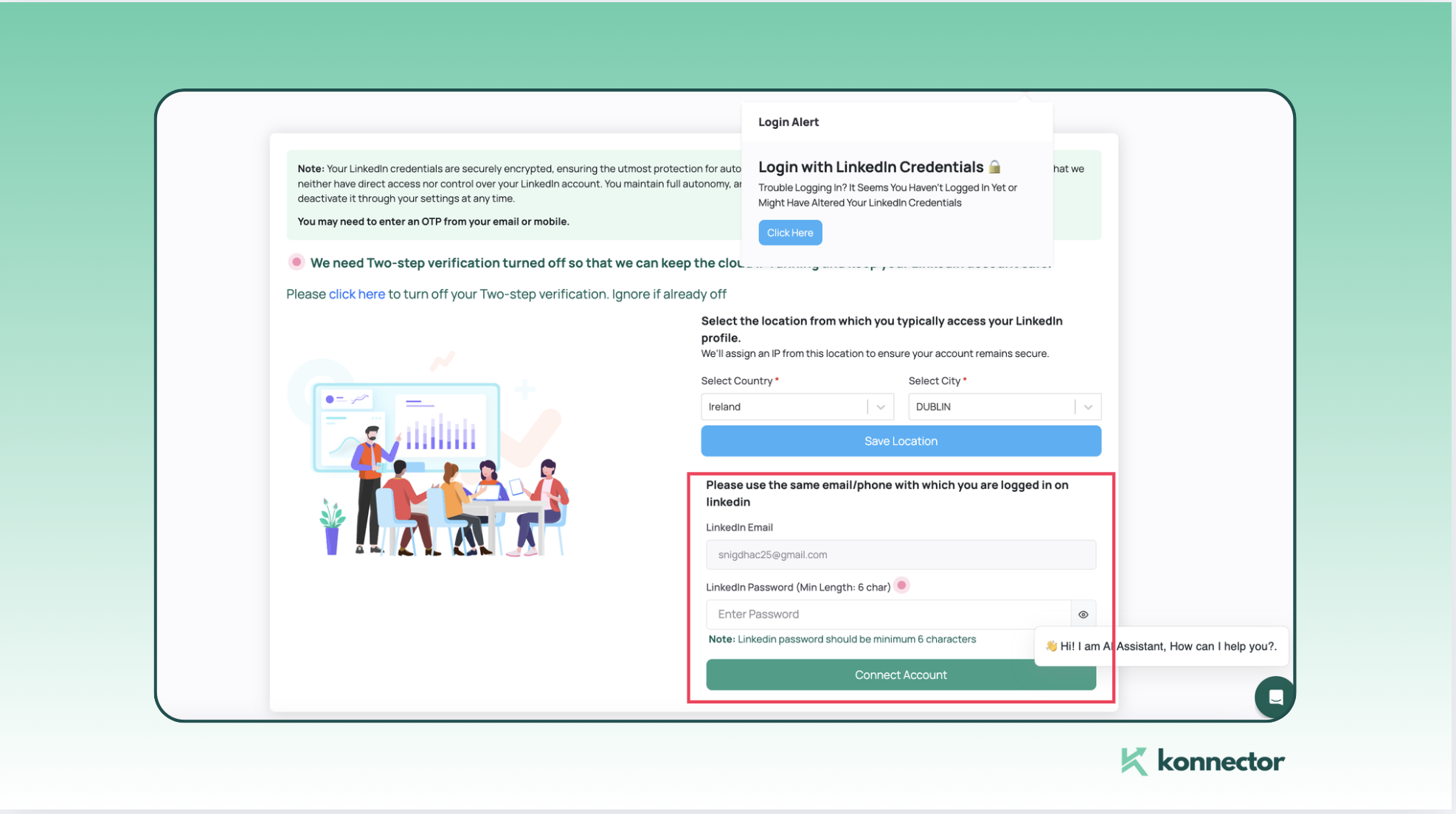
Όπως φαίνεται παραπάνω, εργαλεία όπως το Konnector θα σας ζητήσουν να εισαγάγετε τον κωδικό πρόσβασής σας στο LinkedIn® και να προσωρινή απενεργοποίηση επαλήθευσης δύο βημάτων για απρόσκοπτη ενσωμάτωση.
Αν δεν έχετε κωδικό πρόσβασης LinkedIn®, η λύση είναι απλή: δημιουργήστε έναν επαναφέροντάς τον μέσω του email σας. Σκεφτείτε το ως εξής — θα το ανταλλάσσατε; 75,000 πιθανά leads το μήνα ή 2,500 leads που εξάγονται ταυτόχρονα για τον μικρό κόπο να θυμάστε έναν κωδικό πρόσβασης; Πιθανώς όχι.
Πώς να ορίσετε έναν κωδικό πρόσβασης για το LinkedIn®
Ακολουθήστε αυτά τα γρήγορα βήματα για να δημιουργήσετε τον κωδικό πρόσβασής σας στο LinkedIn®:
Βήμα 1: Μεταβείτε στις Ρυθμίσεις λογαριασμού
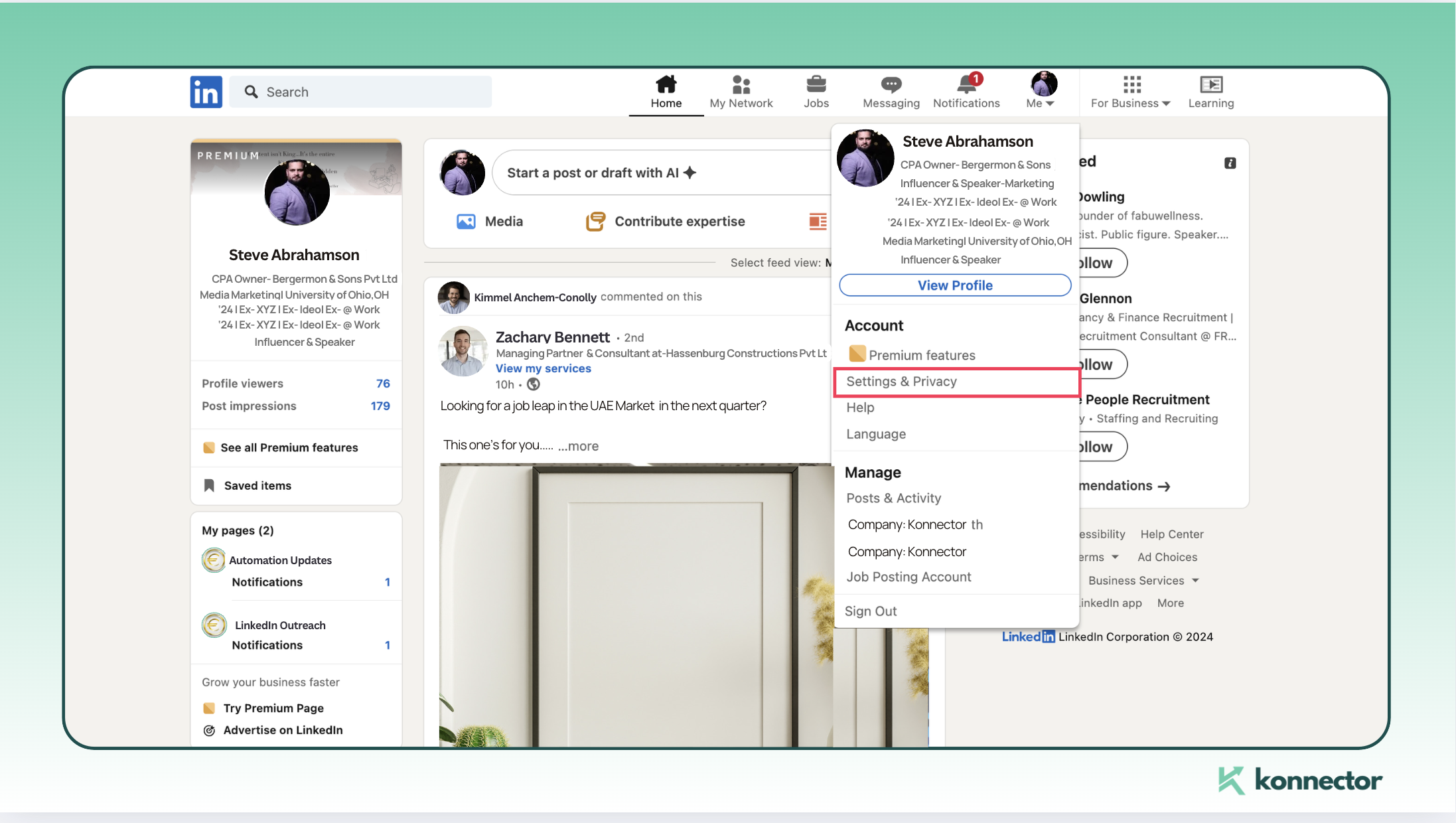
Συνδεθείτε στο LinkedIn® και κάντε κλικ στην εικόνα προφίλ σας στην επάνω δεξιά γωνία. Επιλέξτε Ρυθμίσεις & απόρρητο από το αναπτυσσόμενο μενού.
Βήμα 2: Ανοίξτε την ενότητα «Σύνδεση και ασφάλεια»
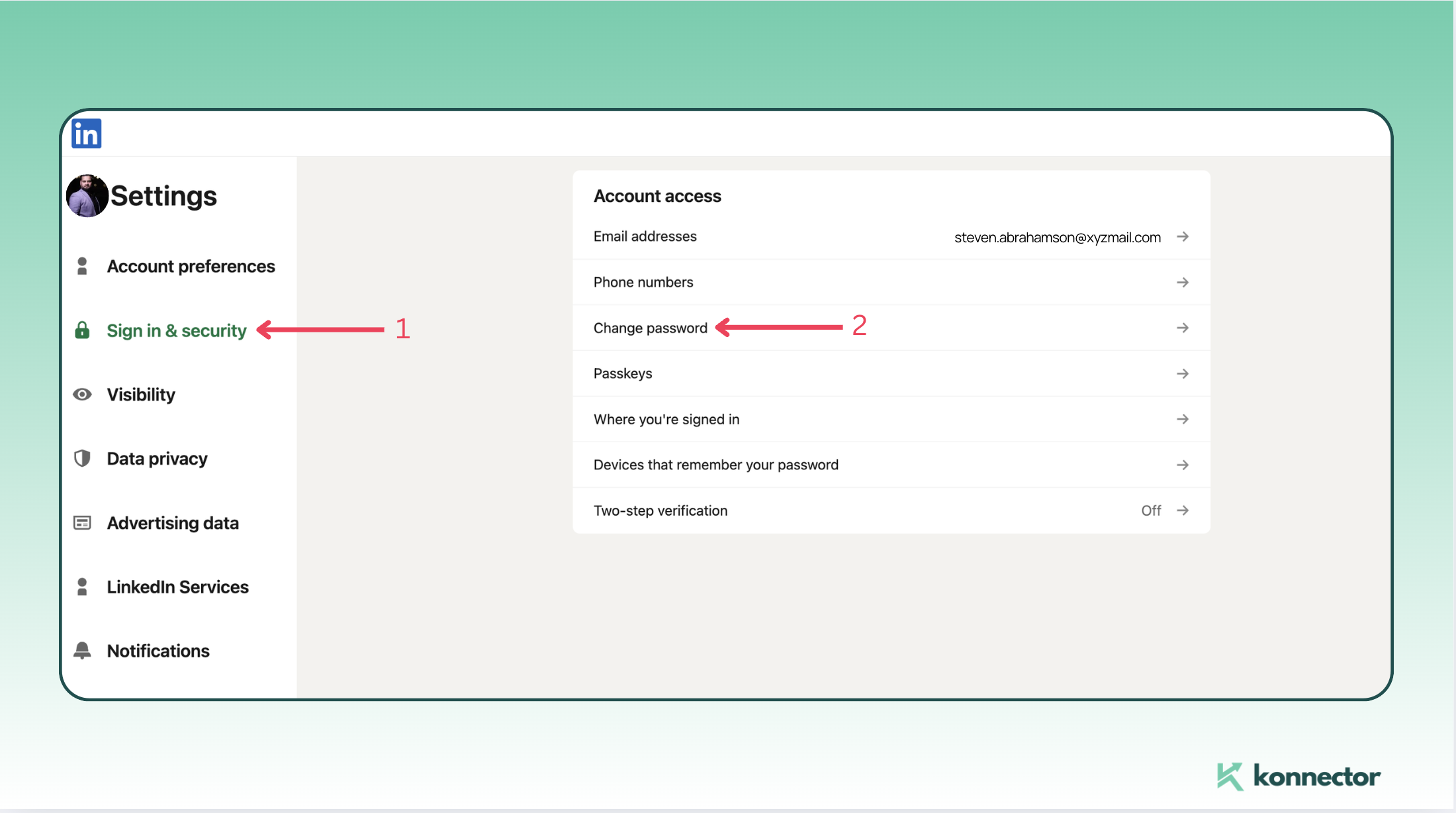
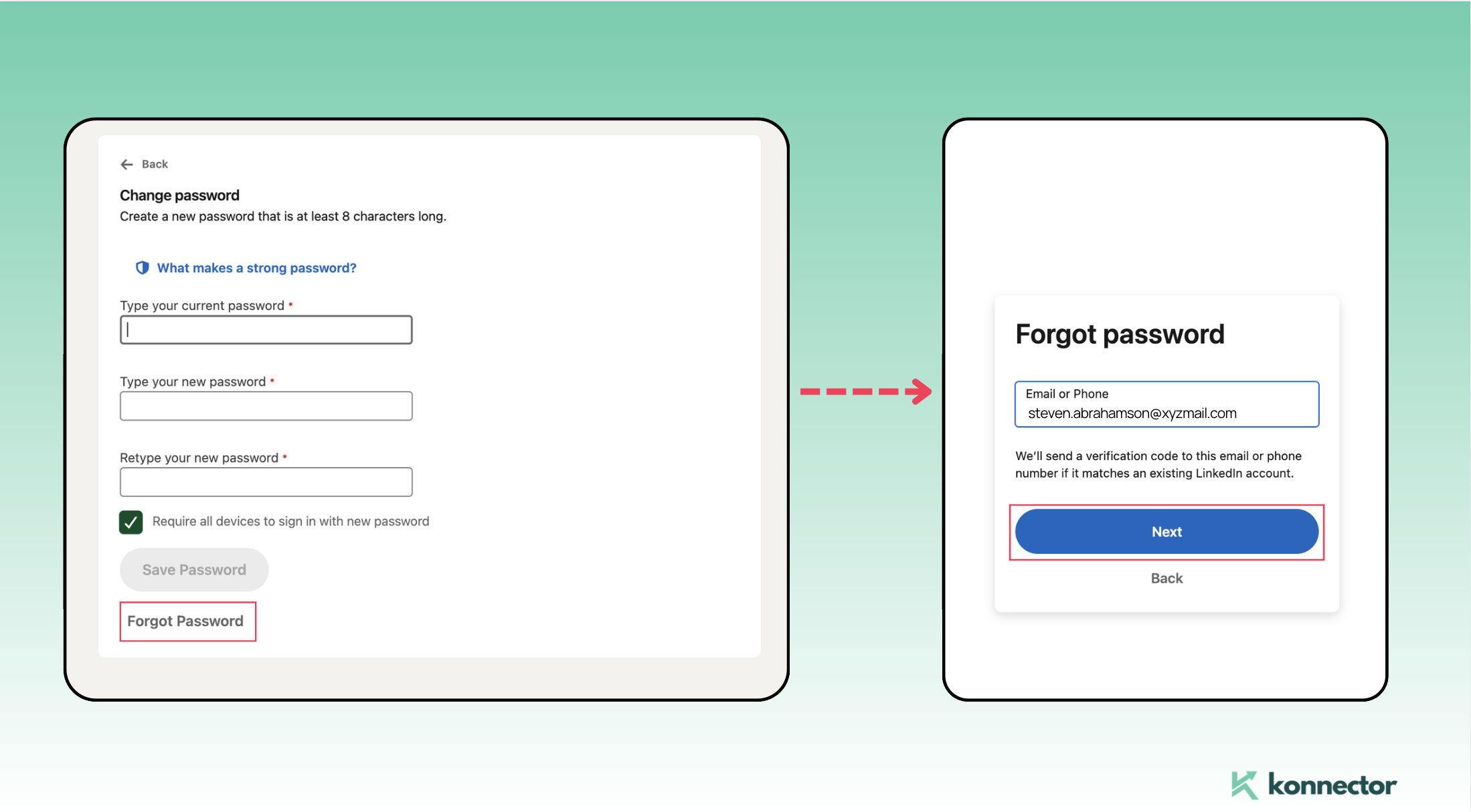
Στο μενού Ρυθμίσεις, μεταβείτε στην επιλογή Είσοδος & Ασφάλεια και αναζητήστε το Αλλαγή Κωδικού Πρόσβασης επιλογή.
Διαβάστε περισσότερα—> Πώς να δημιουργήσετε μια εταιρική σελίδα στο LinkedIn® [Οδηγός βήμα προς βήμα]
Βήμα 3: Κάντε κλικ στο «Ξέχασα τον κωδικό πρόσβασης»
Αφού δεν έχετε ακόμα, επιλέξτε Ξεχάσατε τον κωδικό σαςΤο LinkedIn® θα στείλει ένα email επαναφοράς στη διεύθυνση που είναι συνδεδεμένη με τον λογαριασμό σας.
Βήμα 4: Επαναφορά μέσω email
Ελέγξτε τα εισερχόμενά σας για το email επαναφοράς του LinkedIn® (και το δικό σας φάκελος ανεπιθύμητων, για κάθε ενδεχόμενο). Κάντε κλικ στον σύνδεσμο στο εσωτερικό και θα μεταφερθείτε για να ορίσετε έναν νέο κωδικό πρόσβασης.
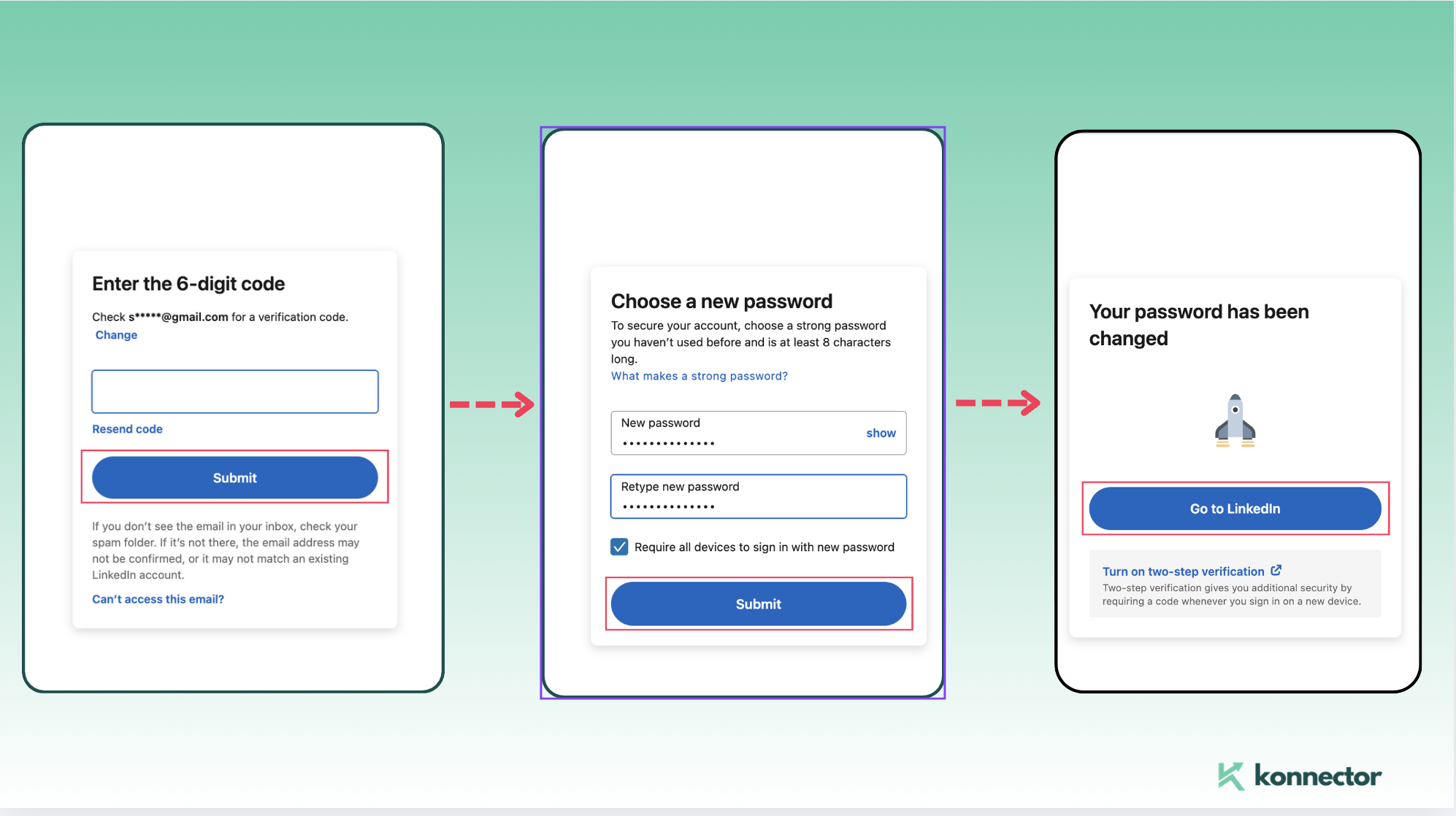
Επιλέξτε έναν ασφαλή αλλά αξιομνημόνευτο κωδικό πρόσβασης — ιδανικά έναν συνδυασμό κεφαλαία και πεζά γράμματα, αριθμοί και ειδικοί χαρακτήρες.
Επόμενα βήματα: Ξεκλειδώστε το πλήρες δυναμικό του LinkedIn® με το Konnector
Τώρα που ορίσατε τον κωδικό πρόσβασής σας, ο λογαριασμός σας στο LinkedIn® είναι έτοιμος. Και εδώ είναι που Konnector.AI πηγαίνει τα πράγματα στο επόμενο επίπεδο.
Με χαρακτηριστικά όπως εξαγωγή μολύβδου, αυτοματοποιημένες καμπάνιεςκαι Εμπλοκή με τεχνητή νοημοσύνη, μπορείτε να εξοικονομήσετε ώρες ενώ παράλληλα συνδέεστε με τα σωστά άτομα σε μεγάλη κλίμακα.
Με το LinkedIn® ασφαλές και τον Konnector στο πλευρό σας, είστε πλήρως εξοπλισμένοι για να δημιουργήσετε υποψήφιους πελάτες, να χτίσετε σχέσεις και να αναπτύξετε το δίκτυό σας.
Θέλετε μια πιο ομαλή εμπειρία LinkedIn® από την αρχή μέχρι το τέλος; Κάντε κράτηση για μια δωρεάν επίδειξη με τους ειδικούς μας και δείτε πόσο απλή μπορεί να είναι η προσέγγιση του LinkedIn®.

11 φορές την προβολή σας στο LinkedIn® με
Αυτοματισμός και Gen AI
Αξιοποιήστε τη δύναμη του LinkedIn® Automation και της Γενιάς Τεχνητής Νοημοσύνης για να ενισχύσετε την εμβέλειά σας όπως ποτέ άλλοτε. Προσελκύστε χιλιάδες υποψήφιους πελάτες εβδομαδιαίως με σχόλια που βασίζονται στην Τεχνητή Νοημοσύνη και στοχευμένες καμπάνιες—όλα από μία πλατφόρμα δημιουργίας υποψήφιων πελατών.
Συχνές ερωτήσεις
Όχι. Εάν χρησιμοποιήσατε τον Λογαριασμό σας Google για να δημιουργήσετε το προφίλ σας στο LinkedIn®, δεν έχει οριστεί κωδικός πρόσβασης από προεπιλογή. Το LinkedIn® χρησιμοποιεί τον έλεγχο ταυτότητας της Google.
Ορισμένα εργαλεία, όπως το Konnector.AI, απαιτούν απευθείας διαπιστευτήρια σύνδεσης στο LinkedIn® για την αυτοματοποίηση της προσέγγισης. Θα χρειαστεί να ορίσετε έναν κωδικό πρόσβασης για να ενεργοποιήσετε τέτοιες λειτουργίες.
Μεταβείτε στο LinkedIn® > Ρυθμίσεις & Απόρρητο > Σύνδεση & Ασφάλεια > Αλλαγή κωδικού πρόσβασης. Κάντε κλικ στην επιλογή "Ξεχάσατε τον κωδικό πρόσβασής σας" και ακολουθήστε τις οδηγίες που στάλθηκαν στο email σας.
Όχι. Η επαναφορά του κωδικού πρόσβασής σας στο LinkedIn® δεν θα επηρεάσει τον Λογαριασμό σας Google. Θα μπορείτε απλώς να συνδεθείτε χρησιμοποιώντας οποιαδήποτε από τις δύο μεθόδους από εδώ και στο εξής.
Ελέγξτε τον φάκελο ανεπιθύμητης αλληλογραφίας ή προωθητικών ενεργειών. Εάν δεν υπάρχει εκεί, βεβαιωθείτε ότι ελέγχετε τα σωστά εισερχόμενα που είναι συνδεδεμένα με το προφίλ σας στο LinkedIn®.
Ναι, μπορείτε να συνδεθείτε χρησιμοποιώντας τόσο τον Λογαριασμό σας Google όσο και τον νέο κωδικό πρόσβασης LinkedIn®—όποιο προτιμάτε.
Απολύτως. Απλώς βεβαιωθείτε ότι είναι μοναδικό και ασφαλές — χρησιμοποιήστε έναν συνδυασμό γραμμάτων, αριθμών και ειδικών χαρακτήρων.
Για την αυτοματοποίηση ενεργειών όπως η συλλογή δυνητικών πελατών, η ανταλλαγή μηνυμάτων ή οι επισκέψεις προφίλ, εργαλεία όπως το Konnector απαιτούν ασφαλή άμεση πρόσβαση στον λογαριασμό σας μέσω διαπιστευτηρίων σύνδεσης.
Συνιστάται να το απενεργοποιήσετε προσωρινά κατά τη διάρκεια της ρύθμισης με εργαλεία αυτοματισμού όπως το Konnector και να το ενεργοποιήσετε ξανά αργότερα, εάν χρειαστεί.
Όχι, μόλις οριστεί, ο λογαριασμός σας στο LinkedIn® θα διατηρήσει αυτόν τον κωδικό πρόσβασης. Μπορείτε όμως να χρησιμοποιήσετε τα στοιχεία σύνδεσης Google, αν αυτό σας βολεύει περισσότερο.




