


Por qué importa tu URL de LinkedIn®
¿Alguna vez has copiado el enlace de tu perfil de LinkedIn® solo para descubrir que está lleno de números y letras aleatorios? No es fácil de recordar ni de compartir, ¿verdad? Una URL personalizada de LinkedIn® le da un aspecto profesional a tu perfil, mejora tu marca personal y ayuda a los reclutadores o contactos a encontrarte más rápido.
Ya sea que estés buscando trabajo, ampliando tu red de contactos o estableciendo tu presencia en línea, una URL limpia en LinkedIn® es una mejora pequeña pero significativa. Además, luce genial en tu currículum, tarjetas de presentación y firma de correo electrónico.
Cómo generar tu URL de LinkedIn®
Cuando creas tu cuenta de LinkedIn® por primera vez, la plataforma te asigna una URL de perfil predeterminada que se ve algo así:
www.linkedin.com/in/john-doe-7389hfj123
Es desordenado, poco memorable y no da la mejor primera impresión. Pero no te preocupes, puedes transformarlo fácilmente en algo limpio y personalizado.
Cómo personalizar tu URL de LinkedIn®
En el escritorio
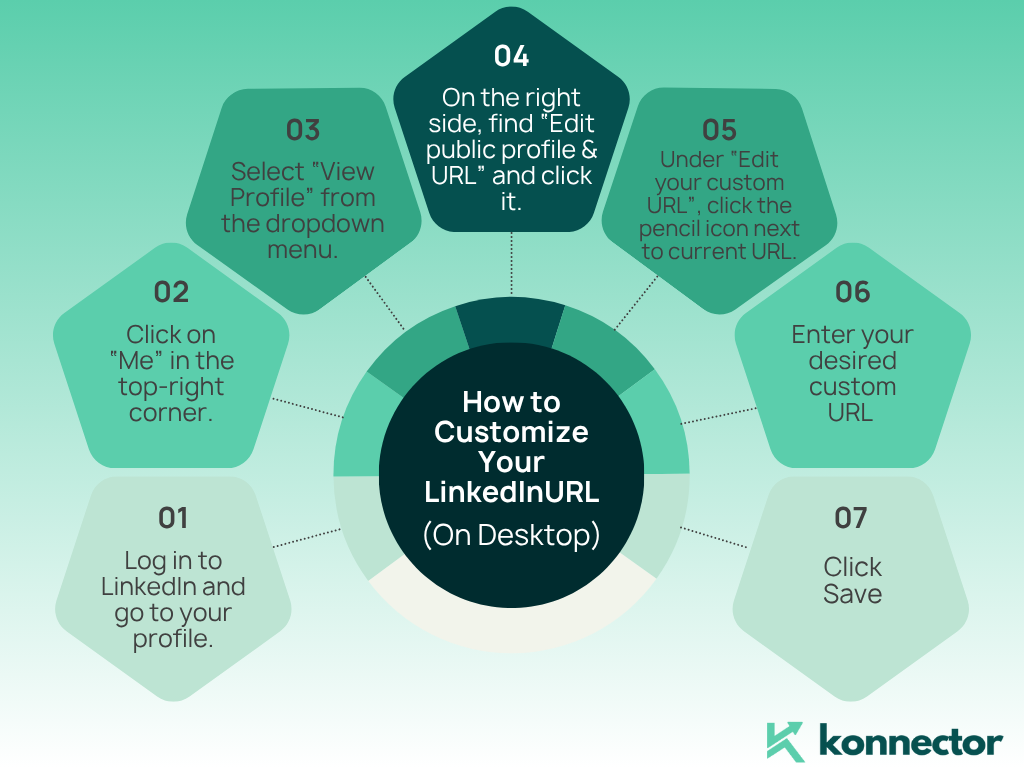
- Iniciar sesión a LinkedIn® y ir a tu perfil.
- Haz clic en “Yo” en la esquina superior derecha.
- Seleccionar “Ver perfil” del menú Menú desplegable.
- En el lado derecho, Busca “Editar perfil público y URL” y haz clic en él.
- En “Edita tu URL personalizada”, haga clic en el icono del lápiz junto a tu URL actual.
- Ingrese su URL personalizada deseada (idealmente tu nombre sin espacios ni símbolos).
- Haga clic en Guardar, ¡y tu estas listo!
En movil
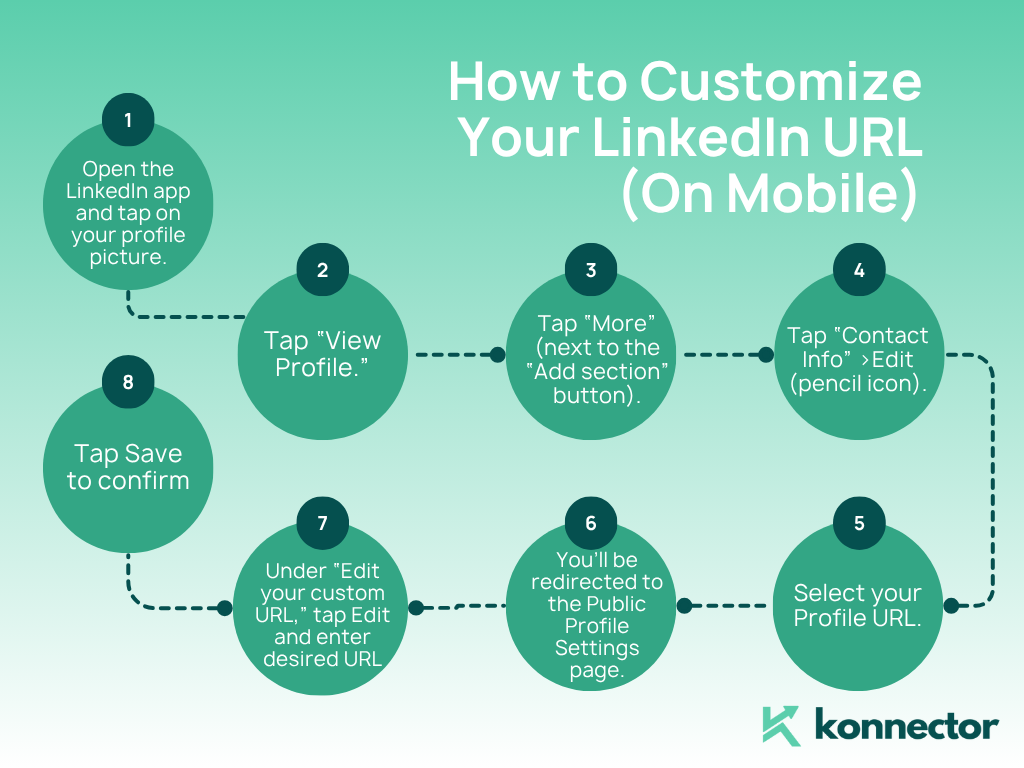
- Abra el panel de Aplicación LinkedIn® y toca tu foto de perfil.
- Pulsa para buscar "Ver perfil."
- Pulsa para buscar "Más" (junto al botón “Añadir sección”).
- Pulsa para buscar “Información de contacto” > Editar (icono de lápiz).
- Seleccione su cuenta en URL del perfil.
- Serás redirigido a la Página de configuración del perfil público.
- Debajo "Edite su URL personalizada”, toque Editar e ingrese la URL deseada.
- Pulsa para buscar Guardar para confirmar.
Buenas prácticas para una URL profesional de LinkedIn®
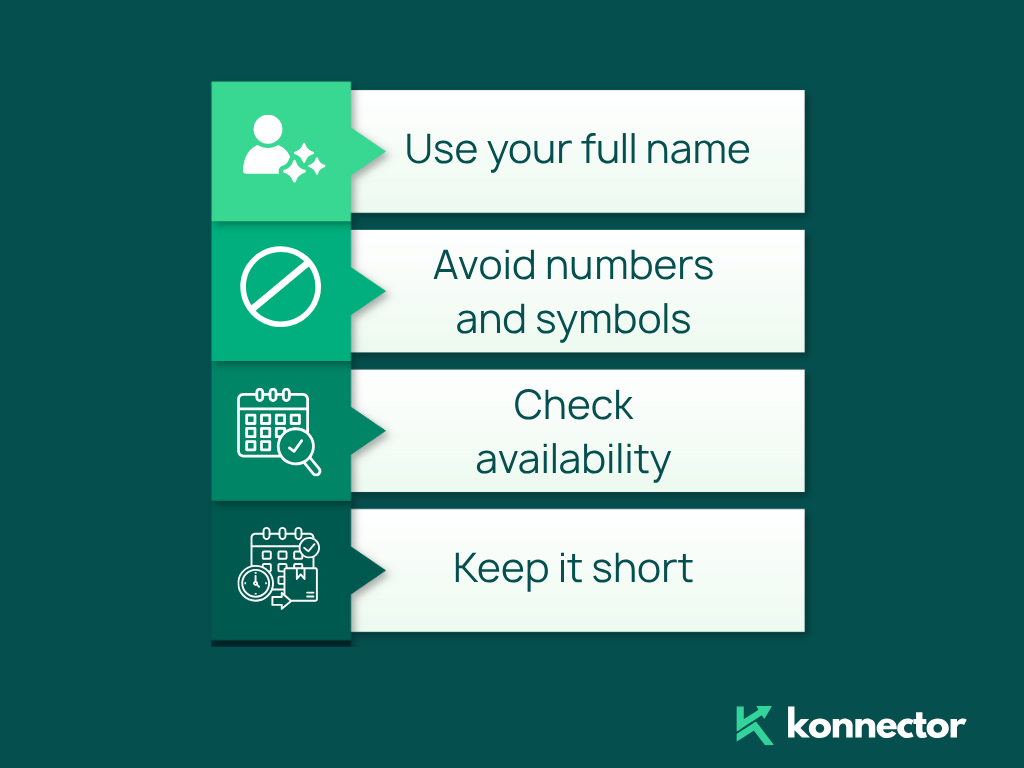
- Utilice su nombre completo: Un formato simple y profesional como linkedin.com/in/johndoe es mejor.
- Evite números y símbolos: Si su nombre ya está tomado, intente agregar la inicial de su segundo nombre o su profesión (por ejemplo, linkedin.com/in/johndoe-marketing).
- Que sea breve: Cuanto más simple sea tu URL, más fácil será compartirla.
- Consultar disponibilidad: Si su URL preferida ya está tomada, experimente con ligeras variaciones.
Dónde usar tu URL de LinkedIn®
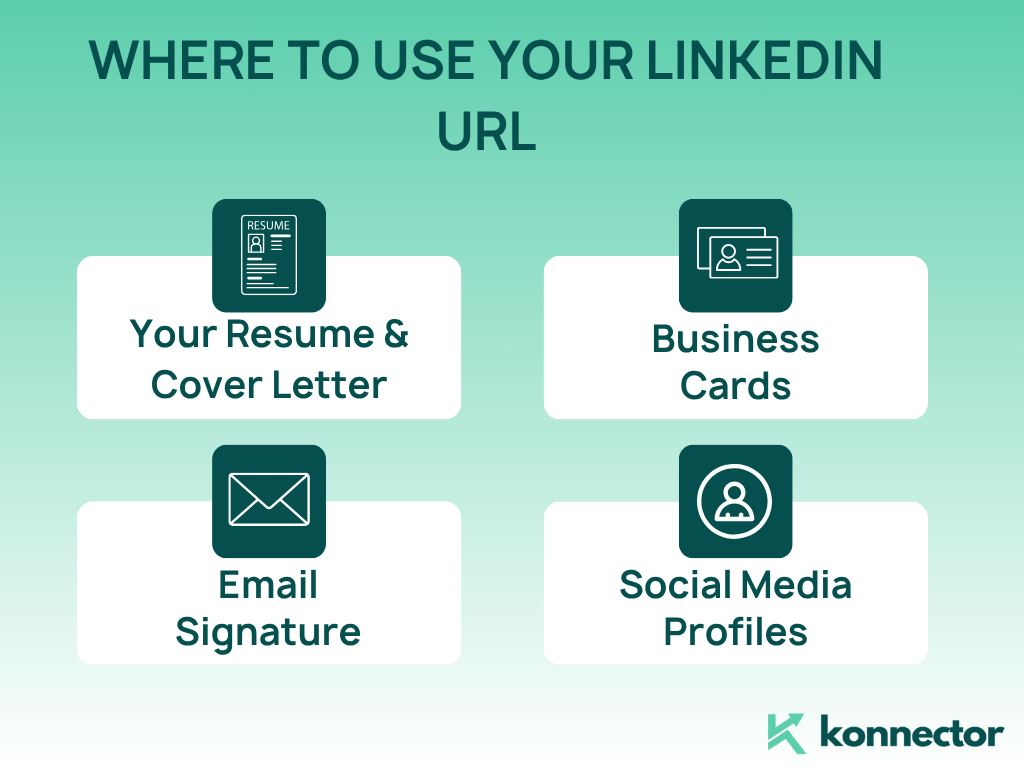
- – Su currículum y carta de presentación: Haga que sea fácil para los reclutadores encontrar y revisar su perfil.
- – Tarjetas de presentación: Una URL personalizada de LinkedIn® aporta credibilidad y profesionalidad.
- – Firma de correo electrónico: Fomenta las conexiones con cada correo electrónico que envíes.
- – Perfiles de redes sociales: Promociona tu perfil de LinkedIn® en Twitter, Instagram o tus sitios web personales.
Conclusión
Piensa en tu perfil de LinkedIn® como tu tarjeta de presentación digital. Una URL sencilla y personalizada te hace destacar, realza tu marca personal y garantiza que los reclutadores y clientes potenciales puedan encontrarte fácilmente.
Actualizarlo solo lleva un par de minutos, pero el impacto en tu presencia online es significativo.
Dedica un momento hoy mismo a mejorar tu URL de LinkedIn®: ¡es un pequeño cambio que marca una gran diferencia!
Esperamos que esta guía te haya ayudado a descubrir cómo generar una URL de LinkedIn®. Aquí tienes algunos trucos más para dominar LinkedIn®:
Leer más:
Cómo crear una nueva contraseña de LinkedIn®
Qué hacer si tu cuenta de LinkedIn® está restringida

Multiplica por 11 tu alcance en LinkedIn® con
Automatización y Gen AI
Aprovecha el poder de LinkedIn® Automation y Gen AI para ampliar tu alcance como nunca antes. Interactúa con miles de clientes potenciales cada semana mediante comentarios impulsados por IA y campañas segmentadas, todo desde una potente plataforma de generación de leads.
Preguntas frecuentes
Para generar una URL de LinkedIn®, simplemente crea un perfil de LinkedIn®. La plataforma asigna automáticamente una URL de perfil predeterminada, que luego puedes personalizar desde la configuración de tu perfil.
Para personalizar tu URL de LinkedIn®, ve a tu perfil, haz clic en «Editar perfil público y URL» e introduce la URL que prefieras. Elige una versión limpia de tu nombre para una apariencia más profesional.
Una URL personalizada de LinkedIn® mejora tu marca personal, facilita la búsqueda de tu perfil y le da un aspecto más profesional a los currículos, tarjetas de visita y firmas de correo electrónico.
El formato ideal es tu nombre completo sin números ni símbolos, como por ejemplo linkedin.com/in/tunombre. Si no lo tienes, puedes añadir una inicial de tu segundo nombre o tu profesión.
Sí, LinkedIn® te permite cambiar tu URL personalizada varias veces, pero no se recomiendan los cambios frecuentes, ya que pueden confundir a los reclutadores o a tus contactos.
Debes usar tu URL de LinkedIn® en tu currículum, carta de presentación, firma de correo electrónico, tarjetas de visita y otros perfiles en redes sociales para aumentar tu visibilidad y credibilidad.




