
Crear redes en LinkedIn es más fácil que nunca con los códigos QR. En lugar de buscar a alguien por su nombre, puedes escanearlo o compartirlo. Código QR de LinkedIn para acceder instantáneamente a su perfil. Ya sea que esté en una conferencia, una entrevista o una reunión con un cliente, saber Cómo generar un código QR de LinkedIn Puede ahorrar tiempo y facilitar la conexión. Aquí tienes una guía paso a paso.
¿Qué es un código QR de LinkedIn?
Un código QR de LinkedIn es un código único y escaneable que enlaza directamente con tu perfil de LinkedIn. En lugar de pedirle a alguien que busque tu nombre entre miles de resultados, simplemente puede escanearlo con la cámara de su smartphone o la app de LinkedIn y acceder a tu perfil al instante.
Considéralo un acceso directo digital a tu identidad profesional: un solo escaneo puede mostrar tu experiencia, habilidades, recomendaciones y publicaciones recientes. Como el código QR de LinkedIn nunca cambia a menos que actualices la URL de tu perfil, puedes reutilizarlo en tarjetas de presentación, currículums, materiales para eventos o firmas de correo electrónico.
En resumen: su código QR de LinkedIn elimina la fricción, lo que hace que sea más fácil para las personas conectarse, seguirlo e interactuar con usted en tiempo real.
Leer más—-> ¿Cómo exportar contactos en LinkedIn?
¿Por qué utilizar un código QR de LinkedIn?

- Redes más rápidas: Comparte tu código en eventos en lugar de deletrear tu nombre.
- Marca profesional: Agréguelo a tarjetas de presentación, currículums o presentaciones.
- Reclutamiento y ventas: Facilite a clientes potenciales, candidatos o clientes la conexión con usted.
- Comunicación digital primero: Una forma sencilla de conectar las redes en línea y fuera de línea.
Cómo generar un código QR de LinkedIn (aplicación móvil)
1. Abre el Aplicación móvil de LinkedIn en tu teléfono.
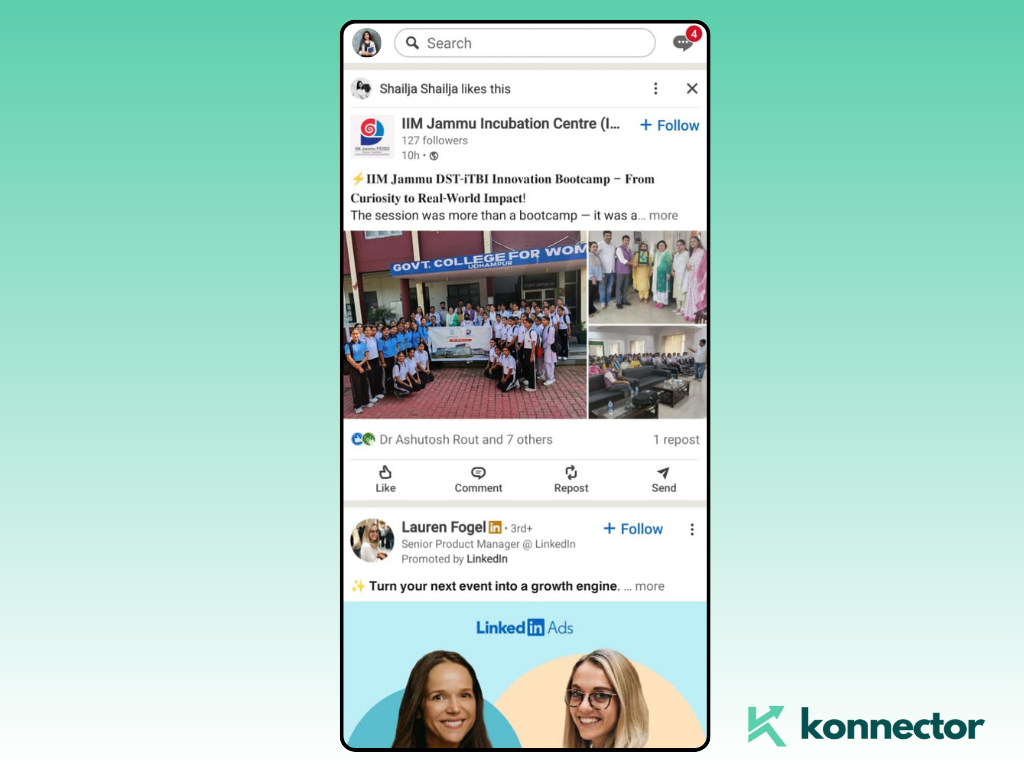
2. Toque en el Barra de búsqueda en la parte superior de la pantalla de inicio.
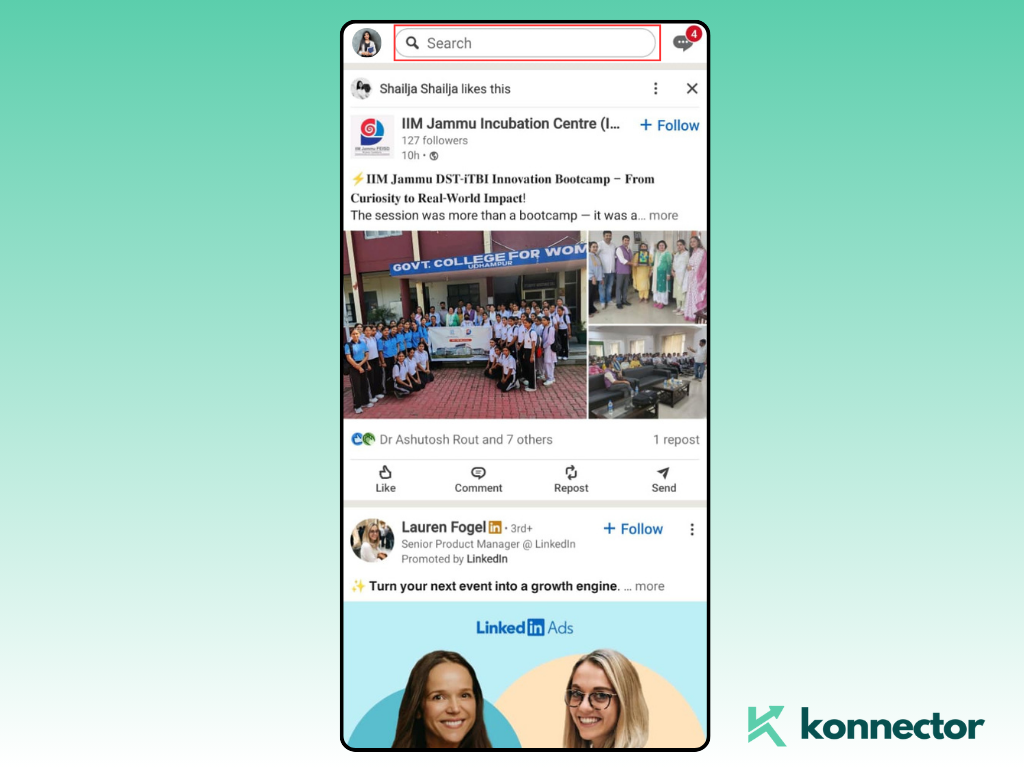
3. En el lado derecho, toque el Icono de código QR.
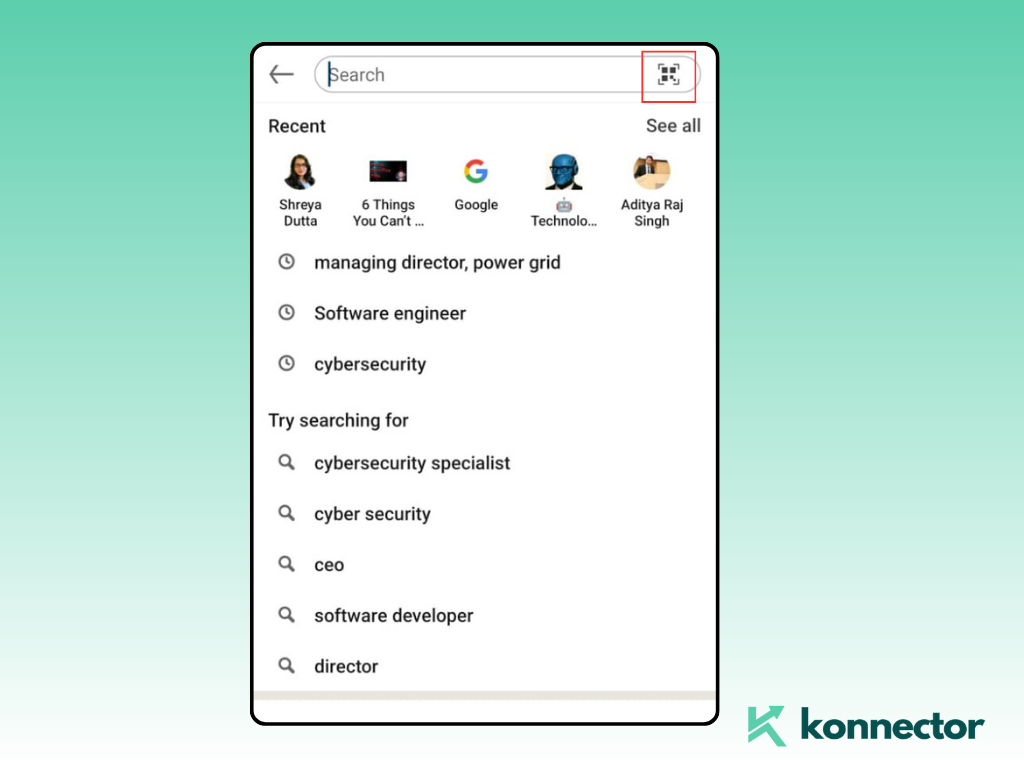
4. Aquí verás tu información personal Código QR de LinkedIn.
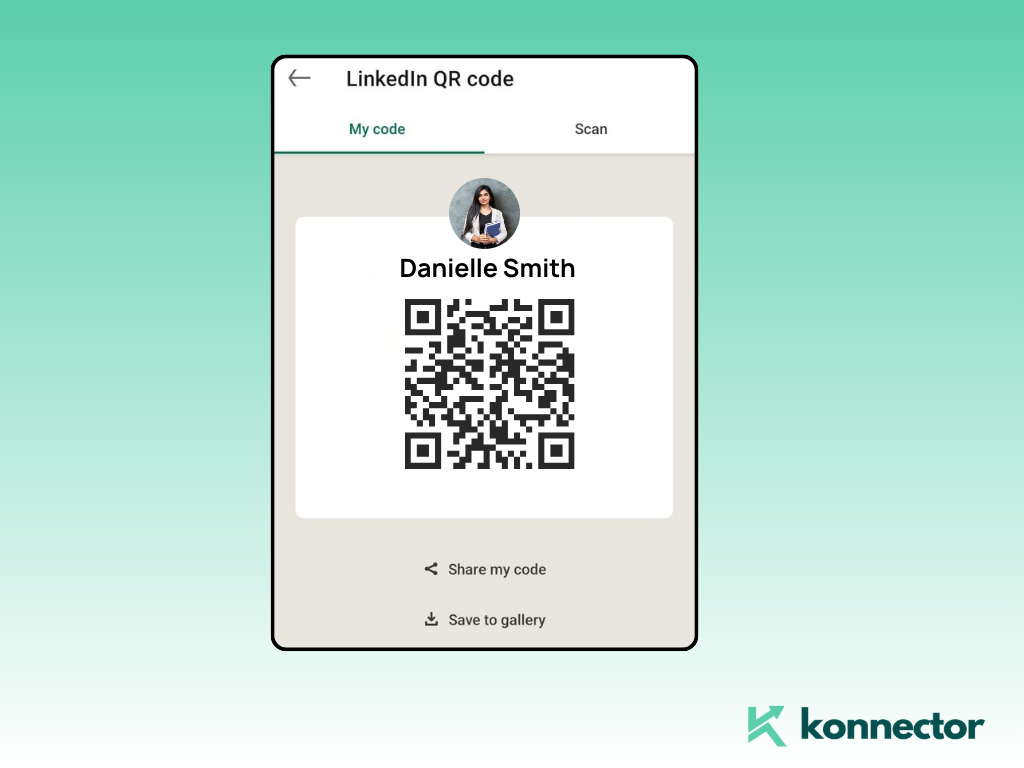
5. Usted puede descargar el código como imagen o comparte directamente a través de aplicaciones de mensajería o correo electrónico.

Cómo generar un código QR de LinkedIn (escritorio)
LinkedIn aún no ofrece una opción integrada para crear un código QR directamente desde la versión de escritorio. La función oficial de QR solo está disponible en la aplicación móvil.
Dicho esto, todavía puedes usar tu escritorio de un par de maneras sencillas:
- Generar en dispositivos móviles primero: Abra la aplicación de LinkedIn, toque la barra de búsqueda → ícono QR → Mi código, luego guarde su imagen de código QR personal de LinkedIn.
- Transferir la imagen: Envíese por correo electrónico el código QR guardado, cárguelo en Google Drive o use AirDrop/WhatsApp Web para moverlo desde su teléfono a su escritorio.
- Reutilización entre documentos: Una vez en su computadora, puede insertar fácilmente su código QR de LinkedIn en currículums, presentaciones, folletos o incluso agregarlo al pie de página de su sitio web.
- Crear un código QR de LinkedIn para su empresa: Para las páginas, copia la URL de la página de empresa de LinkedIn en tu ordenador y pásala por un generador de códigos QR online gratuito. Así obtendrás una imagen escaneable que apunta directamente a la presencia de tu empresa en LinkedIn.
Consejo: Pruebe siempre su código QR de LinkedIn en dispositivos iOS y Android antes de publicarlo impreso o compartirlo ampliamente.
Cómo otros pueden escanear su código QR
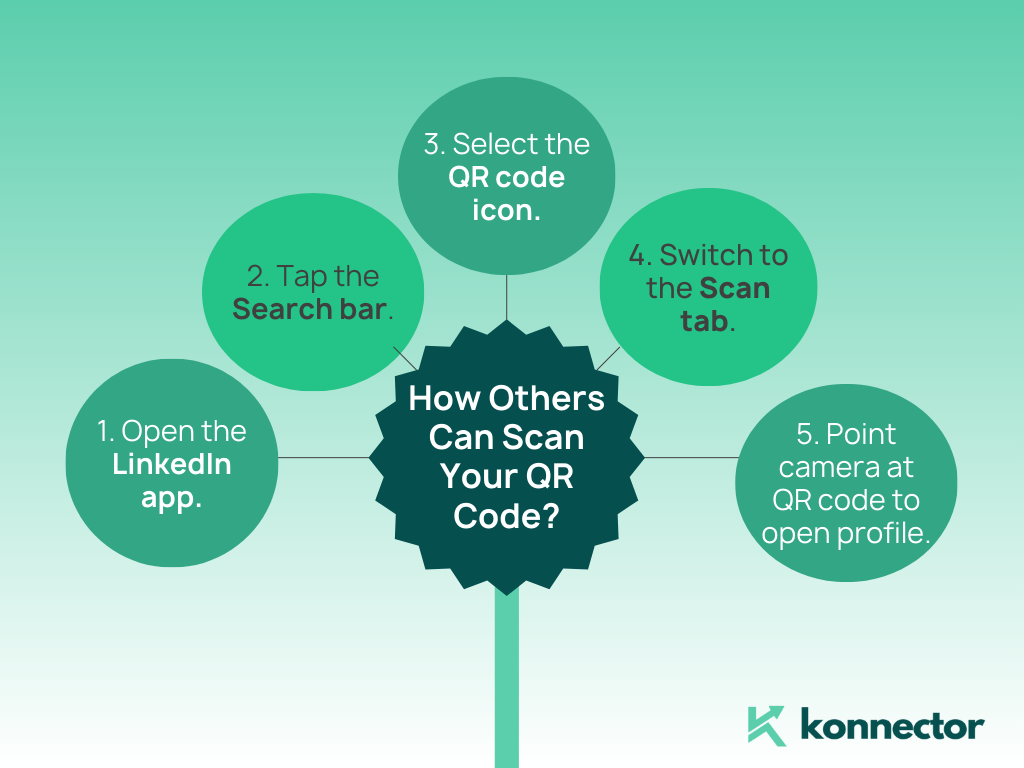
- Abra la Aplicación de LinkedIn.
- Toque en el Barra de búsqueda.
- Seleccione la Forma para Icono de código QR.
- Cambie a la Pestaña Escanear.
- Apunta la cámara al código QR para abrir el perfil instantáneamente.
Leer más—-> ¿Cómo convertirse en una voz destacada en LinkedIn?
Los mejores usos de un código QR de LinkedIn
- Cartas de negocios: Imprimir su código QR de LinkedIn en una tarjeta de presentación permite que los nuevos contactos lo escaneen y se conecten instantáneamente. Beneficio: No es necesario escribir URL de perfil largas: aumenta la posibilidad de seguimiento después de establecer contactos.
- Currículums y portafolios: Agregar un código QR de LinkedIn a su CV o portfolio facilita que los reclutadores vean su perfil completo y recomendaciones. Beneficio: Te ayuda a destacar y brinda a los empleadores una visión más profunda de tu experiencia más allá del PDF.
- Insignias de evento: Un código QR de LinkedIn en su credencial simplifica la creación de redes en conferencias y ferias comerciales. Beneficio: Los asistentes pueden conectarse con un solo escaneo, lo que le ahorra tener que hacer malabarismos con tarjetas de presentación o recordar nombres más tarde.
- Firmas de correo electrónico: Colocar su código QR de LinkedIn en su firma permite que colegas, clientes o clientes potenciales se conecten después de cada correo electrónico que envíe. Beneficio: Construye tu red profesional orgánicamente sin esfuerzo adicional.
- Presentaciones: Cerrar una presentación o un seminario web con su código QR de LinkedIn le brinda a la audiencia un llamado a la acción simple. Beneficio: Garantiza que su mensaje continúe más allá de la sala, convirtiendo a los espectadores en conexiones.

Conclusión
Conocer Cómo generar un código QR de LinkedIn Puede potenciar tu networking. Con solo unos clics, puedes crear un enlace escaneable a tu perfil profesional y facilitar que clientes, empleadores o colegas te contacten. Úsalo con inteligencia, ya sea en tarjetas de presentación, currículums o comunicaciones digitales, para destacar y fortalecer tu marca personal.

Multiplique por 11 su alcance en LinkedIn con
Automatización y Gen AI
Aproveche el poder de LinkedIn Automation y Gen AI para ampliar su alcance como nunca antes. Interactúe con miles de clientes potenciales cada semana con comentarios impulsados por IA y campañas dirigidas, todo desde una potente plataforma de generación de clientes potenciales.
Preguntas Frecuentes
No, un código QR de LinkedIn nunca caduca siempre que la URL de tu perfil siga siendo la misma.
No directamente. Solo puedes crearla a través de la aplicación móvil de LinkedIn y luego transferir la imagen a tu computadora.
Abra la aplicación de LinkedIn, toque la barra de búsqueda, seleccione el ícono QR y elija “Escanear”.
Sí, simplemente copie la URL de la página de su empresa y use cualquier generador de QR para crear un código escaneable.
El código QR integrado de LinkedIn es estándar, pero los generadores de terceros te permiten cambiar colores o agregar marca.
Algunos buenos lugares incluyen tarjetas de presentación, currículums, credenciales de eventos, presentaciones y firmas de correo electrónico.
No. Al escanear se abre el perfil y la persona aún tiene que elegir “Conectar” o “Seguir”.
No en LinkedIn. Necesitarás un acortador de URL o una herramienta de QR con análisis para ver el número de escaneos.
Sí, solo se vincula a tu perfil, que ya se puede buscar. Ajusta la configuración de privacidad si es necesario.
Para tarjetas de presentación, hazlo de al menos 2.5 a 3 cm cuadrados. Para pósteres, hazlo más grande para que se puedan leer fácilmente a distancia.