



પરિચય
તમારા તાજેતરના પ્રમોશન બદલ અભિનંદન. તે એક મુખ્ય વ્યાવસાયિક સીમાચિહ્નરૂપ છે - અને તે તમારા નેટવર્ક સાથે શેર કરવા યોગ્ય છે.
જ્યારે તમે LinkedIn® પર પ્રમોશન ઉમેરો, તમે ફક્ત નોકરીનું ટાઇટલ અપડેટ કરી રહ્યા નથી - તમે વૃદ્ધિ, સિદ્ધિ અને તમારી કારકિર્દીના આગામી પ્રકરણનો સંકેત આપી રહ્યા છો. ભલે તમે નેતૃત્વની ભૂમિકામાં પ્રવેશ કરી રહ્યા હોવ અથવા વધુ જવાબદારી લઈ રહ્યા હોવ, LinkedIn® એ અપડેટને દૃશ્યમાન અને પ્રભાવશાળી બનાવવા માટે યોગ્ય સ્થળ છે.
આ માર્ગદર્શિકા તમને તમારી પ્રોફાઇલ કેવી રીતે અપડેટ કરવી, તમારા સંપર્કોને કેવી રીતે સૂચિત કરવા અને તમારી પ્રમોશન જાહેરાતને કેવી રીતે અલગ પાડવી તે બરાબર સમજાવે છે.
LinkedIn® પર પ્રમોશન શા માટે અને ક્યારે ઉમેરવું
વ્યાવસાયિક દૃશ્યતા
એક અદ્યતન LinkedIn® પ્રોફાઇલ તમારી કારકિર્દીની પ્રગતિને ભરતી કરનારાઓ, સાથીદારો અને સંભવિત સહયોગીઓ માટે દૃશ્યક્ષમ બનાવે છે. તે તમારા વ્યાવસાયિક બ્રાન્ડને પણ સુસંગત રાખે છે.
નેટવર્કીંગ તકો
પ્રમોશનની જાહેરાતો સામાન્ય રીતે જોડાણને વેગ આપે છે. આ દૃશ્યતા મૂલ્યવાન વાતચીત, જોડાણો અથવા ભવિષ્યમાં નોકરીની ઓફર તરફ દોરી શકે છે.
વ્યક્તિગત બ્રાંડિંગ
તમારી વૃદ્ધિને શેર કરીને, તમે તમારી શક્તિઓ, ક્ષમતાઓ અને ધ્યેયોને મજબૂત બનાવો છો - જે એક મજબૂત વ્યક્તિગત બ્રાન્ડના બધા મહત્વપૂર્ણ ઘટકો છે.
શું તમે તમારી પ્રોફાઇલ દૃશ્યતાને વધુ આગળ વધારવા માંગો છો? અહીં છે તમારા LinkedIn® પ્રોફાઇલ URL ને કેવી રીતે જનરેટ કરવું અને ઇમેઇલ્સ, સીવી અથવા આઉટરીચ ઝુંબેશમાં શેર કરવાનું સરળ બનાવો.
તમારે ક્યારે શેર કરવું જોઈએ?
તમારી પ્રોફાઇલ અપડેટ કરતા પહેલા અથવા તમારા નેટવર્કને સૂચિત કરતા પહેલા:
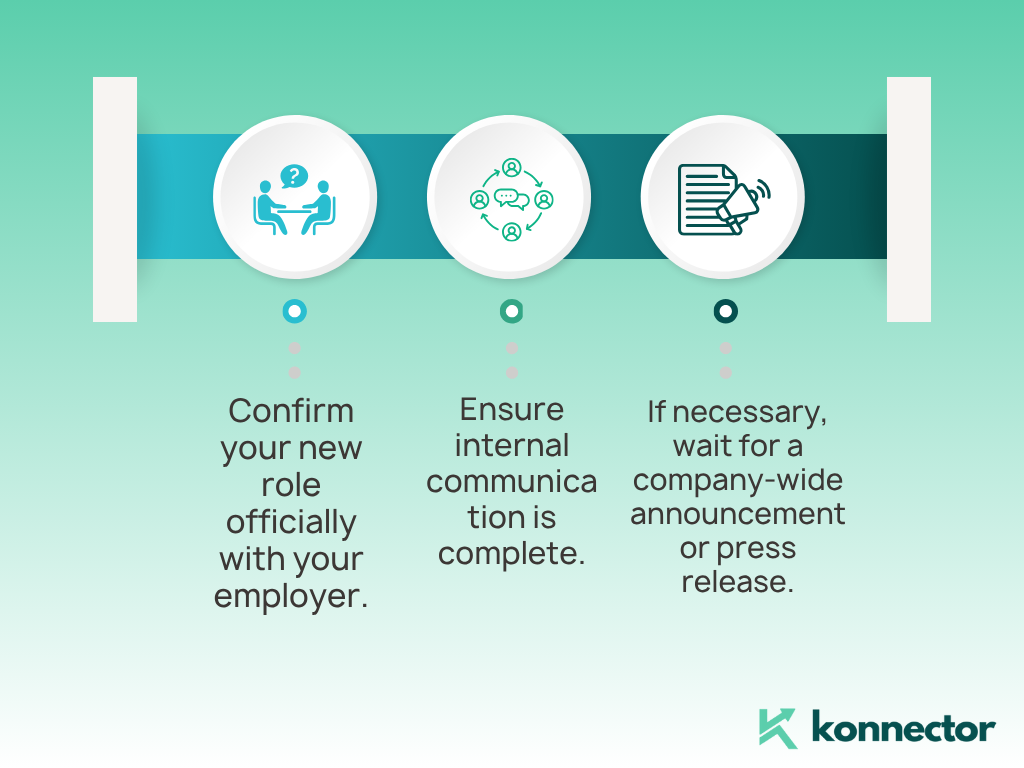
- તમારા એમ્પ્લોયર સાથે તમારી નવી ભૂમિકાની સત્તાવાર પુષ્ટિ કરો.
- ખાતરી કરો કે આંતરિક વાતચીત પૂર્ણ છે.
- જો જરૂરી હોય તો, કંપની-વ્યાપી જાહેરાત અથવા પ્રેસ રિલીઝની રાહ જુઓ.
તમે હંમેશા પહેલા ખાનગી રીતે પ્રમોશન ઉમેરી શકો છો, અને પછી સાર્વજનિક અપડેટ શેર કરી શકો છો.
LinkedIn® પર પ્રમોશન કેવી રીતે ઉમેરવું
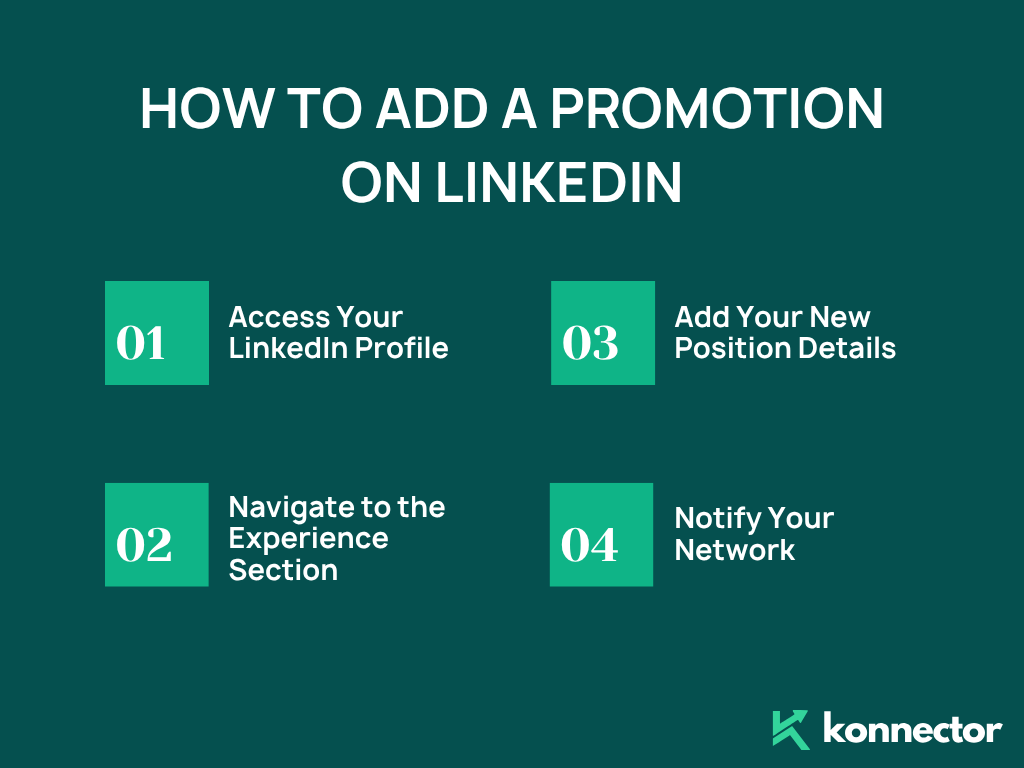
પગલું 1: તમારી LinkedIn® પ્રોફાઇલને ઍક્સેસ કરો
- LinkedIn® માં લોગ ઇન કરો.
- હોમપેજની ઉપર જમણી બાજુએ "મી" આઇકોન પર ક્લિક કરો.
- "પ્રોફાઇલ જુઓ" પસંદ કરો.
પગલું 2: અનુભવ વિભાગ પર જાઓ
- "અનુભવ" વિભાગ સુધી સ્ક્રોલ કરો.
- નવી સ્થિતિ ઉમેરવા માટે “+” ચિહ્ન પર ક્લિક કરો.
પગલું 3: તમારી નવી સ્થિતિની વિગતો ઉમેરો
- શીર્ષક: તમારું નવું રોલ શીર્ષક ઉમેરો.
- કામદારનો પ્રકાર: ફુલ-ટાઇમ, પાર્ટ-ટાઇમ, ફ્રીલાન્સ, વગેરેમાંથી પસંદ કરો.
- કંપની નું નામ: ટાઇપ કરવાનું શરૂ કરો અને તમારી કંપનીનું અધિકૃત LinkedIn® પેજ પસંદ કરો.
- સ્થાન: તમારા કાર્યસ્થળ અથવા રિમોટ સ્ટેટસ દાખલ કરો.
- પ્રારંભ તારીખ: મહિનો અને વર્ષ ઉમેરો.
- અંતિમ તારીખ: જો ભૂમિકા ચાલુ હોય તો આ ખાલી છોડી દો.
- વર્ણન: તમારી નવી જવાબદારીઓ, સિદ્ધિઓ અને આ પ્રમોશનનો તમારા કારકિર્દીના માર્ગ પર શું અર્થ થાય છે તે સંક્ષિપ્તમાં સમજાવો.
જો પ્રમોશન એક જ કંપનીમાં હોય, તો તેને a તરીકે સૂચિબદ્ધ કરવાની ખાતરી કરો નવી સ્થિતિ, પાછલા એકનું સંપાદન નહીં. આ તમારી કારકિર્દીની સમયરેખા સચોટ અને સ્પષ્ટ રાખે છે.
પગલું 4: તમારા નેટવર્કને સૂચિત કરો
- વિગતો ભર્યા પછી, "નોટિફાઇ નેટવર્ક" ટૉગલ શોધવા માટે નીચે સ્ક્રોલ કરો.
- તેના પર સ્વિચ કરો હા જો તમે ઇચ્છો છો કે તમારા સંપર્કોને જાણ કરવામાં આવે.
- ક્લિક કરો સાચવો અપડેટ પ્રકાશિત કરવા માટે.
આનાથી તમારા કનેક્શન્સને એક સૂચના મળશે જેમાં જણાવવામાં આવશે કે તમે નવી ભૂમિકા શરૂ કરી છે.
તમારા નેટવર્કને સૂચિત કર્યા વિના LinkedIn® પર પ્રમોશન કેવી રીતે ઉમેરવું
જો તમે તમારી પ્રોફાઇલ શાંતિથી અપડેટ કરવાનું પસંદ કરો છો:
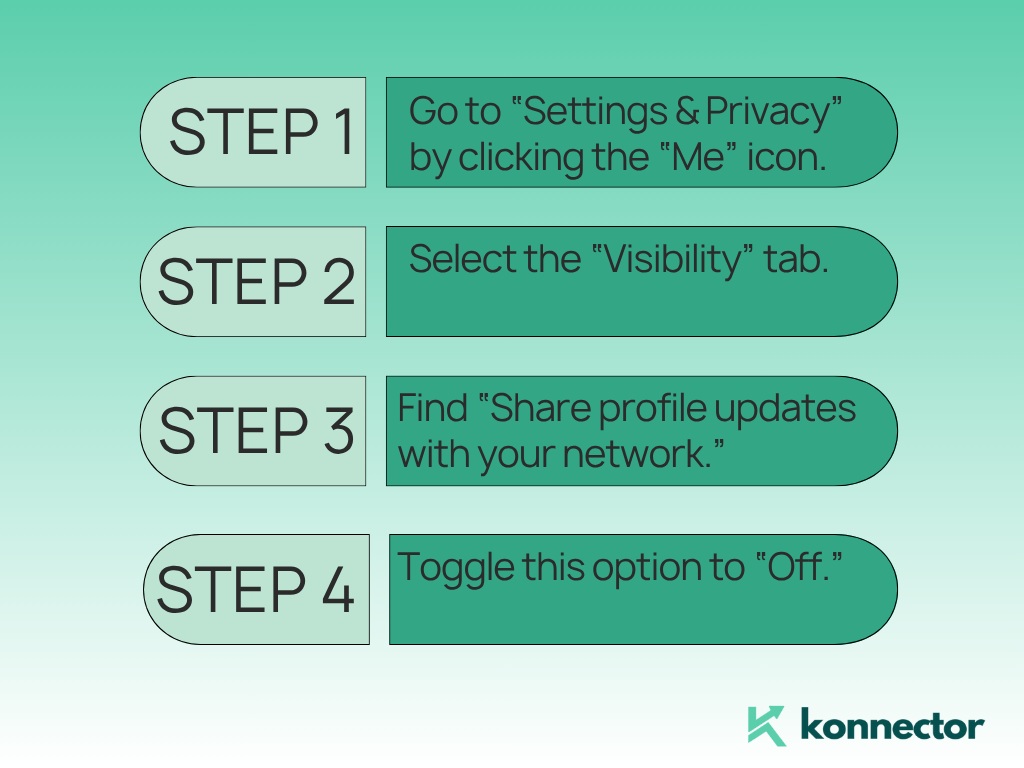
- "મી" આઇકોન પર ક્લિક કરીને "સેટિંગ્સ અને ગોપનીયતા" પર જાઓ.
- "દૃશ્યતા" ટેબ પસંદ કરો.
- "તમારી LinkedIn® પ્રવૃત્તિની દૃશ્યતા" હેઠળ, "તમારા નેટવર્ક સાથે પ્રોફાઇલ અપડેટ્સ શેર કરો" શોધો.
- આ વિકલ્પને "બંધ" પર ટૉગલ કરો.
હવે, તમારા અનુભવ વિભાગમાં કોઈપણ ફેરફાર - પ્રમોશન સહિત - જ્યાં સુધી તમે તેને મેન્યુઅલી શેર કરવાનું પસંદ ન કરો ત્યાં સુધી ખાનગી રહેશે.
LinkedIn® પર પ્રમોશન જાહેરાત પોસ્ટ કેવી રીતે લખવી
એકવાર તમારી પ્રોફાઇલ અપડેટ થઈ જાય, પછી સારી રીતે રચાયેલ પોસ્ટ તમને આ ક્ષણની ઉજવણી કરવામાં અને સગાઈને આમંત્રણ આપવામાં મદદ કરી શકે છે.
તમારી પ્રમોશન પોસ્ટમાં શું શામેલ કરવું:
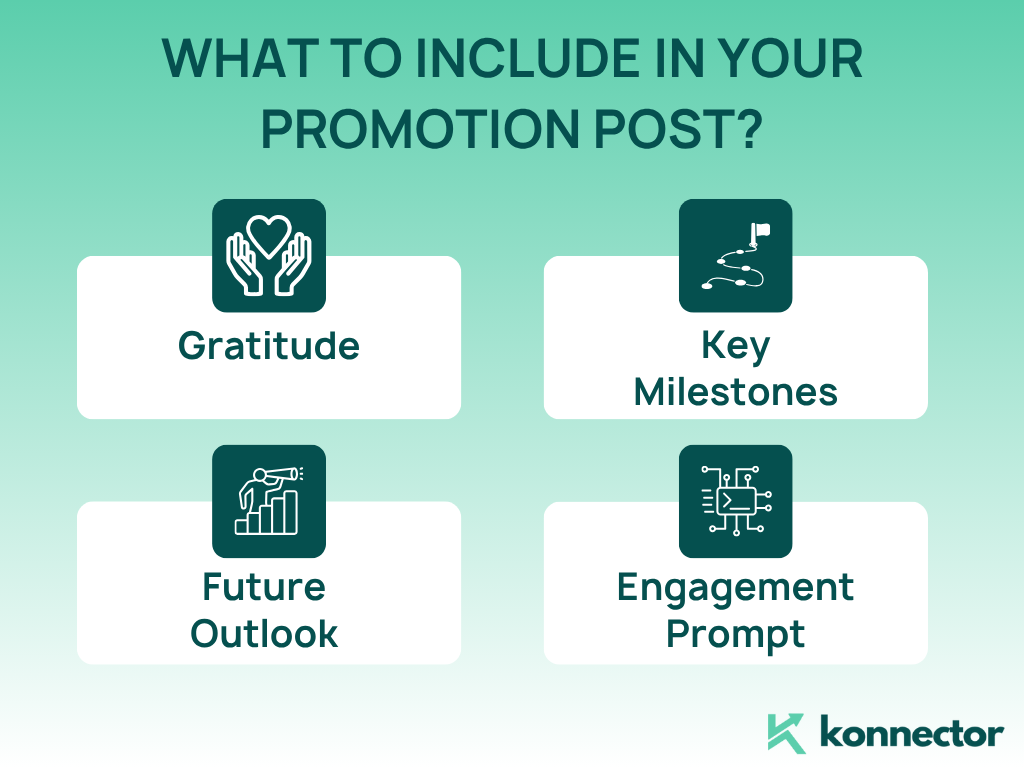
- કૃતજ્ઞતા
તમારી સફરમાં ટેકો આપનાર ટીમ, માર્ગદર્શકો અથવા મેનેજરોનો આભાર માનો. - મુખ્ય લક્ષ્યો
આ પ્રમોશન તરફ દોરી જતી સિદ્ધિઓ અથવા અનુભવોનો સંક્ષિપ્તમાં ઉલ્લેખ કરો. - ફ્યુચર આઉટલુક
નવી ભૂમિકામાં તમે શું કરવા માટે ઉત્સાહિત છો તે વિશે વાત કરો. આ નેતૃત્વ અને દૂરંદેશી દર્શાવે છે. - સગાઈનો સંકેત
વાતચીત ચાલુ રાખવા માટે તમારા નેટવર્કમાંથી ટિપ્પણીઓ, પ્રતિસાદ અથવા સલાહ આમંત્રિત કરો.
પ્રમોશન પોસ્ટનું ઉદાહરણ:
મને જણાવતા ખૂબ આનંદ થાય છે કે મેં [કંપનીનું નામ] ખાતે [નવું પદ] ની ભૂમિકામાં પગ મૂક્યો છે.
મારા વિકાસમાં મદદ કરનારી ટીમનો આભારી છું, અને ભવિષ્યમાં શું થશે તેની રાહ જોઈ રહ્યો છું. જો તમે પણ આવી જ ભૂમિકામાં રહ્યા છો, તો મને તમારી સલાહ અથવા સમજ સાંભળવી ગમશે!
હેશટેગ્સનો ઉપયોગ કરો જેમ કે:
#પ્રમોશન #કારકિર્દી અપડેટ #નવી ભૂમિકા #વ્યાવસાયિક વૃદ્ધિ
તમારી પ્રોફાઇલ પર બીજું શું અપડેટ કરવું
નવી નોકરીનું ટાઇટલ ફક્ત એક ભાગ છે. તમારી કારકિર્દીની વૃદ્ધિને સંપૂર્ણપણે પ્રતિબિંબિત કરવા માટે, ખાતરી કરો કે આ વિભાગો પણ અપડેટ કરવામાં આવ્યા છે:
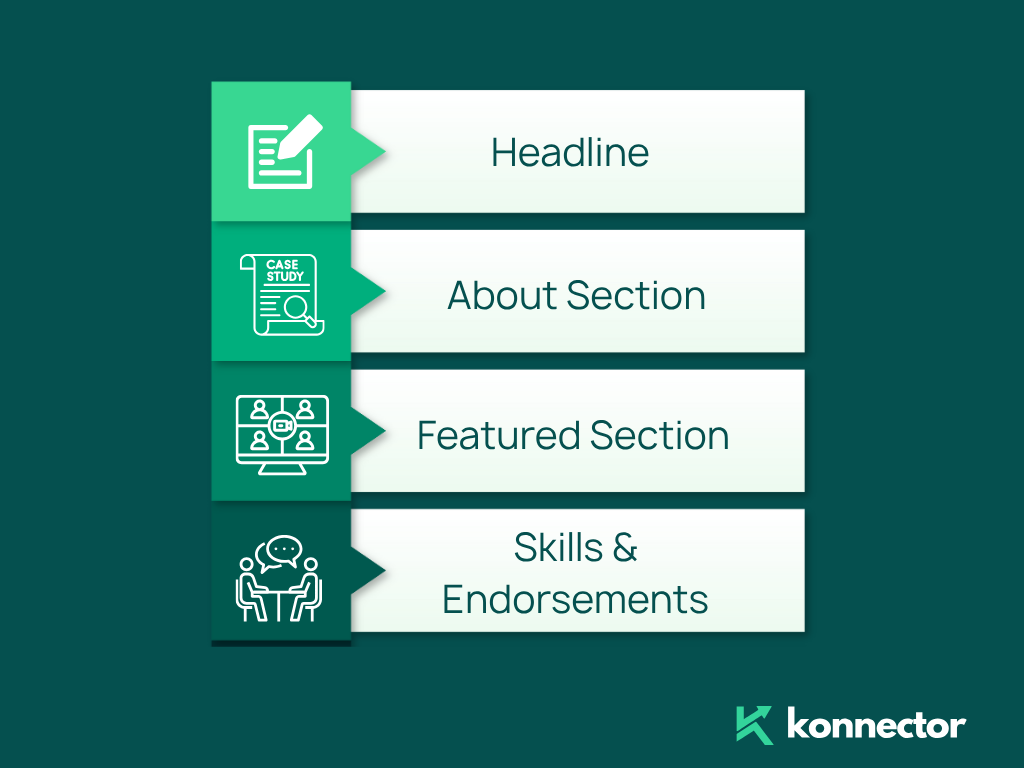
હેડલાઇન
ઘણીવાર લોકો સૌથી પહેલા તમારું હેડલાઇન વાંચે છે. તમારા નવા શીર્ષક અથવા તમારા ધ્યાનના ક્ષેત્રને પ્રતિબિંબિત કરવા માટે તેને અપડેટ કરો.
ઉદાહરણ:
"વરિષ્ઠ UX ડિઝાઇનર | SaaS, સુલભતા અને વપરાશકર્તા સંશોધનમાં નિષ્ણાત"
વિભાગ વિશે
તમારા નવા ધ્યેયો, જવાબદારીના ક્ષેત્રો અથવા તમારી કારકિર્દીની દિશા દર્શાવવા માટે તમારા સારાંશને અપડેટ કરો.
ફીચર્ડ વિભાગ
જો તમારી નવી ભૂમિકામાં જાહેર પ્રોજેક્ટ્સ, મીડિયા ઉલ્લેખો અથવા બોલવાની તકોનો સમાવેશ થાય છે, તો અહીં લિંક્સ અથવા મીડિયાનો સમાવેશ કરો.
કૌશલ્ય અને સમર્થન
તમારી ભૂમિકા સાથે સંબંધિત કોઈપણ નવી કુશળતા ઉમેરો અને સાથીદારોને તેનું સમર્થન કરવા કહો.
શું તમને ખબર નથી કે એન્ડોર્સમેન્ટ કેવી રીતે કામ કરે છે? અમારા LinkedIn® એન્ડોર્સમેન્ટ માર્ગદર્શિકા પૂર્ણ કરો તમારા અપડેટેડ કૌશલ્ય સમૂહ માટે વિશ્વસનીયતા અને સમર્થન કેવી રીતે બનાવવું તે શીખવા માટે.
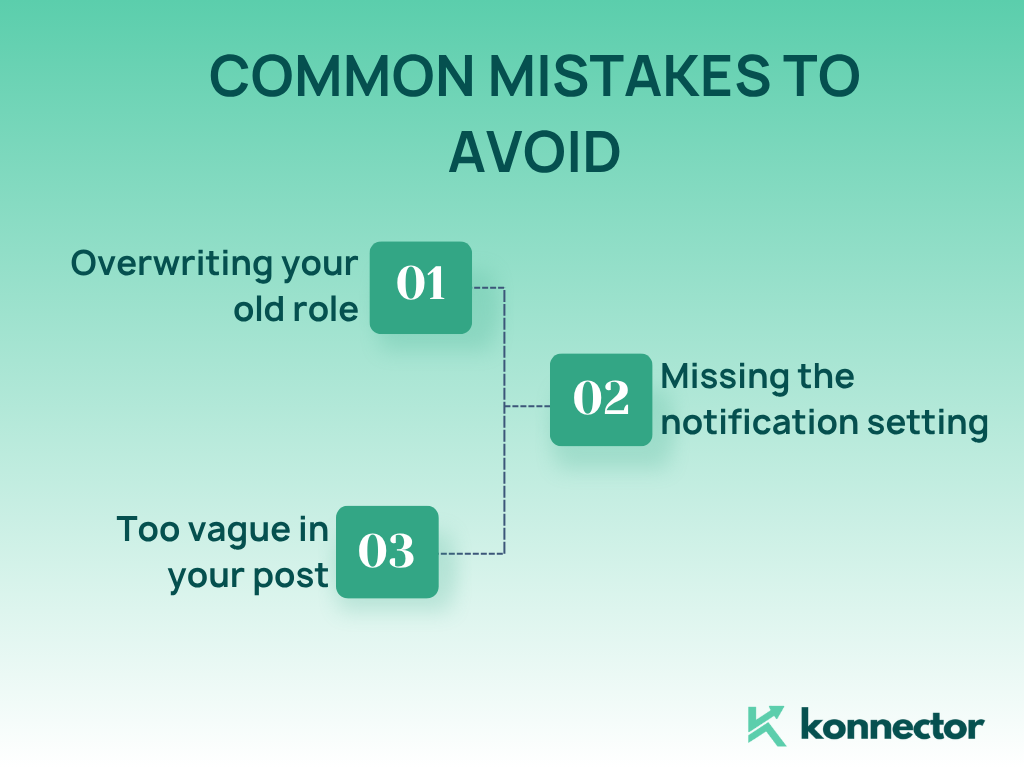
ટાળવા માટેની સામાન્ય ભૂલો
- તમારી જૂની ભૂમિકાને ઓવરરાઇટ કરવી: પ્રમોશન માટે હંમેશા નવી સ્થિતિ ઉમેરો. તમારી હાલની ભૂમિકામાં ફેરફાર કરશો નહીં, નહીં તો તે તમારો ઇતિહાસ ભૂંસી નાખશે.
- સૂચના સેટિંગ ખૂટે છે: જો તમે “Notify network” ટૉગલ કરવાનું ભૂલી જાઓ છો, તો તમારું અપડેટ સાયલન્ટ થઈ જશે.
- તમારી પોસ્ટમાં ખૂબ જ અસ્પષ્ટતા છે: તમારી જાહેરાતમાં ચોક્કસ રહો. શું બદલાયું છે અને તે શા માટે મહત્વનું છે તે પ્રકાશિત કરો.
શેર કરતા પહેલા ઝડપી ચેકલિસ્ટ
-
-
- અનુભવ વિભાગ નવી ભૂમિકા સાથે અપડેટ કરવામાં આવ્યો
- "નેટવર્કને સૂચિત કરો" ટૉગલ યોગ્ય રીતે સેટ કરેલ છે
- હેડલાઇન નવા શીર્ષકને પ્રતિબિંબિત કરે છે
- વિશે વિભાગ અપડેટ કર્યો
- પ્રમોશન જાહેરાત પોસ્ટનો મુસદ્દો તૈયાર કરવામાં આવ્યો
- નવી જવાબદારીઓ સાથે સુસંગત કુશળતા
- વૈકલ્પિક: મીડિયા અથવા પ્રમાણપત્રો ઉમેર્યા
- LinkedIn® URL કસ્ટમાઇઝ્ડ અને અપ-ટુ-ડેટ
-
LinkedIn® પર વિકાસ કરવા માટે અંતિમ વિચારો અને એક સ્માર્ટ રીત
જ્યારે તમે LinkedIn® પર પ્રમોશન ઉમેરો, તમે પ્રોફાઇલને સંપાદિત કરવા કરતાં વધુ કરી રહ્યા છો - તમે દૃશ્યતા, ગતિ અને વ્યાવસાયિક સમાનતા બનાવી રહ્યા છો. તે એક મહત્વપૂર્ણ પગલું છે, પરંતુ તે ફક્ત શરૂઆત છે.
તમારી કારકિર્દીની ગતિવિધિઓનો ખરેખર લાભ લેવા અને તેમને લાંબા ગાળાની તકોમાં ફેરવવા માટે, તમારે સ્થિર અપડેટ્સથી આગળ વધવાની જરૂર છે.
તે જ છે કનેક્ટર.એઆઈ અંદર આવે છે.
કનેક્ટર તમારા LinkedIn® આઉટરીચને સ્વચાલિત કરે છે, વ્યક્તિગત જોડાણ સાથે તમને દૃશ્યમાન રહેવામાં મદદ કરે છે, અને સ્માર્ટ ફોલો-અપ્સ બનાવે છે - આ બધું તમારા મેન્યુઅલ પ્રયત્નોના કલાકો બચાવે છે.
એક ડેમો બુક કરો આજે!
તમારું શીર્ષક અપડેટ કર્યું? સરસ.
હવે કનેક્ટરને તેનો મહત્તમ ઉપયોગ કરવામાં તમારી મદદ કરવા દો.

તમારા LinkedIn® આઉટરીચને 11x કરો
ઓટોમેશન અને જનરલ એઆઈ
LinkedIn® ઓટોમેશન અને Gen AI ની શક્તિનો ઉપયોગ કરીને તમારી પહોંચને પહેલા ક્યારેય ન જોઈ હોય તેવી રીતે વિસ્તૃત કરો. AI-સંચાલિત ટિપ્પણીઓ અને લક્ષિત ઝુંબેશો સાથે દર અઠવાડિયે હજારો લીડ્સને જોડો - આ બધું એક લીડ-જનન પાવરહાઉસ પ્લેટફોર્મ પરથી.
વારંવાર પૂછાતા પ્રશ્નો
LinkedIn® પર પ્રમોશન ઉમેરવા માટે, તમારી પ્રોફાઇલ પર જાઓ, અનુભવ વિભાગ સુધી સ્ક્રોલ કરો, “+” આઇકોન પર ક્લિક કરો અને તમારી નવી ભૂમિકાની વિગતો ઉમેરો. તમારી કારકિર્દીની પ્રગતિને સચોટ રીતે પ્રતિબિંબિત કરવા માટે તેને તે જ કંપની હેઠળ નવી સ્થિતિ તરીકે સૂચિબદ્ધ કરવાની ખાતરી કરો.
તમારા નેટવર્કને સૂચિત કરવાથી દૃશ્યતા અને જોડાણ વધી શકે છે, પરંતુ તે તમારી પસંદગી પર આધાર રાખે છે. તમે તમારા અપડેટને સાચવતા પહેલા "નેટવર્કને સૂચિત કરો" ટૉગલ ચાલુ અથવા બંધ કરવાનું પસંદ કરી શકો છો.
હા, તમે LinkedIn® ના સેટિંગ્સ અને ગોપનીયતામાં દૃશ્યતા હેઠળ "પ્રોફાઇલ અપડેટ્સ શેર કરો" સેટિંગને બંધ કરીને તમારા નેટવર્કને સૂચિત કર્યા વિના પ્રમોશન ઉમેરી શકો છો.
એક મજબૂત પ્રમોશન પોસ્ટમાં કૃતજ્ઞતા, મુખ્ય સિદ્ધિઓ અને તમારી નવી ભૂમિકામાં તમે જે ઉત્સાહિત છો તે શામેલ હોવું જોઈએ. તેને પ્રમાણિક રાખો અને તમારા નેટવર્કથી જોડાણને આમંત્રિત કરો.
પ્રમોશન ઉમેરવાથી તમારી વ્યાવસાયિક દૃશ્યતા વધે છે, તમારા વ્યક્તિગત બ્રાન્ડને મજબૂત બનાવે છે અને નવા નેટવર્કિંગ અને કારકિર્દીની તકો ઊભી થઈ શકે છે.




