


શું તમે - આપણામાંના મોટાભાગના લોકોની જેમ - તમારા ગૂગલ એકાઉન્ટ? જો એમ હોય, તો તમે કદાચ વિચારી રહ્યા હશો: "મારો પાસવર્ડ ક્યાં છે?"
સત્ય આ છે: જ્યારે તમે ગુગલ સાથે સાઇન અપ કરો, LinkedIn® ડિફોલ્ટ રૂપે તમારા માટે પાસવર્ડ બનાવતું નથી.
જ્યારે તમારે તમારા એકાઉન્ટને ટૂલ્સ સાથે કનેક્ટ કરવાની અથવા સેટિંગ્સને સમાયોજિત કરવાની જરૂર હોય ત્યારે આ સમસ્યાઓનું કારણ બની શકે છે. અને હા, ઘણા વપરાશકર્તાઓ આ જ સમસ્યાનો સામનો કરે છે — તેમાંના કેટલાક શું કહે છે તે અહીં છે Gmail ઓળખપત્રો સાથે LinkedIn® માં લોગ ઇન કરવા વિશે.
આ શા માટે મહત્વનું છે?
ખાતરી કરવા માટે એક સરળ, મુશ્કેલી-મુક્ત અનુભવ તમારી LinkedIn® પ્રોફાઇલ સાથે, ખાસ કરીને જ્યારે તમારા એકાઉન્ટને બાહ્ય સાધનો સાથે કનેક્ટ કરતી વખતે, તમારે સમર્પિત LinkedIn® પાસવર્ડની જરૂર પડશે.
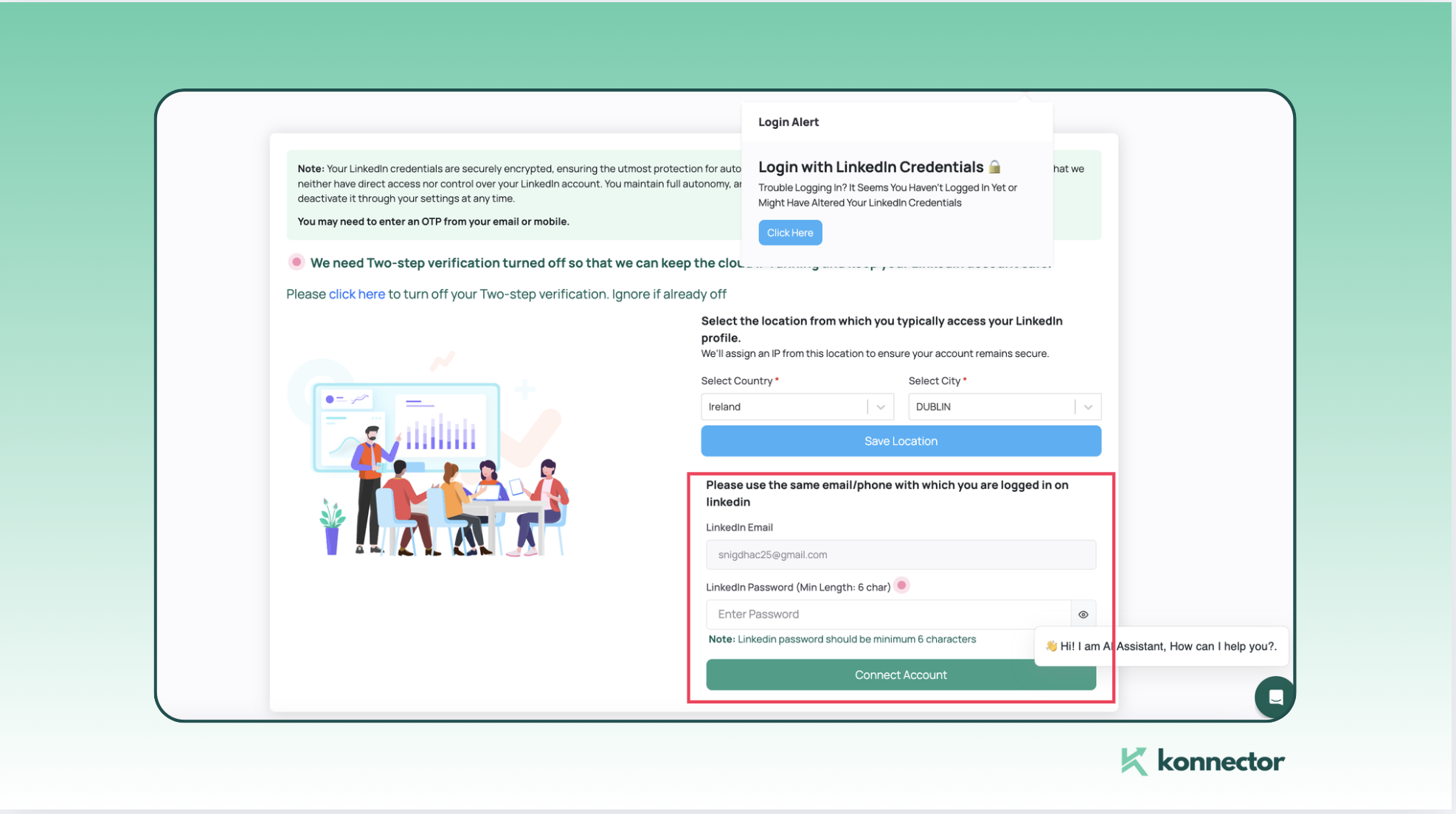
ઉપર બતાવ્યા પ્રમાણે, Konnector જેવા ટૂલ્સ તમને તમારા LinkedIn® પાસવર્ડ માટે પૂછશે અને તમને પૂછશે કે બે-પગલાની ચકાસણીને અસ્થાયી રૂપે અક્ષમ કરો સીમલેસ એકીકરણ માટે.
જો તમારી પાસે LinkedIn® પાસવર્ડ નથી, તો ઉકેલ સરળ છે: તમારા ઇમેઇલ દ્વારા તેને રીસેટ કરીને એક બનાવો. તેને આ રીતે વિચારો - શું તમે વેપાર કરશો મહિનામાં 75,000 સંભવિત લીડ્સ અથવા એકસાથે 2,500 કાઢવામાં આવેલા લીડ્સ એક પાસવર્ડ યાદ રાખવાના નાના પ્રયાસ માટે? કદાચ નહીં.
LinkedIn® માટે પાસવર્ડ કેવી રીતે સેટ કરવો
તમારો LinkedIn® પાસવર્ડ બનાવવા માટે આ ઝડપી પગલાં અનુસરો:
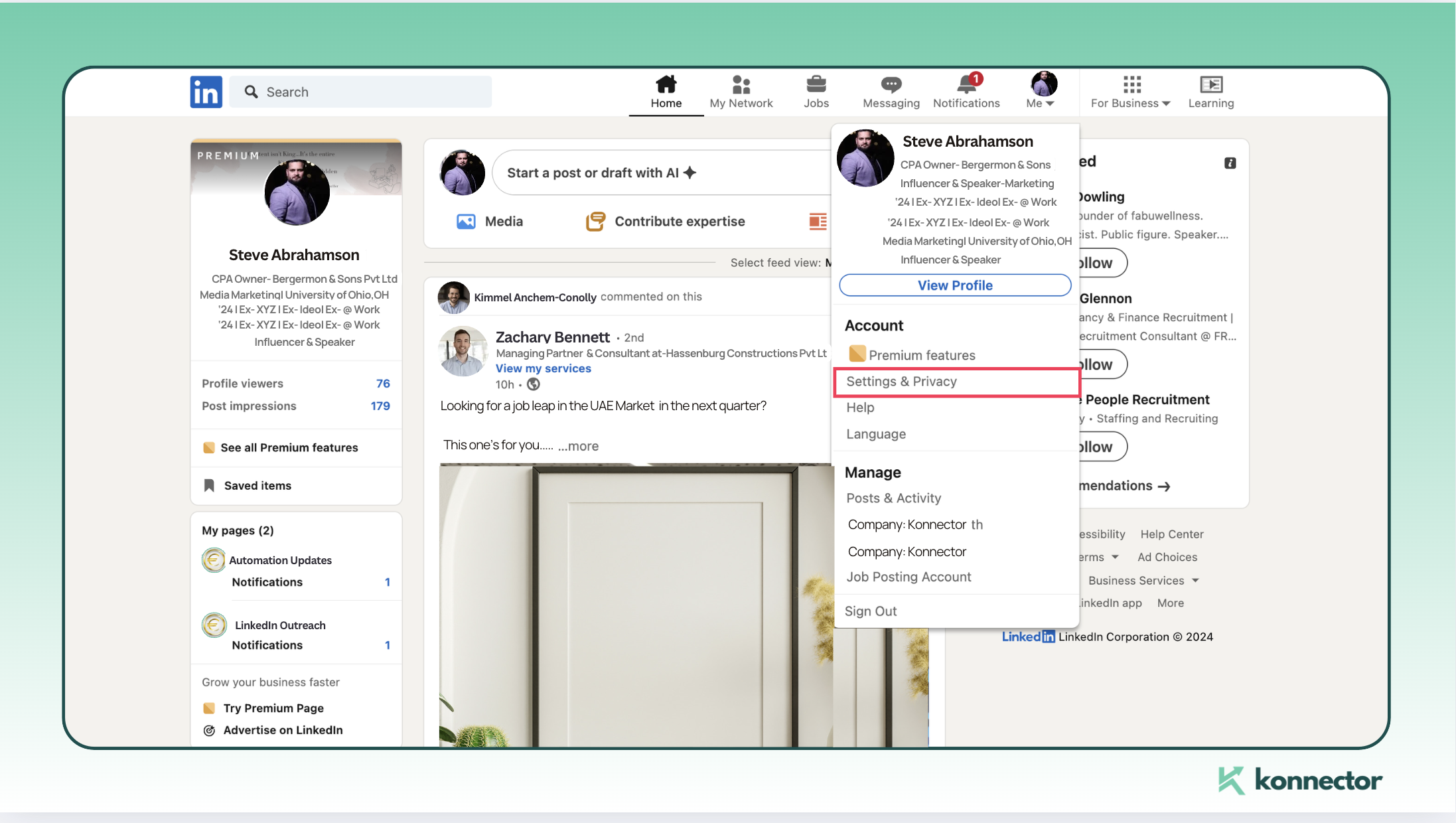
પગલું 1: એકાઉન્ટ સેટિંગ્સ પર જાઓ
LinkedIn® માં લોગ ઇન કરો અને ઉપર-જમણા ખૂણામાં તમારા પ્રોફાઇલ ચિત્ર પર ક્લિક કરો. પસંદ કરો સેટિંગ્સ અને ગોપનીયતા નીચે આવતા માંથી.
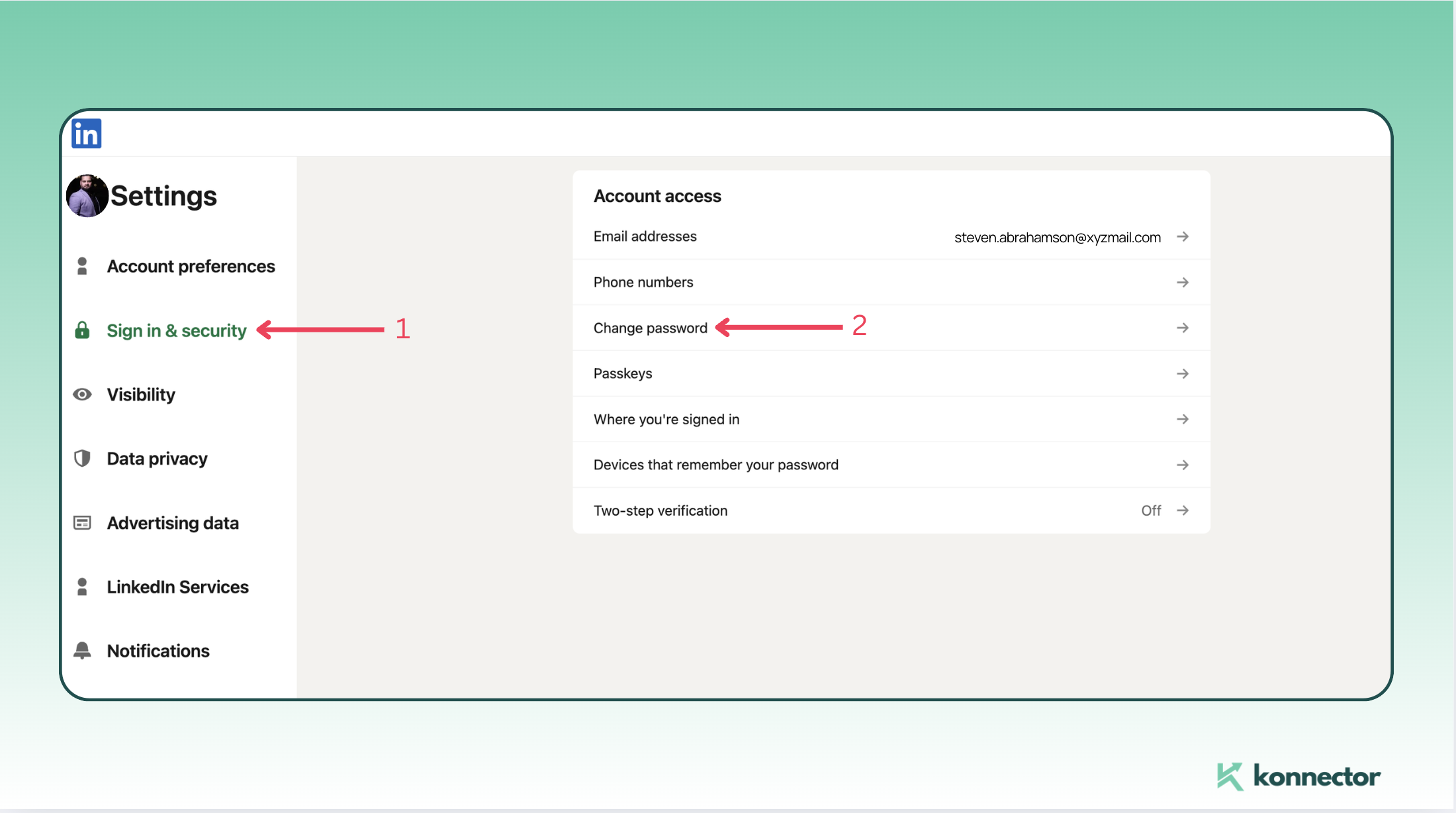
પગલું 2: 'સાઇન ઇન અને સુરક્ષા' ખોલો
સેટિંગ્સ મેનૂમાં, પર જાઓ સાઇન ઇન અને સુરક્ષા અને માટે જુઓ પાસવર્ડ બદલો વિકલ્પ.
વધુ વાંચો—> LinkedIn® કંપની પેજ કેવી રીતે બનાવવું [પગલાં-દર-પગલાં માર્ગદર્શિકા]
પગલું 3: 'પાસવર્ડ ભૂલી ગયા છો' પર ક્લિક કરો.
તમારી પાસે હજુ સુધી એક નથી, તેથી પસંદ કરો પાસવર્ડ ભૂલી ગયા છો. LinkedIn® તમારા એકાઉન્ટ સાથે લિંક કરેલા સરનામાં પર રીસેટ ઇમેઇલ મોકલશે.
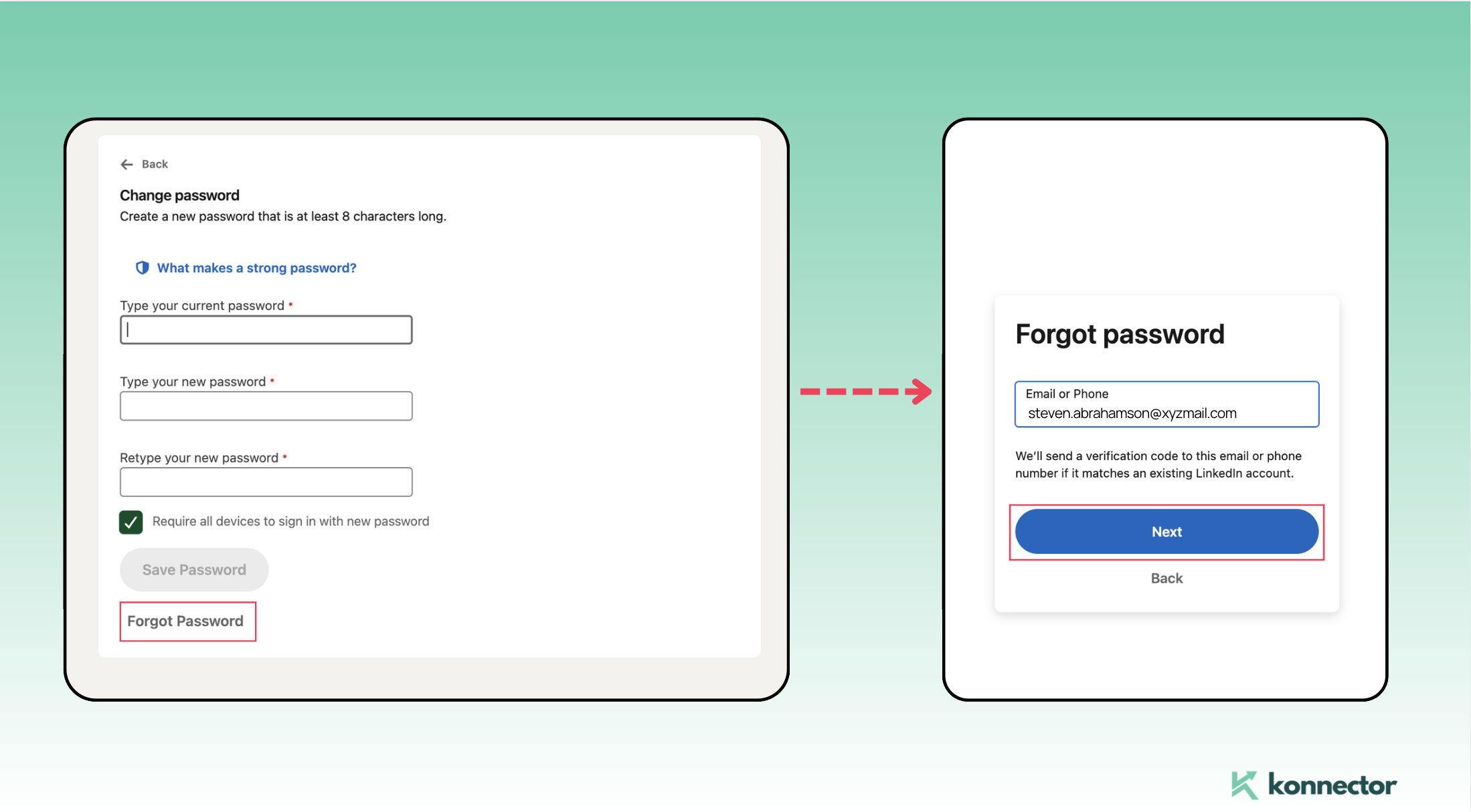
પગલું 4: ઇમેઇલ દ્વારા રીસેટ કરો
LinkedIn® ના રીસેટ ઇમેઇલ માટે તમારા ઇનબોક્સને તપાસો (અને તમારા સ્પામ ફોલ્ડર, ફક્ત કિસ્સામાં). અંદરની લિંક પર ક્લિક કરો, અને તમને નવો પાસવર્ડ સેટ કરવા માટે રીડાયરેક્ટ કરવામાં આવશે.
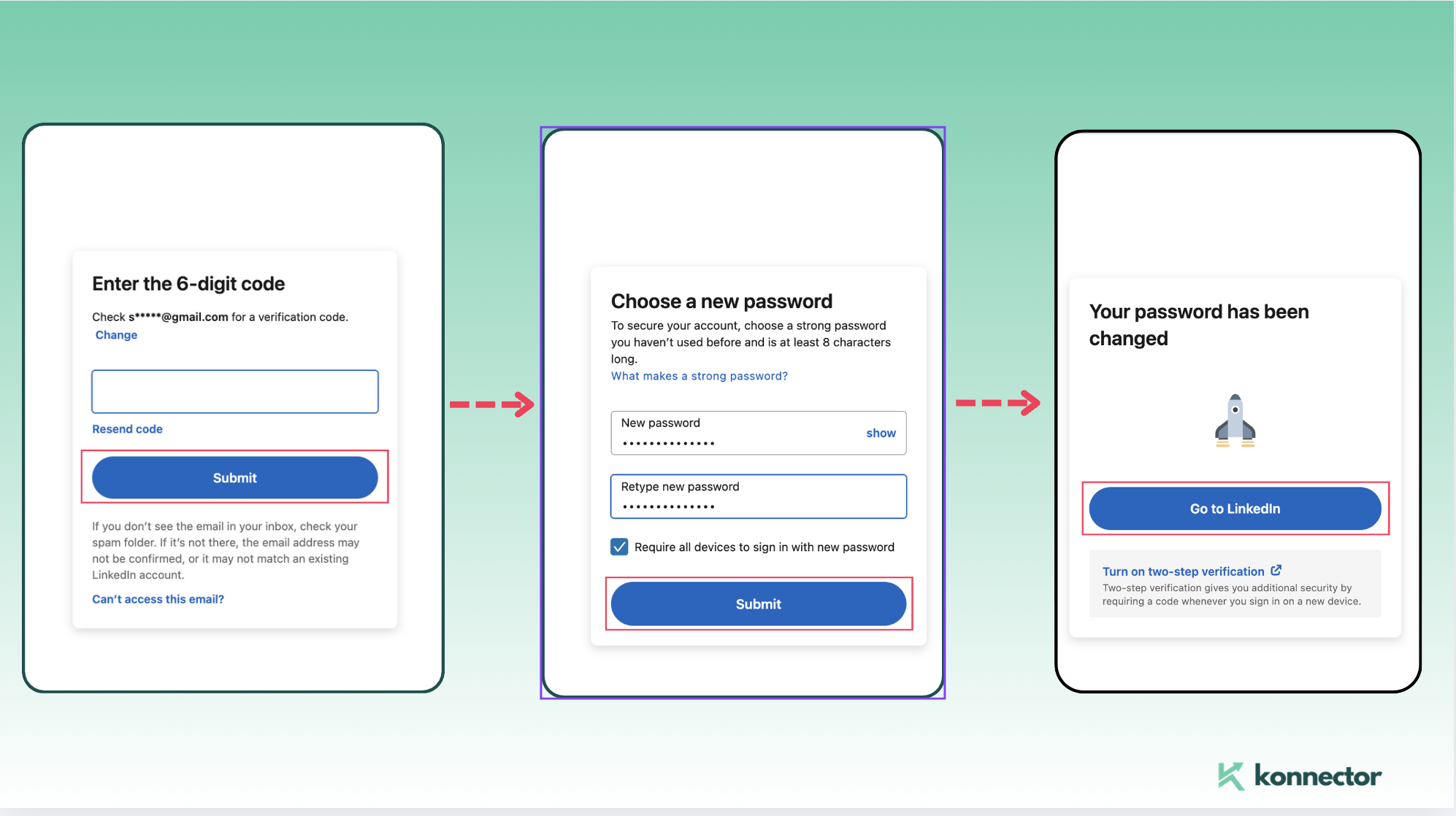
એક સુરક્ષિત પણ યાદગાર પાસવર્ડ પસંદ કરો — આદર્શ રીતે મિશ્રણ મોટા અને નાના અક્ષરો, સંખ્યાઓ અને ખાસ અક્ષરો.
આગળનાં પગલાં: કનેક્ટર સાથે LinkedIn® ની સંપૂર્ણ સંભાવનાને અનલૉક કરો
હવે જ્યારે તમારો પાસવર્ડ સેટ થઈ ગયો છે, તો તમારું LinkedIn® એકાઉન્ટ ઉપયોગ માટે તૈયાર છે. અને આ તે જગ્યા છે જ્યાં કનેક્ટર.એઆઈ વસ્તુઓને આગલા સ્તર પર લઈ જાય છે.
જેવી સુવિધાઓ સાથે સીસાનું નિષ્કર્ષણ, સ્વચાલિત ઝુંબેશ, અને AI-સંચાલિત જોડાણ, તમે યોગ્ય લોકો સાથે સ્કેલ પર કનેક્ટ થઈને કલાકો બચાવી શકો છો.
LinkedIn® સુરક્ષિત અને તમારી બાજુમાં Konnector સાથે, તમે લીડ્સ જનરેટ કરવા, સંબંધો બનાવવા અને તમારા નેટવર્કને વધારવા માટે સંપૂર્ણપણે સજ્જ છો.
શરૂઆતથી અંત સુધી સરળ LinkedIn® અનુભવ જોઈએ છે? અમારા નિષ્ણાતો સાથે મફત ડેમો બુક કરો અને જુઓ કે LinkedIn® આઉટરીચ કેટલું સરળ હોઈ શકે છે.

તમારા LinkedIn® આઉટરીચને 11x કરો
ઓટોમેશન અને જનરલ એઆઈ
LinkedIn® ઓટોમેશન અને Gen AI ની શક્તિનો ઉપયોગ કરીને તમારી પહોંચને પહેલા ક્યારેય ન જોઈ હોય તેવી રીતે વિસ્તૃત કરો. AI-સંચાલિત ટિપ્પણીઓ અને લક્ષિત ઝુંબેશો સાથે દર અઠવાડિયે હજારો લીડ્સને જોડો - આ બધું એક લીડ-જનન પાવરહાઉસ પ્લેટફોર્મ પરથી.
વારંવાર પૂછાતા પ્રશ્નો
ના. જો તમે તમારી LinkedIn® પ્રોફાઇલ બનાવવા માટે તમારા Google એકાઉન્ટનો ઉપયોગ કર્યો હોય, તો ડિફોલ્ટ રૂપે પાસવર્ડ સેટ કરવામાં આવ્યો ન હતો. LinkedIn® તેના બદલે Google ના પ્રમાણીકરણનો ઉપયોગ કરે છે.
Konnector.AI જેવા કેટલાક ટૂલ્સને આઉટરીચને સ્વચાલિત કરવા માટે સીધા LinkedIn® લોગિન ઓળખપત્રોની જરૂર પડે છે. આવી સુવિધાઓને સક્ષમ કરવા માટે તમારે પાસવર્ડ સેટ કરવાની જરૂર પડશે.
LinkedIn® > સેટિંગ્સ અને ગોપનીયતા > સાઇન-ઇન અને સુરક્ષા > પાસવર્ડ બદલો પર જાઓ. "પાસવર્ડ ભૂલી ગયા છો" પર ક્લિક કરો અને તમારા ઇમેઇલ પર મોકલવામાં આવેલી સૂચનાઓનું પાલન કરો.
ના. તમારા LinkedIn® પાસવર્ડને રીસેટ કરવાથી તમારા Google એકાઉન્ટ પર કોઈ અસર થશે નહીં. તમે આગળ જતાં કોઈપણ પદ્ધતિનો ઉપયોગ કરીને લોગ ઇન કરી શકશો.
તમારા સ્પામ અથવા પ્રમોશન ફોલ્ડરને તપાસો. જો તે ત્યાં ન હોય, તો ખાતરી કરો કે તમે તમારા LinkedIn® પ્રોફાઇલ સાથે લિંક કરેલ યોગ્ય ઇનબોક્સ ચકાસી રહ્યા છો.
હા, તમે તમારા Google એકાઉન્ટ અને નવા LinkedIn® પાસવર્ડ બંનેનો ઉપયોગ કરીને લોગ ઇન કરી શકો છો - જે પણ તમે ઇચ્છો.
ચોક્કસ. બસ ખાતરી કરો કે તે અનન્ય અને સુરક્ષિત છે - અક્ષરો, સંખ્યાઓ અને વિશિષ્ટ અક્ષરોના મિશ્રણનો ઉપયોગ કરો.
લીડ સ્ક્રેપિંગ, મેસેજિંગ અથવા પ્રોફાઇલ મુલાકાતો જેવી ક્રિયાઓને સ્વચાલિત કરવા માટે, કનેક્ટર જેવા ટૂલ્સને લોગિન ઓળખપત્રો દ્વારા તમારા એકાઉન્ટમાં સુરક્ષિત સીધી ઍક્સેસની જરૂર છે.
કનેક્ટર જેવા ઓટોમેશન ટૂલ્સનો ઉપયોગ કરીને સેટઅપ દરમિયાન તેને અસ્થાયી રૂપે બંધ કરવાની અને જો જરૂર પડે તો તેને પછીથી ફરીથી સક્ષમ કરવાની ભલામણ કરવામાં આવે છે.
ના, એકવાર સેટ થઈ ગયા પછી, તમારું LinkedIn® એકાઉન્ટ તે પાસવર્ડ જાળવી રાખશે. પરંતુ જો તમારા માટે વધુ અનુકૂળ હોય તો તમે હજુ પણ Google લોગિનનો ઉપયોગ કરી શકો છો.




