Come la maggior parte di noi, ti sei iscritto a LinkedIn® utilizzando il tuo account Google ? In tal caso, probabilmente ti starai chiedendo: "Dov'è la mia password?"
Ecco la verità: quando ti registri con Google , LinkedIn® non crea automaticamente una password per te.
Questo può causare problemi quando devi collegare il tuo account ad altri strumenti o modificare le impostazioni. E sì, molti utenti si trovano ad affrontare proprio questo problema: ecco cosa dicono alcuni di loro sull'accesso a LinkedIn® con le credenziali di Gmail.
Perché questo è importante?
Per garantire un'esperienza fluida e senza intoppi con il tuo profilo LinkedIn®, soprattutto quando colleghi il tuo account a strumenti esterni, hai bisogno di una password LinkedIn® dedicata.
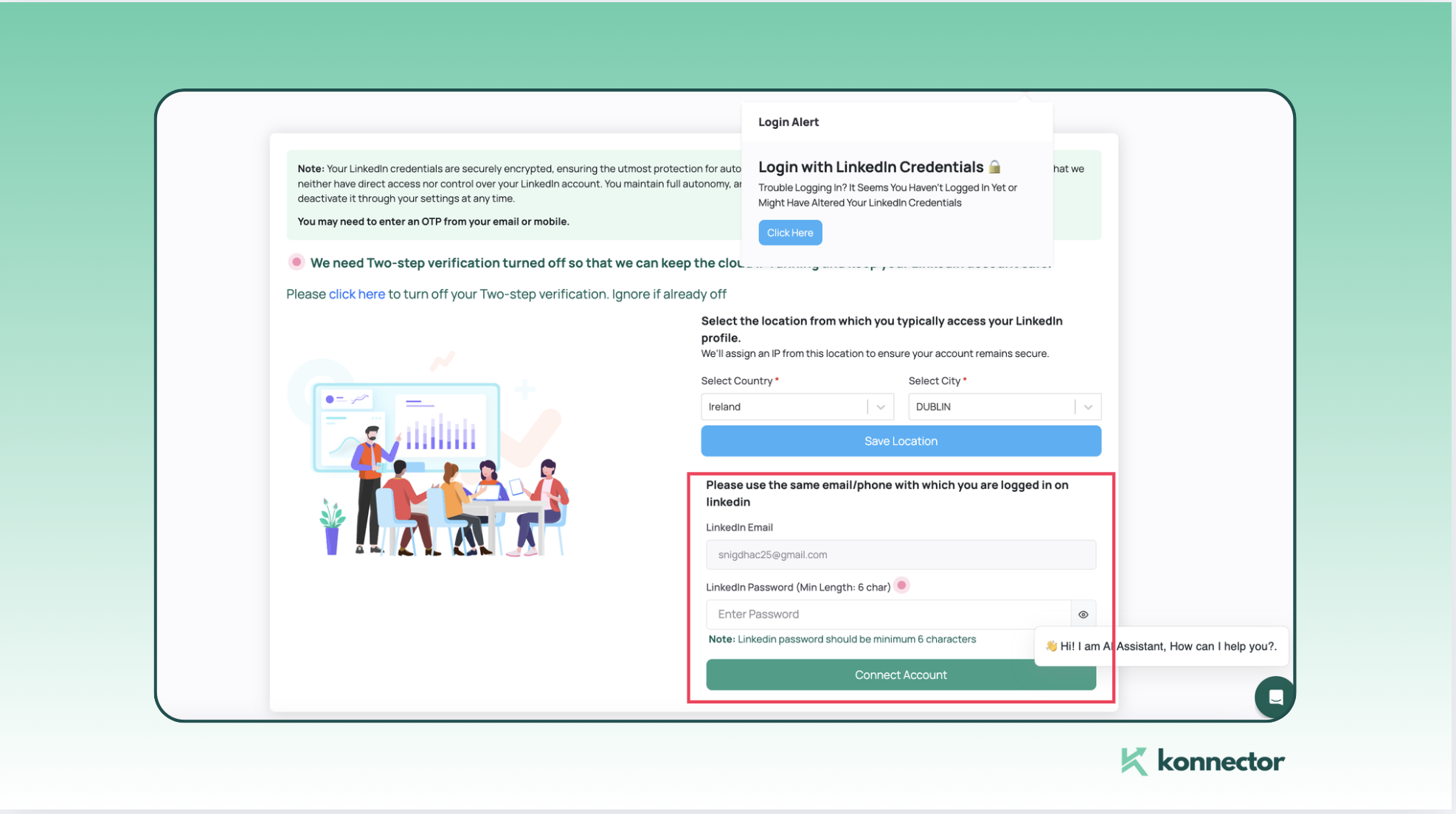
Come mostrato sopra, strumenti come Konnector ti chiederanno di inserire la password di LinkedIn® e di disabilitare temporaneamente la verifica in due passaggi per un'integrazione perfetta.
Se non hai una password di LinkedIn®, la soluzione è semplice: creane una reimpostandola tramite la tua email. Pensaci: rinunceresti a 75,000 potenziali contatti al mese o a 2,500 contatti acquisiti in una sola volta per il piccolo sforzo di ricordare una password? Probabilmente no.
Come impostare una password per LinkedIn®
Segui questi semplici passaggi per creare la tua password LinkedIn®:
Passo 1: vai su Impostazioni account
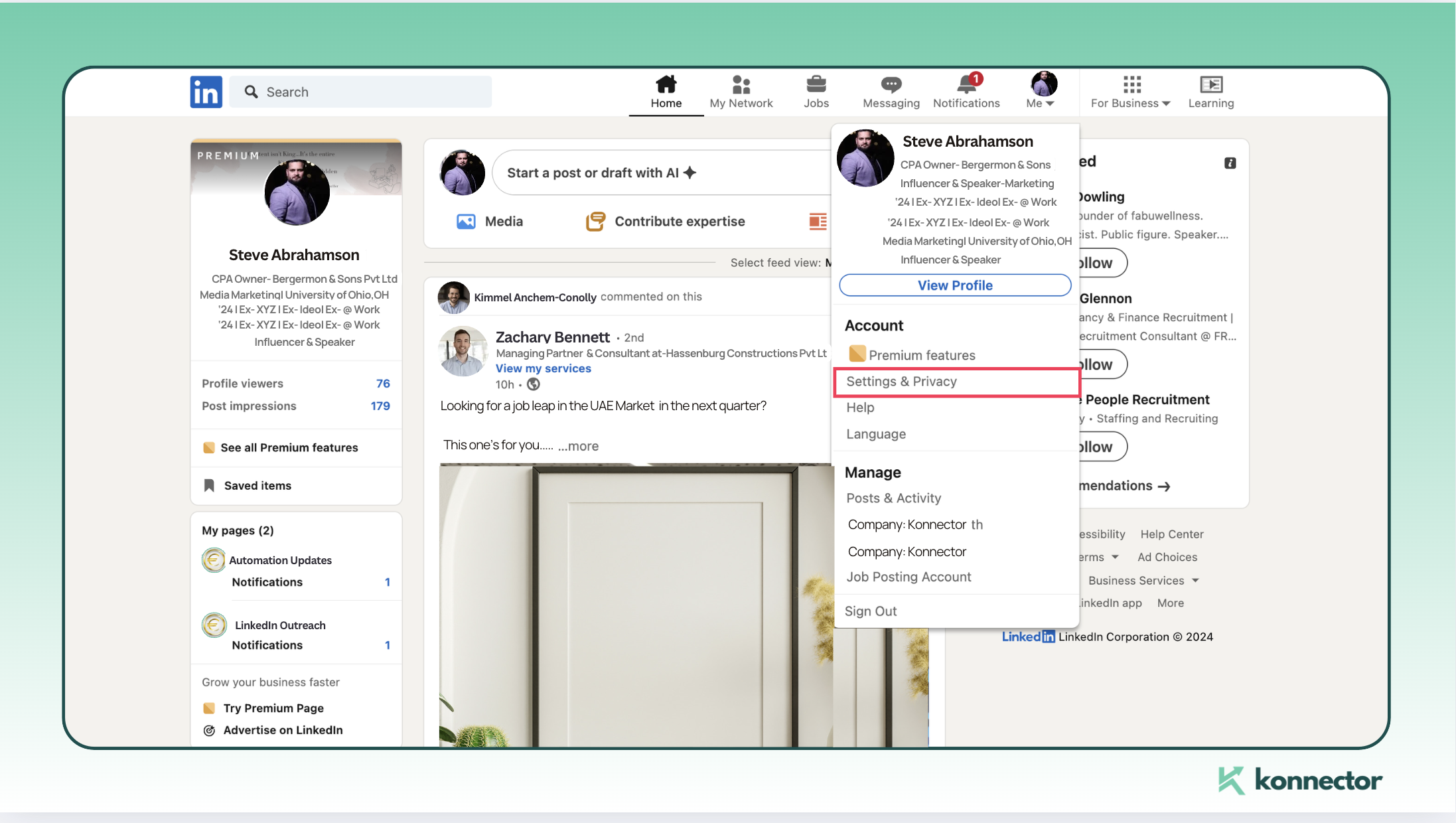
Accedi a LinkedIn® e fai clic sulla tua immagine del profilo nell'angolo in alto a destra. Seleziona Impostazioni e privacy dal menu a tendina.
Passaggio 2: apri "Accedi e sicurezza"
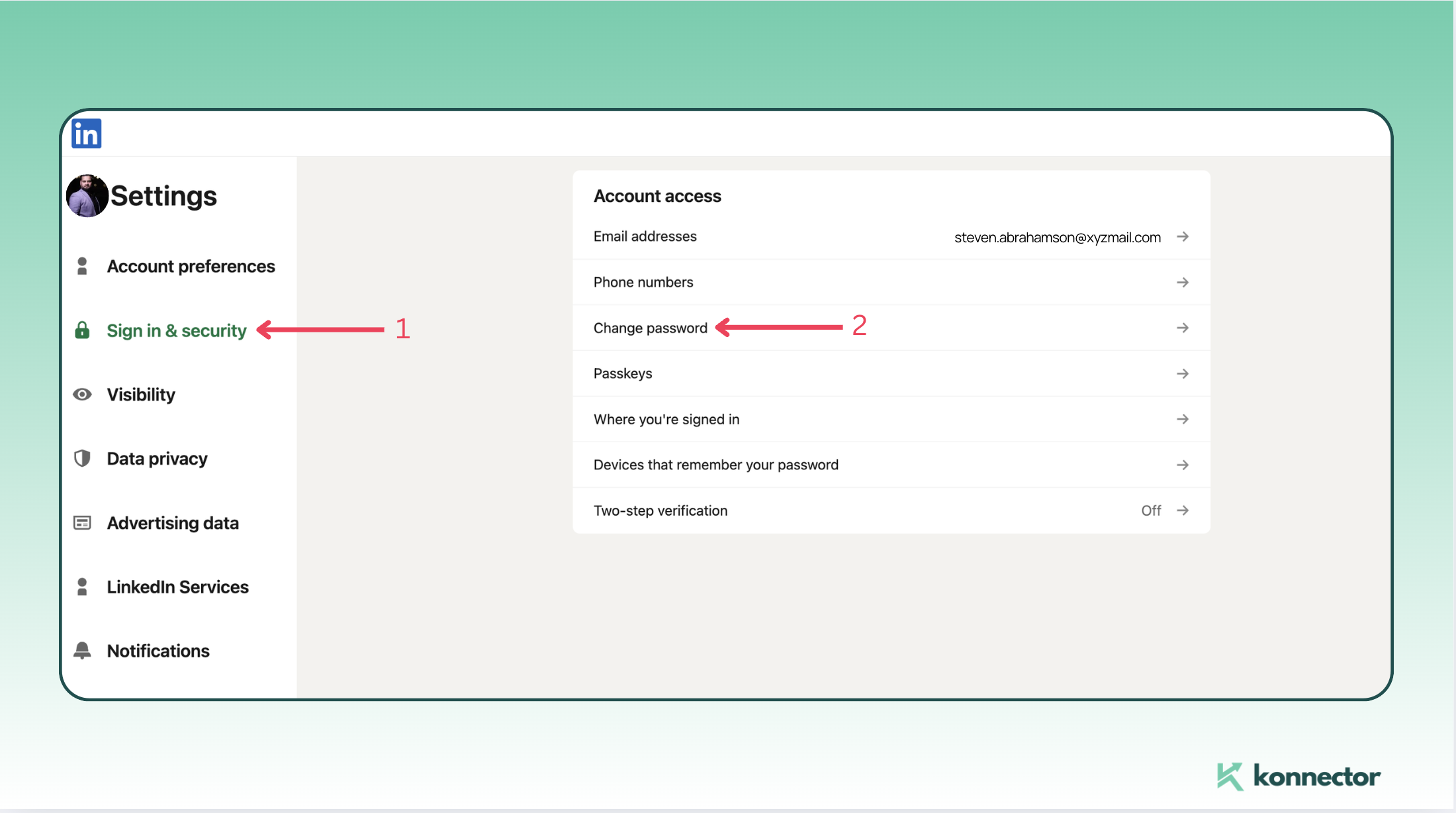
Nel menu Impostazioni, vai su Accesso e sicurezza e cerca l' opzione Cambia password.
Scopri di più —> Come creare una pagina aziendale su LinkedIn® [Guida passo passo]
Passaggio 3: fare clic su "Password dimenticata"
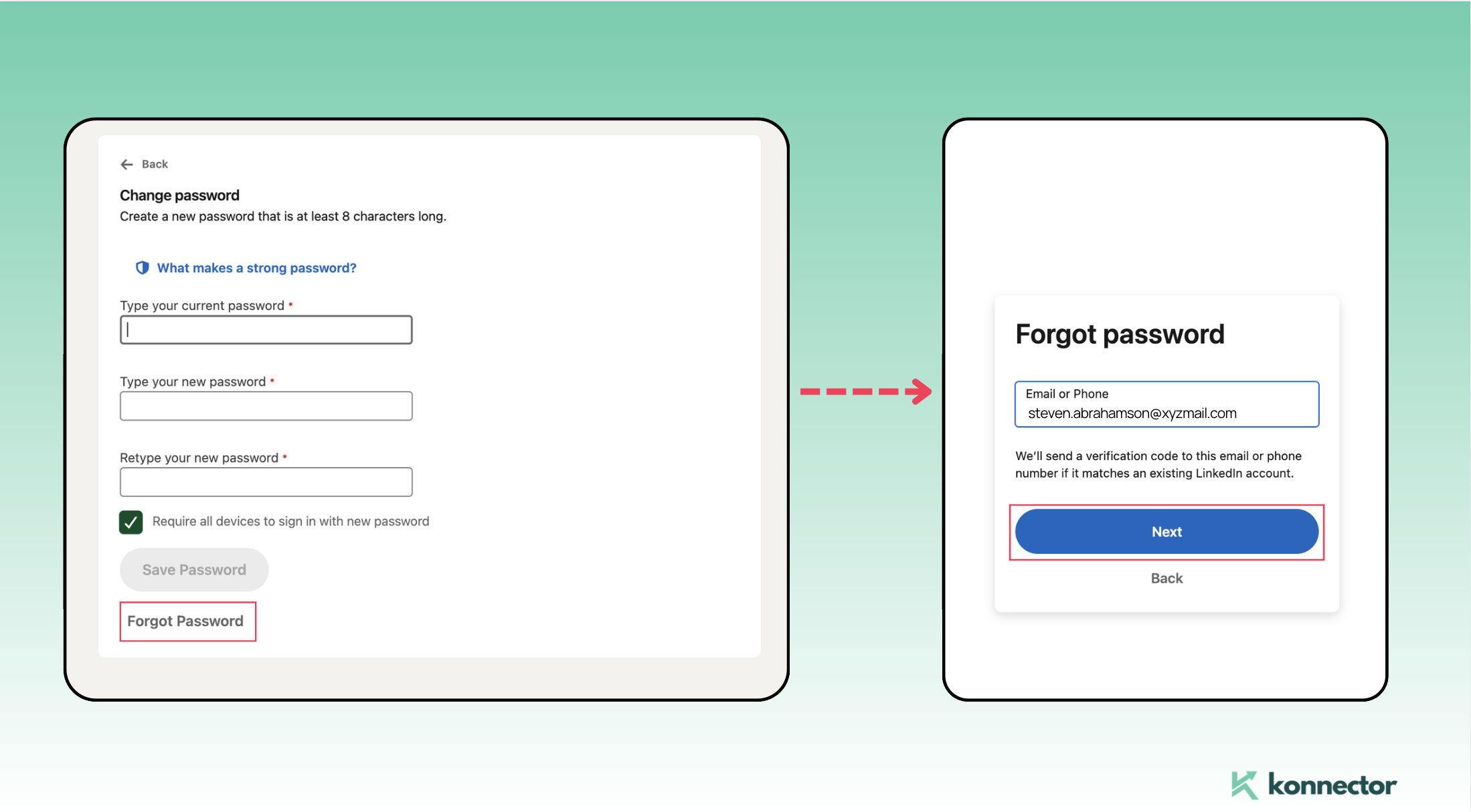
Poiché non ne hai ancora una, seleziona "Password dimenticata" . LinkedIn® invierà un'email per reimpostare la password all'indirizzo email associato al tuo account.
Passaggio 4: Reimposta tramite e-mail
Controlla la tua casella di posta in arrivo per l'email di reimpostazione della password di LinkedIn® (e controlla anche la cartella spam , per sicurezza). Clicca sul link al suo interno e verrai reindirizzato alla pagina per impostare una nuova password.
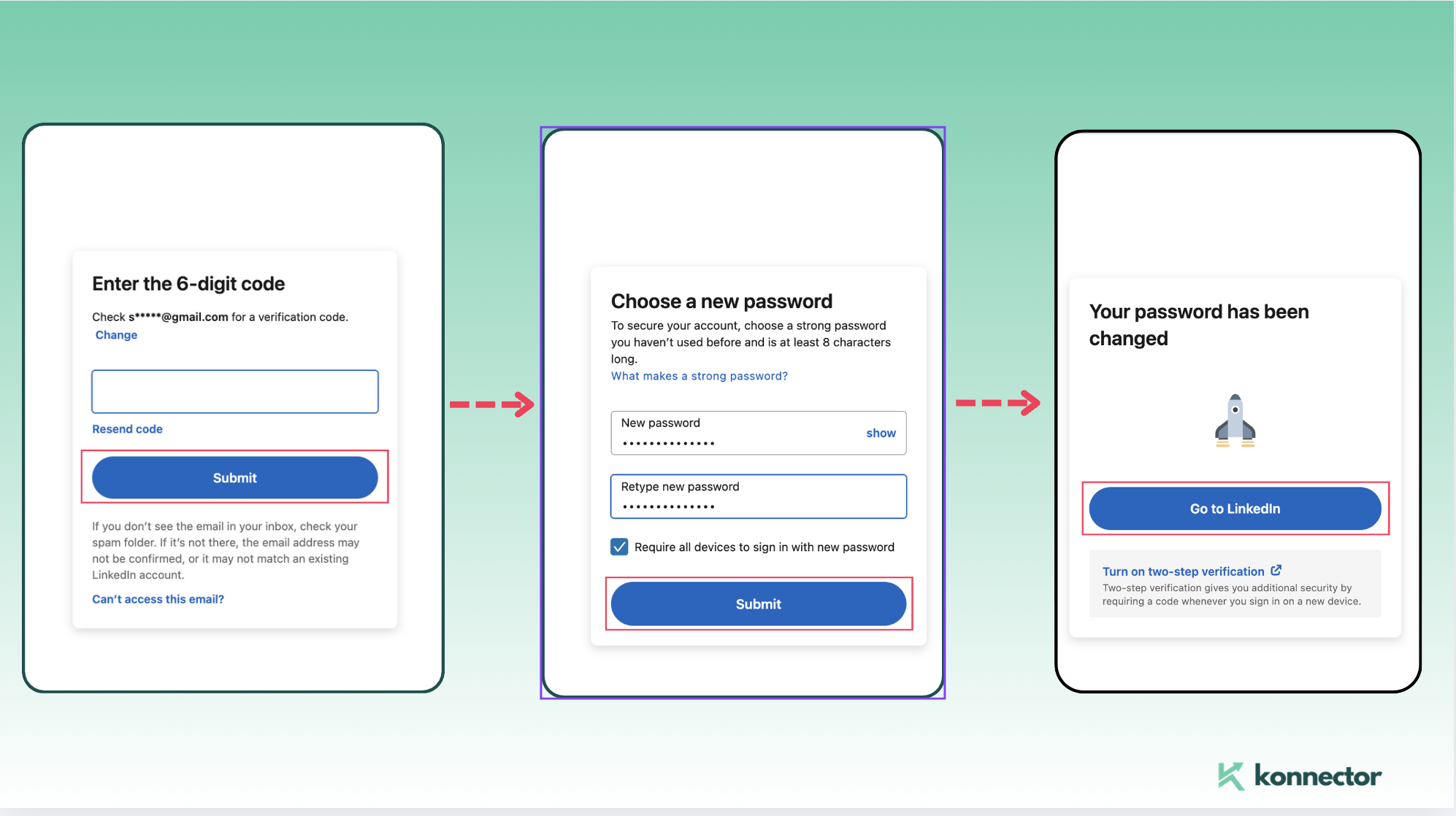
Scegli una password sicura ma facile da ricordare: idealmente, un mix di lettere maiuscole e minuscole, numeri e caratteri speciali.
Prossimi passi: Sfrutta appieno il potenziale di LinkedIn® con Konnector
Ora che hai impostato la password, il tuo account LinkedIn® è pronto all'uso. Ed è qui che Konnector.AI fa un ulteriore passo avanti.
Grazie a funzionalità come l'estrazione di lead , le campagne automatizzate e l'engagement basato sull'intelligenza artificiale , puoi risparmiare ore e connetterti con le persone giuste su larga scala.
Con LinkedIn® protetto e Konnector al tuo fianco, sei perfettamente attrezzato per generare contatti, costruire relazioni e ampliare la tua rete.
Desideri un'esperienza LinkedIn® più fluida dall'inizio alla fine? Prenota una demo gratuita con i nostri esperti e scopri quanto può essere semplice contattare persone su LinkedIn®.

Moltiplica per 11 la tua portata su LinkedIn® con
Automazione e Gen AI
Sfrutta la potenza di LinkedIn® Automation e Gen AI per amplificare la tua portata come mai prima d'ora. Coinvolgi migliaia di lead ogni settimana con commenti basati sull'IA e campagne mirate, il tutto da un'unica piattaforma all'avanguardia per la generazione di lead.
Domande frequenti
No. Se hai utilizzato il tuo account Google per creare il tuo profilo LinkedIn®, non è stata impostata una password predefinita. LinkedIn® utilizza invece l'autenticazione di Google.
Alcuni strumenti, come Konnector.AI, richiedono le credenziali di accesso dirette a LinkedIn® per automatizzare le attività di contatto. Dovrai impostare una password per abilitare queste funzionalità.
Vai su LinkedIn® > Impostazioni e privacy > Accesso e sicurezza > Cambia password. Fai clic su "Password dimenticata" e segui le istruzioni che ti sono state inviate via email.
No. Reimpostare la password di LinkedIn® non influirà sul tuo account Google. Potrai semplicemente accedere utilizzando entrambi i metodi in futuro.
Controlla la cartella spam o promozioni. Se non la trovi lì, assicurati di controllare la casella di posta corretta collegata al tuo profilo LinkedIn®.
Sì, puoi accedere sia utilizzando il tuo account Google che la nuova password di LinkedIn®, a seconda di quale preferisci.
Assolutamente sì. Assicurati solo che sia univoco e sicuro: usa un mix di lettere, numeri e caratteri speciali.
Per automatizzare azioni come la ricerca di lead, la messaggistica o le visite al profilo, strumenti come Konnector richiedono un accesso diretto e sicuro al tuo account tramite credenziali di accesso.
Si consiglia di disattivarlo temporaneamente durante la configurazione con strumenti di automazione come Konnector e di riattivarlo in seguito, se necessario.
No, una volta impostata, la password del tuo account LinkedIn® rimarrà memorizzata. Tuttavia, puoi comunque accedere con Google se lo preferisci.