


Perché l'URL del tuo profilo LinkedIn® è importante
Hai mai copiato il tuo Link al profilo LinkedIn® solo per scoprire che è pieno di numeri e lettere casuali? Non è esattamente facile da ricordare o condividere, vero? Un URL LinkedIn® personalizzato rende il tuo profilo sembra professionale, migliora il personal brandinge aiuta i reclutatori o i contatti a trovarti più velocemente.
Che tu sia ricerca di lavoro, networking, o stabilire la tua presenza online, un URL LinkedIn® pulito è un piccolo ma potente aggiornamento. Inoltre, fa un figurone sul tuo curriculum, biglietti da visita e firma e-mail.
Come generare il tuo URL LinkedIn®
Quando crei per la prima volta il tuo account LinkedIn®, la piattaforma ti assegna un URL del profilo predefinito che assomiglia a questo:
www.linkedin.com/in/john-doe-7389hfj123
Suo disordinato, dimenticabile e non proprio la migliore prima impressione. Ma non preoccuparti: puoi facilmente cambiarlo con qualcosa di pulito e personalizzato.
Come personalizzare l'URL del tuo profilo LinkedIn®
Sul desktop
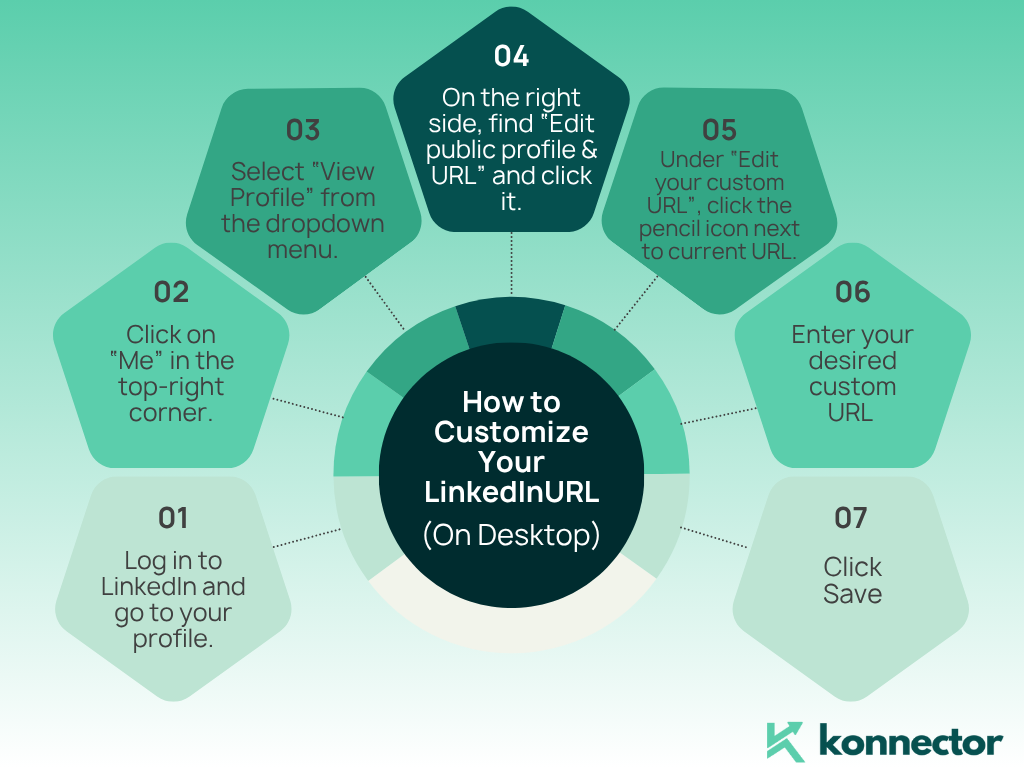
- Accedi a LinkedIn® e vai al tuo profilo.
- Clicca su “Io” nell'angolo in alto a destra.
- Seleziona “Visualizza profilo” dal menu a discesa.
- Dal lato giusto, trova “Modifica profilo pubblico e URL” e fare clic su di esso.
- Sotto “Modifica il tuo URL personalizzato”, clicca sull'icona della matita accanto al tuo URL attuale.
- Inserisci il tuo URL personalizzato desiderato (idealmente il tuo nome senza spazi o simboli).
- Clicchi Salva, e hai finito!
Sul cellulare
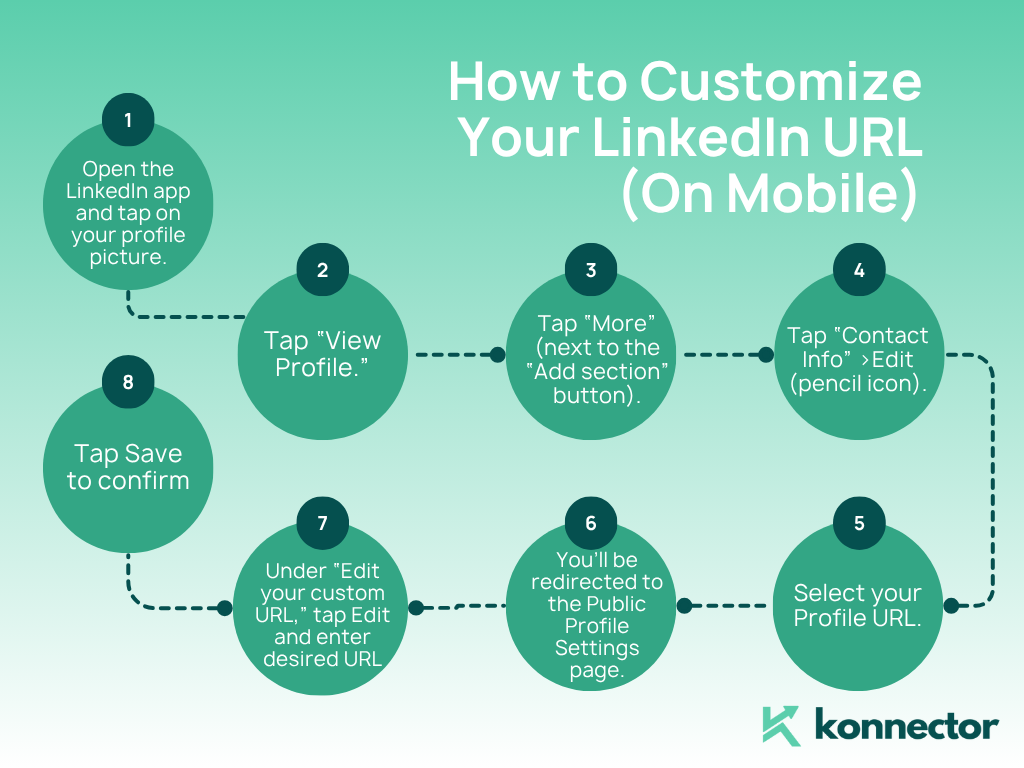
- Aprire il App LinkedIn® e tocca il tuo immagine del profilo.
- Tocca "Visualizza profilo. "
- Tocca "Di Più" (accanto al pulsante “Aggiungi sezione”).
- Tocca “Informazioni di contatto” > Modifica (icona matita).
- Seleziona la tua Profilo URL.
- Verrai reindirizzato al file Pagina delle impostazioni del profilo pubblico.
- In "Modifica il tuo URL personalizzato,” tocca Modifica e inserisci l'URL desiderato.
- Tocca Salva per confermare.
Migliori pratiche per un URL LinkedIn® professionale
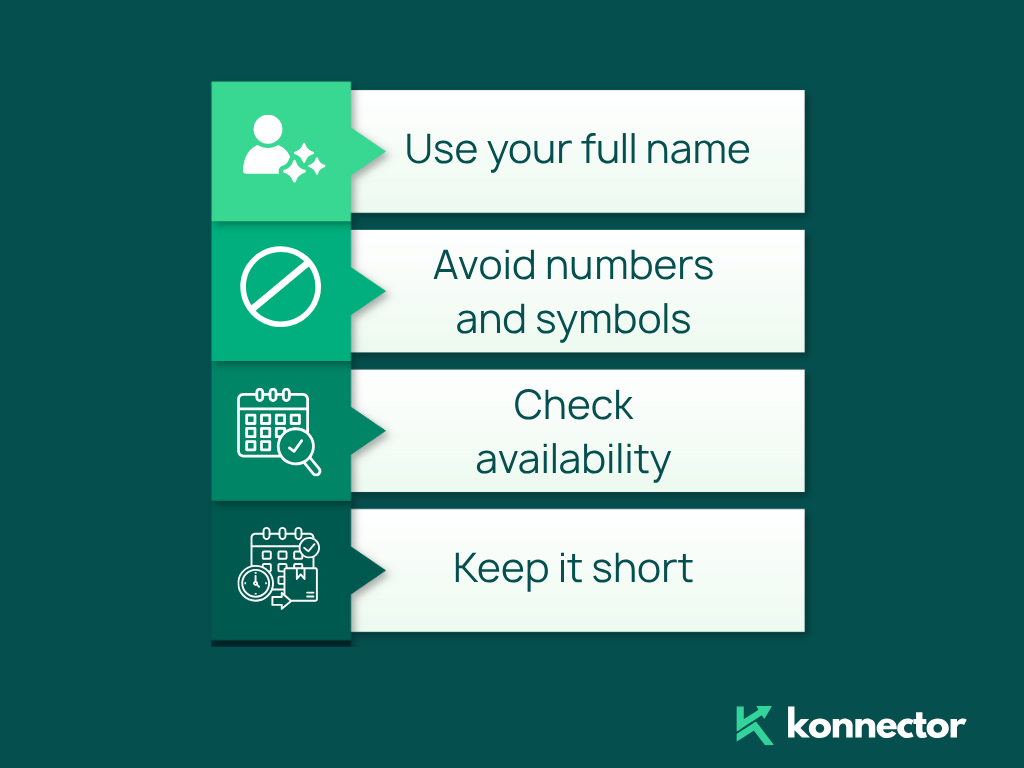
- Usa il tuo nome completo: Un formato semplice e professionale come linkedin.com/in/johndoe è meglio.
- Evita numeri e simboli: Se il tuo nome è già stato preso, prova ad aggiungere l'iniziale del secondo nome o la tua professione (ad esempio, linkedin.com/in/johndoe-marketing).
- Sii breve: Più semplice è il tuo URL, più facile sarà condividerlo.
- Verificare la disponibilità: Se l'URL che preferisci è già stato preso, sperimenta piccole variazioni.
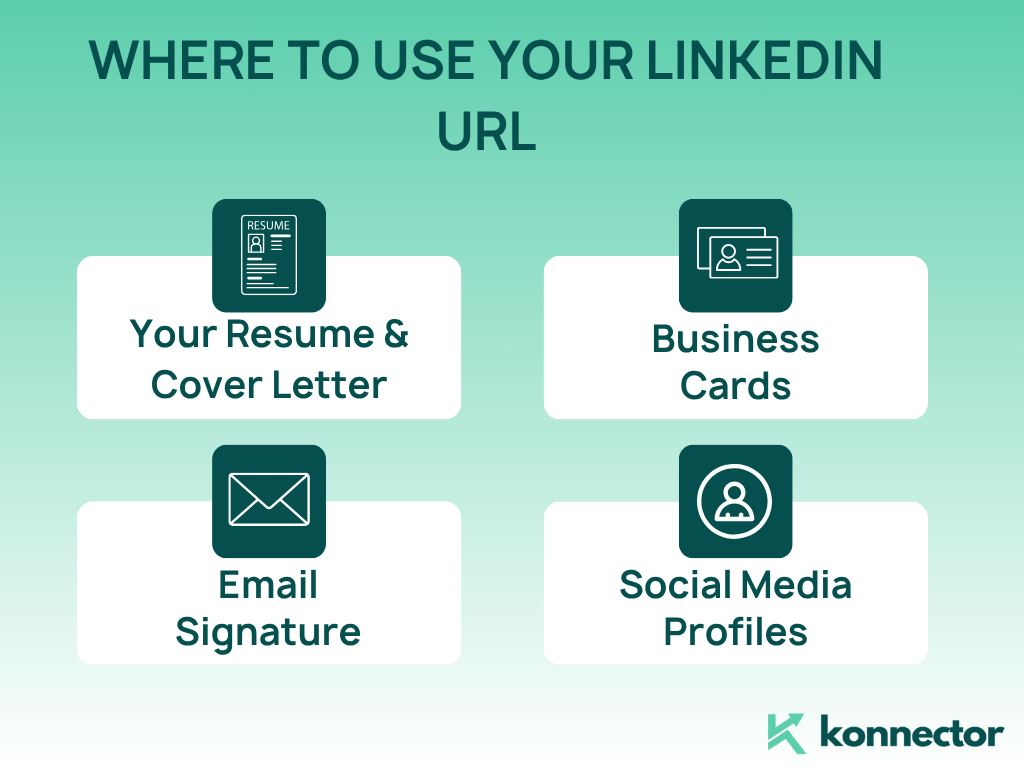
Dove utilizzare il tuo URL LinkedIn®
- – Il tuo curriculum e la lettera di presentazione: Rendi più semplice per i reclutatori trovare e analizzare il tuo profilo.
- – Biglietti da visita: Un URL LinkedIn® personalizzato conferisce credibilità e professionalità.
- – Firma e-mail: Incoraggia le connessioni con ogni email che invii.
- – Profili dei social media: Promuovi il tuo profilo LinkedIn® su Twitter, Instagram o sui tuoi siti web personali.
Considerazioni finali
Pensa al tuo Profilo LinkedIn® come il tuo biglietto da visita digitale. A URL semplice e personalizzato ti fa distinguere, valorizza il tuo marchio personale e fa sì che i reclutatori e i potenziali clienti possano trovarti facilmente.
L'aggiornamento richiede solo un paio di minuti, ma il impatto sulla tua presenza online è significativo
Dedica un minuto oggi a ottimizzare l'URL del tuo profilo LinkedIn®: è un piccolo cambiamento che fa una grande differenza!
Spero che questa guida ti abbia aiutato a capire come generare un LinkedIn® UREcco altri suggerimenti per avere successo su LinkedIn®:
Per saperne di più:
Come creare una nuova password LinkedIn®
Cosa fare se il tuo account LinkedIn® è limitato

Moltiplica per 11 la tua portata su LinkedIn® con
Automazione e Gen AI
Sfrutta la potenza di LinkedIn® Automation e Gen AI per amplificare la tua portata come mai prima d'ora. Coinvolgi migliaia di lead ogni settimana con commenti basati sull'IA e campagne mirate, il tutto da un'unica piattaforma all'avanguardia per la generazione di lead.
Domande frequenti
Per generare un URL LinkedIn®, è sufficiente creare un profilo LinkedIn®. La piattaforma assegna automaticamente un URL predefinito per il profilo, che potrai poi personalizzare dalle impostazioni del tuo profilo.
Per personalizzare l'URL del tuo profilo LinkedIn®, vai al tuo profilo, fai clic su "Modifica profilo pubblico e URL" e inserisci l'URL desiderato. Scegli una versione del tuo nome più professionale.
Un URL LinkedIn® personalizzato migliora la tua immagine professionale, rende il tuo profilo più facile da trovare e conferisce un aspetto più professionale a curriculum, biglietti da visita e firme email.
Il formato migliore è il tuo nome completo, senza numeri o simboli, ad esempio linkedin.com/in/tuonome. Se non disponibile, puoi aggiungere l'iniziale del secondo nome o la tua professione.
Sì, LinkedIn® consente di modificare l'URL personalizzato più volte, ma si sconsiglia di apportare modifiche frequenti in quanto potrebbero confondere i recruiter o i contatti.
Per aumentare la visibilità e la credibilità, è consigliabile utilizzare l'URL del proprio profilo LinkedIn® nel curriculum vitae, nella lettera di presentazione, nella firma email, nei biglietti da visita e in altri profili sui social media.




