panjenengan jaringan LinkedIn iku luwih saka mung dhaptar sambungan-iku salah siji saka aset profesional paling terkenal. Saben kontak nggambarake pelanggan potensial, mitra, mentor, utawa kolaborator. Nanging mung duwe sambungan ing LinkedIn ora cukup. Kanggo nggunakake jaringan sampeyan, sampeyan kudu ngerti carane ngekspor kontak ing LinkedIn lan ngowahi rincian mentah kasebut dadi wawasan sing bisa ditindakake.
Ngekspor sambungan LinkedIn ngidini sampeyan nggawe serep data, pindhah menyang a CRM, lan gunakake ing antarane platform kanggo jangkauan lan manajemen hubungan. Luwih penting, nalika digabungake karo alat kaya Konektor.AI, dhaptar sing diekspor dadi luwih kuat. Tinimbang mung jeneng lan judhul proyek, sampeyan bisa nambah rincian kontak, mbusak duplikat, segmen pamirsa miturut industri utawa senioritas, lan ngaktifake kampanye penjangkauan sing ditarget-kabeh nalika tetep tundhuk karo peraturan privasi data.
Pandhuan iki bakal nuntun sampeyan langkah demi langkah ing proses ngekspor kontak LinkedIn, ngresiki lan ngatur data, banjur nggunakake Konektor.AI kanggo nggedhekake nilai jaringan profesional kanggo dodolan, rekrutmen, lan pertumbuhan bisnis.
Waca liyane—-> Cara Nggunakake LinkedIn kanggo Pemasaran B2B [Tren, Piranti & Taktik]
Napa Ngekspor Kontak LinkedIn?
Ngekspor sambungan sampeyan ora mung tugas teknis-iku langkah strategis kanggo mbukak kunci nilai lengkap sampeyan. jaringan LinkedIn. Sawise diekspor, kontak sampeyan bisa digawe serep, diatur, lan diaktifake ing alur kerja sales, marketing, utawa rekrutmen. Mangkene sebabe njupuk wektu kanggo ngekspor data penting:
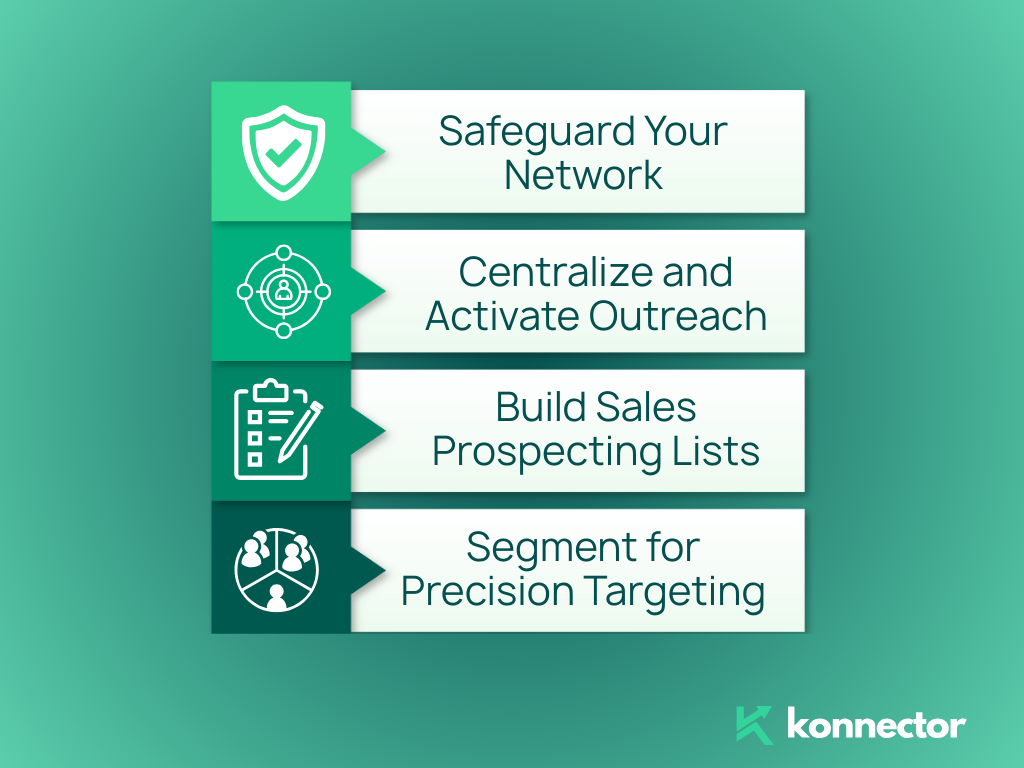
- Jaga Jaringan Sampeyan: Tansah serep kontak profesional sing dipercaya ing njaba LinkedIn supaya sampeyan ora bakal kelangan akses, sanajan akun sampeyan diwatesi utawa sampeyan ngganti platform.
- Sentralisasi lan Aktifake Outreach: Impor file sing diekspor menyang CRM kaya HubSpot, Salesforce, utawa Konektor.AI. Iki nggawe luwih gampang ngatur hubungan ing sak panggonan lan ngluncurake kampanye jangkauan sing cocog.
- Nggawe Daftar Prospek Penjualan: Gunakake data sing diekspor kanggo nggawe dhaptar prospek sing ditargetake sing nyedhiyakake jangkauan pribadi lan nyepetake siklus penjualan sampeyan.
- Segmen kanggo Precision Targeting: Atur kontak miturut peran, industri, wilayah, utawa senioritas. karo Konektor.AI, sampeyan bisa menehi tag lan nyaring kontak kanthi dinamis supaya cocog karo tujuan kampanye sampeyan.
Langkah-langkah: Cara Ngekspor Kontak ing LinkedIn
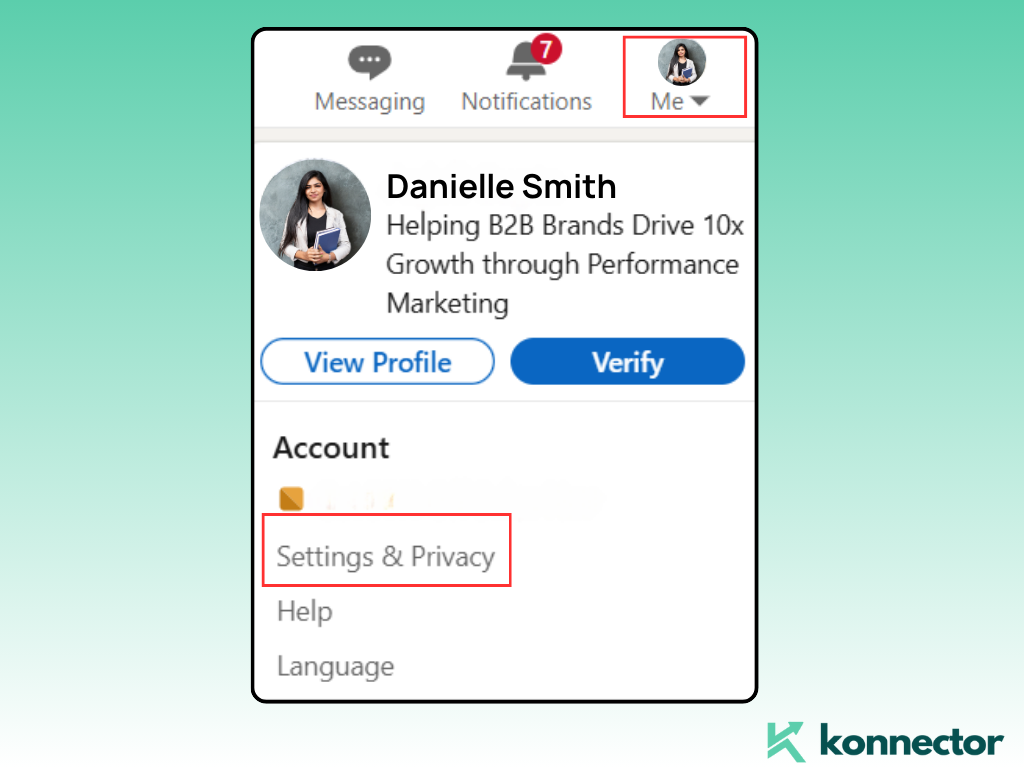
1) Bukak Setelan & Privasi
Klik foto profil sampeyan (tengen ndhuwur) → Setelan & Privasi.
2) Pindhah menyang Privasi Data
Saka menu kiwa, pilih Kebijakan Data.
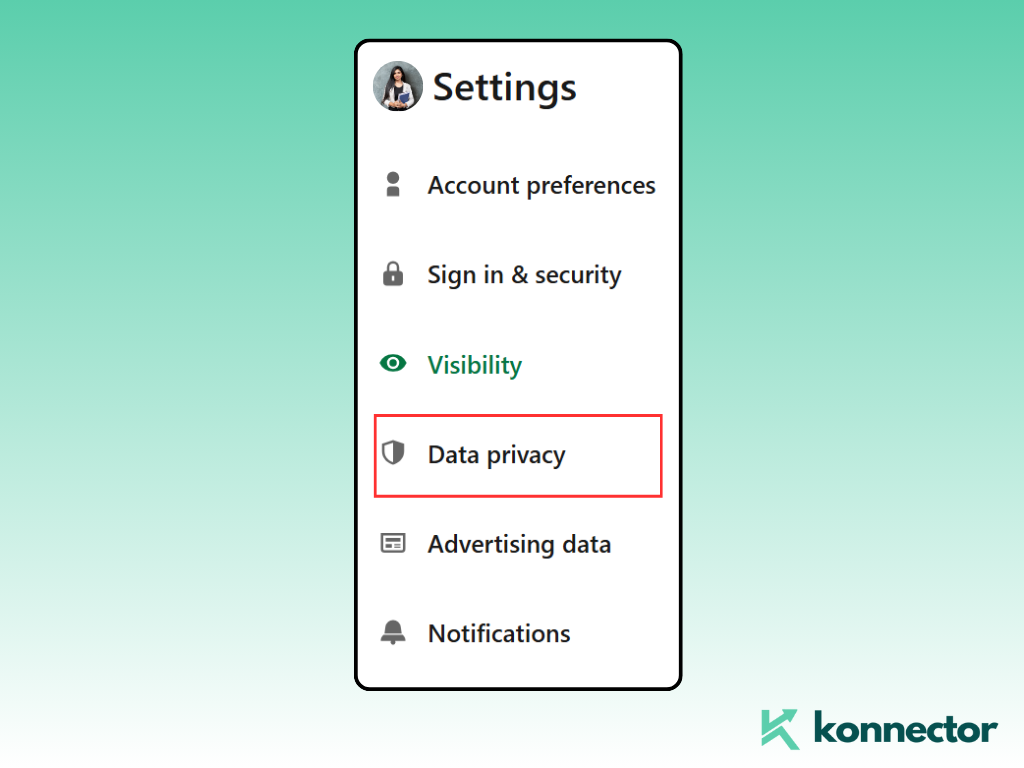
3) Entuk Salinan Data Sampeyan
Gulung menyang Entuk salinan data sampeyan → klik liwat.
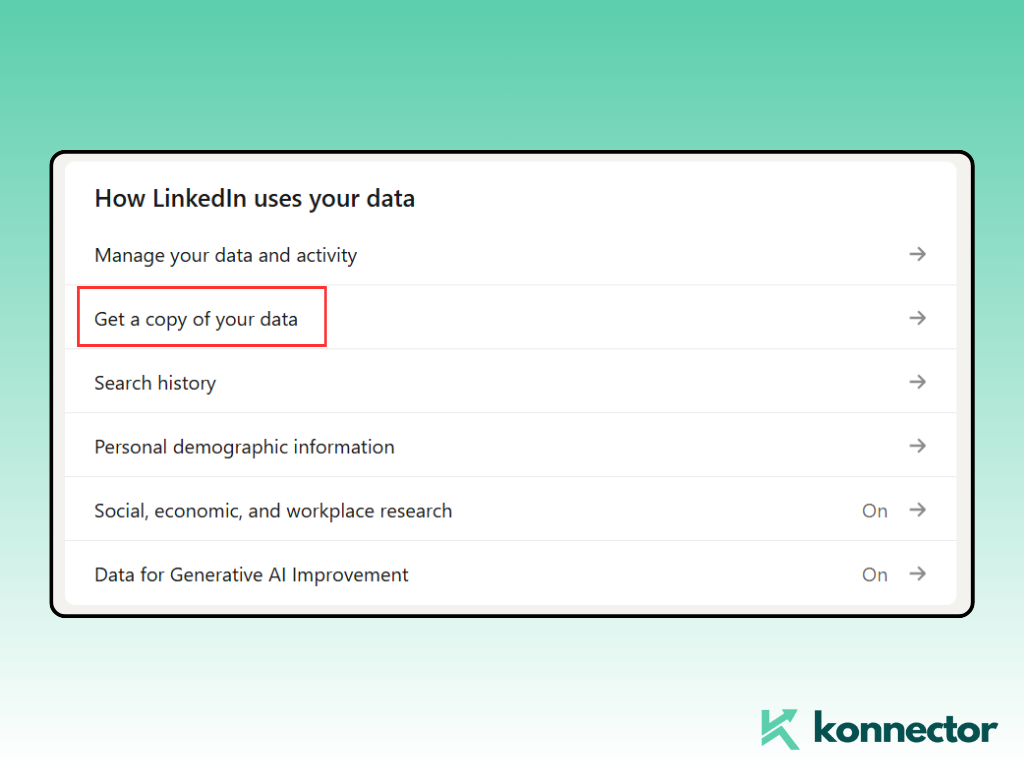
4) Pilih “Connections”
pilih sambungan kanggo ngekspor mung kontak sampeyan (utawa "Karya" kanggo arsip lengkap).
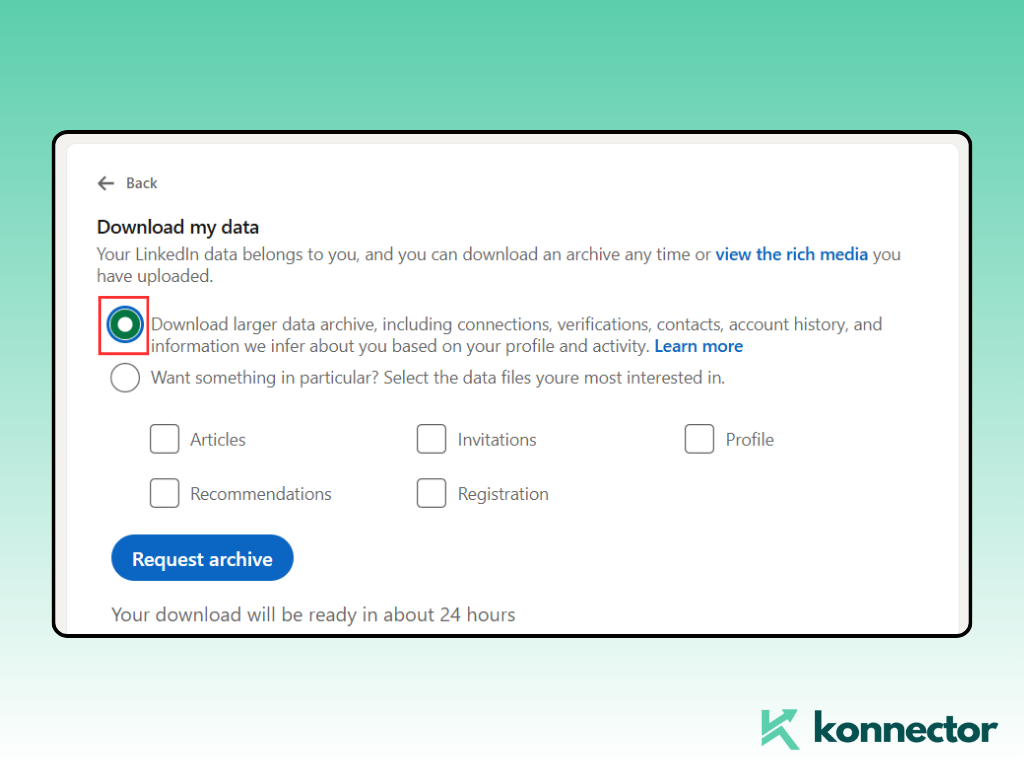
5) Panjaluk Arsip
Klik Njaluk arsip lan konfirmasi nganggo sandhi yen dijaluk.
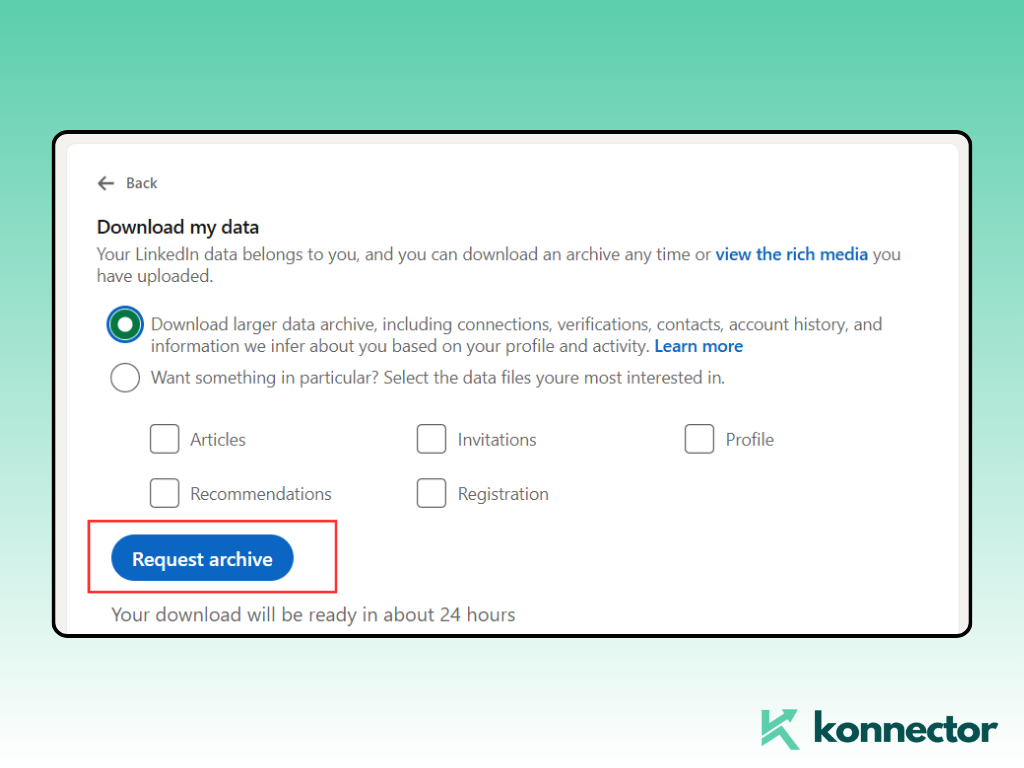
6) Unduh CSV
LinkedIn ngirim link menyang email sampeyan (biasane sajrone 10-15 menit). Ngundhuh CSV ngajukake.
Catetan: Alamat email katon mung yen sambungan sampeyan wis milih kanggo nuduhake. Tansah ngormati hukum privasi (GDPR, CAN-SPAM) lan entuk idin yen dibutuhake.
Apa Data Sampeyan Entuk?
Nalika sampeyan ngekspor kontak LinkedIn, file sing ditampa bakal mlebu format CSV karo sawetara titik data migunani. Mangkene apa sing bisa sampeyan ngarepake lan kepiye saben rincian bisa mbantu:
- Jeneng: Jeneng pisanan lan mburi sambungan sampeyan, supaya gampang nggawe jangkauan pribadi lan njaga cathetan CRM sampeyan kanthi akurat.
- Judhul saiki: Peran proyek sing paling anyar didaftar ing LinkedIn, sing mbantu ngenali pembuat keputusan, influencer, utawa pemangku kepentingan utama kanggo kampanye sing ditarget.
- Company: Organisasi sing digandhengake karo kontak sampeyan, ngidini sampeyan nglumpukake prospek miturut juragan, industri, utawa tingkat akun ing piranti kaya Konektor.AI.
- email: Alamat email kalebu mung yen sambungan sampeyan wis milih kanggo nuduhake. Sanajan ora mesthi lengkap, dheweke nyedhiyakake saluran langsung kanggo tindak lanjut lan integrasi CRM.
- Tanggal sambungan: Tanggal pisanan sampeyan nyambungake karo wong ing LinkedIn. Iki migunani kanggo ngenali hubungan sing wis suwe, ngutamakake kontak sing anget, utawa nggawe segmen miturut kekinian.
Nggawe CSV Migunani karo Konnector.AI
- Clean & De-duplikat: Upload CSV menyang Konektor.AI lan mbusak duplikat lan entri stale ing menit.
- Enrich Otomatis: Tarik konteks sing ilang (senioritas peran, info perusahaan) kanggo nambah penargetan lan personalisasi.
- Segmentasi cerdas: Nggawe segmen dinamis miturut industri, fungsi proyek, wilayah, senioritas, utawa keterlibatan kepungkur.
- Tag & Preset: Aplikasi tag kaya pelanggan, investor, Pendhiri, Pimpinan SDM kanggo persiyapan kampanye cepet.
- Kepatuhan Guardrails: Konfigurasi kabijakan kontak (dhaftar ora milih, tutup frekuensi) sadurunge ngirim pesen marang sapa wae.
Aktifake Dhaftar ing Konnector.AI
1) Ngimpor CSV
Gunakake Dhaptar → Impor kanggo ngunggah CSV sambungan LinkedIn sampeyan.
2) Lapangan Peta
Cocokake kolom CSV (jeneng, judhul, perusahaan, email, tanggal sambungan) menyang kolom Konnector.
3) Enrich & Skor
Run enrich kanggo ngisi longkangan; opsional ngaktifake Pemarkahan Kepala kanggo nggawe prioritas kanggo nggawe keputusan.
4) Segmen & Tag
Nggawe segmen kaya Kepala HR (EU) or Seri A B2B SaaS (AS). Gunakake tag kanggo logika kampanye.
5) Bukak Outreach Compliant
Pick Konektor.AI kampanye (contone, Anget Re-engagement kanggo sambungan sing wis ana). Pribadhi nganggo variabel ({{first_name}}, {{company}}, {{role}}) lan atur irama manungsa.
6) Track & Iterate
Ngawasi balesan, set rapat, lan konversi miturut segmen. Refine salinan, wektu, lan nargetake adhedhasar kinerja.
Waca liyane—-> Kepiye cara milih tembung kunci sing tepat kanggo LinkedIn?
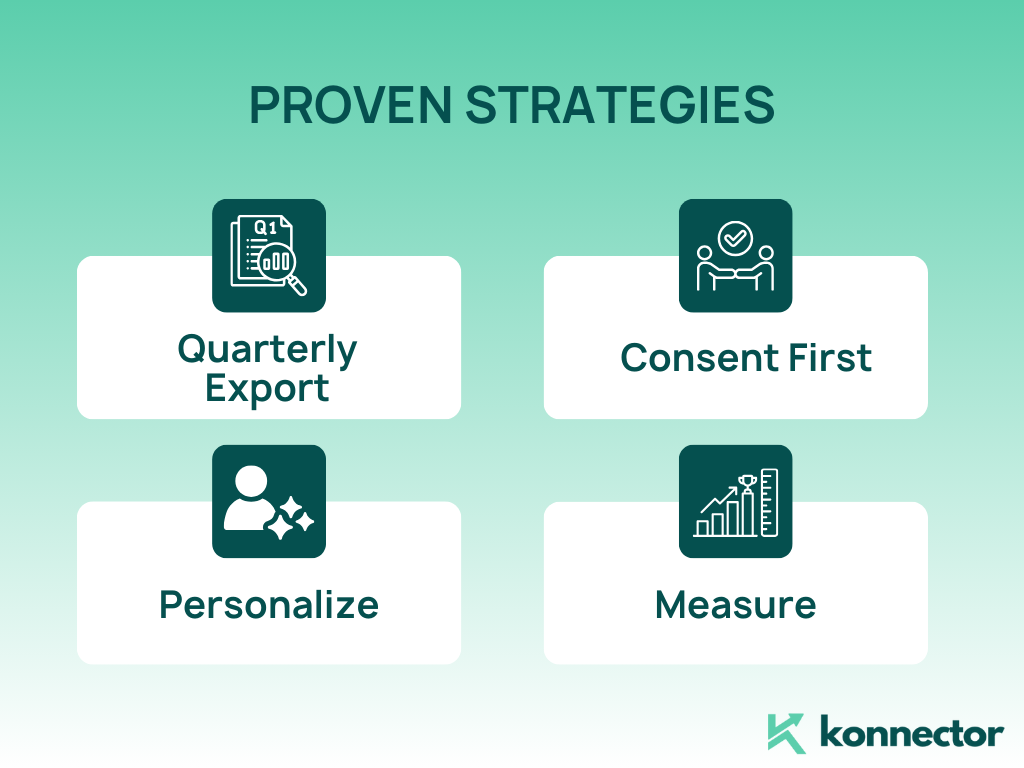
Sastranegara Terbukti kanggo Ngoptimalake Data sing Diekspor
- Ekspor Triwulanan: Nganyari CSV saben 3-6 sasi supaya data tetep seger.
- Idin pisanan: Yen sampeyan arep ngirim email, priksa manawa basis sing sah lan gampang milih.
- Pribadhi: Gunakake judhul, industri, lan senioritas kanggo ngatur pesen kanthi skala.
- Ngukur: Lacak tingkat balesan, tingkat rapat, lan kesempatan sing digawe dening segmen.
Kasus panggunaan umum
- Sales: Sambungake maneh sambungan sing ora aktif; rute segmen panas menyang AEs.
- Rekrutmen: Nyaring miturut peran / senioritas lan mbukak sopan, menjangkau target.
- Kemitraan: Ngenali BD cocog (alat pelengkap, agensi, reseller).
- Pendiri / Konsultan: Ngumumake peluncuran, nuduhake studi kasus, ngajak menyang webinar.
Waca liyane—-> Kepiye cara nggunakake otomatisasi LinkedIn kanthi efektif karo Konnector.ai?
kesimpulan
Learning carane ngekspor kontak ing LinkedIn mung wiwitan. Nilai nyata dumunung ing cara sampeyan nggunakake data kasebut sawise diundhuh. File CSV sing prasaja saka jeneng, perusahaan, lan judhul bisa gampang dianggur-nanging yen dipasangake karo strategi lan alat sing pas, iku bakal dadi mesin pertumbuhan kanggo bisnis sampeyan.
Iki ngendi Konektor.AI ngowahi proses. Tinimbang ngurutake spreadsheet kanthi manual, sampeyan bisa langsung resik data sampeyan, enrich rincian sing ilang, babagan kontak dening peran utawa industri, lan ngaktifake kampanye jangkauan sing ditargetake-kabeh nalika tetep tundhuk karo peraturan privasi. Asil kasebut minangka cara sing luwih cerdas, luwih cepet, lan luwih pribadi kanggo melu jaringan LinkedIn sampeyan.
Nambani dhaptar sing diekspor minangka a aset urip. Nganyari kanthi rutin, ngajeni idin nalika tekan, lan ngukur keterlibatan kanggo nyempurnakake pendekatan sampeyan. Rampung kanthi bener, ngekspor kontak LinkedIn sampeyan kanthi dhukungan saka Konektor.AI ora mung mbantu sampeyan ngatur jaringan sampeyan - dadi pipa sing bisa diukur kanggo dodolan, rekrutmen, kemitraan, lan pertumbuhan jangka panjang.
Kanggo ngerti luwih lengkap, Book demo dina iki or ndaftar kanggo nyoba gratis!

11x Panjenengan LinkedIn Outreach Kanthi
Otomasi lan Gen AI
Gunakake kekuwatan LinkedIn Automation lan Gen AI kanggo nggedhekake jangkauan sampeyan kaya sadurunge. Melu ewu timbal saben minggu kanthi komentar sing didhukung AI lan kampanye sing ditargetake-kabeh saka siji platform powerhouse timbal-gen.
Pitakonan Paling Sering
ya wis. Bukak Setelan & Privasi → Privasi Data → Entuk salinan data → Sambungan, lan sampeyan bisa ndownload kabeh kontak ing siji file CSV.
Email mung kalebu yen sambungan sampeyan wis milih kanggo nuduhake karo jaringan. Akeh kontak bisa uga ora nampilake alamat email.
Unggah file menyang Konnector.AI kanggo mbusak duplikat kanthi otomatis, ndandani masalah format, lan nambah rincian perusahaan utawa peran sing ilang.
ya wis. Konnector.AI ngidini sampeyan ngunggah CSV, peta lapangan kaya jeneng, judhul, perusahaan, lan mbukak pengayaan sadurunge nggawe bagean dhaptar kanggo kampanye jangkauan.
Mung yen sampeyan duwe basis sing sah lan tundhuk karo peraturan GDPR utawa CAN-SPAM. Tansah kalebu mekanisme idin lan opsi milih metu.
LinkedIn ngekspor data ing format CSV, sing bisa digunakake karo Excel, Google Sheets, CRM, lan platform otomatis kaya Konnector.AI.
Paling apik kanggo nindakake saben 3-6 sasi supaya dhaptar tetep dianyari. Sampeyan banjur bisa nyelarasake maneh karo Konnector.AI kanggo data sing paling anyar.
Segmen miturut peran, industri, senioritas, wilayah, utawa tanggal sambungan. Ing Konnector.AI, sampeyan uga bisa menehi tag kontak lan nggawe dhaptar dinamis.
ya wis. Kanthi Konnector.AI, sampeyan bisa nggawe kampanye kapisah kanthi irama, tag, lan tutup frekuensi sing unik kanggo saben jinis pamirsa.
Lacak metrik kunci kaya tingkat balesan, rapat sing dipesen, lan kesempatan sing digawe. Konnector.AI nyedhiyakake dashboard sing mbantu sampeyan ngukur sukses miturut segmen.