



Сіз жұмыс тізімінде «Сақтау» түймесін басасыз. Содан кейін өмір басталады — сұхбаттар, өтініштер, қарбалас апта — және қайтып келгенде, оны еш жерден таба алмайсыз.
Егер бұл таныс естілсе, сіз жалғыз емессіз. LinkedIn®-де апта сайын 40 миллионнан астам адам жұмысқа өтініш береді , және олардың айтарлықтай бөлігі сақталған жұмыс орындары мүмкіндігін пайдаланып, жұмысқа өтініш беруге дайын болғанға дейін рөлдерді белгілейді. Мәселе функцияда емес. LinkedIn® заттарды жиі жылжытқандықтан, сақталған жұмыс орындарына апаратын жол әрқашан айқын бола бермейді, әсіресе компьютер мен мобильді құрылғыларда.
Бұл нұсқаулық сізге 2026 жылы LinkedIn®-де сақталған жұмыс орындарыңызды қайдан табуға болатынын , оларды қалай дұрыс басқару керектігін және ең бастысы, сол бетбелгілерді дұрыс адамдармен нақты әңгімелерге қалай айналдыру керектігін нақты көрсетеді.
Жұмысты сақтау - процестің соңы емес, басы. Сұхбаттасуға қатысатын үміткерлер ең көп тізімді сақтап қалғандар емес, олар ең жылдам және стратегиялық тұрғыдан әрекет еткендер.
Неліктен LinkedIn®-дің сақталған жұмыс орындары мүмкіндігін пайдалану керек?
«Сақталған жұмыс орындары» мүмкіндігі көпшілік ойлағаннан гөрі пайдалырақ. Бұл жай ғана сандық бетбелгі емес — бұл белсенді жұмыс іздеушілерді проактивті жұмыс іздеушілерден ажырататын зерттеу және ақпараттық-түсіндіру процесінің бастапқы нүктесі.
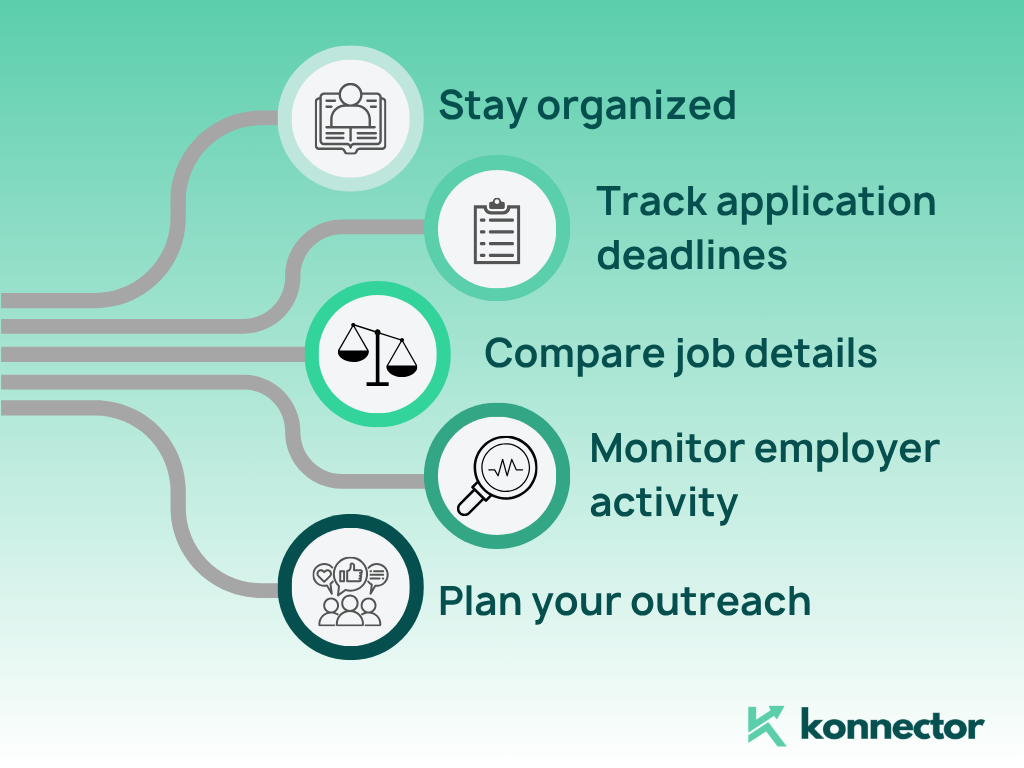
Жұмыс орнын сақтаған кезде, сіз өзіңізге дұрыс жұмыс істеуге уақыт бересіз. Компанияның LinkedIn® бетін зерттеуге уақыт келді. Жалдау менеджерін немесе ішкі жалдаушыны табуға уақыт келді. Қолданыстағы байланыстарыңыздың кез келгені сол жерде жұмыс істейтінін тексеруге уақыт келді. Суық қосымшаны қара құрдымға жіберудің орнына, нақты нәрсеге сілтеме жасайтын байланыс сұрауын жасауға уақыт келді.
Өтініш бермес бұрын жалдау менеджеріне немесе ішкі байланысқа хабарласқан үміткерлердің сұхбаттасу конверсиясы портал арқылы суық өтініш бергендерге қарағанда айтарлықтай жоғары. Жұмысты алдымен сақтау сол дайындық үшін терезе жасайды.
Сақталған жұмыс орындары да толығымен құпия болып табылады. Жұмыс берушілер мен компаниялар сіздің қандай рөлдерді белгілеп қойғаныңызды көре алмайды. Сіз ешкім білмей, бәсекелес компаниядағы, басқа компаниядағы немесе басқа компаниядағы жұмыс орнын сақтай аласыз – бұл сізге міндеттемесіз зерттеу еркіндігін береді. Енді «мен бұл жазбаны қайдан көрдім?» деген сәттер болмайды.
LinkedIn®-де жұмысты қалай сақтауға болады
Сақталған жұмыстарыңызды таппас бұрын, оларды сақтауыңыз керек. Міне, қысқаша еске түсіру.
Жұмыс орындарын шолу: LinkedIn® жүйесінде — жұмыс үстелінде немесе қолданбада — лауазымдарды атағы, орналасқан жері және саласы бойынша қалаған сүзгілеріңізді пайдаланып іздеңіз.
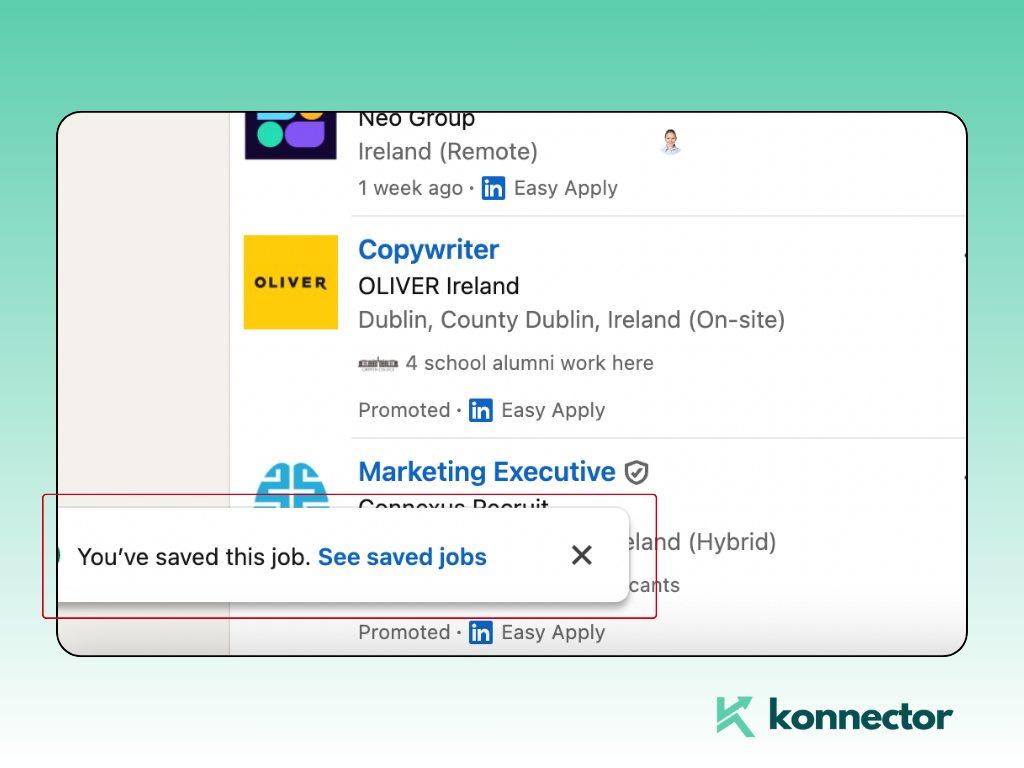
Қызықты нәрсе көріп тұрсыз ба? Әрбір жұмыс тізімінің жанынан «Сақтау» түймесін іздеңіз. Ол лауазым атауының жанында немесе тізімнің өзінде пайда болады.
«Сақтау» түймесін басыңыз немесе түртіңіз. Тапсырма LinkedIn® қызметінде сақталған тапсырмаларыңызға бірден қосылады.
Жұмыс орындарын сақтау үшін сізге премиум аккаунт қажет емес. Бұл мүмкіндік тегін аккаунттардағы барлық LinkedIn® мүшелері үшін қолжетімді. Ал жұмысқа алушылар сіздің не сақтағаныңызды көре алмайды — бұл толығымен сізге тиесілі.
LinkedIn® жүйесінде компьютерде сақталған жұмыс орындарын қалай табуға болады
Білгеннен кейін жол қарапайым болады, бірақ ол LinkedIn® жаңартулары арасында жеткілікті түрде ауысып отырды, сондықтан көптеген пайдаланушылар дұрыс емес жерді іздейді.
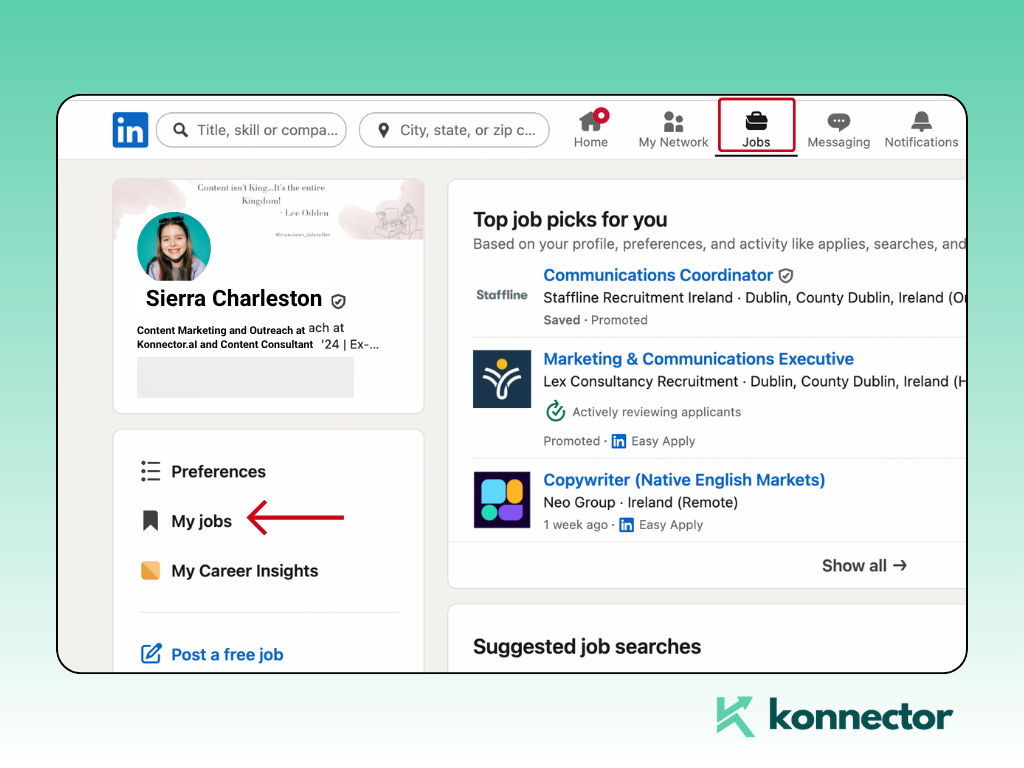
LinkedIn® жүйесіне кіріп, жоғарғы шарлау жолағындағы «Жұмыс орындары» белгішесін басыңыз. «Жұмыс орындары» бетінде сол жақ бүйірлік тақтаға қараңыз. Сіз «Менің жұмыс орындарым» бөлімін көресіз. Оны басыңыз.
«Менің жұмысым» бөлімінде «Сақталғандар» қойындысында сіз белгілеген әрбір жұмыс, сондай-ақ жариялау күндері, мүмкін болса, өтінім беру мерзімдері және егер сіз өтініш берген болсаңыз, өтінім мәртебесі көрсетіледі.
Бұл көріністен сіз сақталған күні бойынша сұрыптай аласыз, компания бойынша сүзгіден өткізе аласыз және әрбір тізімге тікелей өтіп, оның ағымдағы күйін қарай аласыз. Бұл тізімді үнемі тексеріп отырыңыз. Жұмыс орындарының мерзімі аяқталады. Мерзімдері өтіп кетеді. Үш апта бұрын сақтаған тізіміңіз енді өтінімдерді қабылдамауы мүмкін.
Кәсіби кеңес: Қажетті нәрсені тез табу үшін сақталған жұмыстарды сақталған күні немесе компаниясы бойынша сұрыптауға немесе сүзуге болады — әсіресе тізіміңіз өсе бастаған кезде пайдалы.
Мобильді құрылғыдағы LinkedIn® сайтында сақталған жұмыс орындарын қалай табуға болады
LinkedIn® қолданбасын ашып, экранның төменгі жағындағы «Жұмыс орындары» белгішесін — портфель белгішесін түртіңіз. «Жұмыс орындары» экранының жоғарғы жағындағы «Менің жұмыс орындарым» түймесін түртіңіз.
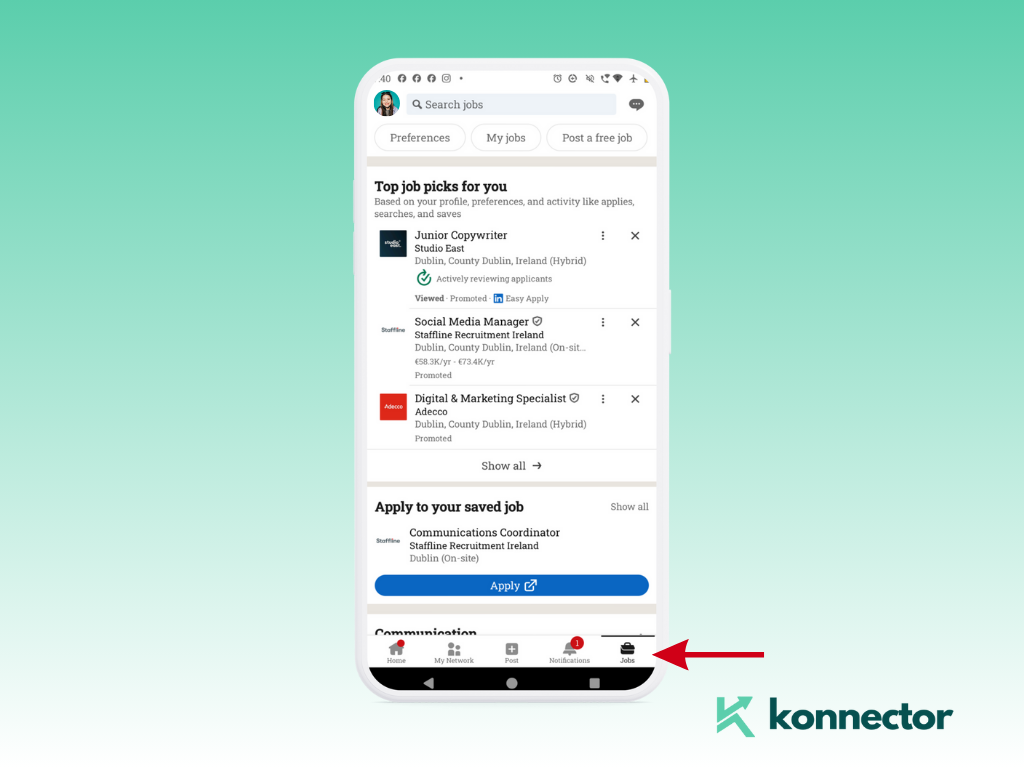
Сақталған жұмыстарыңыз жариялау мәліметтері мен мерзімдері көрсетілген тізімде көрсетіледі.
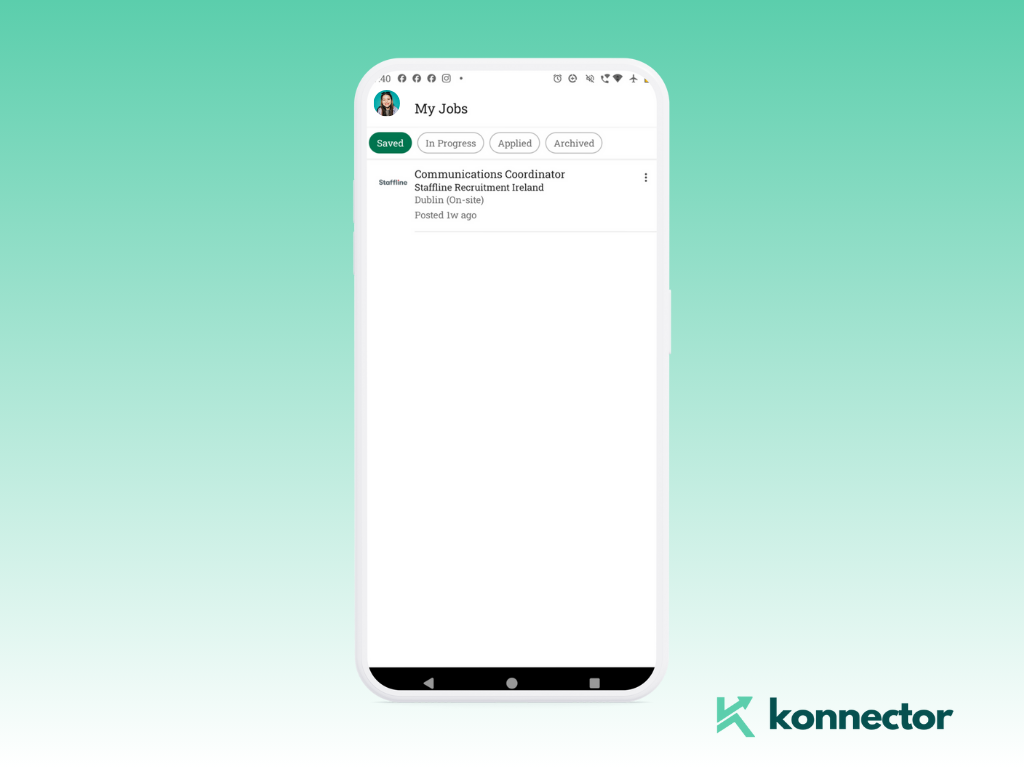
Ұялы телефонда сіз сондай-ақ:
Ашылмалы мәзірді пайдаланып, тапсырмаларды тікелей осы көріністен сақтауды алып тастаңыз.
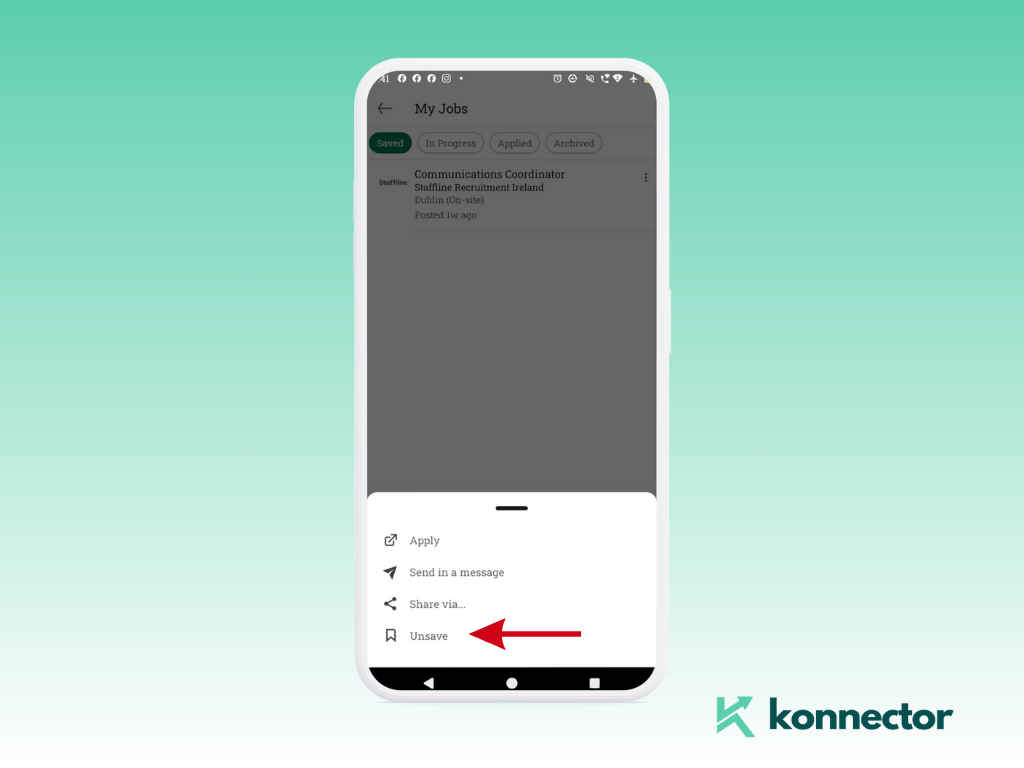
Easy Apply рөлдері үшін қолданба ішінде тікелей өтініш беріңіз. Өтінім беру мерзімдері туралы ескертулер алыңыз. Мобильді тәжірибе сақталған тізімдерді қарап шығу және олар бойынша әрекет ету үшін жақсы жұмыс істейді, дегенмен жұмыс үстелі сұрыптау және сүзу үшін сәл көбірек икемділік ұсынады.
LinkedIn® сайтында сақталған жұмыс орындарын қалай көруге және әрекет етуге болады
Сіз өз тізіміңізді таптыңыз. Енді не істейсіз? Жұмыс іздеушілердің көпшілігі осы жерден тоқтайды және нағыз мүмкіндік осы жерден басталады.
Өтініш бермес бұрын әрбір тізімді қарап шығыңыз. Жұмыс әлі де бос екенін тексеріп, барлық мәліметтерді тағы бір рет қарап шығыңыз. Компаниялар кейде бастапқы жариялаудан кейін талаптарды жаңартады, мерзімдерді ұзартады немесе жаңа ақпарат қосады.
Еске салғыштарды орнатыңыз. Кейбір жұмыстарға «өтінім беру мерзімі» белгіленген. Күнтізбе еске салғыштарын қосыңыз немесе LinkedIn® хабарландыруларын пайдаланыңыз, сонда сіз ешқашан бір терезені жіберіп алмайсыз. LinkedIn®-те толтырудың орташа уақыты 36-дан 44 күнге дейін , бұл бір ай бұрын сақтаған рөліңіздің соңғы кезеңде болуы мүмкін екенін білдіреді.
Жұмысқа қабылдау тобын зерттеңіз. Компанияның LinkedIn® бетіне өтіп, «Адамдар» түймесін басып, лауазым атауын немесе бөлімді іздеңіз. Жұмысқа қабылдау менеджерін көбінесе екі минуттан аз уақыт ішінде табуға болады. Бұл бір ғана қадам сізді үміткерлердің басым көпшілігінен озып кетеді.
Сенiмдi түрде өтiнiм берiңiз. Дайын болған кезде, "Қолдану" түймесін басыңыз немесе түртіңіз. Кейбір жұмыс орындары "Оңай өтiнiм беру" функциясын ұсынады (тікелей LinkedIn®-тен), ал басқалары сізді компания сайтына бағыттайды.
Жұмысқа өтініш порталға жіберіледі. Жұмысқа ұсыныс портал сіздің атыңызды көрмес бұрын орнатқан қарым-қатынасыңыздан туындайды.
Сақталған тапсырмаларды қалай жоюға немесе басқаруға болады
Жұмыс үстелінде
Жұмыс орындары → Менің жұмыс орындарым → Сақталғандар бөліміне өтіңіз . Жойғыңыз келетін жұмыстың үстіне меңзерді апарыңыз. Бетбелгі белгішесін қайтадан басыңыз — бұл тізімді сақтауды тоқтатады және оны тізіміңізден жояды.
Ұялы телефон арқылы
Жұмыс орындары → Менің жұмыс орындарым бөлімін ашыңыз . Кез келген тізімдегі мәзірді түртіп, Сақтамау опциясын таңдаңыз немесе оны жою үшін ашылмалы тізімнен опцияларды пайдаланыңыз.
Сақталған жұмыс тізіміңізді мұрағат емес, нақты құжат ретінде қарастырыңыз. Мерзімі өткен немесе енді маңызды емес рөлдердің шашыраңқы тізімі сіздің нақты басымдықтарыңызды көруді және оларға сәйкес әрекет етуді қиындатады. Оны апта сайын қарап шығыңыз. Орындамауды шешкен кез келген нәрсені алып тастаңыз. Тізімді белсенді түрде қатысуға дайындалып жатқан рөлдерге бағыттаңыз.
Жұмыс іздеушілердің көпшілігі жұмысты сақтағаннан кейін бас тартатын стратегия
Жұмысты сақтап қалу және портал арқылы өтініш беру - ең көп таралған тәсіл. Бұл сондай-ақ ең тиімсіз тәсіл. LinkedIn® жұмыс туралы хабарландыруларға орташа есеппен жүздеген өтініш түседі , олардың көпшілігін ешқашан адам жалдаушы қарастырмайды. Ерекшеленген үміткерлер - ең жақсы түйіндемелері бар үміткерлер емес. Олар жалдау менеджері үміткерлер тізімін ашпас бұрын пайда болғандар.
Жұмыс орнын сақтағаннан кейін, зерттеу тізбегін бастаңыз:
Жұмысқа қабылдау менеджерін табыңыз. Компания беті → Қызметкерлер → бөлім немесе лауазым бойынша іздеу. Көптеген үміткерлер мүлдем өткізіп жіберетін екі минуттық жұмыс.
Өзара байланыстарды тексеріңіз. Ортақ байланыстан жылы шыраймен таныстыру он рет суық өтініш беруге тең. Егер компанияда өзара байланысыңыз болса, өтініш бермес бұрын хабарласыңыз — бірден жолдама сұрамаңыз, команда туралы көбірек білу үшін.
Компанияның мазмұнымен жұмыс істеңіз. Компания бетіндегі және тиісті бөлім қызметкерлерінің жазбаларына лайк басып, ойлы түрде түсініктеме беріңіз. Өтініш бермес бұрын компанияның мазмұнымен жұмыс істейтін үміткерлер жалдау тобына айтарлықтай көрінетін болады, себебі LinkedIn® алгоритмі сол жұмыс тарихын көрсетеді.
Жекелендірілген байланыс сұрауын жіберіңіз. Оны 200 таңбадан аспайтындай етіп сақтаңыз. Лауазымға, олардың командасы туралы байқаған бір нақты нәрсеге немесе компанияның соңғы жаңартуларына сілтеме жасап, шынайы қызығушылық танытыңыз. Ұсыныс жоқ. Түйіндеме қоса берілмейді. Тек тиісті, адами бос орын. Шынымен жұмыс істейтін хабарлама үлгілерін алу үшін LinkedIn®-те жалдаушымен қалай байланысуға болатыны туралы нұсқаулықты қараңыз.
Konnector.ai сақталған жұмыс орындарын нақты әңгімелерге қалай айналдырады
Жоғарыдағы стратегияның қиындығы - уақыт. Егер сіз бір уақытта он, жиырма немесе отыз рөлге жүгінетін болсаңыз, мұның бәрін әрқайсысы үшін қолмен жасау шынымен де қиын. Konnector.ai бұл олқылықты жабу үшін жасалған.
Konnector.ai - бұл порталдан тыс шығып, өтінімдер жиналмай тұрып, дұрыс адамдармен кездескісі келетін белсенді жұмыс іздеушілерге арналған жасанды интеллектпен жұмыс істейтін LinkedIn® автоматтандыру платформасы.
Міне, ол іс жүзінде не істейді:
Жұмыс тізімдерінен әлеуетті клиенттерді іріктеу. Жалдау менеджерін немесе рекрутерді жұмыс орнынан тікелей алып, оларды ақпараттық-түсіндіру жұмыстарына қосыңыз — қолмен іздеудің қажеті жоқ.
Байланыс алдындағы дайындық әрекеттері. Konnector.ai қосылу сұрауы жіберілмес бұрын профильдерге автоматты түрде кіреді және мақсатты контактілердің тиісті жазбаларына лайк басады — сондықтан сұрау түскен кезде сіздің атыңыз таныс болады.
Жасанды интеллектке негізделген байланыс сұраулары мен хабарламалары. Әрбір контактінің профилінен, соңғы әрекетінен және сіз мақсатты рөлден жасалады. Әрбір хабарлама жібермес бұрын сіздің мақұлдауыңызды қажет етеді — жасанды интеллект зерттеу жүргізеді, сіз қоңырау шаласыз.
Көп арналы байланыс. Өтінім беру мерзімі аяқталғанға дейін бірнеше байланыс нүктелерін қажет ететін рөлдер үшін LinkedIn® қосылым сұрауларын жекелендірілген электрондық пошталармен біріктіріңіз.
Профиль көрінісін бақылау. Егер сақталған жұмыс орындарыңыздың біріндегі жалдаушы сіздің профиліңізді бұрыннан көрген болса, бұл тікелей сатып алу сигналы. Konnector.ai мұны байқайды, сондықтан сіз дәл уақытында хабарласа аласыз.
Жұмыс іздеуге қатысты толық аутсорсинг стратегиясын құру туралы қосымша ақпарат алу үшін LinkedIn® жұмыс іздеуді автоматтандыру құралдары және LinkedIn® қызметін тегін автоматтандыру бойынша нұсқаулықтарымызды қараңыз.
📅 Тегін демо нұсқасын брондаңыз → Konnector.ai сақталған жұмыс тізіміңізді құрылымдалған, жекелендірілген ақпараттық-түсіндіру науқанына қалай айналдыра алатынын көріңіз.
⚡ Тегін тіркелу → Өтінішіңіз қабылданбай тұрып, жалдау менеджерлерімен байланыса бастаңыз. Несие картасы қажет емес.
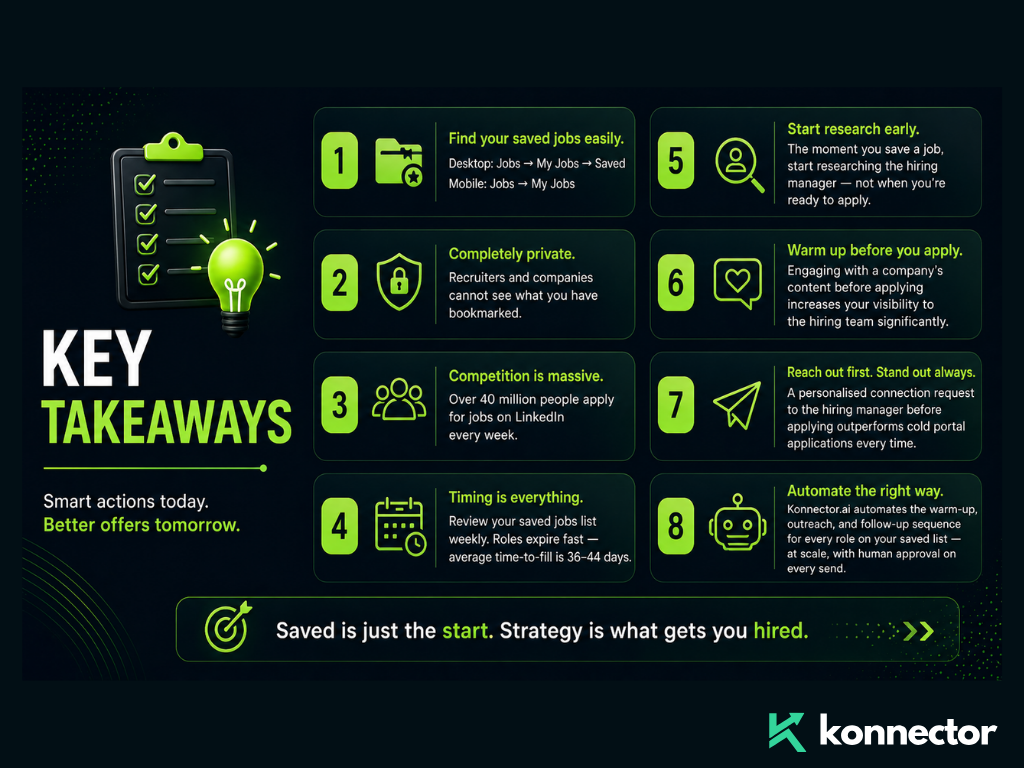
Әрі қарай оқу
- LinkedIn®-де рекрутермен қалай байланысуға болады
- Жұмыс іздеушілерге арналған LinkedIn® автоматтандыру құралдарының ең үздік 10-ы
- Жұмыс іздеуге арналған LinkedIn® автоматтандыру құралдарының ең үздік 10-ы
- Konnector.AI көмегімен LinkedIn® қызметін қалай тегін автоматтандыруға болады
- LinkedIn® Белсенді түрде жалдау: Белгі нені білдіреді

LinkedIn® арқылы 11 есе көп ақпарат тарату
Автоматтандыру және Gen AI
LinkedIn® Automation және Gen AI мүмкіндіктерін пайдаланып, қамту аймағыңызды бұрынғыдан да кеңейтіңіз. Жасанды интеллектке негізделген пікірлер мен мақсатты науқандар арқылы апта сайын мыңдаған ықтимал тұтынушыларды тартыңыз — барлығы бір жетекші буын платформасынан.
Жиі Қойылатын Сұрақтар
LinkedIn® арқылы емес, бірақ сіз KonnectorAI сияқты құралдарды пайдалана аласыз немесе күрделірек бақылау үшін электрондық кестені қолмен сақтай аласыз.
Әрине. Жүйеге кірген кезде сақталған тапсырмаларыңыз құрылғылар арасында синхрондалады.
Егер жұмыс беруші жарияланымды алып тастаса немесе оның мерзімі өтіп кетсе, ол сақталған жұмыс орындарыңыздан жойылады. Өткізіп алмау үшін үнемі тексеріп отырыңыз.
Иә! Қалағаныңызша жұмыс орнын сақтаңыз — тек дайын болған кезде ғана өтініш беріңіз.
Жоқ. Сақталған жұмыстар құпия және тек сізге ғана көрінеді.




