Сіз көбіміз сияқты LinkedIn қызметіне тіркелдіңіз бе? Google есептік жазбасы? Олай болса, сізде: «Менің құпия сөзім қайда?» Деген сұрақ туындауы мүмкін.
Міне, шындық: сіз қашан Google арқылы тіркеліңіз, LinkedIn сізге әдепкі бойынша құпия сөз жасамайды.
Бұл есептік жазбаны құралдармен қосу немесе параметрлерді реттеу қажет болғанда ақаулық тудыруы мүмкін. Иә, көптеген пайдаланушылар дәл осы мәселеге тап болады — міне, олардың кейбіреулері айтады Gmail тіркелгі деректерімен LinkedIn жүйесіне кіру туралы.
Бұл неге маңызды?
қамтамасыз ету үшін а тегіс, қиындықсыз тәжірибе LinkedIn профилімен, әсіресе тіркелгіңізді сыртқы құралдарға қосқанда, сізге арнайы LinkedIn құпия сөзі қажет.
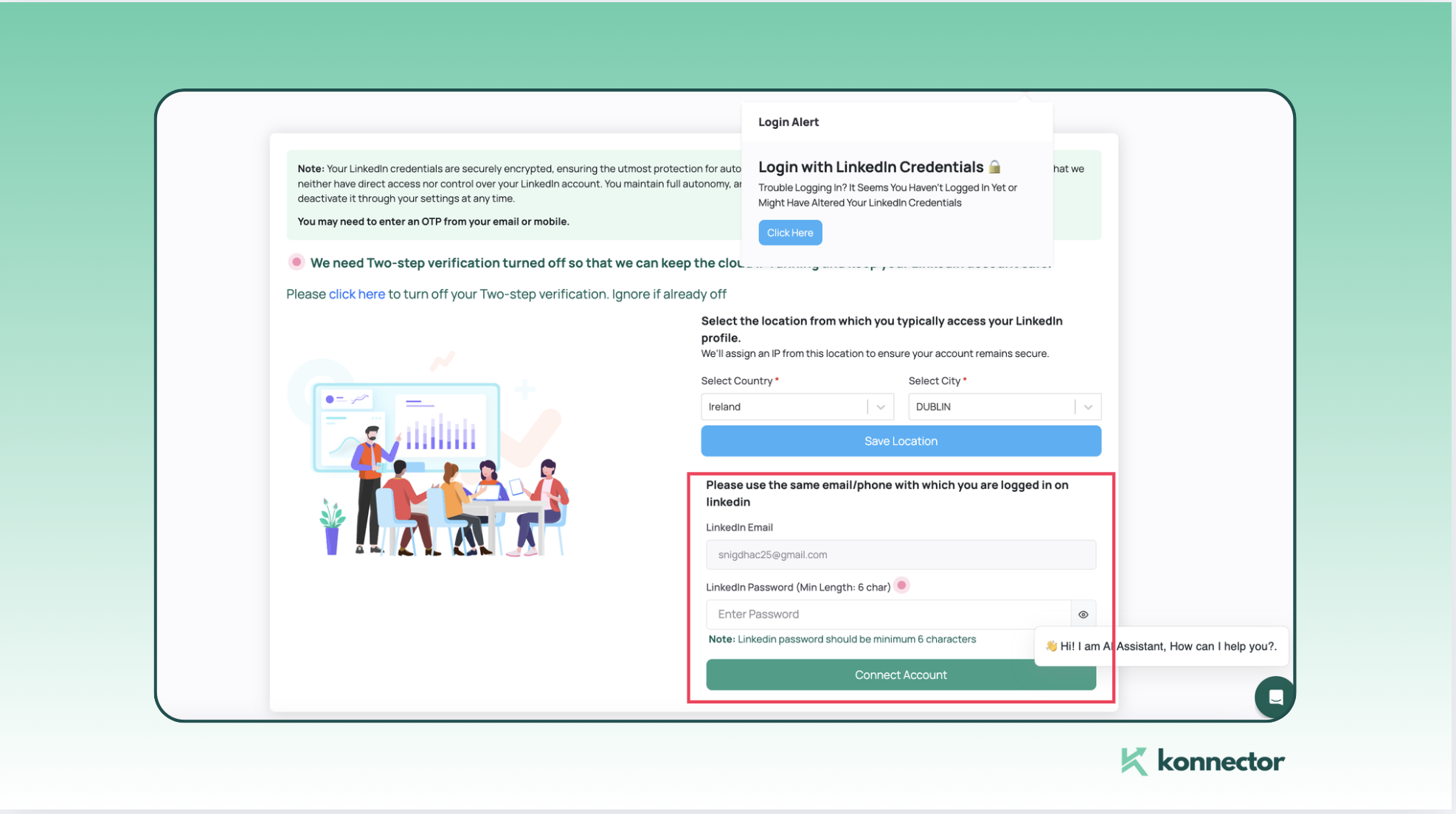
Жоғарыда көрсетілгендей, Konnector сияқты құралдар сізге LinkedIn құпия сөзін сұрайды және сізден сұрайды екі сатылы растауды уақытша өшіріңіз үздіксіз интеграция үшін.
Егер сізде LinkedIn құпия сөзі болмаса, шешім қарапайым: оны электрондық пошта арқылы қалпына келтіру арқылы жасаңыз. Осылай ойлап көріңіз - сіз сауда жасайсыз ба? Айына 75,000 2,500 әлеуетті тұтынушы немесе бірден XNUMX XNUMX шығарылған ықтимал тұтынушылар бір құпия сөзді есте сақтаудың кішкене күш-жігері үшін бе? Мүмкін емес.
LinkedIn үшін құпия сөзді қалай орнатуға болады
LinkedIn құпия сөзін жасау үшін мына жылдам қадамдарды орындаңыз:
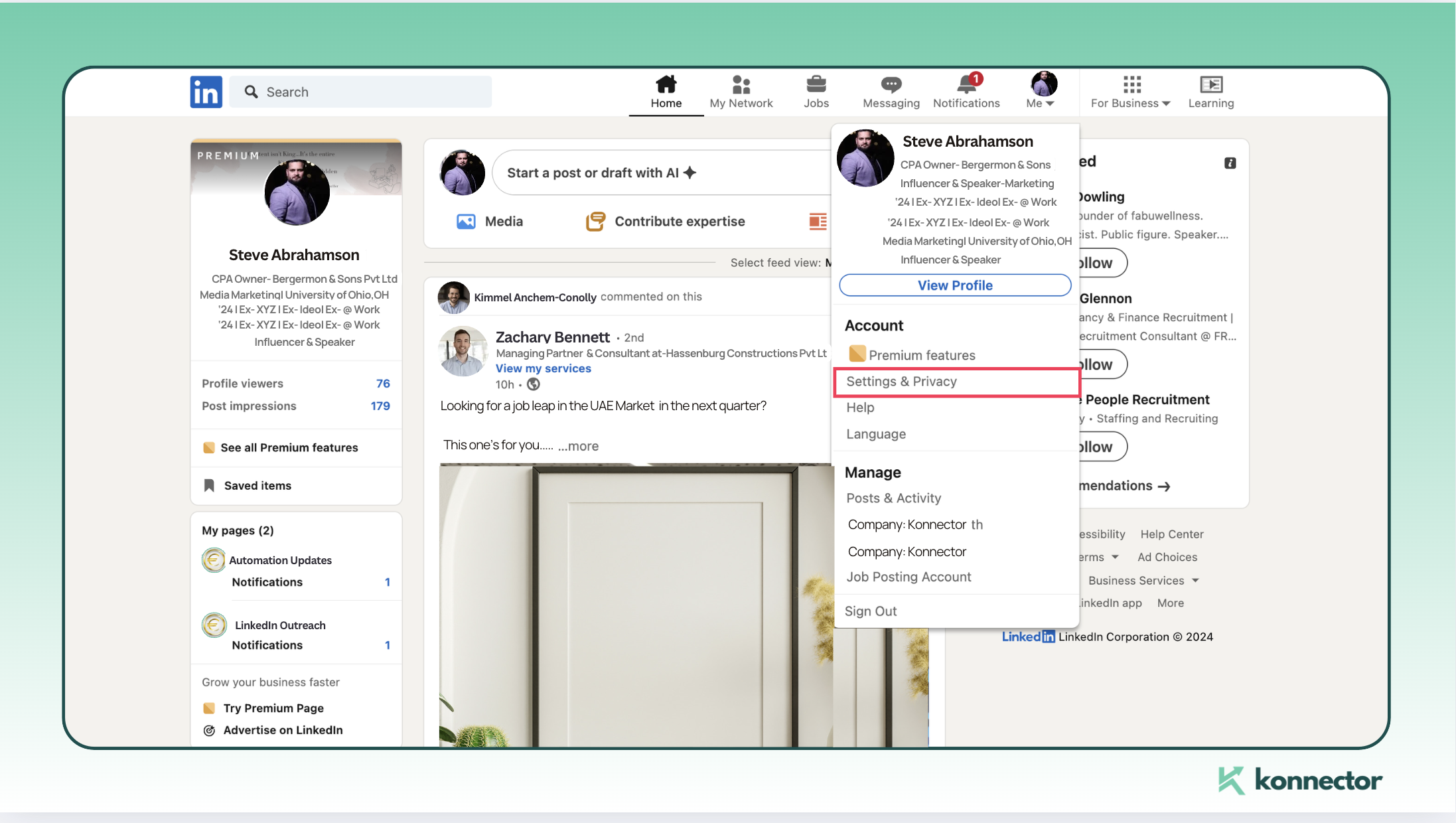
1 қадамы: тіркелгі параметріне өтіңіз
LinkedIn жүйесіне кіріп, жоғарғы оң жақ бұрыштағы профиль суретіңізді басыңыз. таңдаңыз Параметрлер және құпиялылық ашылмалыдан.
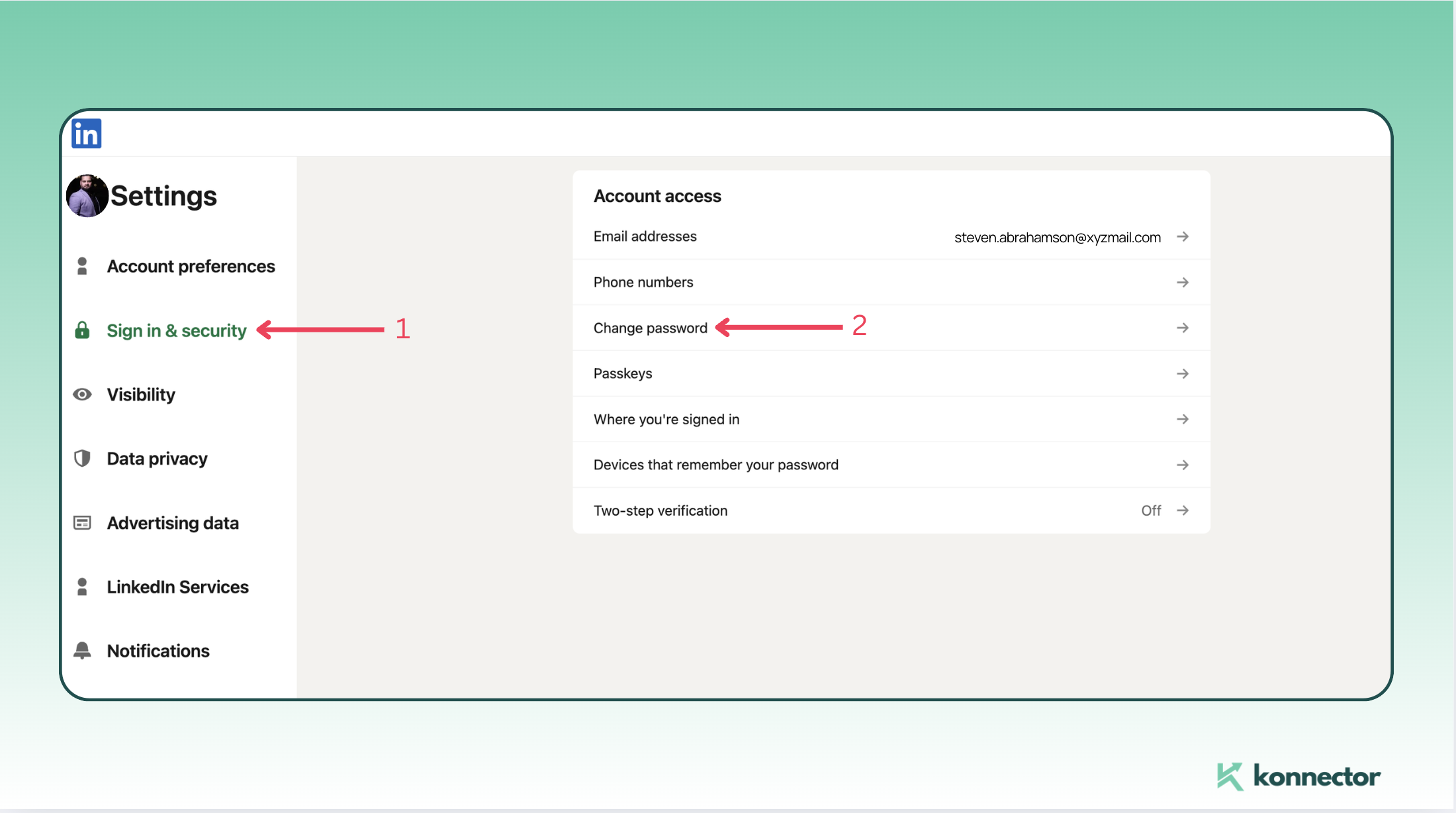
2-қадам: «Кіру және қауіпсіздік» тармағын ашыңыз
Параметрлер мәзірінде өтіңіз Жүйеге кіру және қауіпсіздік және іздеңіз Құпия сөзді өзгерту опция.
Толығырақ —> LinkedIn компания бетін қалай құруға болады [Қадамдық нұсқаулық]
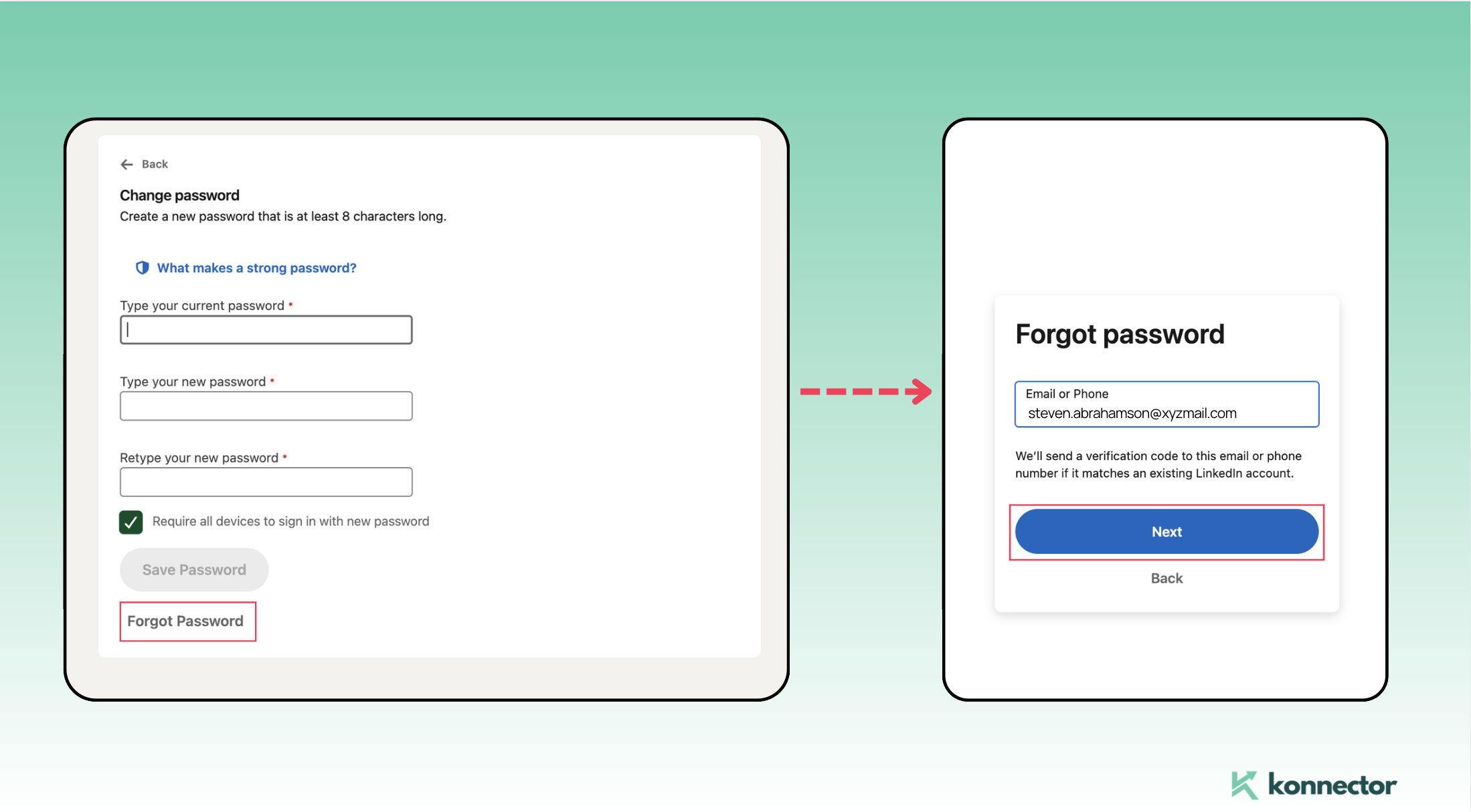
3-қадам: «Құпия сөзді ұмыттыңыз» түймесін басыңыз
Сізде әлі жоқ болғандықтан, таңдаңыз Құпия сөзді ұмыттыңыз ба. LinkedIn тіркелгіңізге байланысты мекенжайға қалпына келтіру электрондық поштасын жібереді.
4-қадам: Электрондық пошта арқылы қалпына келтіру
LinkedIn қалпына келтіру электрондық поштасын (және сіздің спам қалтасы, керек бола қалған жағдайда). Ішіндегі сілтемені басыңыз, сонда сіз жаңа құпия сөз орнатуға бағытталасыз.
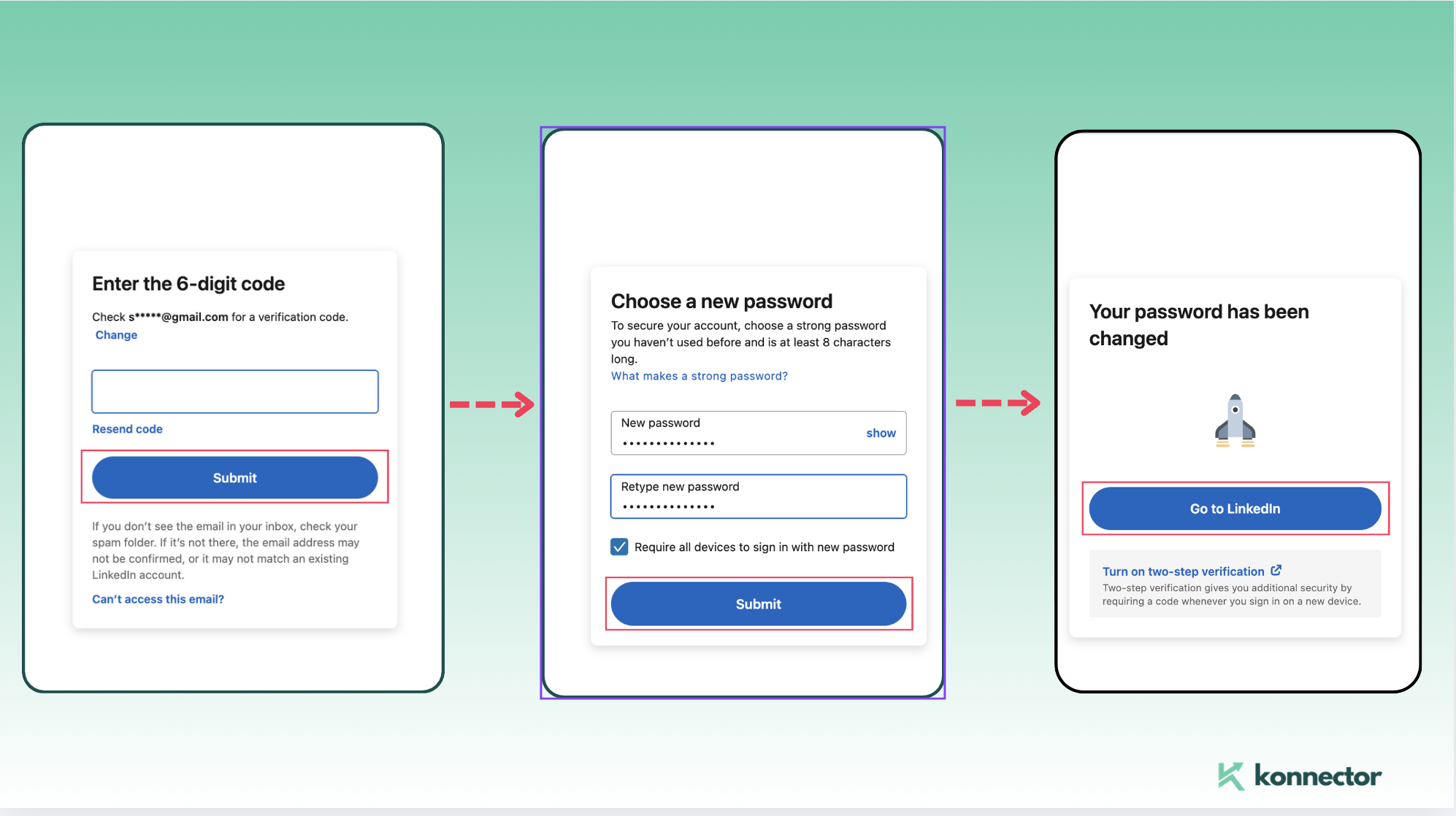
Қауіпсіз, бірақ есте қалатын құпия сөзді таңдаңыз — ең дұрысы осының қоспасы бас және кіші әріптер, сандар және арнайы таңбалар.
Келесі қадамдар: LinkedIn толық әлеуетін Konnector арқылы ашыңыз
Құпия сөзіңіз орнатылғаннан кейін, LinkedIn тіркелгіңіз пайдалануға дайын. Және бұл жерде Connector.AI заттарды келесі деңгейге көтереді.
сияқты ерекшеліктерімен қорғасын алу, автоматтандырылған науқандар, және Жасанды интеллектпен жұмыс істеу, масштабта дұрыс адамдармен байланысу кезінде сағаттарды үнемдей аласыз.
Сіздің қасыңызда LinkedIn қорғалған және Konnector арқылы сіз тұтынушыларды құруға, қарым-қатынас орнатуға және желіңізді кеңейтуге толықтай жабдықталғансыз.
Басынан аяғына дейін тегіс LinkedIn тәжірибесін алғыңыз келе ме? Біздің мамандармен тегін демонстрацияға тапсырыс беріңіз және LinkedIn аутричінің қаншалықты қарапайым екенін көріңіз.

11x сіздің LinkedIn аутричіңіз
Автоматтандыру және Gen AI
Қолжетімділігіңізді бұрын-соңды болмағандай кеңейту үшін LinkedIn Automation және Gen AI қуатын пайдаланыңыз. Жасанды интеллектке негізделген пікірлер мен мақсатты науқандар арқылы апта сайын мыңдаған жетекшілерді тартыңыз — барлығы бір жетекші платформадан.
Жиі Қойылатын Сұрақтар
Жоқ. LinkedIn профилін жасау үшін Google тіркелгіңізді пайдалансаңыз, әдепкі бойынша құпия сөз орнатылмаған. Оның орнына LinkedIn Google аутентификациясын пайдаланады.
Konnector.AI сияқты кейбір құралдар аутричті автоматтандыру үшін тікелей LinkedIn кіру тіркелгі деректерін қажет етеді. Мұндай мүмкіндіктерді қосу үшін құпия сөзді орнату керек.
LinkedIn > Параметрлер және құпиялылық > Жүйеге кіру және қауіпсіздік > Құпия сөзді өзгерту тармағына өтіңіз. «Құпия сөзді ұмыттым» түймесін басып, электрондық поштаңызға жіберілген нұсқауларды орындаңыз.
Жоқ. LinkedIn құпия сөзін қалпына келтіру Google есептік жазбаңызға әсер етпейді. Алдағы уақытта кез келген әдісті пайдаланып жүйеге кіре аласыз.
Спам немесе жарнамалық қалтаңызды тексеріңіз. Егер ол жоқ болса, LinkedIn профилімен байланыстырылған дұрыс кіріс жәшігін тексеріп жатқаныңызға көз жеткізіңіз.
Иә, сіз Google есептік жазбаңызды және жаңа LinkedIn құпия сөзін пайдалана аласыз - қайсысын қаласаңыз да.
Мүлдем. Оның бірегей және қауіпсіз екеніне көз жеткізіңіз — әріптер, сандар және арнайы таңбалар қоспасын пайдаланыңыз.
Қорғаушыны жою, хабар алмасу немесе профильге бару сияқты әрекеттерді автоматтандыру үшін Konnector сияқты құралдар кіру тіркелгі деректері арқылы тіркелгіңізге қауіпсіз тікелей кіруді талап етеді.
Коннектор сияқты автоматтандыру құралдарымен орнату кезінде оны уақытша өшіріп, қажет болса, кейінірек қайта қосу ұсынылады.
Жоқ, орнатылғаннан кейін LinkedIn тіркелгіңіз сол құпия сөзді сақтайды. Бірақ бұл сізге ыңғайлырақ болса, Google логинін әлі де пайдалана аласыз.