


जेव्हा लीड जनरेशनचा (ग्राहक मिळवण्याचा) विषय येतो, तेव्हा लिंक्डइन® हे सर्वोत्तम ठिकाण आहे. हबस्पॉटच्या एका अभ्यासानुसार, लिंक्डइन®चा व्हिजिटर-टू-लीड रूपांतरण दर २.७४% इतका भक्कम आहे—जो फेसबुक किंवा ट्विटरपेक्षा जवळपास तिप्पट जास्त आहे!
आणि १ अब्जाहून अधिक वापरकर्त्यांसह, ज्यापैकी ६३ दशलक्ष निर्णय घेणारे आहेत, हे खरोखरच संभाव्य ग्राहक शोधणाऱ्या व्यवसायांसाठी एक सुवर्णखाण आहे.
पण खरं सांगायचं तर, त्या सुवर्णसंधी शोधण्यासाठी प्रोफाइल्स स्वतः हाताने चाळणे? यात खूप वेळ जाऊ शकतो. इथेच Konnector.AI तुमच्या मदतीला धावून येते. अंतहीन शोध आणि तपशील कॉपी-पेस्ट करण्याची कटकट विसरून जा. Konnector तुम्हाला मोठ्या प्रमाणावर LinkedIn® लीड्स मिळवण्यासाठी आवश्यक असलेला डेटा गोळा करते, आणि ग्रुप्स, इव्हेंट्स, पोस्ट्स व इतर अनेक प्रमुख स्रोतांचा वापर करते. त्यानंतर ते तुमच्या आउटरीचला स्वयंचलित करते, ज्यामुळे संभाव्य ग्राहक शोधण्यापासून ते विक्री करण्यापर्यंतचा प्रवास तुमच्याकडून कमीत कमी प्रयत्नांनी आणि अधिक वेगाने करणे खूप सोपे होते.
या ब्लॉगमध्ये, आपण पाहणार आहोत की कनेक्टर लिंक्डइन® लीड एक्सट्रॅक्शन आणि आउटरीचमध्ये कसे परिवर्तन घडवते. जलद आणि कार्यक्षम प्रॉस्पेक्टिंगसाठी तुम्ही कनेक्टरचा कसा उपयोग करू शकता हे पाहण्यास तयार आहात का? चला सुरुवात करूया.
Konnector.AI खाते तयार करणे सुरू करणे
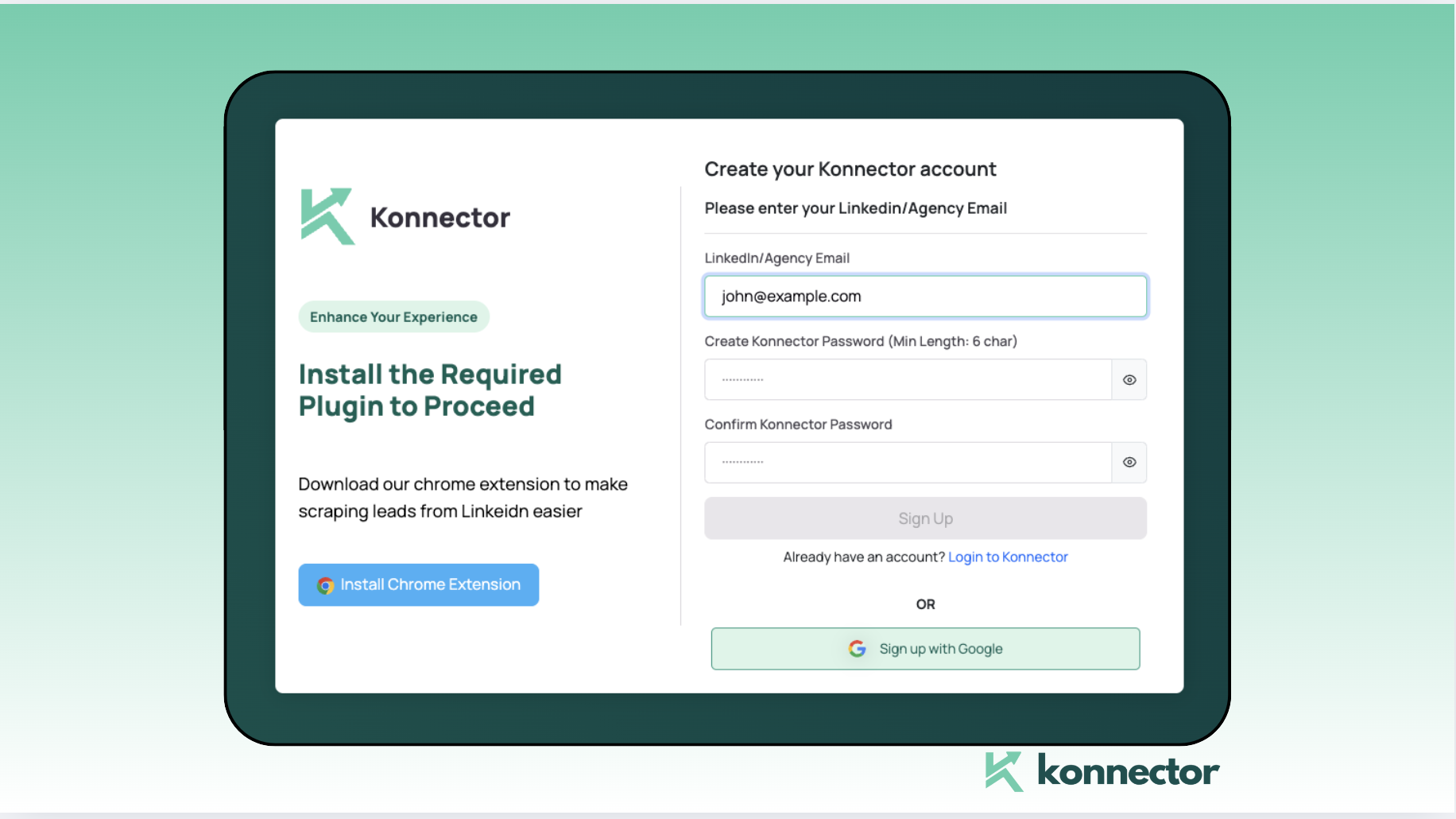
पायरी १- साइन अप करा
- Konnector.AI वेबसाइटला भेट द्या आणि वर क्लिक करा “साइन अप” बटणावर क्लिक करा.
- भरा आवश्यक तपशील (ईमेल आणि पासवर्ड इ.) तुमचे खाते तयार करण्यासाठी.
पायरी २- तुमचे लिंक्डइन® खाते जोडा
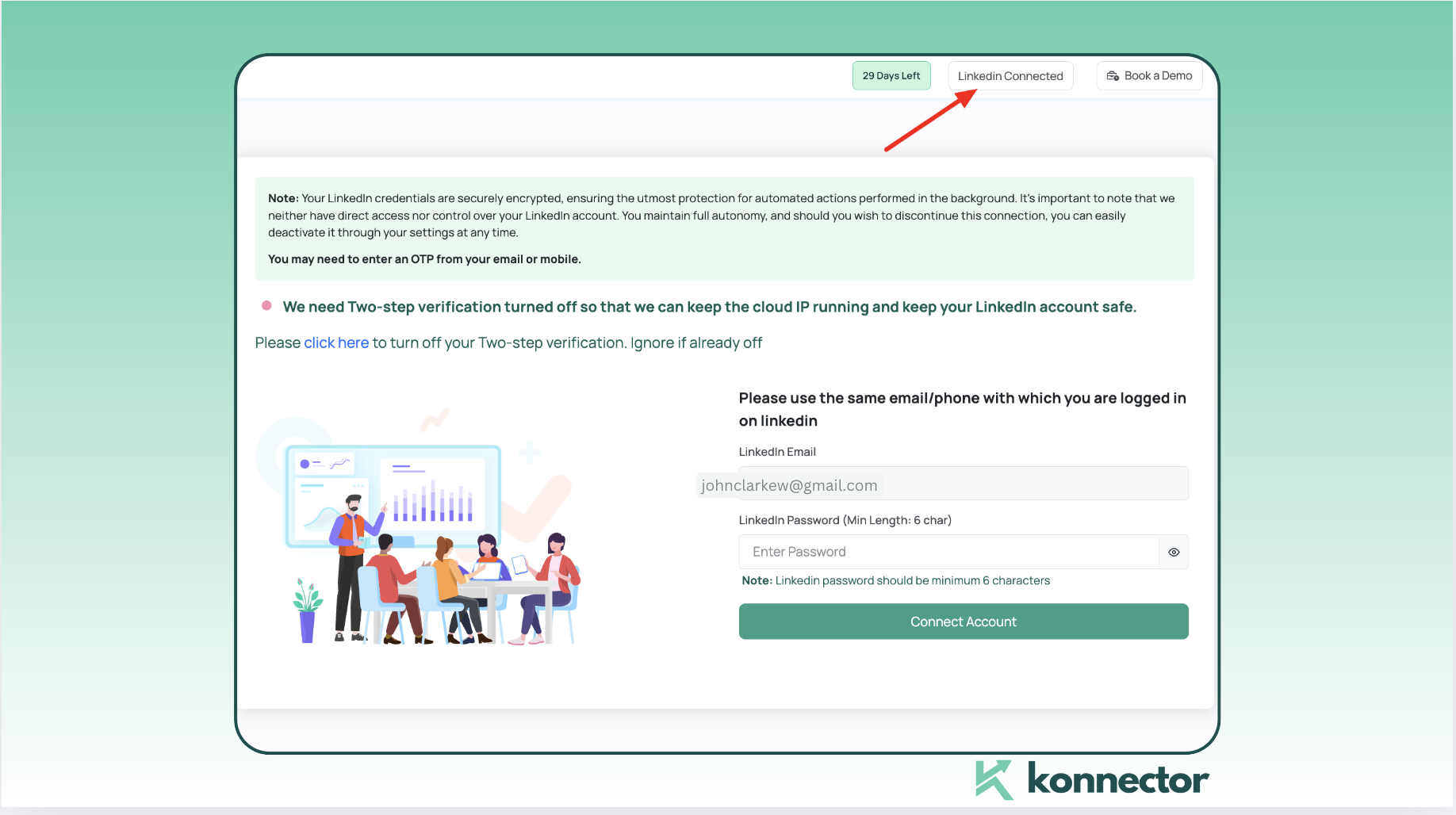
- एकदा तुमचे खाते तयार झाले की, तुमचे LinkedIn® प्रोफाइल कनेक्ट करा Konnector.AI ला.
- अनुसरण करा ऑन-स्क्रीन सूचना LinkedIn® प्रवेशास अधिकृत करण्यासाठी.
आम्ही वापरण्याची शिफारस करतो तेव्हा कनेक्टरचा क्रोम एक्सटेंशन (कारण त्यामुळे मोठ्या प्रमाणात लिंक्डइन® स्क्रॅपिंग करणे खूप सोपे होते), आम्हाला समजते—क्रोम प्रत्येकासाठी नाही. या एक्सटेंशनद्वारे, तुम्ही फक्त काही क्लिक्समध्ये लिंक्डइन® वरून लीड्स मिळवू शकता—अतिशय जलद, अतिशय सोपे. हे आहे ते कसे सेट करावे.
तुम्ही क्रोम वापरकर्ते नाही का? काही हरकत नाही! तुमचा लिंक्डइन® लीड डेटा अपलोड करण्यासाठी आणि सर्व गोष्टी सुरळीतपणे चालू ठेवण्यासाठी फक्त या सोप्या पायऱ्यांचे अनुसरण करा.
पायरी ३- लीड्स विभागात जा
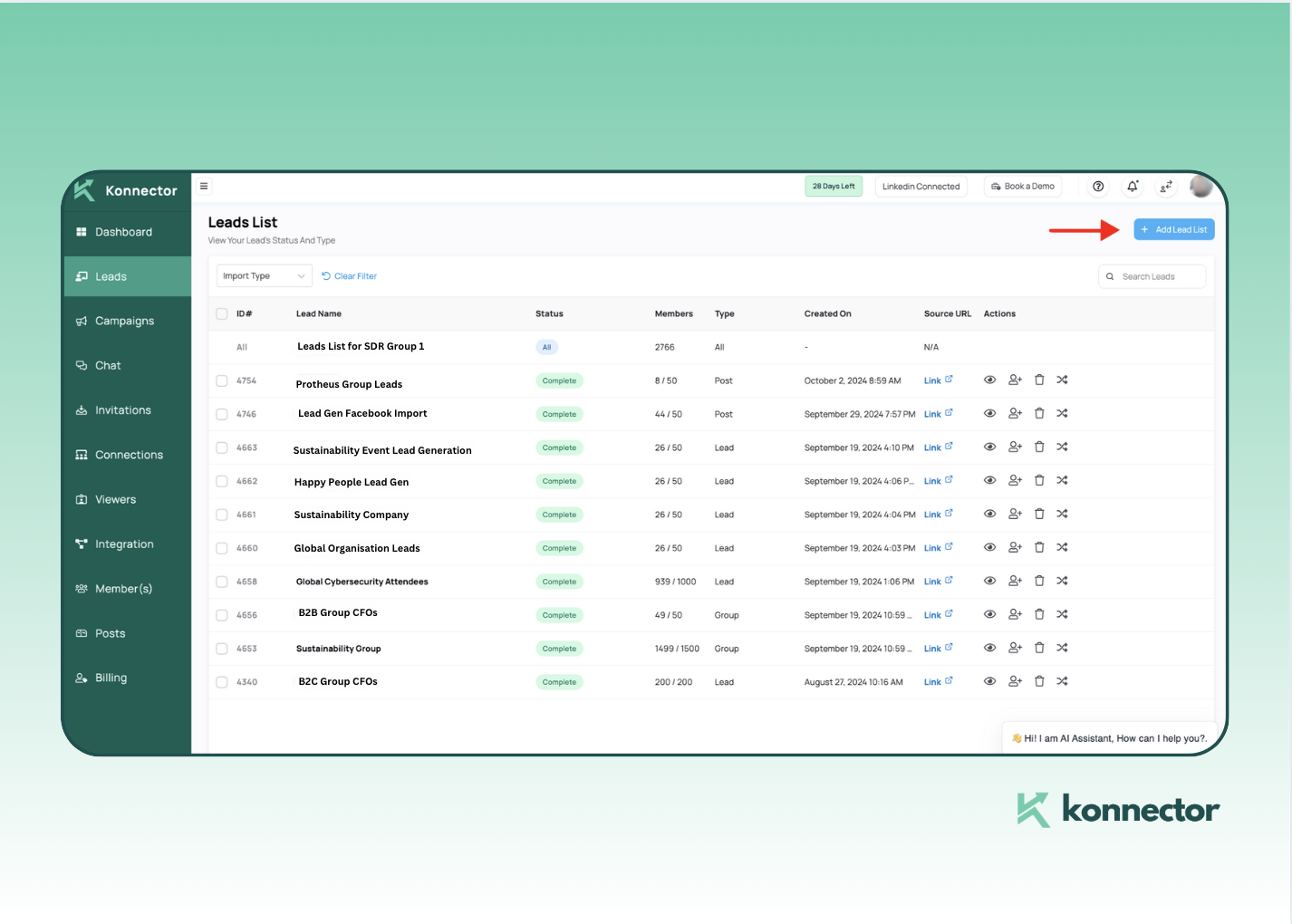
- तुमचे LinkedIn® कनेक्ट केल्यानंतर, “लीड्स” विभागात नेव्हिगेट करा Konnector.AI डॅशबोर्डवर.
- या विभागात तुम्ही हे करू शकता शिसे काढणे सुरू करा विविध स्त्रोतांकडून.
कनेक्टर वापरून वेगवेगळ्या स्रोतांमधून लीड्स काढणे
शोध
- लिंक्डइन® करा संबंधित फिल्टर वापरून शोधा (स्थान, उद्योग, इ.). या प्रकरणात, आम्ही मॅनहॅटनमध्ये आर्थिक सल्लागार शोधत आहोत.
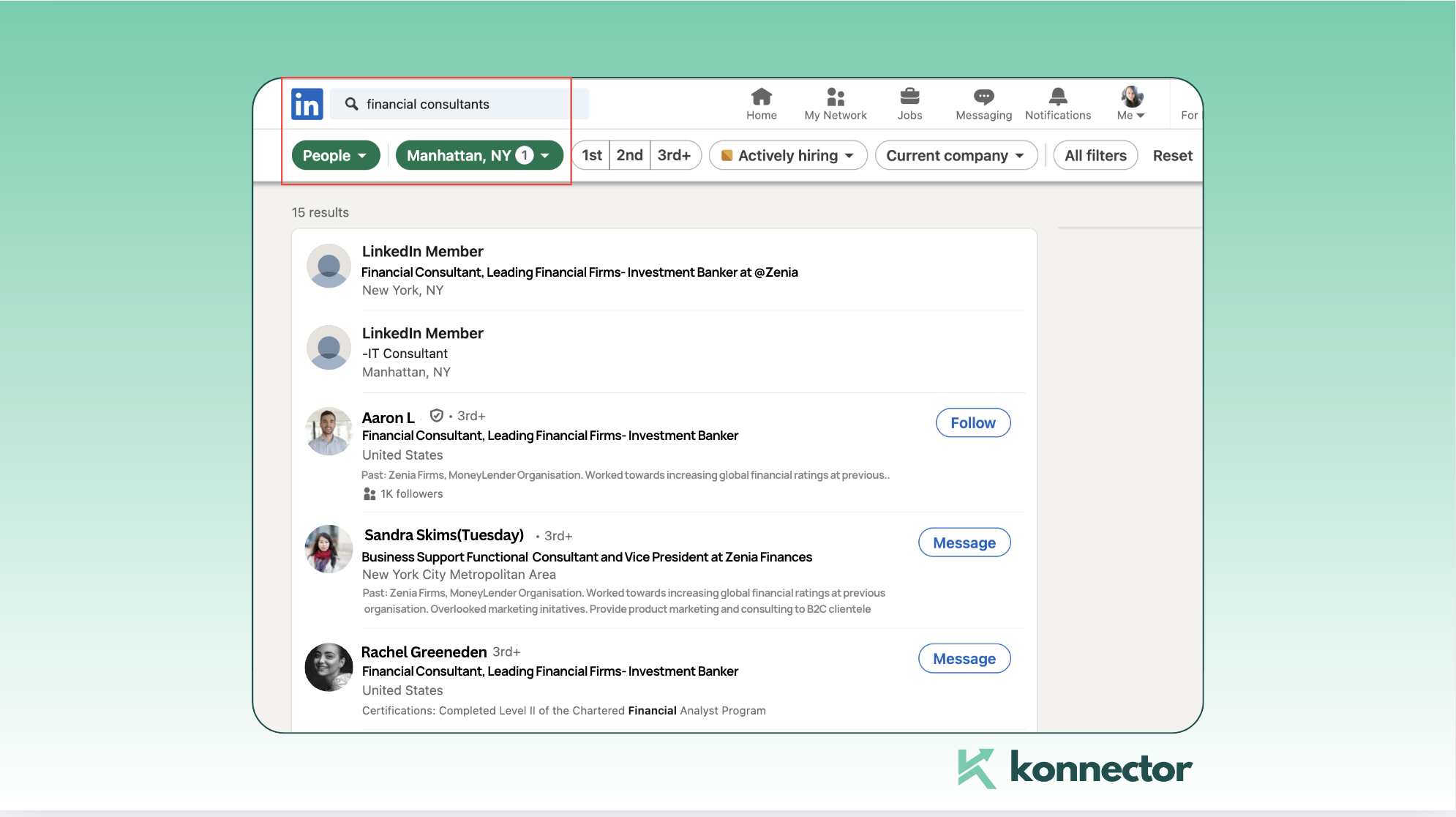
- काढा शोध निकालांमधून मिळालेले निष्कर्ष Konnector मध्ये शोध URL पेस्ट करून.
- URL कॉपी करा वरील शोधामधून ते शोधा आणि पुढील विभागात पेस्ट करा.
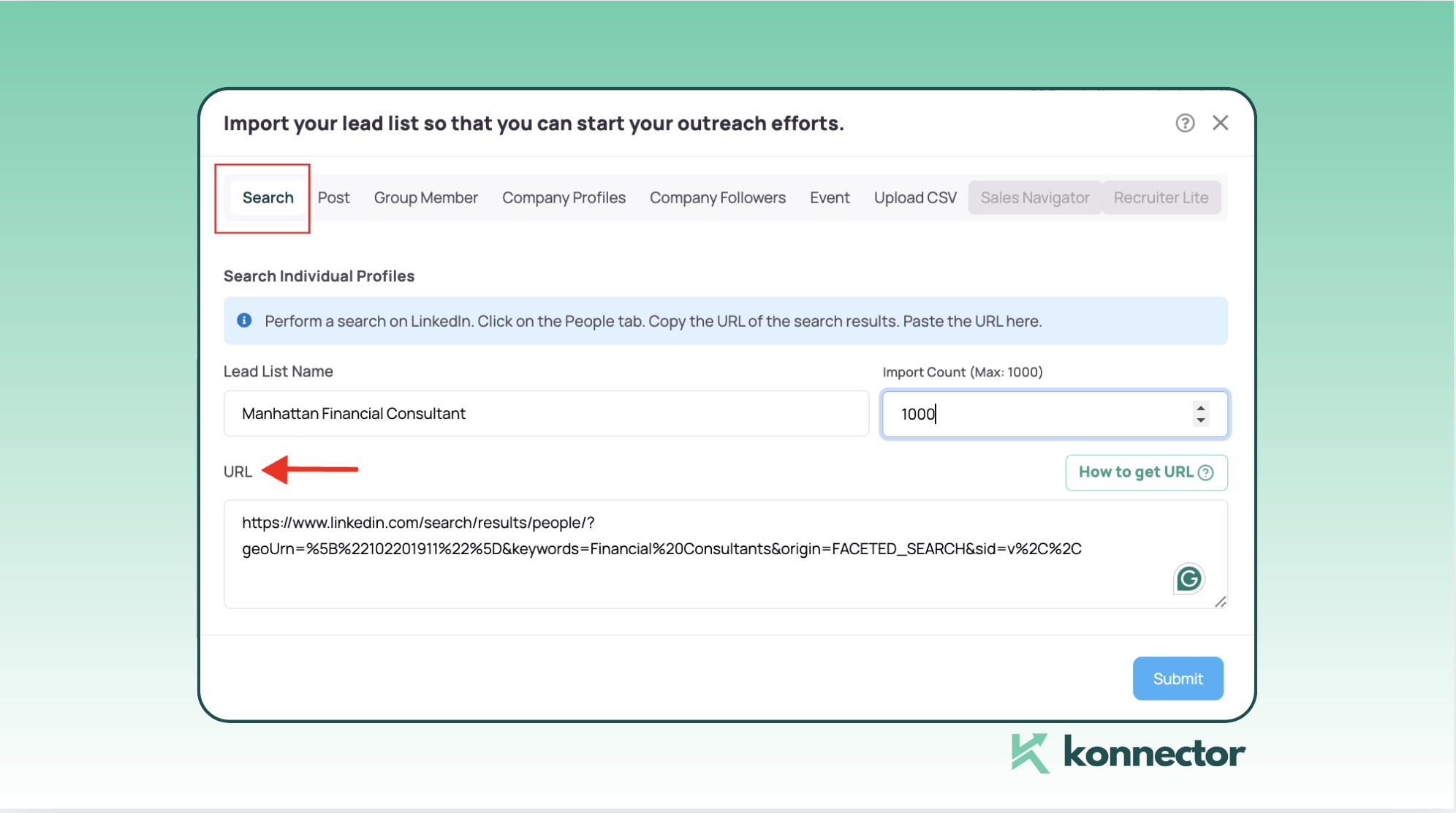
- निवडा 'शोध पर्याय' वरील चित्रात हायलाइट केल्याप्रमाणे. लीड लिस्टचे नाव जोडा, तुम्हाला काढायचे असलेले काउंट टाका आणि 'सबमिट' दाबण्यापूर्वी URL पेस्ट करा.
हे तुमच्या कनेक्टर लीड्स विभागात लीड्स रांगेत आणेल आणि त्यानंतर तुम्ही या यादीसह स्वयंचलित मोहिमा सुरू करू शकता.
गट
- ओळखा आणि संबंधित लिंक्डइन® गटांमध्ये सामील व्हा आपल्या उद्योगात लक्षात ठेवा, तुम्ही किमान ४ दिवसांपासून लिंक्डइन® ग्रुपचे सदस्य असणे आवश्यक आहे.. उदाहरणार्थ, आपण या शाश्वतता गटाचे उदाहरण घेऊया:
- आपण भेट देऊ शकता गट पृष्ठ आणि उजव्या बाजूच्या पॅनलवरील 'Invite Members' पर्याय निवडा (चित्रात दाखवल्याप्रमाणे).
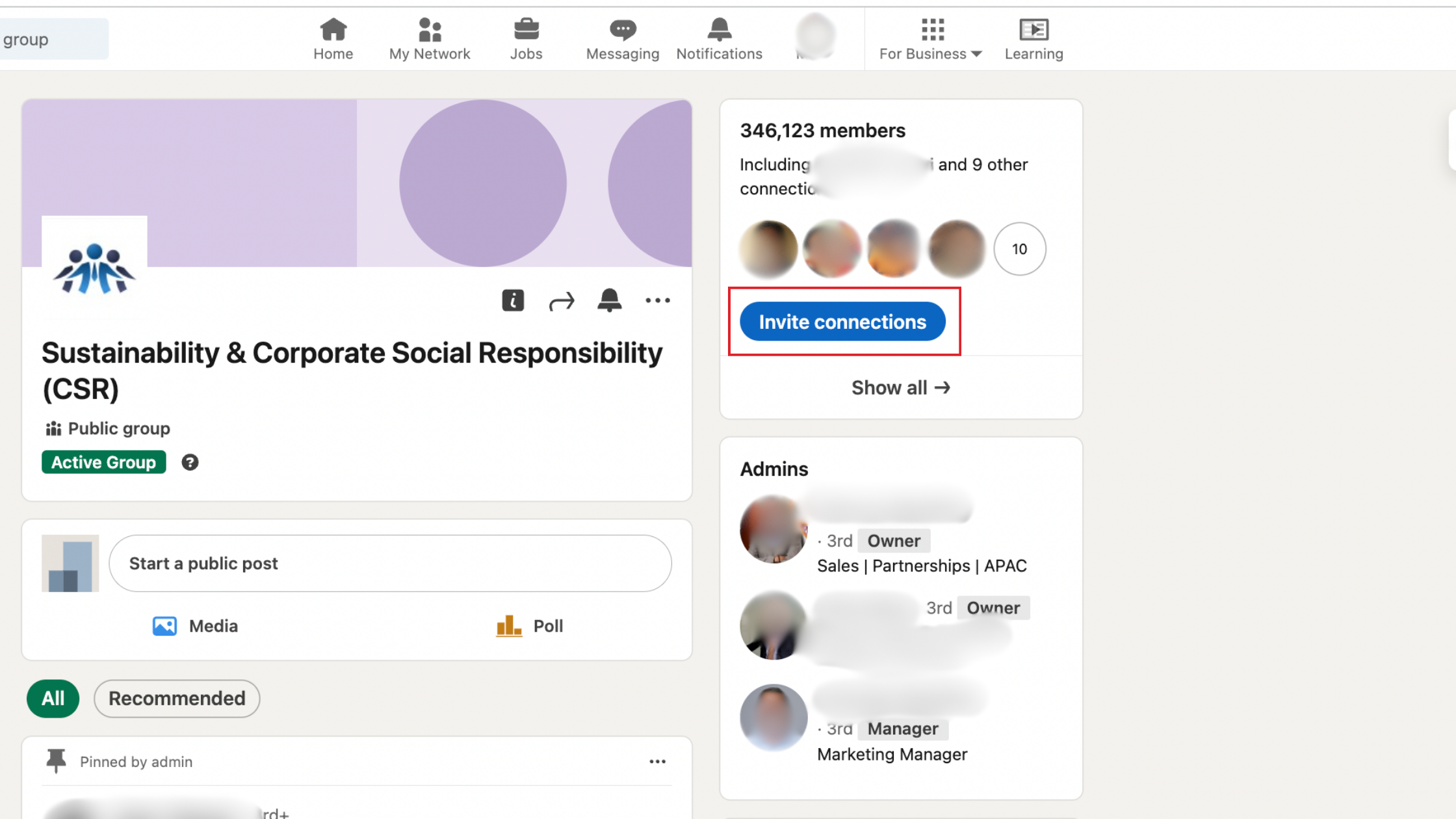
- हे उघडेल a सदस्यांची यादी:
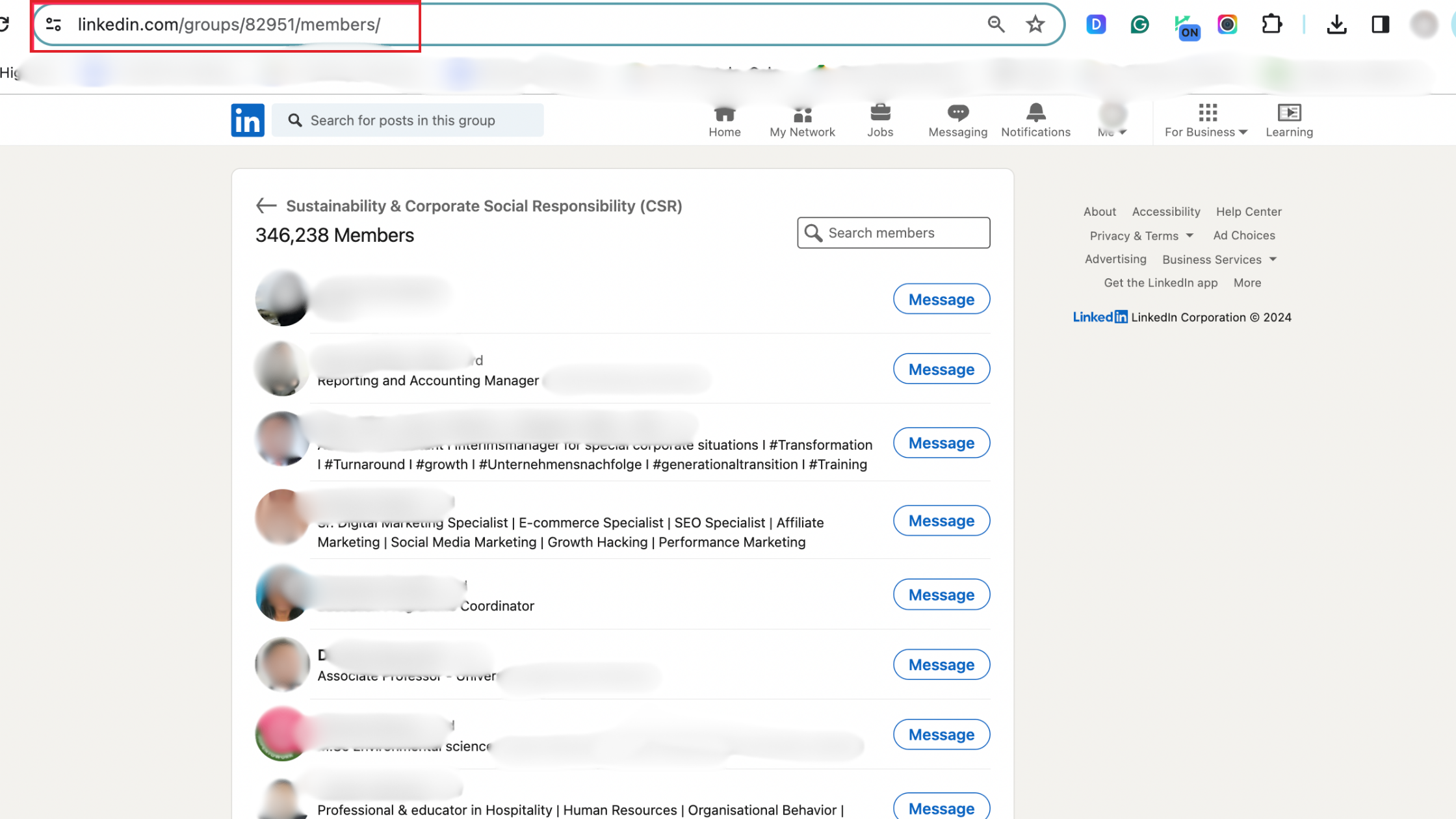
- वरील चित्रातील URL निवडल्यानंतर, तुम्ही लीड्स विभागात नेव्हिगेट करू शकता आणि निवडू शकता 'लीड्स लिस्ट जोडा'.
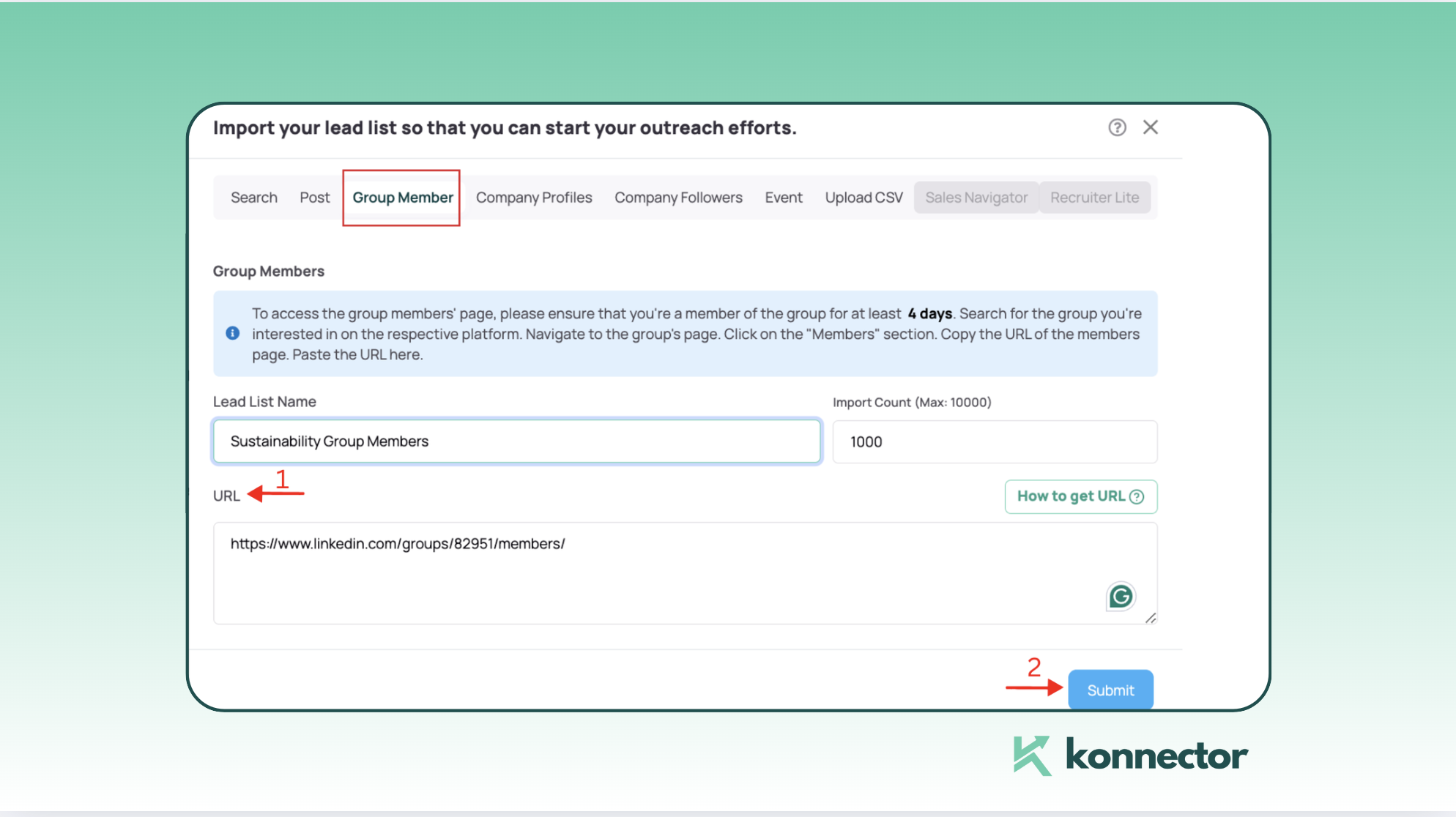
- त्यानंतर तुम्ही लीड्स काढू शकता गट URL पेस्ट करत आहे कनेक्टरमध्ये. यादीसाठी नाव आणि तुम्हाला स्क्रॅप करायच्या असलेल्या लीड्सची संख्या जोडा. हे लीड्स रांगेत असतील आणि तुमच्या मध्ये पाहण्यासाठी तयार असतील. कनेक्टेड लीड्स डॅशबोर्ड.
आगामी कार्यक्रम
-
- तुमच्या उद्योग किंवा लक्ष्यित बाजारपेठेशी जुळणारे LinkedIn® कार्यक्रम. उदाहरणार्थ, जर तुम्ही सायबरसुरक्षा उत्पादन पुरवत असाल, तर खालील चित्रात दाखवल्याप्रमाणे सायबरसुरक्षेशी संबंधित कार्यक्रमांसाठी नोंदणी करा. लक्षात ठेवा, कार्यक्रमांच्या लीड्समध्ये प्रवेश करण्यासाठी तुम्हाला उपस्थित असणे आवश्यक आहे.तुमच्यासाठी स्क्रॅप करण्यासाठी येथे एक जलद ट्यूटोरियल आहे. लिंक्डइन® इव्हेंट्ससह नेतृत्व करते.
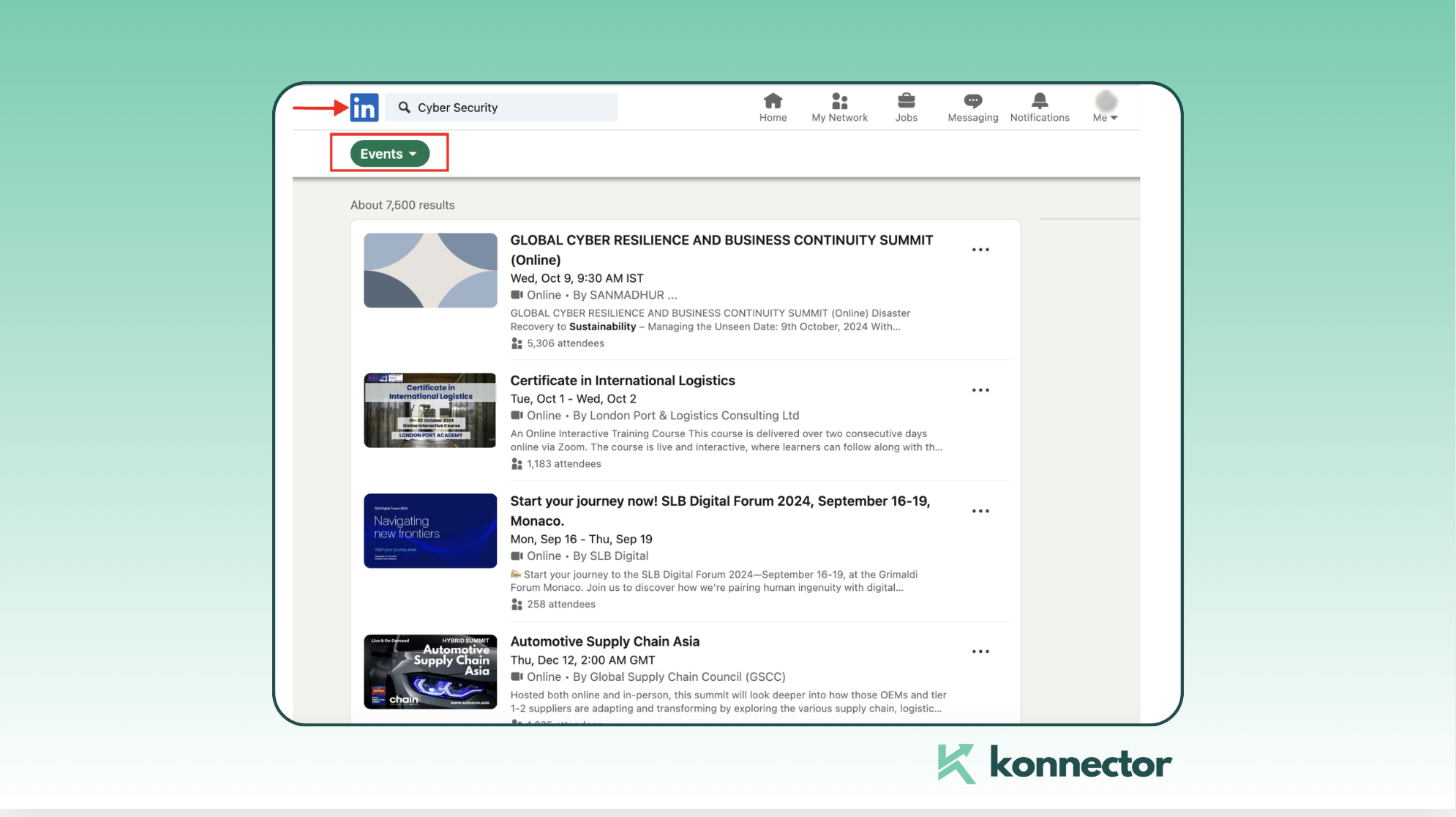
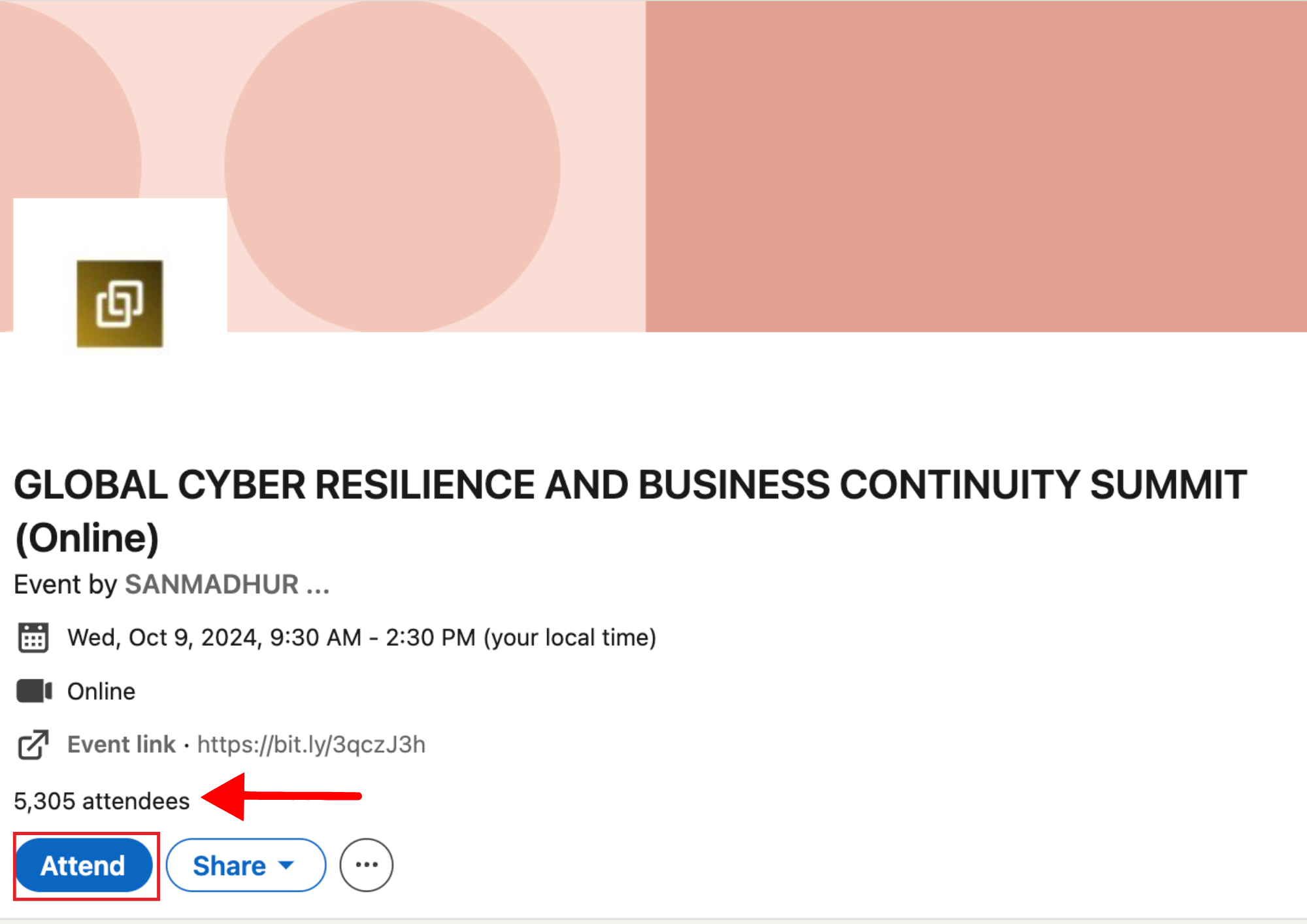
- द्वारा प्रारंभ करा उपस्थित रहा वर क्लिक करा (चित्रात दाखवल्याप्रमाणे). पाहण्यासाठी उपस्थितांची यादी, कार्यक्रमाच्या लिंक खाली दाखवलेल्या उपस्थितांच्या संख्येवर क्लिक करा. एक टिप म्हणून, विश्वासार्हता निर्माण करण्यासाठी कार्यक्रमादरम्यान सक्रियपणे सहभागी व्हा आणि नेटवर्किंग करा. हे सुनिश्चित करण्यास मदत करते की लीड्स तुमचा संदेश तुमच्या नावाशी सहजपणे जोडू शकतात.
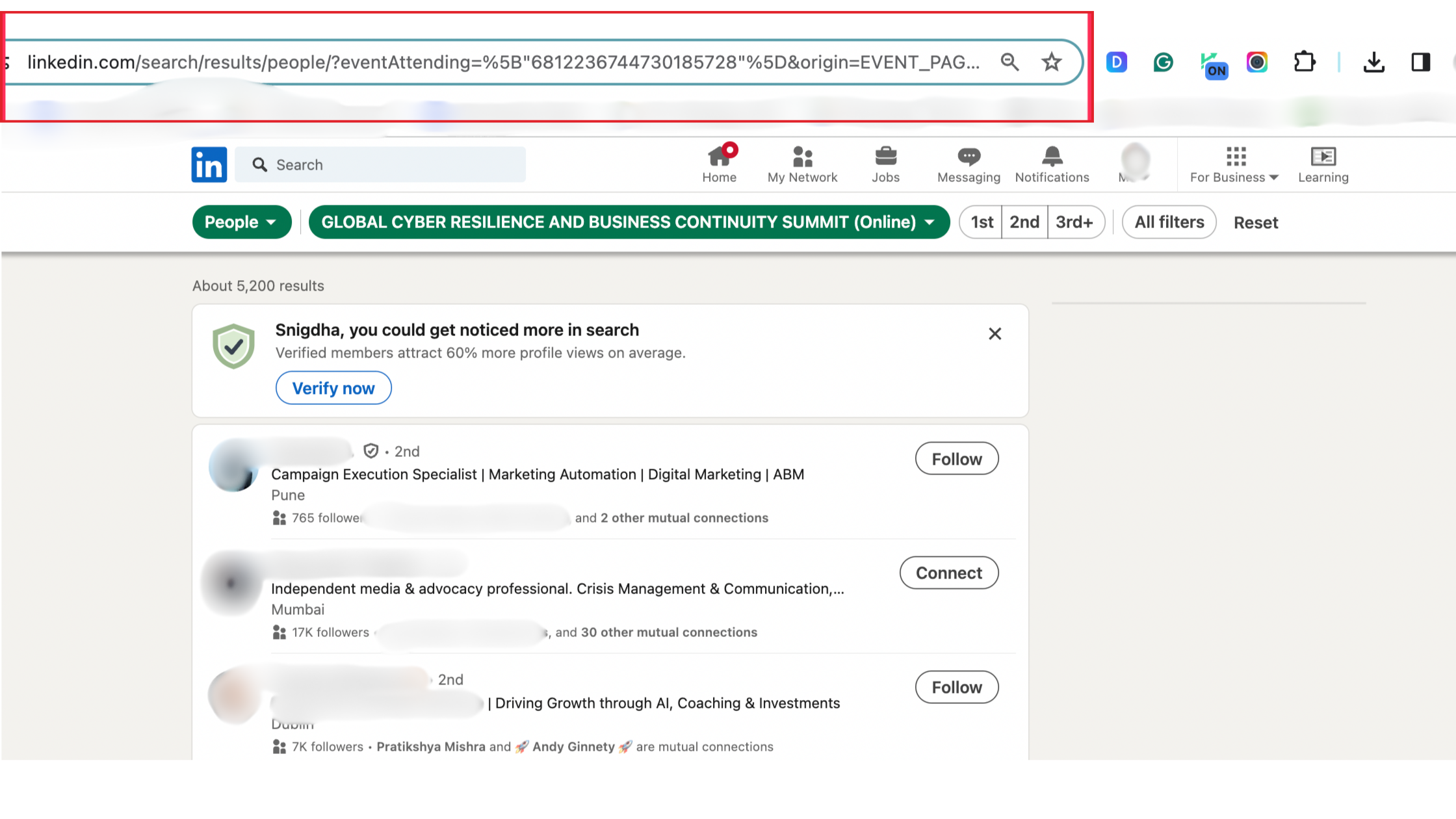
- एकदा तुम्ही उपस्थितांची यादी उघडली की, खाली सूचीबद्ध केलेली URL कॉपी करा.
- तुमच्या उद्योग किंवा लक्ष्यित बाजारपेठेशी जुळणारे LinkedIn® कार्यक्रम. उदाहरणार्थ, जर तुम्ही सायबरसुरक्षा उत्पादन पुरवत असाल, तर खालील चित्रात दाखवल्याप्रमाणे सायबरसुरक्षेशी संबंधित कार्यक्रमांसाठी नोंदणी करा. लक्षात ठेवा, कार्यक्रमांच्या लीड्समध्ये प्रवेश करण्यासाठी तुम्हाला उपस्थित असणे आवश्यक आहे.तुमच्यासाठी स्क्रॅप करण्यासाठी येथे एक जलद ट्यूटोरियल आहे. लिंक्डइन® इव्हेंट्ससह नेतृत्व करते.
आता ही URL पेस्ट करा. खालील विभागाखाली तुमच्या कनेक्टर डॅशबोर्डमध्ये आणि लीड्सची ही यादी तुमच्या लीड्स विभागात तयार असेल.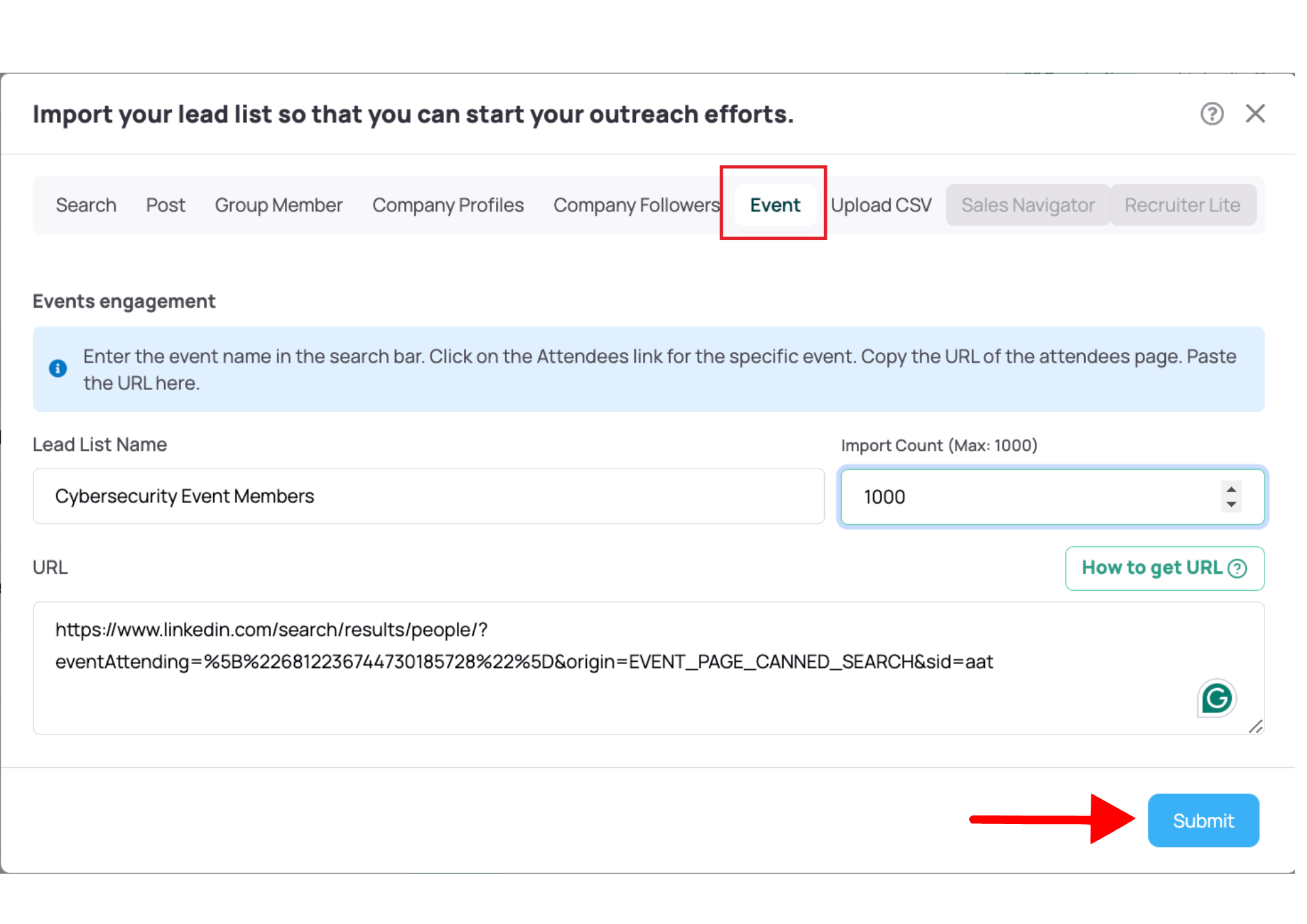
पोस्ट
-
- आहेत दोन मार्ग तुम्ही तुमच्या स्वतःच्या पोस्टवरून किंवा इतरांकडून लीड्स जनरेट करू शकता. दोन्हीसाठी प्रक्रिया जवळजवळ सारखीच आहे.
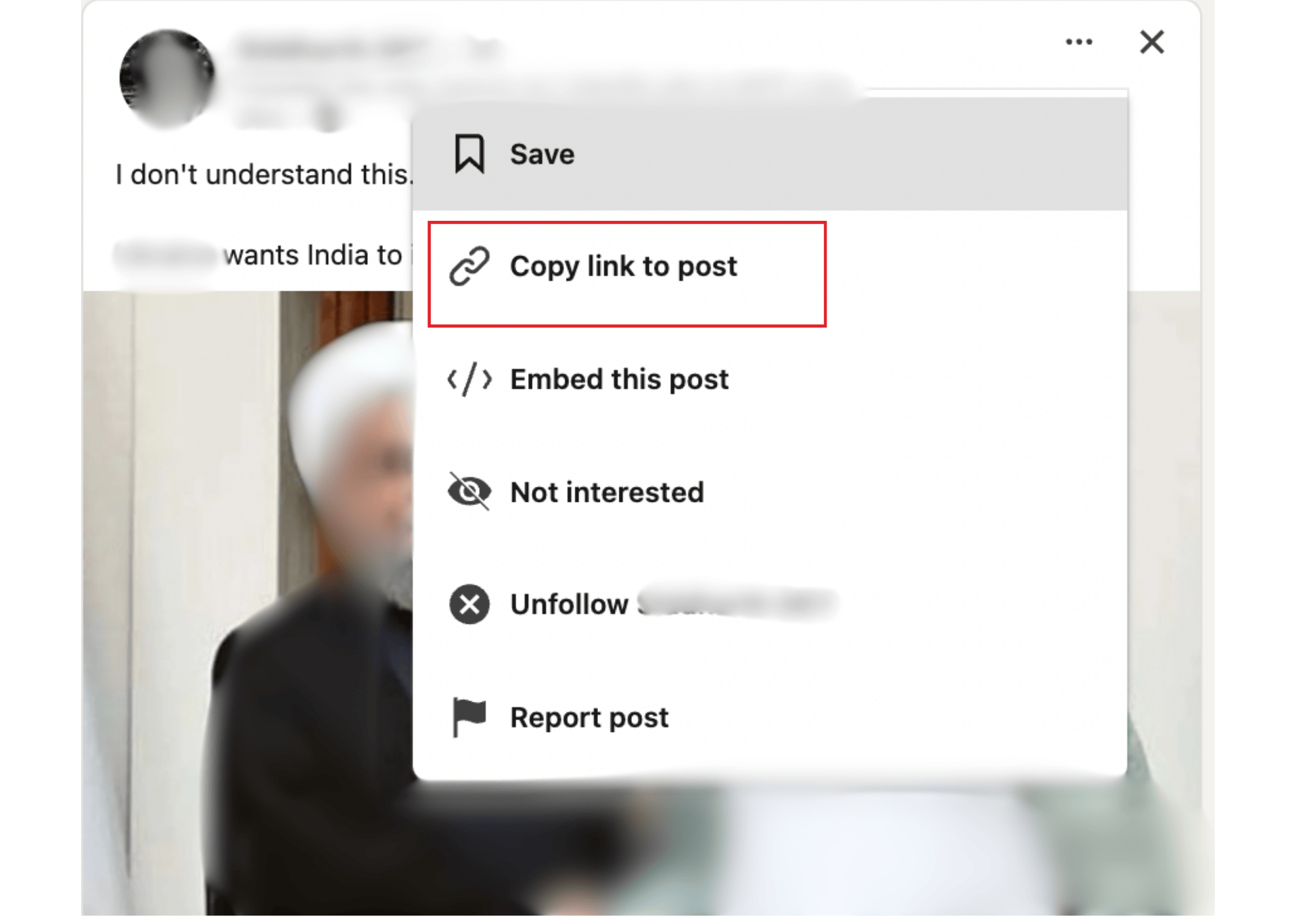
- पोस्टच्या शेजारी असलेल्या तीन ठिपक्यांवर क्लिक करून सुरुवात करा आणि 'पोस्टची लिंक कॉपी करा' (खालील चित्रात दाखवल्याप्रमाणे) निवडा.
-
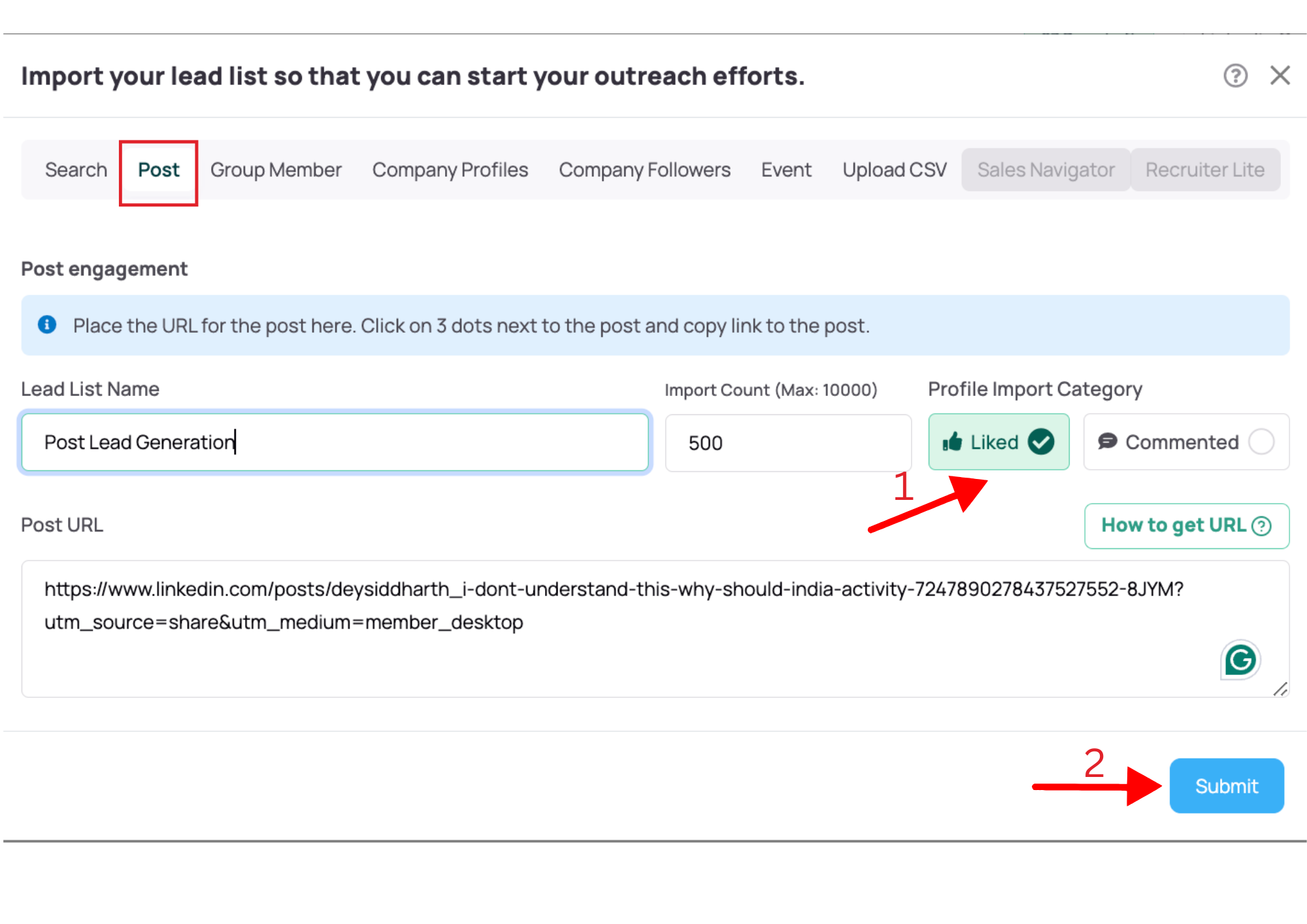
- उघडा 'लीड लिस्ट जोडा' तुमच्या कनेक्टर डॅशबोर्डमध्ये. 'पोस्ट पर्याय' निवडा. त्यानंतर तुम्ही यापैकी एक निवडू शकता 'आवडले' किंवा 'टिप्पणी दिली' पर्याय—किंवा दोन्ही! दोन्ही पर्याय वापरल्याने तुम्हाला अधिक लीड्स गोळा करण्यास मदत होते, तसेच तुम्ही वैयक्तिकृत दृष्टिकोनासाठी त्यांच्याशी वेगळ्या पद्धतीने संवाद साधू शकता.
 <
<
- एकदा आपण URL कॉपी केली, ते सबमिट करा, आणि तुमचे लीड्स तुमच्या कनेक्टर डॅशबोर्डमध्ये दिसतील, वापरण्यासाठी तयार!
कंपनी प्रोफाइल
-
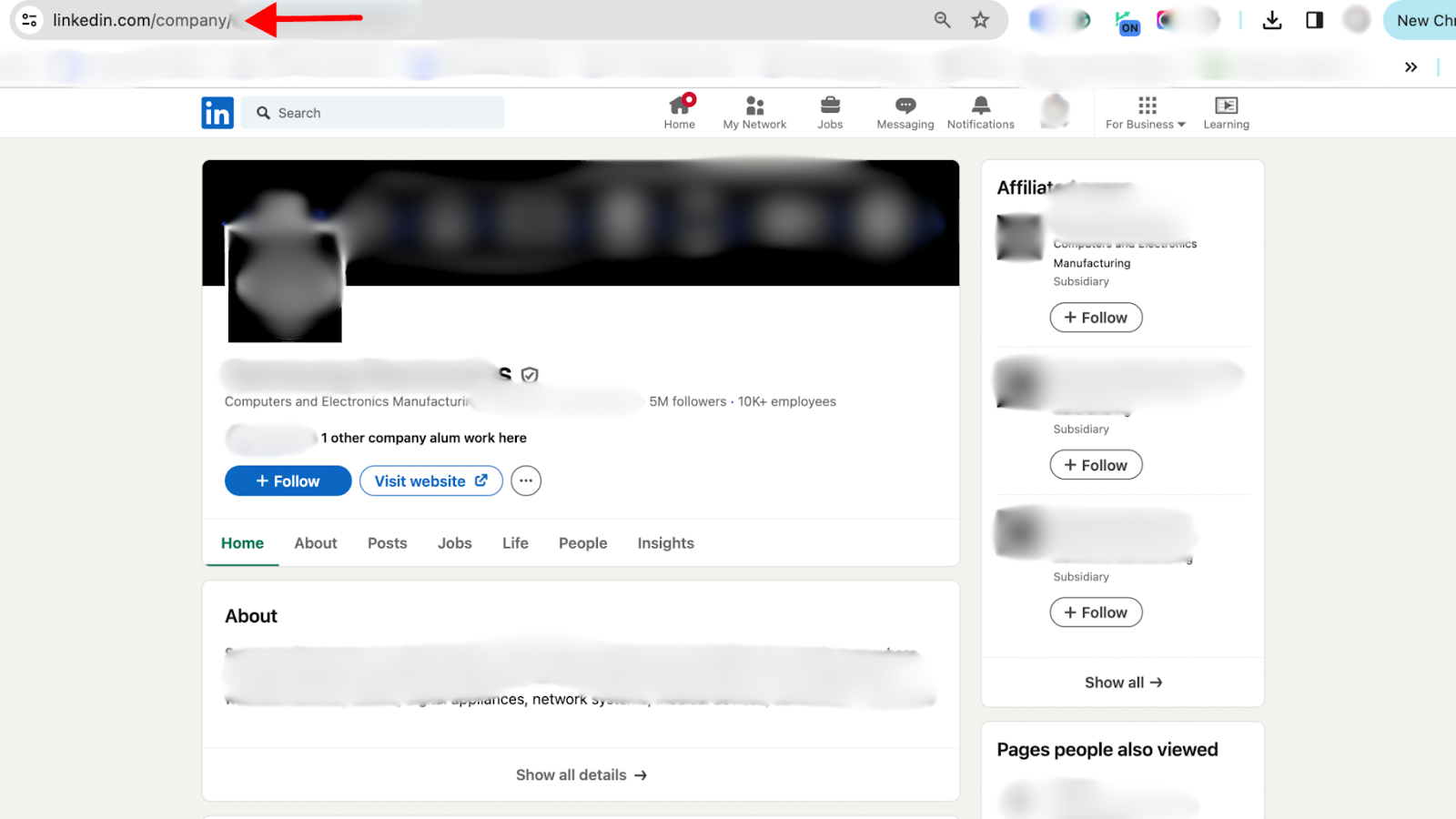
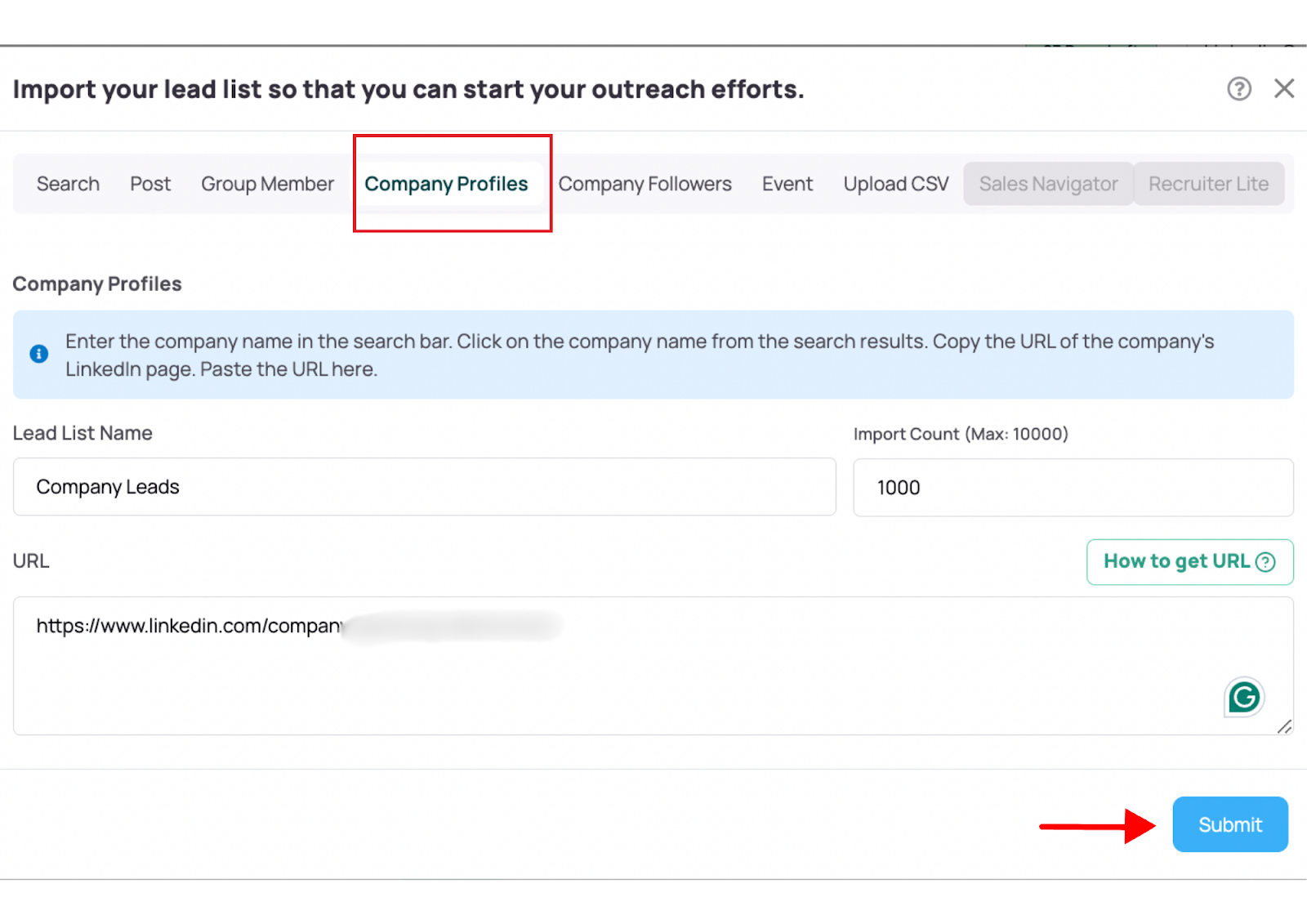
- पहिली पायरी म्हणजे तुमच्या आवडीची 'कंपनी' निवडणे. LinkedIn® वरील त्यांच्या पेजवर जा आणि URL निवडा. वर सूचीबद्ध.
-
- निवडा 'कंपनी प्रोफाइल' Konnector च्या लीड्स विभागात पर्याय. URL पेस्ट करा, तुम्हाला जोडायच्या असलेल्या लीड्सची संख्या आणि पेज सबमिट करा.
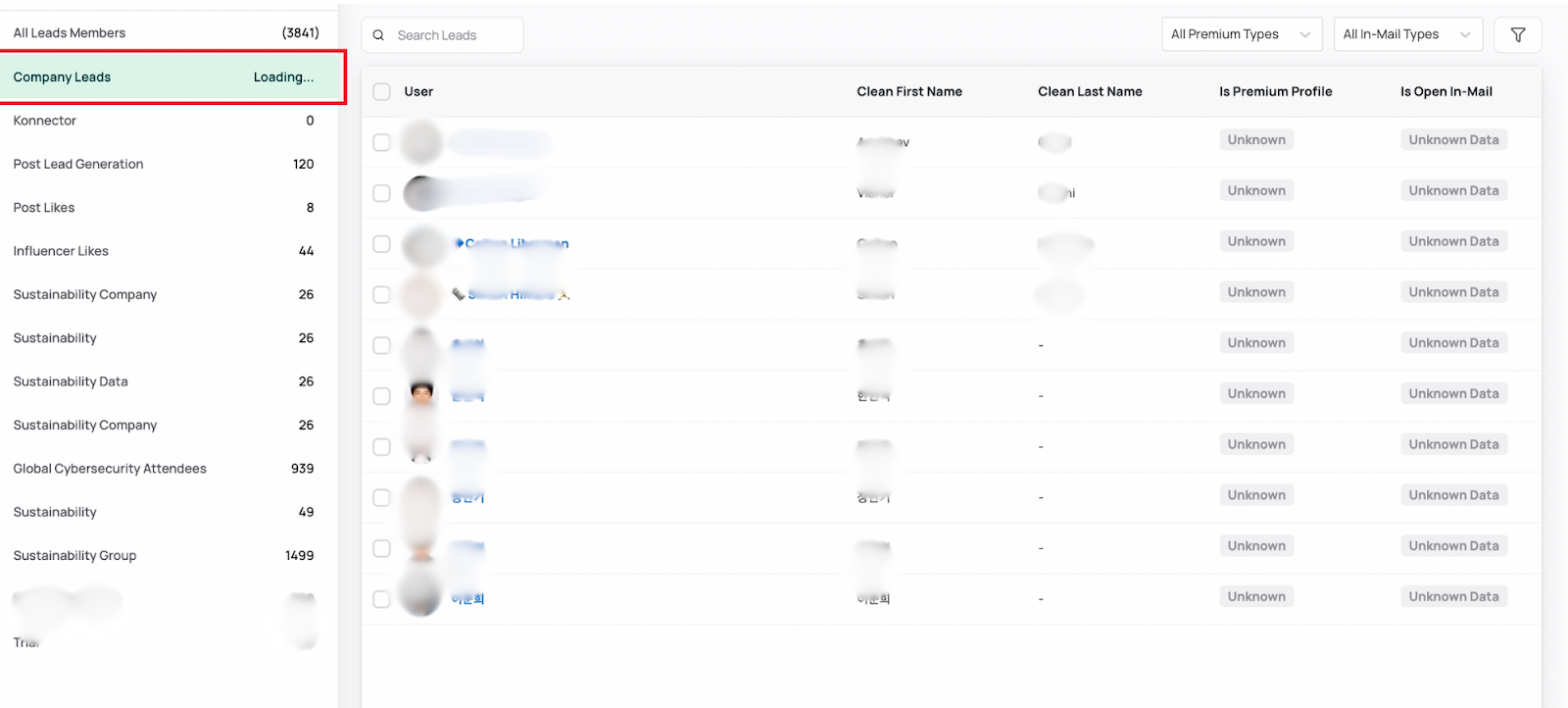
कंपनीशी संबंधित असलेल्या सर्व सदस्यांची लीड्सची यादी तुमच्या कनेक्टर डॅशबोर्डमध्ये (खाली दर्शविल्याप्रमाणे) निर्यात केली जाईल. जेव्हा तुम्ही मोठ्या कंपन्यांना लक्ष्य करून एकाच वेळी मोठ्या संख्येने लीड्स मिळवण्याचा प्रयत्न करत असाल, तेव्हा हा एक उत्तम पर्याय आहे.
कंपनी फॉलोअर्स
-
-
- खूप आवडले कंपनी प्रोफाइलपहिली पायरी म्हणजे तुमच्या आवडीची 'कंपनी' निवडणे. LinkedIn® वरील त्यांच्या पेजवर जा आणि URL निवडा. वर सूचीबद्ध.
-
-
- निवडा 'कंपनी फॉलोअर्स' कनेक्टरच्या लीड्स विभागात पर्याय. URL, लीड्सची संख्या पेस्ट करा तुम्हाला पेज जोडायचे आणि सबमिट करायचे आहे.
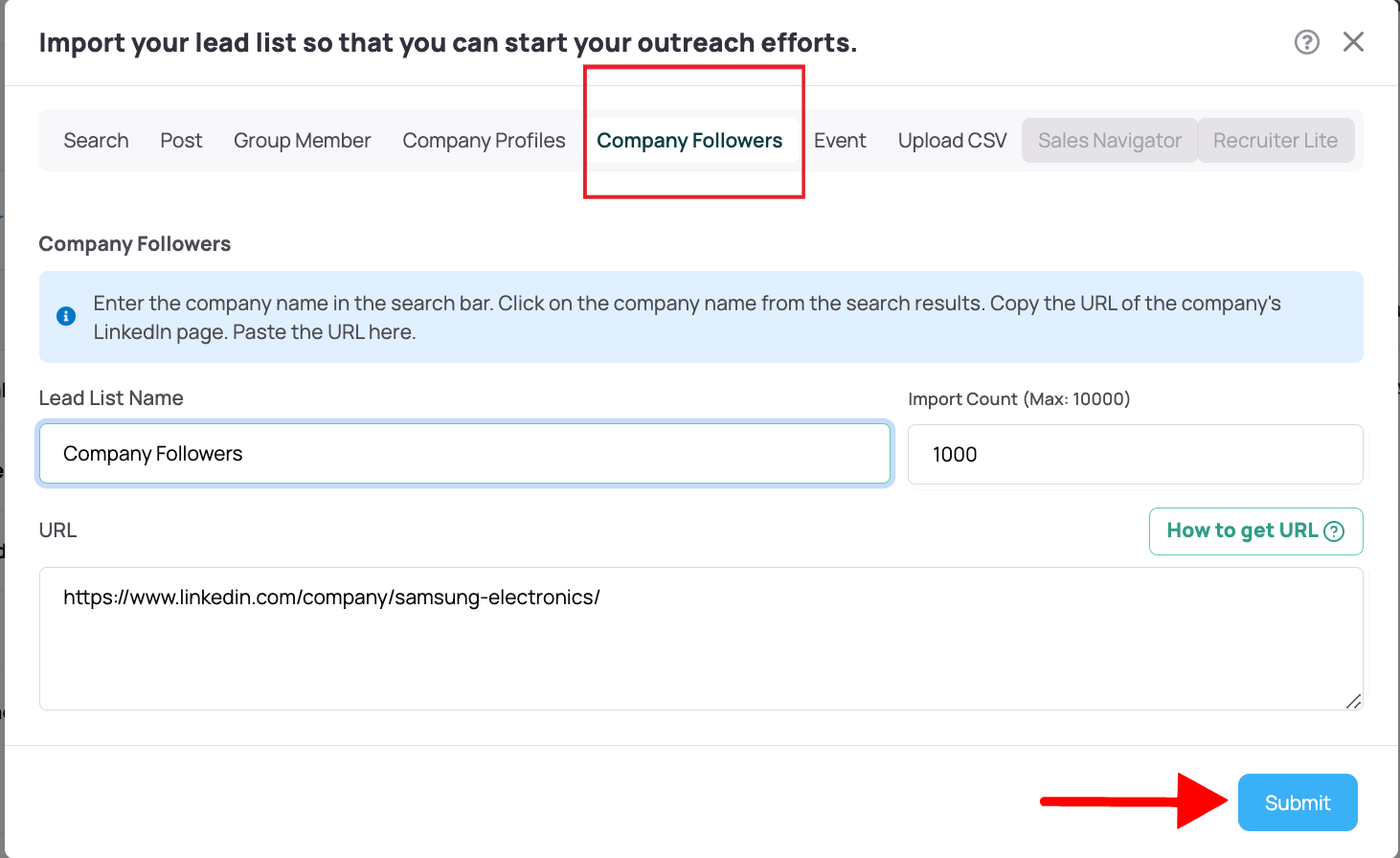
- The आघाडीची यादी कंपनीला फॉलो करणाऱ्या सर्व लिंक्डइन® सदस्यांपैकी असतील निर्यात तुमच्या कनेक्टर डॅशबोर्डमध्ये.
- विक्री नेव्हिगेटर: एक्सटेंशनशिवाय सेल्स नेव्हिगेटरमधून लीड्स कसे काढायचे याबद्दल सविस्तर मार्गदर्शकासाठी, आमचा ब्लॉग पहा. येथे.
निष्कर्ष आणि CTA
लिंक्डइन® लीड्स मिळवणे हे एक काम आहे - जे आम्ही तुमच्यासाठी सोपे करतो! पण, त्यांचे पुढे काय करायचे ही एक पूर्णपणे वेगळीच बाब आहे. आनंदाची गोष्ट म्हणजे, या दोन्ही आघाड्यांवर आम्ही तुमची काळजी घेतली आहे. कनेक्टर तुम्हाला तुमच्या लीड्सशी कसे जोडू शकते आणि तुमची आउटरीच कामगिरी कशी सुधारू शकते हे पाहण्यासाठी, आजच एका तज्ञाशी संपर्क साधा !
- निवडा 'कंपनी फॉलोअर्स' कनेक्टरच्या लीड्स विभागात पर्याय. URL, लीड्सची संख्या पेस्ट करा तुम्हाला पेज जोडायचे आणि सबमिट करायचे आहे.

तुमच्या लिंक्डइन® आउटरीचला ११ पट वाढवा
ऑटोमेशन आणि जनरल एआय
तुमची पोहोच अभूतपूर्वपणे वाढवण्यासाठी लिंक्डइन® ऑटोमेशन आणि जेन एआयच्या सामर्थ्याचा उपयोग करा. एआय-चालित टिप्पण्या आणि लक्ष्यित मोहिमांद्वारे दर आठवड्याला हजारो संभाव्य ग्राहकांशी संवाद साधा—हे सर्व एकाच लीड-जनरेशन पॉवरहाऊस प्लॅटफॉर्मवरून.
वारंवार विचारले जाणारे प्रश्न
होय. कनेक्टर तुम्हाला फक्त LinkedIn® URLs पेस्ट करून लीड्स मिळवण्याची सुविधा देतो—कोणत्याही क्रोम एक्सटेंशनची आवश्यकता नाही.
तुम्ही LinkedIn® शोध, गट, कार्यक्रम, पोस्ट, कंपनी पृष्ठे, कंपनी फॉलोअर्स आणि सेल्स नेव्हिगेटरमधून लीड्स मिळवू शकता.
हो. कनेक्टर त्या ग्रुपमधून लीड्स काढू शकेल यासाठी तुम्ही कमीत कमी ४ दिवस ग्रुप मेंबर असणे आवश्यक आहे.
नक्कीच. कनेक्टरचा वेब डॅशबोर्ड सर्व ब्राउझरवर काम करतो. लीड्स काढण्यासाठी तुम्हाला फक्त प्लॅटफॉर्ममध्ये URL पेस्ट करावे लागतील.
कनेक्टर मोठ्या प्रमाणात शिसे काढण्यास समर्थन देते—तुमच्या योजनेनुसार प्रति रन २,५०० लीड्स पर्यंत.
होय. कनेक्टर लीड मिळवण्यासाठी आणि आउटरीच ऑटोमेशनसाठी तुमच्या लिंक्डइन® प्रोफाइलशी सुरक्षितपणे कनेक्ट होण्याकरिता एनक्रिप्टेड प्रोटोकॉलचा वापर करते.
हो. कनेक्टर तुम्हाला पोस्टची URL पेस्ट केल्यानंतर 'लाइक केलेले' किंवा 'कमेंट केलेले' पर्याय निवडून पोस्ट एंगेजमेंटमधून लीड्स काढू देतो.
नाही. उपस्थितांची यादी पाहण्यासाठी आणि त्यातून माहिती मिळविण्यासाठी तुम्हाला स्वतःला 'कार्यक्रमाला उपस्थित' म्हणून चिन्हांकित करावे लागेल.
हे प्लॅटफॉर्म लीड डेटा स्क्रॅप करते, तुमच्या डॅशबोर्डवर रांगेत ठेवते आणि तुम्हाला त्या लीड्सवर स्वयंचलित मोहिमा सुरू करण्याची परवानगी देते.
नाही. बहुतेक एक्स्ट्रॅक्शन पर्याय मोफत लिंक्डइन® खात्यासोबत काम करतात. मात्र, सेल्स नेव्हिगेटर-विशिष्ट एक्स्ट्रॅक्शनसाठी सेल्स नॅव्ह सबस्क्रिप्शन आवश्यक आहे.




