
တစ်စုံတစ်ဦးကို မတော်တဆ ပိတ်ဆို့ထားပါသလား။ သို့မဟုတ် အလျင်စလို “block” ကို ရိုက်ပြီးနောက်တွင် သင်သည် ဒုတိယ အတွေးများ ရှိနေနိုင်ပါသလား။ စိတ်မပူပါနှင့် — LinkedIn ပေါ်ရှိတစ်စုံတစ်ဦးကို ပိတ်ဆို့ခြင်းသည် မြန်ဆန်ပြီး ရိုးရှင်းပါသည်။
မှားနှိပ်ခြင်းကို ပြုပြင်ခြင်းမျှသာမဟုတ်ပါ။ ပရိုဖိုင်ကို ဘယ်လိုပြန်ဖွင့်ရမလဲဆိုတာ သိရင် ကူညီပေးနိုင်ပါတယ်။ တန်ဖိုးရှိသောဆက်ဆံရေးကို ပြုပြင်ပါ။ဖြန့်ဝေမှုအခွင့်အလမ်းများကို ပြန်လည်ဖွင့်ပါ သို့မဟုတ် တစ်စုံတစ်ဦး၏ အကြောင်းအရာနှင့် လုပ်ဆောင်ချက်များကို မြင်သာအောင် ပြန်လည်ရရှိပါ။
သငျသညျအပြေးနေတယ်ဆိုရင် LinkedIn တွင် ဖြန့်ကျက်လှုံ့ဆော်မှုများ ကဲ့သို့သောကိရိယာများနှင့် Konnector.AIဒါက ပိုလို့တောင် ဝေဖန်စရာဖြစ်လာတယ်။ ပိတ်ဆို့ထားသော ပရိုဖိုင်သည် အဆုံးမဲ့ဖြစ်သည်- မက်ဆေ့ချ်များမရှိ၊ ပရိုဖိုင်ကြည့်ရှုမှုများမရှိခြင်းနှင့် ထိတွေ့ဆက်ဆံမှုဆိုင်ရာ အချက်ပြမှုများ မရှိပါ။ ၎င်းသည် သင်၏မဲဆွယ်စည်းရုံးမှုစွမ်းဆောင်ရည်ကို တိတ်တဆိတ် နှောင့်ယှက်နိုင်သည်။
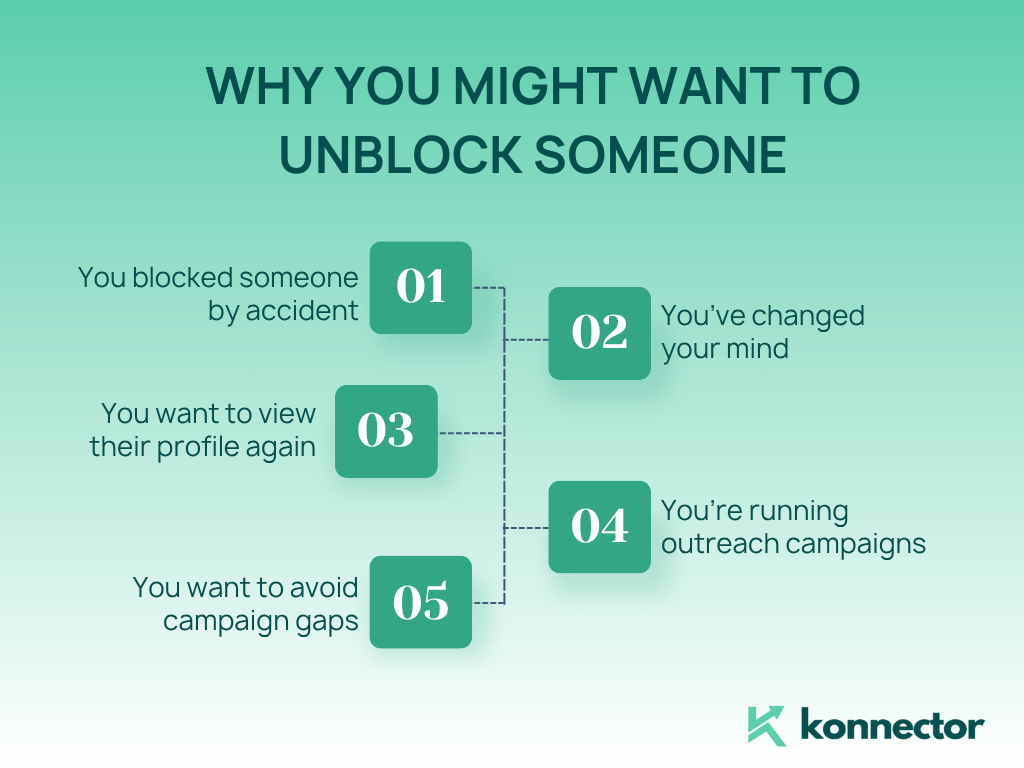
တစ်စုံတစ်ဦးကို အဘယ်ကြောင့် ပိတ်ဆို့ရန် လိုအပ်နိုင်သနည်း။
ရိုးသားကြပါစို့- LinkedIn တွင်ပိတ်ဆို့ခြင်း။ အမြဲတမ်း ကြီးကြီးမားမား၊ အမြဲတမ်း ဆုံးဖြတ်ချက်တစ်ခုတော့ မဟုတ်ပါဘူး။ တခါတရံမှာ အမှားတစ်ခု၊ တစ်ခါတစ်ရံမှာ စိတ်ခံစားမှုတစ်ခုဖြစ်ပြီး တစ်ခါတစ်ရံမှာ နောက်ပိုင်းမှာ စိတ်ပြောင်းသွားတတ်ပါတယ်။
သို့သော် သင်၏ပန်းတိုင်များသည် ကြီးထွားမှု၊ စုဆောင်းမှု သို့မဟုတ် ပျံ့နှံ့ရောက်ရှိမှုဆီသို့ ကူးပြောင်းသွားသောအခါတွင် တစ်စုံတစ်ဦးကို ပိတ်ဆို့ထားခြင်းသည် သင့်အပေါ်တွင် စတင်လုပ်ဆောင်လာနိုင်သည်။
ဤသည်မှာ သင်ပိတ်ဆို့ချင်သည့် ဘုံအကြောင်းပြချက်များဖြစ်သည်-
- မတော်တဆပိတ်ဆို့မှုများ အထူးသဖြင့် မိုဘိုင်းလ်တွင် မှားယွင်းသောခလုတ်ကို နှိပ်ရန် အံ့အားသင့်ဖွယ်ကောင်းသည်။
- ပြောင်းလဲလာသော အခြေအနေများ- နားလည်မှုလွဲသွားခြင်း သို့မဟုတ် ဆက်ဆံရေးကောင်းမွန်လာခြင်းတို့ ဖြစ်နိုင်ပါသည်။
- သုတေသန သို့မဟုတ် စုဆောင်းရေး- ငှားရမ်းမှု၊ မိတ်ဖက်များ၊ သို့မဟုတ် ယှဉ်ပြိုင်မှုဆိုင်ရာ ခွဲခြမ်းစိတ်ဖြာမှုများအတွက် ၎င်းတို့၏ပရိုဖိုင်တွင် မြင်နိုင်စွမ်းရှိရန် လိုအပ်ပါသည်။
- စည်းရုံးလှုံ့ဆော်မှုများ- ပိတ်ဆို့ထားသော ပရိုဖိုင်များသည် သင့်အလိုအလျောက်ချိတ်ဆက်မှုတောင်းဆိုမှုများ၊ InMails သို့မဟုတ် နောက်ဆက်တွဲများမှတစ်ဆင့် လက်ခံရရှိမည်မဟုတ်ပါ။ Konnector.AI.
- တိကျသော ပိုင်းခြားစိတ်ဖြာချက် ပိတ်ဆို့ထားသော အဆက်အသွယ်များသည် သင်၏ ထိတွေ့ဆက်ဆံမှု မက်ထရစ်များတွင် ပေါ်လာမည်မဟုတ်ပါ၊ ကမ်ပိန်းစွမ်းဆောင်ရည်တွင် မမြင်နိုင်သော အစက်အပြောက်များကို ချန်ထားပါ။
အောက်ခြေလိုင်း? အကယ်၍ ပရိုဖိုင်တစ်ခုတွင် ဦးဆောင်သူဖြစ်စေ၊ ပါတနာဖြစ်စေ သို့မဟုတ် အဆက်အသွယ်ဖြစ်စေ — ၎င်းတို့ကို ပိတ်ဆို့ထားခြင်းဖြင့် သင့်အား ကျောခိုင်းစေနိုင်သည်။
ဆက်ဖတ်ရန်→ LinkedIn တွင် ထိပ်တန်းခေါင်းဆောင်များ ထုတ်ပေးရန်အတွက် ထိပ်တန်း 10 အကြံဉာဏ်များ
LinkedIn တွင်တစ်စုံတစ်ဦးကိုပိတ်ဆို့နည်း (တစ်ဆင့်ပြီးတစ်ဆင့်)
ပြန်ဖွင့်ရန် တစ်မိနစ်အောက် ကြာသည်။ ဤတွင်နည်း။
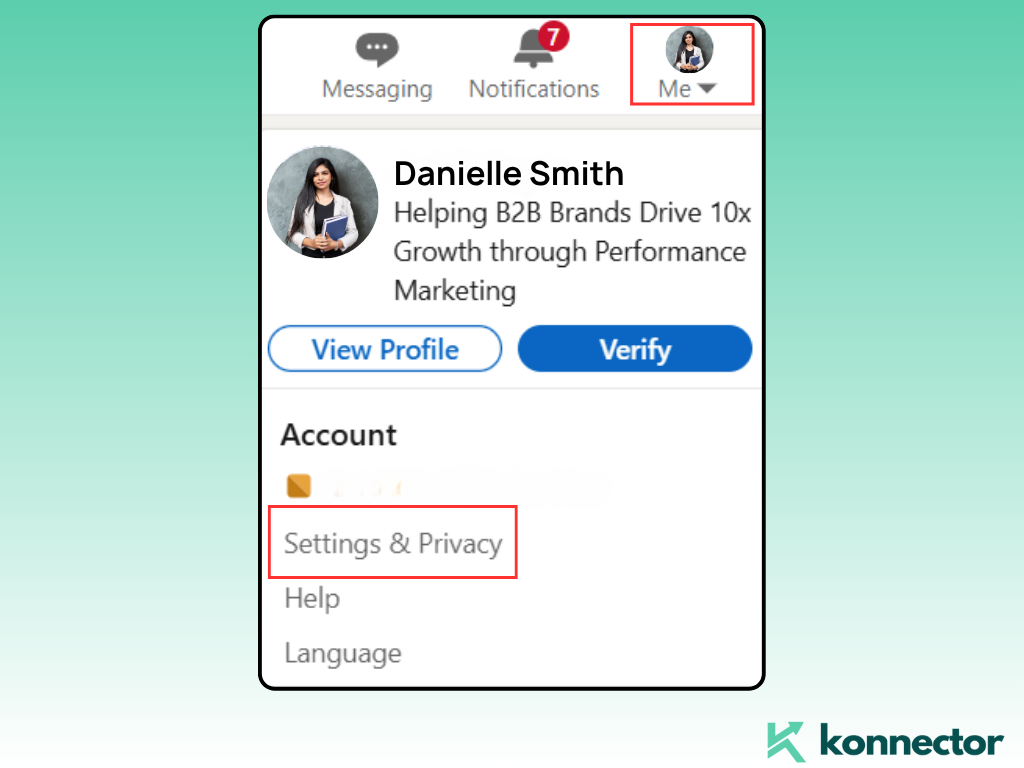
- LinkedIn သို့ဝင်ရောက်ပြီး သင့်ပရိုဖိုင်ဓာတ်ပုံ (ညာဘက်အပေါ်ထောင့်) ကိုနှိပ်ပါ။
- ကို Select လုပ်ပါ ဆက်တင်များနှင့်သီးသန့်တည်ရှိမှု ့ dropdown menu ကနေ။
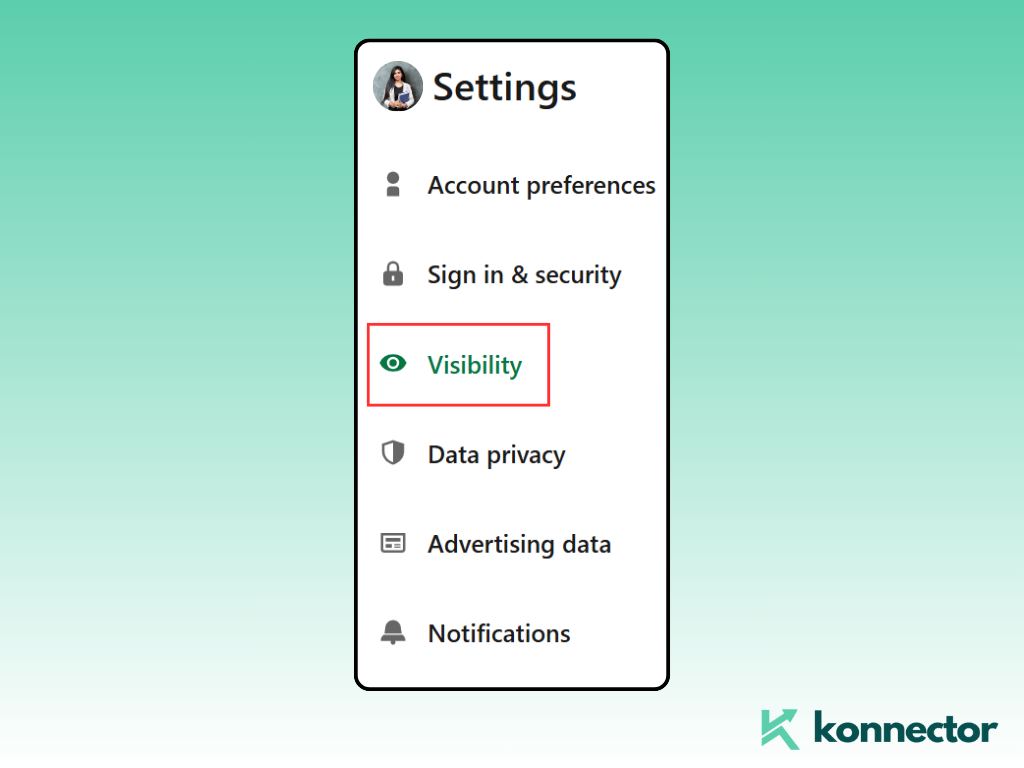
- ဘယ်ဘက် မီနူးမှ ပေါ်လစီကို နှိပ်ပါ။ မြင်နိုင်ခြင်း.
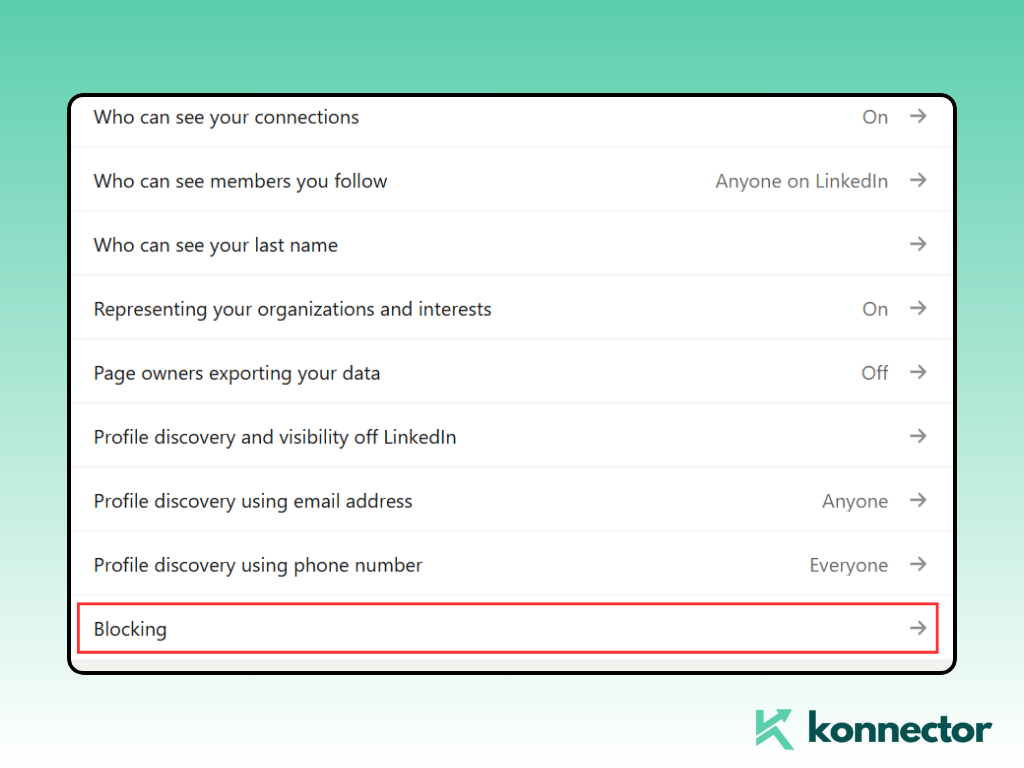
- အောက်ကိုဆင်းနှင့်ကို select ပိတ်ဆို့ခြင်း.
- သင်ပိတ်ဆို့ထားသူများစာရင်းကို သင်တွေ့ရပါမည်။ လူကိုရှာပြီး နှိပ်ပါ။ ပြန်ဖွင့်.
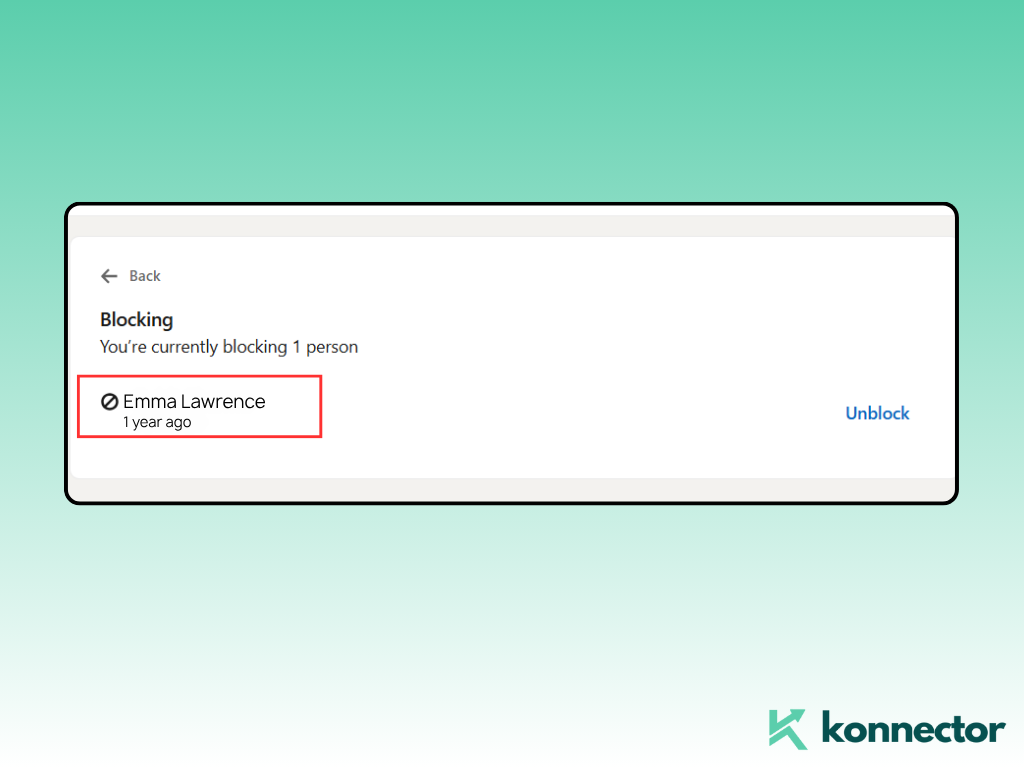
- မေးလာသောအခါတွင် သင့်စကားဝှက်ကို ထည့်ပါ — ဒါပါပဲ။
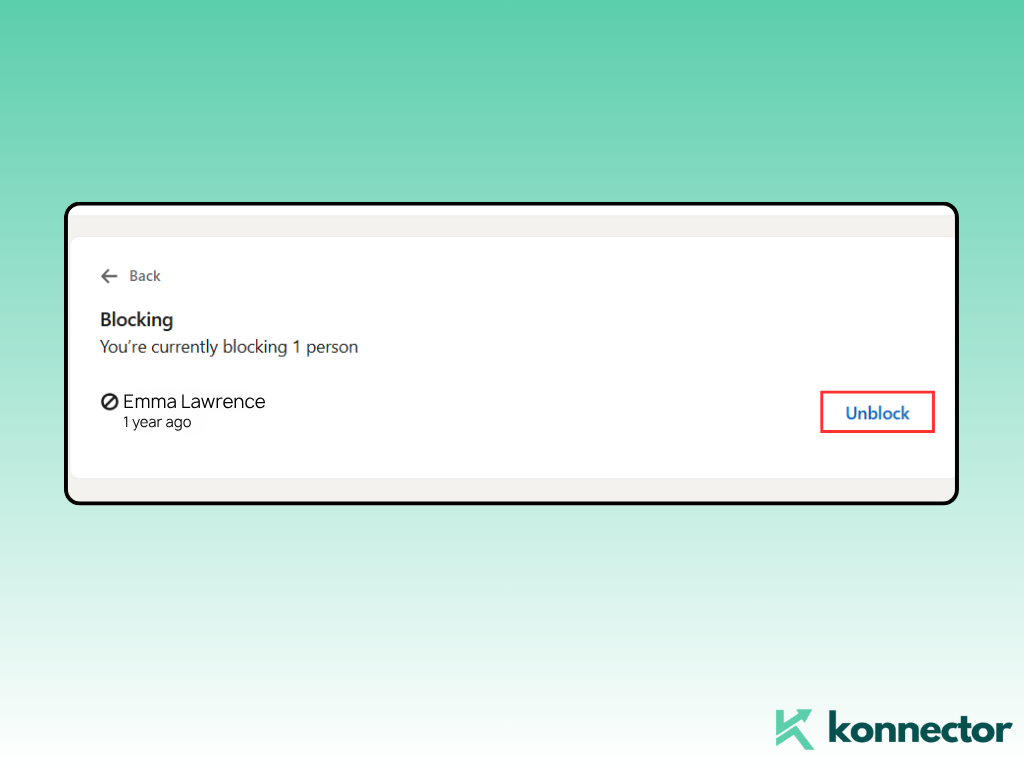
ပြီးသည်နှင့်၊ သင်သည် ၎င်းတို့၏ပရိုဖိုင်ကို ထပ်မံမြင်တွေ့နိုင်မည်ဖြစ်ပြီး၊ ၎င်းတို့၏ အကြောင်းအရာနှင့် အပြန်အလှန်တုံ့ပြန်နိုင်ပြီး အဆက်အသွယ်ကိုပင် ပြန်လည်စတင်နိုင်မည်ဖြစ်သည်။
သင်ပိတ်ဆို့ပြီးနောက် ဘာဖြစ်သွားမလဲ။
အရေးကြီးသောမှတ်ချက်အချို့
- အကြောင်းကြားချက်များ မရှိပါ- LinkedIn သည် ၎င်းတို့အား သင်ပိတ်ဆို့ထားသည်ကို အခြားသူတစ်ဦးအား သတိပေးမည်မဟုတ်ပါ။
- အလိုအလျောက် ပြန်လည်ချိတ်ဆက်မှု မရှိပါ- အကယ်၍ သင်သည် ယခင်က ချိတ်ဆက်ထားပါက၊ တောင်းဆိုချက်အသစ်တစ်ခု ပေးပို့ရန် လိုအပ်ပါသည်။
- ၄၈ နာရီ စည်းမျဉ်း- ပြန်ဖွင့်ပြီးသည်နှင့် ၎င်းတို့ကို ထပ်မံမပိတ်ဆို့မီ 48 နာရီစောင့်ရပါမည်။
- ပရိုဖိုင် မြင်နိုင်စွမ်းကို ပြန်လည်ရယူထားသည်- ၎င်းတို့သည် သင့်အကြောင်းအရာကို ပြန်မြင်နိုင်သည် (သင်၏မြင်နိုင်စွမ်းဆက်တင်များအပေါ်မူတည်၍)။
ဆက်ဖတ်ရန်→ LinkedIn တွင်သိမ်းဆည်းထားသောအလုပ်များကိုမည်သို့ရှာဖွေနည်း
Outreach အသုံးပြုသူများသည် အဘယ်ကြောင့် ဂရုစိုက်သင့်သနည်း။
သင် LinkedIn ကိုအသုံးပြုနေတယ်ဆိုရင် အလားအလာ သို့မဟုတ် လှုံ့ဆော်မှုများပိတ်ဆို့မှုများသည် သင့်လုပ်ငန်းအသွားအလာကို တိတ်တဆိတ် နှောင့်ယှက်နိုင်သည်။
အလိုအလျောက်စနစ်တူကိရိယာများနှင့်အတူ Konnector.AI၊ ဦးဆောင်မှု အပြန်အလှန် ဆက်ဆံမှုတိုင်းကို ရေတွက်သည်။ ဤသည်မှာ ပိတ်ဆို့ခြင်းအား ပြန်ဖွင့်ရန် အရေးကြီးသည်-
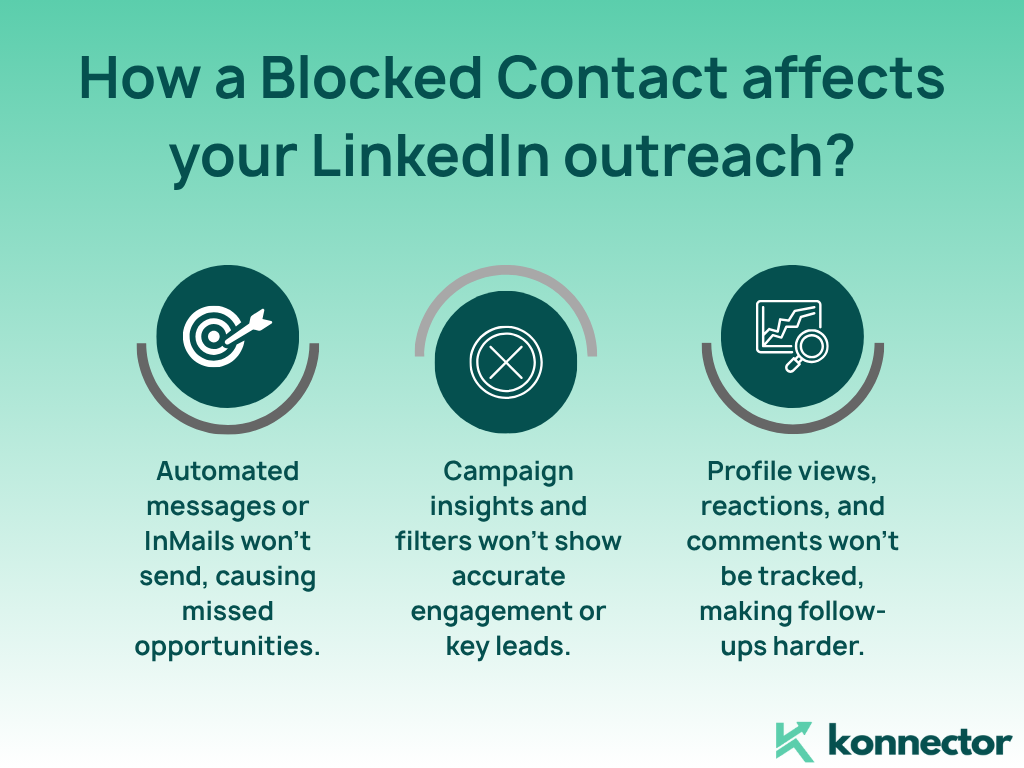
- မက်ဆေ့ဂျ်များ ပေးပို့မည်မဟုတ်ပါ ပိတ်ဆို့ထားသော အဆက်အသွယ်များသည် အလိုအလျောက် မက်ဆေ့ချ်များ၊ ချိတ်ဆက်မှု တောင်းဆိုချက်များ သို့မဟုတ် InMails ဖွင့်ခြင်းကို လက်ခံရရှိမည်မဟုတ်ပါ။
- ထိတွေ့ဆက်ဆံမှု ခြေရာခံခြင်းအားလပ်ချိန်များ- ပိတ်ဆို့ခံထားရသူများထံမှ ပရိုဖိုင်ကြည့်ရှုမှုများ၊ ကြိုက်နှစ်သက်မှုများနှင့် မှတ်ချက်များသည် သင့်မက်ထရစ်များတွင် ပေါ်လာမည်မဟုတ်ပါ။
- ကမ်ပိန်းကွာဟချက် ပေါ်လာသည်- ပိတ်ဆို့ထားသော ဦးဆောင်လမ်းပြများကို စစ်ထုတ်မှုများတွင် ထည့်သွင်းမည်မဟုတ်ပါ၊ သင်၏ funnel စွမ်းဆောင်ရည်ကို လှည့်စားပါ။
Pro Outreach အကြံပြုချက်- အလိုအလျောက် ကမ်ပိန်းများတွင် အဖိုးတန်သော ဦးဆောင်မှုများ ဆုံးရှုံးခြင်းမှ ရှောင်ရှားရန် သင်၏ ဘလောက်စာရင်းကို လစဉ် ဆန်းစစ်ပါ။
Pro အကြံပြုချက်- Konnector.AI တွင် Tags & Filters ကိုသုံးပါ။
ပိတ်ဆို့ခြင်းအစား၊ သင်သည် ဦးဆောင်မှုများကို ဗျူဟာမြောက်စွာ စီမံခန့်ခွဲနိုင်သည်-
- အအေးမိ သို့မဟုတ် အဆိုးမြင်တုံ့ပြန်သူများကို တဂ်လုပ်ပါ။ ထို့ကြောင့် ၎င်းတို့ကို မဖြတ်ဘဲ နောက်မှ ပြန်ပစ်နိုင်သည်။
- လှုံ့ဆော်မှု စစ်ထုတ်မှုများကို အသုံးပြုပါ။ ဝင်ရောက်ခွင့်ကို ပိတ်ဆို့ခြင်းမရှိဘဲ ဦးဆောင်မှုများကို ဖယ်ထုတ်ရန်။
- “if-profile-viewed” စစ်ထုတ်မှုများကို အသုံးချပါ။ စိတ်ဝင်စားသူ (နှင့် ပိတ်ဆို့ခံထားရသော) အလားအလာများကို ဦးစားပေးဆောင်ရွက်ရန်။
နောက်ဆုံးထင်မြင်ချက်များ
LinkedIn တွင် ပိတ်ဆို့ခြင်းအား ပြန်ဖွင့်ခြင်းသည် ကလစ်တစ်ချက်မှ ပြန်ဖျက်ခြင်းထက် သာလွန်သည် — ၎င်းသည် အကြောင်းဖြစ်သည်။ သင်၏ကွန်ရက်ကိုဖွင့်ထားပါ။သင်၏အဝေးရောက်နည်းဗျူဟာကိုကာကွယ်ကာ၊ ဦးဆောင်မှုတိုင်းတွင် ဆက်လက်ရှိနေကြောင်း သေချာပါစေ။
နှင့် Konnector.AIမတော်တဆပိတ်ဆို့မှုများကို အရှိန်မဆုံးရှုံးစေဘဲ ချိတ်ဆက်မှုများကို အလိုအလျောက်လုပ်ဆောင်ခြင်း၊ ခြေရာခံခြင်းနှင့် ပြုစုပျိုးထောင်ခြင်းတို့ ပြုလုပ်နိုင်သည်။
ယနေ့ Konnector.AI ကို စမ်းသုံးကြည့်ပါ။ အဘယ်ကြောင့်ဆိုသော် ပရော်ဖက်ရှင်နယ်ဆက်ဆံရေးတိုင်းသည် ဒုတိယအခွင့်အရေးနှင့် ထိုက်တန်သောကြောင့်ဖြစ်သည်။

11x သင်၏ LinkedIn ချိတ်ဆက်မှုနှင့်အတူ
အလိုအလျောက်စနစ်နှင့် Gen AI
သင်၏လက်လှမ်းမီမှုကို ယခင်ကကဲ့သို့ ချဲ့ထွင်ရန် LinkedIn Automation နှင့် Gen AI တို့၏ စွမ်းအားကို အသုံးချပါ။ AI မောင်းနှင်သော မှတ်ချက်များနှင့် ပစ်မှတ်ထားသော ကမ်ပိန်းများ—အားလုံးသည် ဦးဆောင်မျိုးဆက် ပါဝါပလက်ဖောင်းတစ်ခုမှ အပတ်စဉ် ခေါင်းဆောင်ထောင်ပေါင်းများစွာကို ချိတ်ဆက်ပါ။
ေမးေလ့ရွိသည့္ေမးခြန္းမ်ား
နံပါတ်၊ ပိတ်ဆို့ခြင်းအား ပြန်ဖွင့်ခြင်းသည် သီးသန့်ဖြစ်သည် — ၎င်းတို့နှင့် ထပ်မံချိတ်ဆက်ခြင်း သို့မဟုတ် အပြန်အလှန်တုံ့ပြန်ခြင်းမပြုပါက အခြားသူတစ်ဦးမှ သိရှိမည်မဟုတ်ပါ။
နံပါတ်၊ ပြန်လည်ချိတ်ဆက်လိုပါက သင်သည် ချိတ်ဆက်မှုတောင်းဆိုမှုအသစ်တစ်ခု ပေးပို့ရန်လိုအပ်ပါသည်။
LinkedIn တွင် တူညီသောလူကို သင်ပြန်လည်ပိတ်ဆို့ခြင်းမပြုမီ ၄၈ နာရီစောင့်ဆိုင်းချိန်ရှိသည်။
မဟုတ်ပါ။ သင့်ပိတ်ဆို့စာရင်းမှ သုံးစွဲသူများကို တစ်ဦးပြီးတစ်ယောက် ပိတ်ဆို့ရန် လိုအပ်ပါသည်။
ဟုတ်ကဲ့၊ ပိတ်ဆို့ခြင်းကို ရုတ်သိမ်းလိုက်သည်နှင့် သင်၏အတိတ်စကားဝိုင်းများကို ပြန်မြင်နိုင်ပါမည်။
နံပါတ်၊ ပိတ်ဆို့ထားချိန်တွင်၊ ၎င်းတို့သည် သင့်ပရိုဖိုင် သို့မဟုတ် ပို့စ်များကို လုံးဝမမြင်နိုင်ပါ။ ပိတ်ဆို့ခြင်းကို ပြန်ဖွင့်လိုက်သည်နှင့် သင့်ကိုယ်ရေးကိုယ်တာဆက်တင်များကို အခြေခံ၍ မြင်နိုင်စွမ်းသည် ပြန်ဖြစ်လာသည်။
တိုက်ရိုက်မဟုတ်ပါ။ သို့သော်၊ ပိတ်ဆို့ခြင်းသည် ထိတွေ့ဆက်ဆံမှုဆိုင်ရာ အချက်ပြမှုများကို ဖယ်ရှားပေးသည်၊ ထို့ကြောင့် ၎င်းသည် မကြာခဏ ထိတွေ့ဆက်ဆံနေပါက၊ သင်၏ပို့စ်လုပ်ဆောင်ချက်ကို ပြန်ဖွင့်သည်အထိ ကျဆင်းသွားနိုင်သည်။
ချိတ်ဆက်မှုကို ဖယ်ရှားခြင်းက ၎င်းတို့ကို သင်၏ 1st-degree ကွန်ရက်မှ အဆင့်နှိမ့်ချပေးသည် — ၎င်းတို့သည် သင်၏ အများသူငှာ ပရိုဖိုင်နှင့် ပို့စ်များကို ကြည့်ရှုနိုင်သေးသည်။ ပိတ်ဆို့ခြင်းသည် သင့်ပရိုဖိုင်နှင့် လုပ်ဆောင်ချက်တို့ကို ၎င်းတို့ထံမှ လုံးဝ ဖျောက်ထားသည်။ ပိတ်ဆို့ခြင်းအား ပြန်ဖွင့်ခြင်းသည် သာမန် LinkedIn မြင်နိုင်စွမ်းကို ပြန်လည်ရရှိစေပြီး သင်အလိုရှိပါက ပြန်လည်ချိတ်ဆက်ရန် ရွေးချယ်နိုင်ပါသည်။