ကျွန်ုပ်တို့အများအပြားကဲ့သို့ပင် သင်သည် ပရော်ဖက်ရှင်နယ်လောကတွင် ၎င်းကိုမဖြတ်နိုင်သော မေးခွန်းထုတ်စရာအီးမေးလ် ID များကို ဖန်တီးခဲ့ပါသလား။
ဤသည်မှာ သတင်းကောင်းဖြစ်သည်- သင်လုပ်နိုင်သည် LinkedIn တွင် သင့်အီးမေးလ်လိပ်စာကို ပြောင်းလဲပါ။
အစစ်အမှန်ဖြစ်ပါစေ—သင်၏အီးမေးလ်လိပ်စာသည် LinkedIn အတွက် အကောင့်ဝင်ရုံသာမဟုတ်ပါ။ လူသစ်စုဆောင်းသူများထံ ဆက်သွယ်ခြင်း၊ မဲဆွယ်စည်းရုံးရေးပြန်ကြားမှုများနှင့် LinkedIn တို့သည် တိတ်တဆိတ် အချက်ပြမှုများ (သို့မဟုတ် ဆယ်စုနှစ်တစ်ခုအတွင်း Yahoo အကောင့်ဟောင်းကို မစစ်ဆေးရသေးပါက ထာဝရပျောက်ဆုံးသွားမည့်နေရာဖြစ်သည်)။
ဒါကြောင့် အလုပ်ပြောင်းတာပဲဖြစ်ဖြစ်၊ ခေတ်မမီတော့တဲ့ လိပ်စာကို အနားယူနေတာပဲဖြစ်ဖြစ်၊ ပိုစမတ်ကျတဲ့ ဖြန့်ဝေမှုအတွက် ဝင်စာတွေကို စနစ်ထည့်သွင်းတာပဲဖြစ်ဖြစ်၊ ဒါက မင်းရဲ့ သင်၏ LinkedIn အီးမေးလ်လိပ်စာကို အပ်ဒိတ်လုပ်ရန် အဆင့်ဆင့်လမ်းညွှန်- နည်းမှန်လမ်းမှန်။
အကယ်၍ သင်သည် LinkedIn ကဲ့သို့ အလိုအလျောက်လုပ်ဆောင်ခြင်းကိရိယာကို အသုံးပြုနေပါက၊ Konnector.AIဤမွမ်းမံမှုကို ထိန်းသိမ်းခြင်းသည် အကောင်းဆုံးအလေ့အကျင့်တစ်ခုမျှသာမဟုတ်—၎င်းသည် ဖြန့်ဝေမှုစွမ်းဆောင်ရည်အတွက် အရေးကြီးပါသည်။
LinkedIn တွင် သင့်အီးမေးလ်ကို ပြောင်းလဲရန် အဘယ်ကြောင့် အနှောက်အယှက်ဖြစ်သနည်း။
ဤသည်မှာ LinkedIn အသုံးပြုသူအများစု မသိကြသည့်အရာဖြစ်သည်- သင်၏ LinkedIn အီးမေးလ်လိပ်စာ နောက်ခံအရာအားလုံးနီးပါးနှင့် ချိတ်ဆက်ထားသည်။
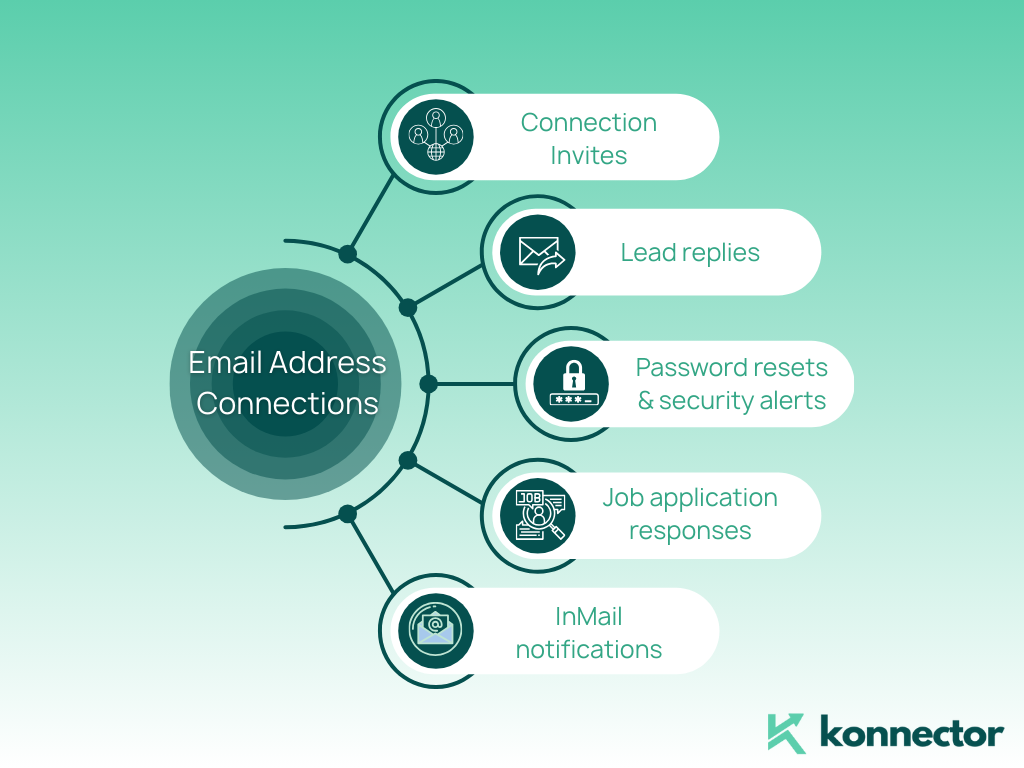
သင်၏ LinkedIn အီးမေးလ်ကို ခေတ်မီအောင်ထားပါ။ မြင်နိုင်စွမ်း၊ ပို့ဆောင်နိုင်မှုနှင့် အပိတ်အပေးအယူများကို ဂရုစိုက်ပါက ရွေးချယ်ခွင့်မရှိပါ။
သင့်အမြင်အာရုံကို ပိုမိုမြှင့်တင်လိုပါသလား။ ငါတို့ကို လက်လွတ်မခံပါနဲ့။ LinkedIn ထောက်ခံမှုများအတွက် နောက်ဆုံးလမ်းညွှန်
LinkedIn တွင် သင့်အီးမေးလ်ကို ပြောင်းလဲနည်း — အဆင့်ဆင့်
သင်၏အီးမေးလ်ကိုပြောင်းရန်လွယ်ကူသည်။ သို့သော် လွဲချော်သွားသော ခြေလှမ်းသည် ပြတ်တောက်နေသော ဆက်သွယ်ရေး၊ အကောင့်ဝင်ခြင်းဆိုင်ရာ ပြဿနာများ သို့မဟုတ် ပိုဆိုးသည်—အဆက်ပြတ်သွားသော ဦးဆောင်ပြန်ကြားမှုများကို ဖြစ်ပေါ်စေနိုင်သည်။
ဤတွင်င် သင်၏ LinkedIn အီးမေးလ်လိပ်စာကို ပြောင်းလဲရန် နည်းလမ်းမှန်:
-
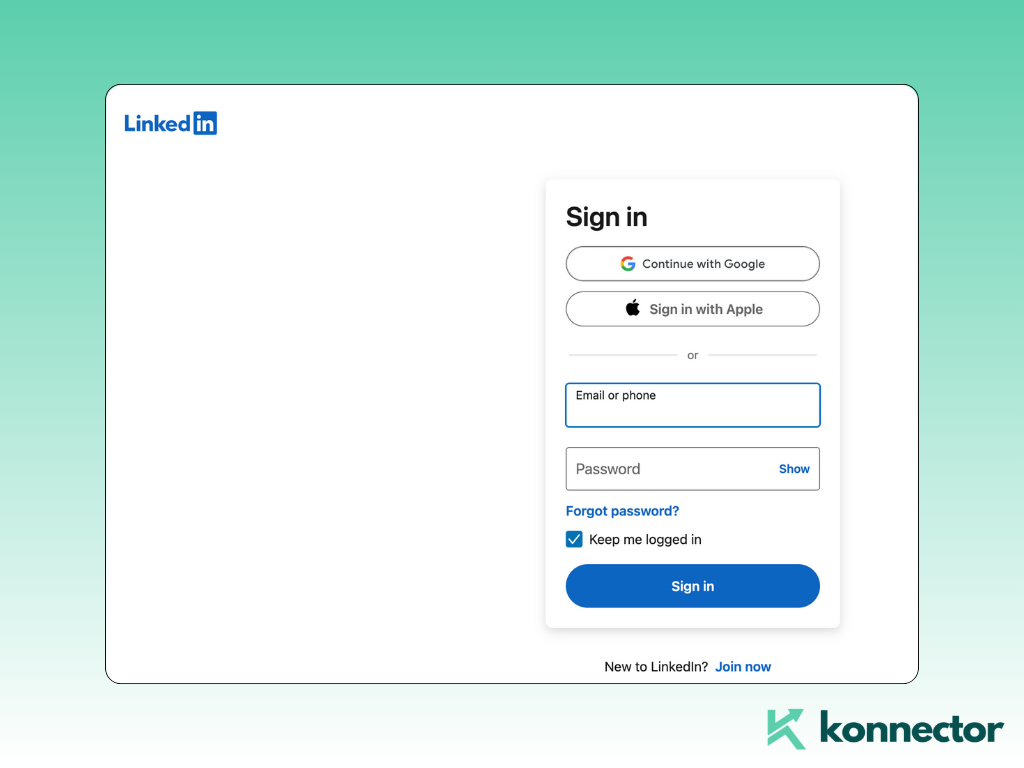
- လော့ဂ်အင် LinkedIn သို့
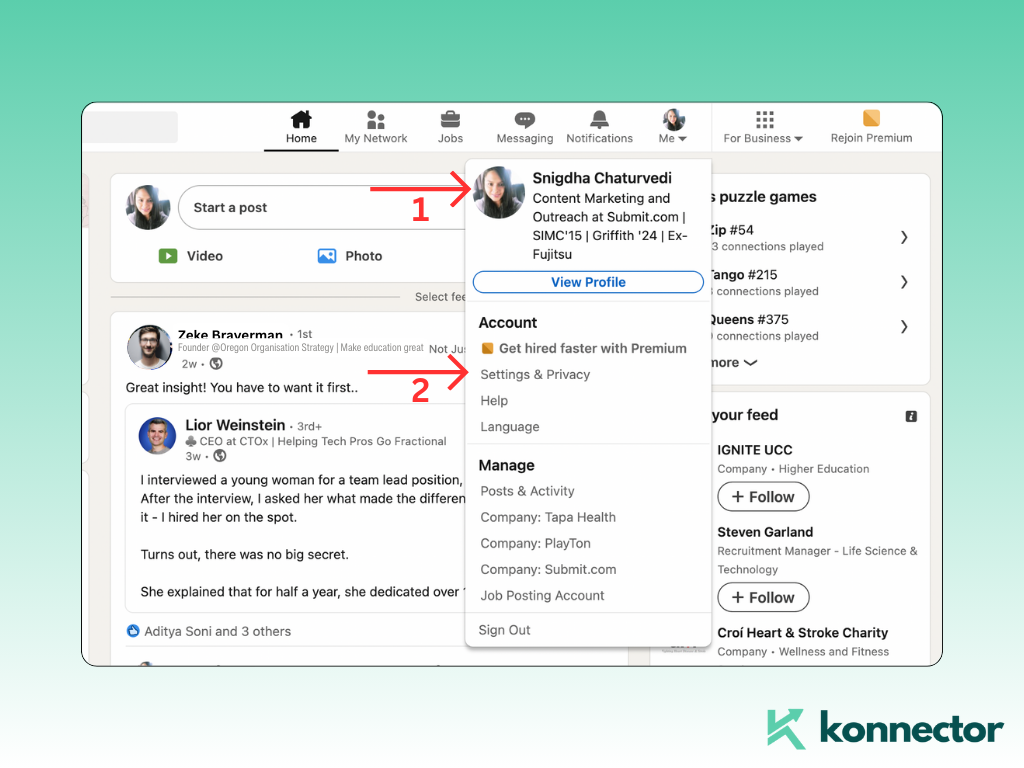
- သင့်ပရိုဖိုင်အိုင်ကွန် (ညာဘက်အပေါ်ထောင့်) ကို နှိပ်ပါ။
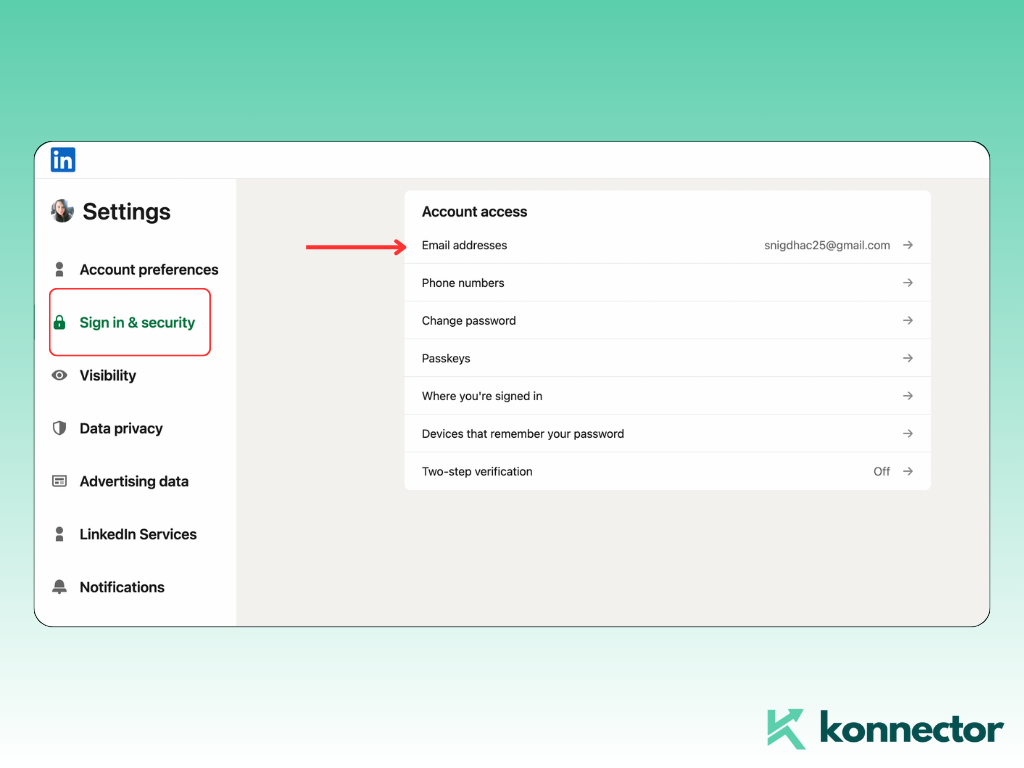
- ကို Select လုပ်ပါ 'ဆက်တင်များနှင့် ကိုယ်ရေးကိုယ်တာ'
- အဆိုပါကိုသွားပါ 'ဝင်ရောက်ခြင်းနှင့် လုံခြုံရေး' အပိုင်း
- ကလစ်နှိပ်ပါ 'အီးမေးလ်လိပ်စာများ'
- ကလစ်နှိပ်ပါ 'အီးမေးလ်လိပ်စာထည့်ပါ' သင်၏အသစ်ကိုထည့်ပါ။
- အီးမေးလ်အသစ်ကို အတည်ပြုပါ။ သင့် inbox သို့ပေးပို့သောလင့်ခ်မှတဆင့်
- အတည်ပြုပြီးနောက်၊ နှိပ်ပါ။ 'မူလတန်းအောင်' လိပ်စာအသစ်၏ဘေးတွင်
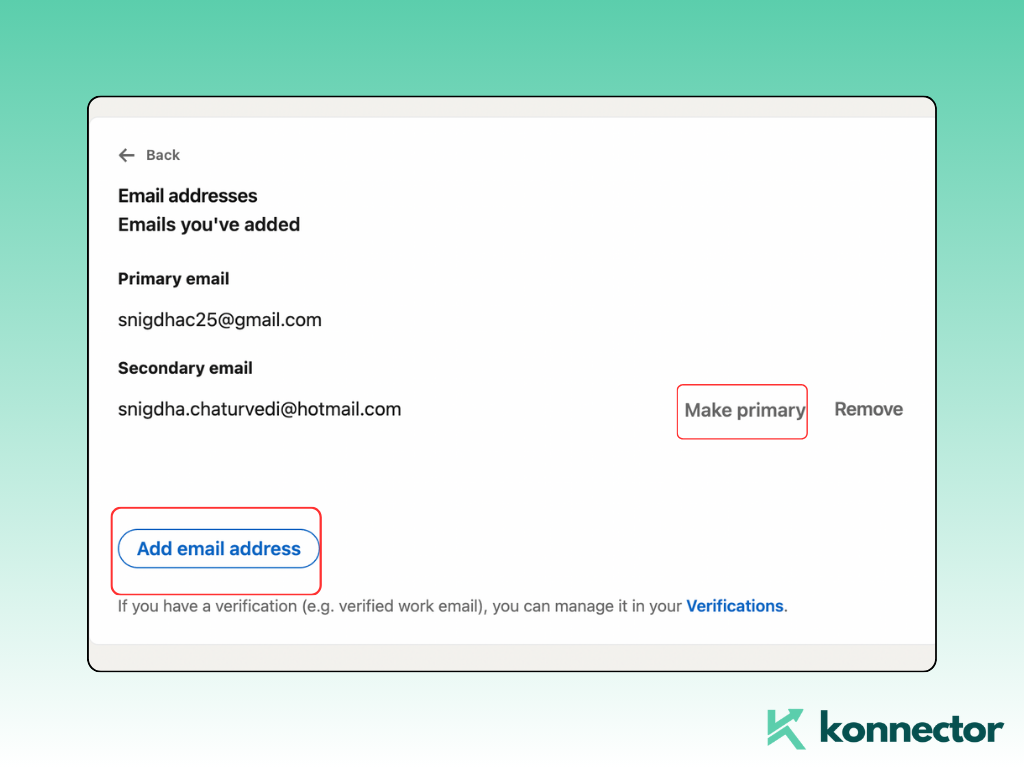
- (ရွေးချယ်နိုင်သည်- လိပ်စာဟောင်းကို ဖျက်ပါ-ဒါပေမယ့် ပြီးမှသာ သင်၏မူလတန်းကိုပြောင်းခြင်း။
ပြီးပြီ။ သင်၏ အီးမေးလ်အသစ်ဖြင့် သင်၏ LinkedIn အကောင့်ကို အောင်မြင်စွာ အပ်ဒိတ်လုပ်ခဲ့သည်။
သင်၏ LinkedIn အီးမေးလ်လိပ်စာကို အပ်ဒိတ်လုပ်ခြင်းအတွက် စမတ်ကျသော အကြံပြုချက်များ
ပရော်ဖက်ရှင်နယ် အီးမေးလ်ကို အသုံးပြုပါ
သင့်လက်ရှိအခန်းကဏ္ဍ သို့မဟုတ် အမှတ်တံဆိပ်ကို ထင်ဟပ်စေမည့် အရာတစ်ခုကို ရွေးချယ်ပါ။ မဟုတ်ဘူးလား။ funnyguy2002@xyz.com. အတူသွားပါ။ firstname.lastname@company.com or yourname@yourbrand.com.
လှုံ့ဆော်မှုများ လုပ်ဆောင်နေပါသလား။ သင့်အီးမေးလ်သည် သင့်ဖြစ်သည်။ first impression ပါ။ ရေတွက်အောင်လုပ်ပါ။
အရန်အီးမေးလ်ကို လင့်ခ်ချိတ်ထားပါ
LinkedIn သည် အီးမေးလ်များစွာကို ခွင့်ပြုသည်။ အဲဒါကို မင်းအကျိုးရှိအောင် သုံးပါ။ ကိုယ်ရေးကိုယ်တာလိပ်စာကို အရန်သိမ်းထားခြင်းဖြင့် သင့်ကုမ္ပဏီအီးမေးလ်ကို ပိတ်သွားသော်လည်း သင်သည် မည်သည့်အခါမှ လော့ခ်ကျသွားမည်မဟုတ်ပါ။
၎င်းကို သင်၏ ပြင်ပဆက်သွယ်ရေးကိရိယာများနှင့် စင့်ခ်လုပ်ပါ
သငျသညျအသုံးပြုနေလျှင် LinkedIn ကမ်ပိန်းများအတွက် Konnector.AIသေချာအောင်လုပ်ပါ အကြောင်းပြန်ခြင်းဆိုင်ရာ အီးမေးလ်ကို အပ်ဒိတ်လုပ်ပါ။ သင့်ကမ်ပိန်းဆက်တင်များအတွင်း။ ထိုနည်းအားဖြင့် ပို့ဆောင်မြေမှ မည်သည့်သတင်းစကား တုံ့ပြန်မှုမဆို၊ ညာဘက်ဝင်စာ- သေဆုံးဇုန်မဟုတ်ပါ။
အလိုအလျောက်စနစ်ဆိုင်ရာ ကန့်သတ်ချက်များကို စိတ်ပူနေပါသလား။ ဤအရာကိုဖတ်ပါ- LinkedIn Automation Tools မှ တားမြစ်ခံရခြင်းမှ ကာကွယ်နည်း
LinkedIn တွင် အီးမေးလ်တစ်ခုထက်ပို၍ ထည့်နိုင်ပါသလား။
ဟုတ်ပါတယ်- ရိုးရိုးသားသားပြောရရင် လုပ်သင့်တယ်။ LinkedIn က သင့်ကို ခွင့်ပြုပါတယ်။ အီးမေးလ်လိပ်စာများစွာကို ချိတ်ဆက်ပါ။ အကောင့်တစ်ခုတည်းသို့။ ဒါက သင့်ကို ပိုပေးတယ်။ ပြောင်းလွယ်ပြင်လွယ်နှင့် စိတ်ငြိမ်သက်မှု.
မတူညီတဲ့ ရည်ရွယ်ချက်တွေအတွက် မတူညီတဲ့ အီးမေးလ်တွေကို အသုံးပြုပါ
သင်တစ်ဦးဖြစ်နိုင်သည်။ အလွတ်တန်းသမား၊ တည်ထောင်သူနှင့် ကော်ပိုရိတ်အတိုင်ပင်ခံ- တစ်ပြိုင်နက်တည်း။ ရှိခြင်း။ အခန်းကဏ္ဍတစ်ခုစီအတွက် အလုပ်အီးမေးလ် စည်းစနစ်တကျရှိစေပြီး သိရန် ကူညီပေးသည်။ မင်းဘယ်ဦးထုပ်ဆောင်းတာလဲ။.
ကိုယ်ရေးကိုယ်တာနှင့် ပရော်ဖက်ရှင်နယ် ဆက်သွယ်မှုတို့ကို ခွဲခြားထားသည်။
အဲဒါနဲ့ LinkedIn ထဲဝင်နေတုန်းပါပဲ။ 2009 ခုနှစ်မှ Gmail? သင်၏ထည့်ပါ။ ပရော်ဖက်ရှင်နယ်အလုပ်အီးမေးလ် အဖြစ် အမှတ်အသားပြုပါ။ မူလတန်း ဒါကြောင့် မြေယာသတိပေးချက် ညာဘက်ဝင်စာ။ သိမ်းဆည်းထားပါ အရန်အကောင့်ဝင်ခြင်းအဖြစ် ကိုယ်ပိုင်အီးမေးလ် လွန်း။
built-in အကောင့်ပြန်လည်ရယူခြင်းလုံခြုံရေးကွန်ရက်
သင်၏ LinkedIn စကားဝှက် သို့မဟုတ် အလုပ်ဝင်စာပုံးကို အသုံးပြုခွင့် ဆုံးရှုံးသွားပါသလား။ တစ် ဒုတိယ သို့မဟုတ် တတိယ အတည်ပြုထားသော အီးမေးလ် သင့်အကောင့်ကို အမြန်ပြန်ယူနိုင်ပါစေ။ ၎င်းကို နှစ်ဖက်သော ယုံကြည်စိတ်ချရမှု—သို့သော်လည်း စိတ်ငြိမ်သက်မှုအတွက် စဉ်းစားပါ။
Pro ကိုအကြံပေးချက်: မှန်ကန်သောအီးမေးလ်ကို "ပင်မ" အဖြစ် သတ်မှတ်ပါ
အီးမေးလ်များစွာဖြင့်ပင် LinkedIn သည်သာသတိပေးချက်များပေးပို့သည်။ အဓိကအီးမေးလ်လိပ်စာတစ်ခု။ သေချာအောင်လုပ်ပါ သင်တက်ကြွစွာစစ်ဆေးသောအီးမေးလ် အဓိက မက်ဆေ့ချ်တွေကို ဘယ်တော့မှ မလွတ်ကြောင်း သေချာစေဖို့အတွက် အဓိက သတ်မှတ်ထားပါတယ်။
ကြိုက်တဲ့ကိရိယာတွေသုံးနေတယ်ဆိုရင် ချိတ်ဆက်ကိရိယာသင်၏ ချိန်ညှိခြင်း။ အဓိကအီးမေးလ် လုပ်ဆောင် ကမ်ပိန်းသည် ၎င်းတို့ကို လိုအပ်သည့်နေရာသို့ အတိအကျပြန်ဆိုသည်။.
သင်၏ LinkedIn အီးမေးလ်ကို မည်သည့်အချိန်တွင် အပ်ဒိတ်လုပ်သင့်သနည်း။
- သင်သည် ကုမ္ပဏီအသစ်တစ်ခုသို့ ဝင်ရောက်လာခဲ့သည်။
- သင်သည် အလွတ်တန်းသွားနေမည် သို့မဟုတ် လုပ်ငန်းတစ်ခုစတင်နေပါသည်။
- သင်သည် လော့ဂ်အင်ဟောင်း သို့မဟုတ် နာမည်တူများကို ရှင်းပစ်လိုသည်။
- သင်သည် Konnector ကဲ့သို့ ကိရိယာတစ်ခုဖြင့် အလိုအလျောက် ဖြန့်ဝေနေပြီး လိုအပ်သည်။ မှန်ကန်သောအဖွဲ့ ဝင်စာပုံးသို့ လမ်းကြောင်းအတိုင်း စာပြန်ပါ။
အီးမေးလ်များကို သင်ပြောင်းသည့်အခါ ကမ်ပိန်းများ သို့မဟုတ် ချိတ်ဆက်မှုများ မည်သို့ဖြစ်မည်နည်း။
သတင်းကောင်း: သင်၏ချိတ်ဆက်မှုများ၊ မှတ်တမ်းနှင့် ကမ်ပိန်းများသည် ဘေးကင်းပါသည်။ ဒါပေမယ့် သင်က Konnector ကိုသုံးနေတယ်ဆိုရင်၊
- သင့်ရဲ့ဒိတ်လုပ်ပါ အကြောင်းပြန်-ကိုင်တွယ်အီးမေးလ် Connector ဆက်တင်များအတွင်း
- ပြန်လည်စစ်ဆေးပါ အသိပေးချက် ဦးစားပေးများ ဦးဆောင်ထိတွေ့ဆက်ဆံမှုအတွက်
- အဆက်မပြတ်သေချာစေရန် အီးမေးလ်တုံ့ပြန်မှုများကို ရက်အနည်းငယ်ကြာ စောင့်ကြည့်ပါ။
နောက်ဆုံးအတွေးများ- သန့်ရှင်းအောင်ထားပါ၊ ချိတ်ဆက်ထားပါ။
LinkedIn ရှိ သင့်အီးမေးလ်ကို ပြောင်းလဲခြင်းသည် သေးငယ်သောအလုပ်ဖြစ်သည်—သို့သော် လျစ်လျူရှုပါက ကြီးမားသောအကျိုးဆက်များရှိသည်။ ကွန်ဖရင့်တစ်ခုတွင် သင်သည် ခေတ်မမီတော့သော စီးပွားရေးကတ်ပြားကို ပေးမည်မဟုတ်ပါ- ထို့ကြောင့် သင့် LinkedIn ပရိုဖိုင်တွင် အီးမေးလ်အဟောင်းကို အဘယ်ကြောင့် ထားခဲ့သနည်း။
မွမ်းမံပါ။ စင့်ခ်လုပ်ပါ။ သင်သည် Konnector ကိုအသုံးပြုနေပါက၊ ကမ်ပိန်းပြန်ကြားချက်များသည် သင်၏ပင်မဝင်စာပုံးသို့ စီးဆင်းနေကြောင်း သေချာပါစေ။
အပိုဆု- မှန်ကန်သောနည်းလမ်းဖြင့် အလိုအလျောက်ရောက်ရှိရန် အဆင်သင့်ဖြစ်ပြီလား။
သင်၏ LinkedIn ဆက်တင်များကို ရှင်းလင်းနေပါက၊ သင်၏ ဖြန့်ဝေမှုကို အဘယ်ကြောင့် အထစ်အငေါ့မဖြစ်စေသနည်း။
နှင့် Konnector.AI, သင်လုပ်နိုင်သည်:
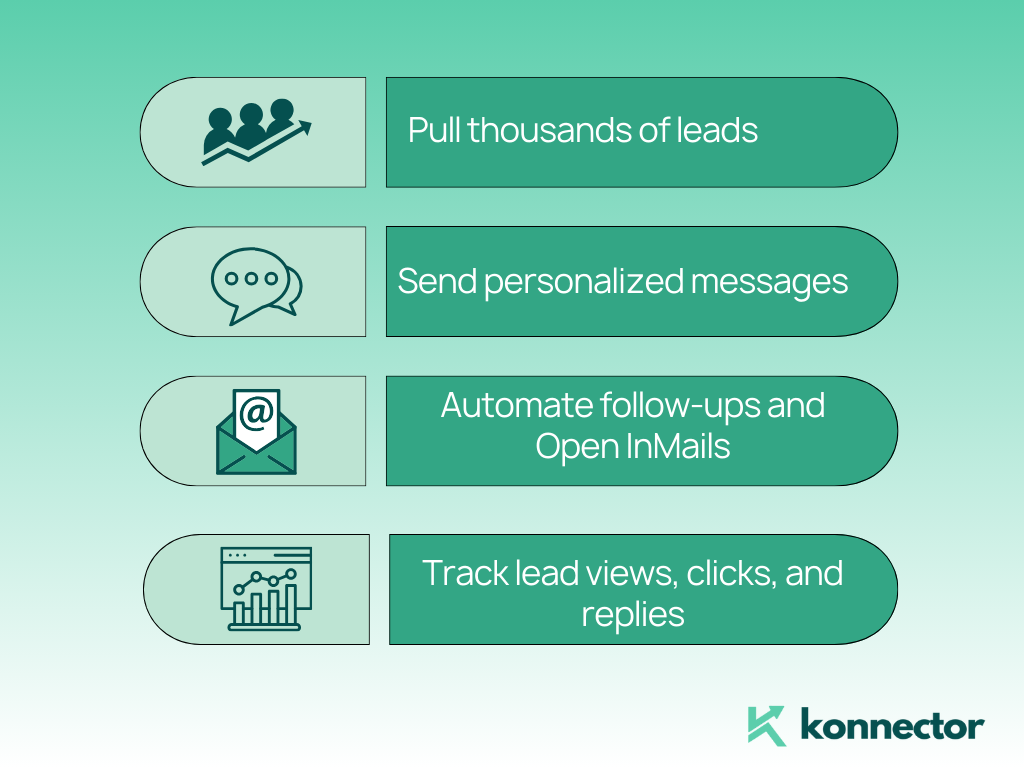
- ထောင်ပေါင်းများစွာသော ခဲများကို ဆွဲထုတ်ပါ။ LinkedIn ရှာဖွေမှုများ၊ ဖြစ်ရပ်များနှင့် အုပ်စုများမှ
- စိတ်ကြိုက်စာတိုများ ပို့ပါ။ ချိတ်ဆက်မှုအခြေအနေအပေါ်အခြေခံသည်။
- နောက်ဆက်တွဲများကို အလိုအလျောက်လုပ်ဆောင်ပြီး InMails ကိုဖွင့်ပါ။ စမတ်အစပျိုးများဖြင့်
- ဦးဆောင်ကြည့်ရှုမှုများ၊ ကလစ်များနှင့် ပြန်ကြားချက်များကို ခြေရာခံပါ။- အားလုံးသည် ဒက်ရှ်ဘုတ်တစ်ခုမှဖြစ်သည်။
✅ အပြည့်အစုံဖတ်ရန်- Konnector ကို အခြား LinkedIn Tools များနှင့် မတူအောင်ဘာကလုပ်သနည်း။
✅ သို့မဟုတ် ကမ်ပိန်းများတွင် အသစ်နှင့် ယခင်ချိတ်ဆက်မှုများ ကွဲပြားစွာ ချိတ်ဆက်နည်း
✅ဒါမှမဟုတ်၊ သင်၏ အခမဲ့ အစမ်းသုံးမှုကို ဤနေရာတွင် စတင်ပါ။ ပြီးတော့ AI က လေးလံတဲ့ lifting ကို လုပ်ပေးပါ

11x သင်၏ LinkedIn ချိတ်ဆက်မှုနှင့်အတူ
အလိုအလျောက်စနစ်နှင့် Gen AI
သင်၏လက်လှမ်းမီမှုကို ယခင်ကကဲ့သို့ ချဲ့ထွင်ရန် LinkedIn Automation နှင့် Gen AI တို့၏ စွမ်းအားကို အသုံးချပါ။ AI မောင်းနှင်သော မှတ်ချက်များနှင့် ပစ်မှတ်ထားသော ကမ်ပိန်းများ—အားလုံးသည် ဦးဆောင်မျိုးဆက် ပါဝါပလက်ဖောင်းတစ်ခုမှ အပတ်စဉ် ခေါင်းဆောင်ထောင်ပေါင်းများစွာကို ချိတ်ဆက်ပါ။
ေမးေလ့ရွိသည့္ေမးခြန္းမ်ား
LinkedIn မှာ သင့်ရဲ့ အီးမေးလ်လိပ်စာကို ပြောင်းလဲဖို့အတွက် Settings & Privacy → Login & Security → Email addresses ကို သွားပါ။ သင့်ရဲ့ အီးမေးလ်အသစ်ကို ထည့်ပြီး အတည်ပြုပါ၊ ပြီးရင် သင့်ရဲ့ အဓိက အီးမေးလ်အဖြစ် သတ်မှတ်ပါ။
ဟုတ်ကဲ့၊ LinkedIn က အကောင့်တစ်ခုထဲကို အီးမေးလ်လိပ်စာများစွာ ထည့်သွင်းခွင့်ပြုပါတယ်။ တစ်ခုကို သင့်ရဲ့ အဓိကအီးမေးလ်အဖြစ် ရွေးချယ်ပြီး ကျန်တာတွေကို အရန်အဖြစ် သိမ်းဆည်းထားနိုင်ပါတယ်။
မဟုတ်ပါ၊ သင့်အီးမေးလ်လိပ်စာပြောင်းလဲခြင်းသည် သင့်ချိတ်ဆက်မှုများ၊ မက်ဆေ့ချ်များ သို့မဟုတ် ပရိုဖိုင်ဒေတာကို မထိခိုက်ပါ။ အပ်ဒိတ်လုပ်ပြီးနောက် အရာအားလုံးသည် မပြောင်းလဲဘဲ ရှိနေပါမည်။
သင့်ရဲ့ LinkedIn အီးမေးလ်ကို အပ်ဒိတ်လုပ်ခြင်းအားဖြင့် အရေးကြီးတဲ့ အသိပေးချက်တွေ၊ recruiter မက်ဆေ့ချ်တွေနဲ့ campaign အကြောင်းပြန်မှုတွေကို မှန်ကန်တဲ့ inbox မှာ ရရှိမှာဖြစ်ပြီး ဆက်သွယ်ရေးနဲ့ မြင်သာမှုကို တိုးတက်ကောင်းမွန်စေပါတယ်။
သင့်နာမည် သို့မဟုတ် ကုမ္ပဏီဒိုမိန်း (ဥပမာ- firstname.lastname@company.com) ကဲ့သို့သော ပရော်ဖက်ရှင်နယ် အီးမေးလ်တစ်ခု
) သည် LinkedIn အတွက် အကောင်းဆုံးဖြစ်သည်၊ အဘယ်ကြောင့်ဆိုသော် ၎င်းသည် ယုံကြည်စိတ်ချရမှုနှင့် ယုံကြည်မှုကို မြှင့်တင်ပေးသောကြောင့်ဖြစ်သည်။
ဟုတ်ကဲ့၊ အီးမေးလ်လိပ်စာအသစ်တစ်ခုထည့်သွင်းပြီး အတည်ပြုပြီးနောက် သင့်အီးမေးလ်လိပ်စာအဟောင်းကို ဖယ်ရှားနိုင်ပါသည်။ အီးမေးလ်အဟောင်းကို မဖျက်မီ အီးမေးလ်အသစ်ကို အဓိကအဖြစ် သတ်မှတ်ထားကြောင်း သေချာပါစေ။