के तपाईंले — हामीमध्ये धेरैजसोले जस्तै — आफ्नो प्रयोग गरेर LinkedIn® मा साइन अप गर्नुभयो? गुगल खाता? यदि त्यसो हो भने, तपाईं सोचिरहनुभएको हुन सक्छ: "मेरो पासवर्ड कहाँ छ?"
सत्य यो हो: जब तपाईं गुगलमा साइन अप गर्नुहोस्, LinkedIn® ले पूर्वनिर्धारित रूपमा तपाईंको लागि पासवर्ड सिर्जना गर्दैन।
यसले गर्दा तपाईंले आफ्नो खातालाई उपकरणहरूसँग जडान गर्नुपर्दा वा सेटिङहरू समायोजन गर्नुपर्दा समस्याहरू निम्त्याउन सक्छ। र हो, धेरै प्रयोगकर्ताहरूले यही समस्याको सामना गर्छन् — तिनीहरूमध्ये केहीले के भन्छन् यहाँ छ Gmail प्रमाणहरू प्रयोग गरेर LinkedIn® मा लग इन गर्ने बारे।
यो किन महत्त्वपूर्ण छ?
सुनिश्चित गर्न क सहज, झन्झटमुक्त अनुभव तपाईंको LinkedIn® प्रोफाइलको साथ, विशेष गरी जब तपाईंको खाता बाह्य उपकरणहरूमा जडान गर्दै हुनुहुन्छ, तपाईंलाई समर्पित LinkedIn® पासवर्ड चाहिन्छ।
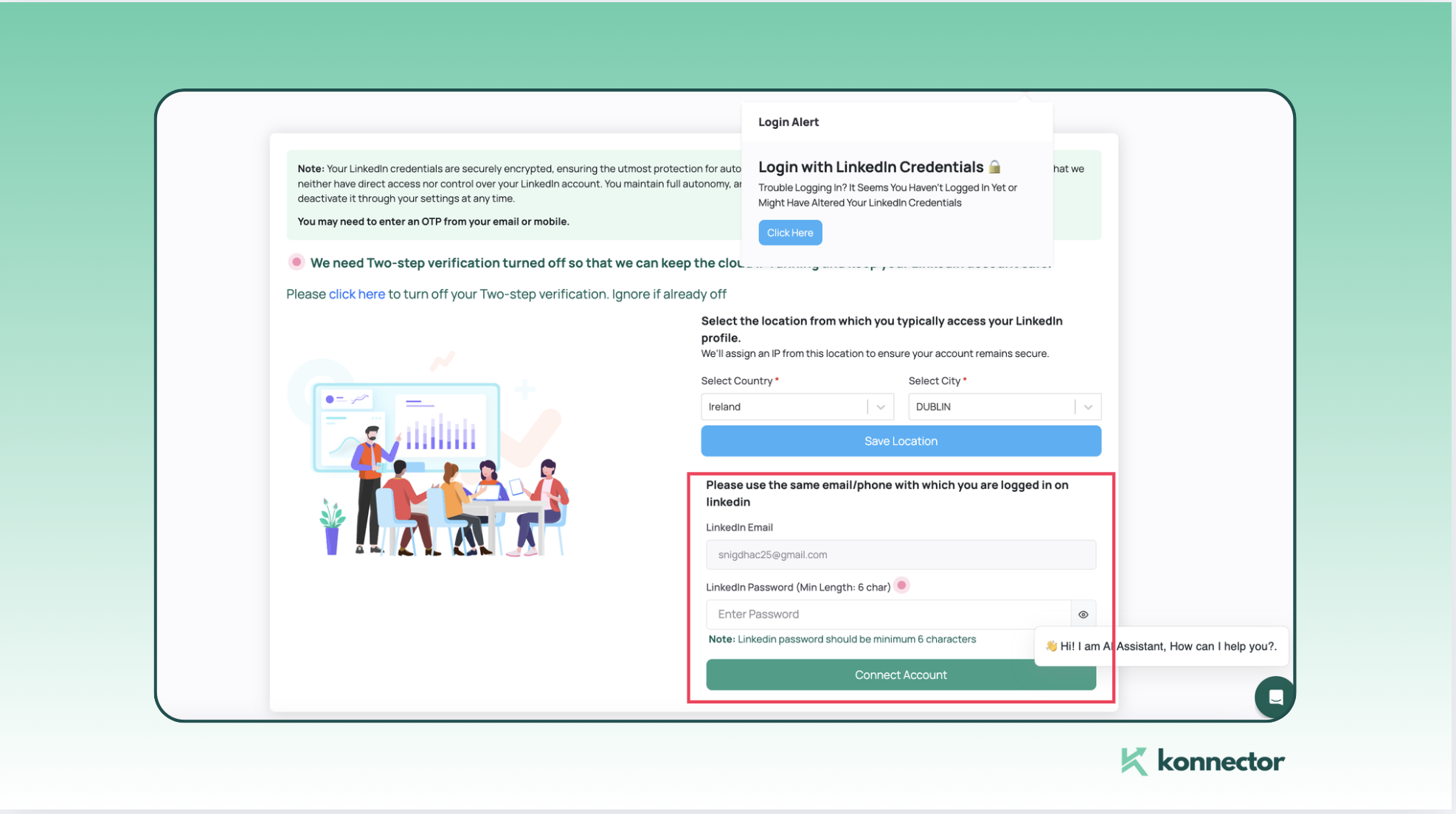
माथि देखाइएझैं, Konnector जस्ता उपकरणहरूले तपाईंलाई तपाईंको LinkedIn® पासवर्डको लागि सोध्नेछन् र तपाईंलाई सोध्नेछन् दुई-चरण प्रमाणिकरण अस्थायी रूपमा असक्षम पार्नुहोस् निर्बाध एकीकरण को लागी।
यदि तपाईंसँग LinkedIn® पासवर्ड छैन भने, समाधान सरल छ: आफ्नो इमेल मार्फत यसलाई रिसेट गरेर एउटा सिर्जना गर्नुहोस्। यसलाई यसरी सोच्नुहोस् - के तपाईं व्यापार गर्नुहुन्छ? प्रति महिना ७५,००० सम्भावित लिडहरू वा एकैचोटि २,५०० निकालिएका लिडहरू एउटा पासवर्ड सम्झने सानो प्रयासको लागि? सायद छैन।
LinkedIn® को लागि पासवर्ड कसरी सेट गर्ने
आफ्नो LinkedIn® पासवर्ड सिर्जना गर्न यी द्रुत चरणहरू पालना गर्नुहोस्:
चरण १: खाता सेटिङहरूमा जानुहोस्
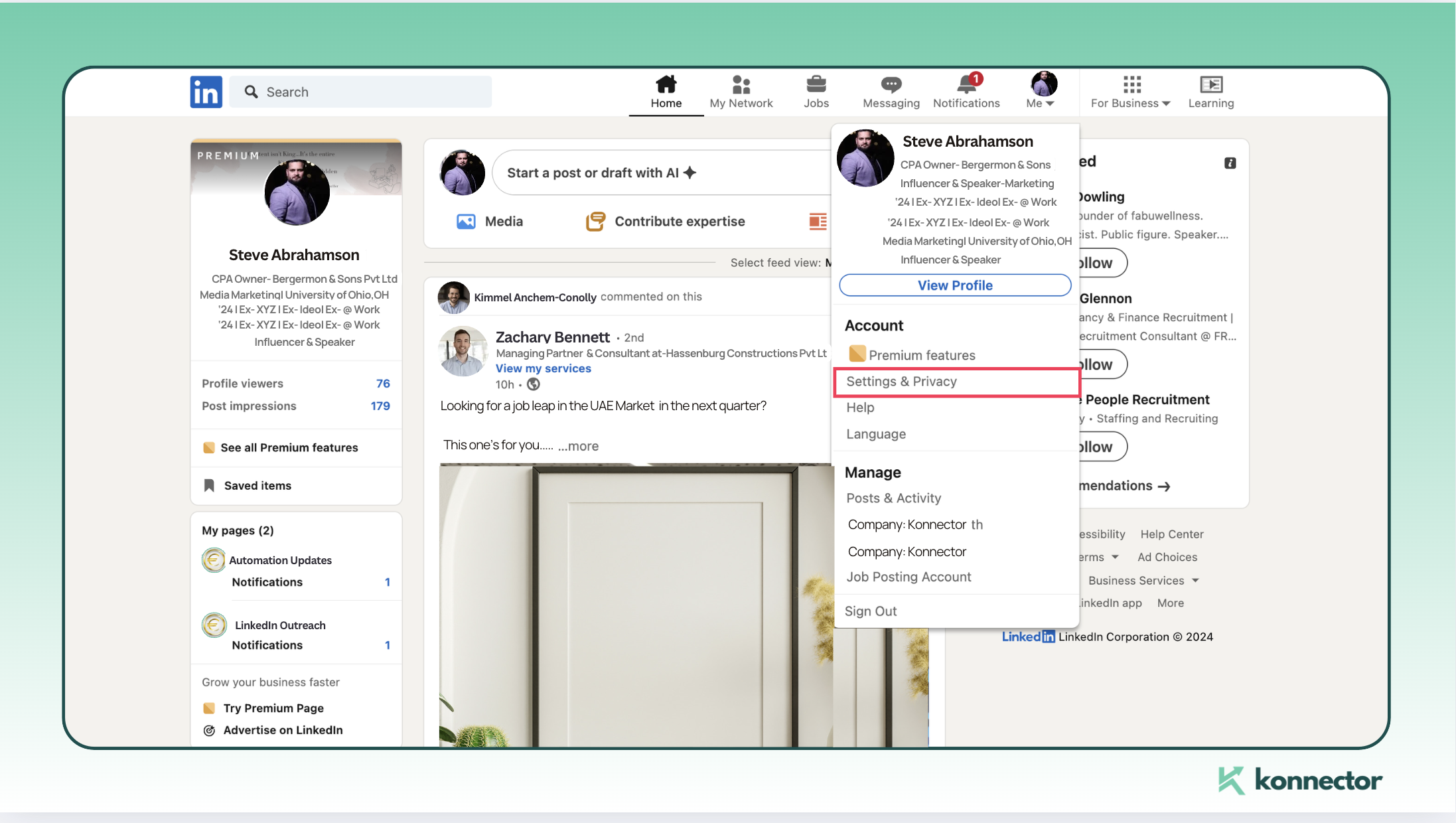
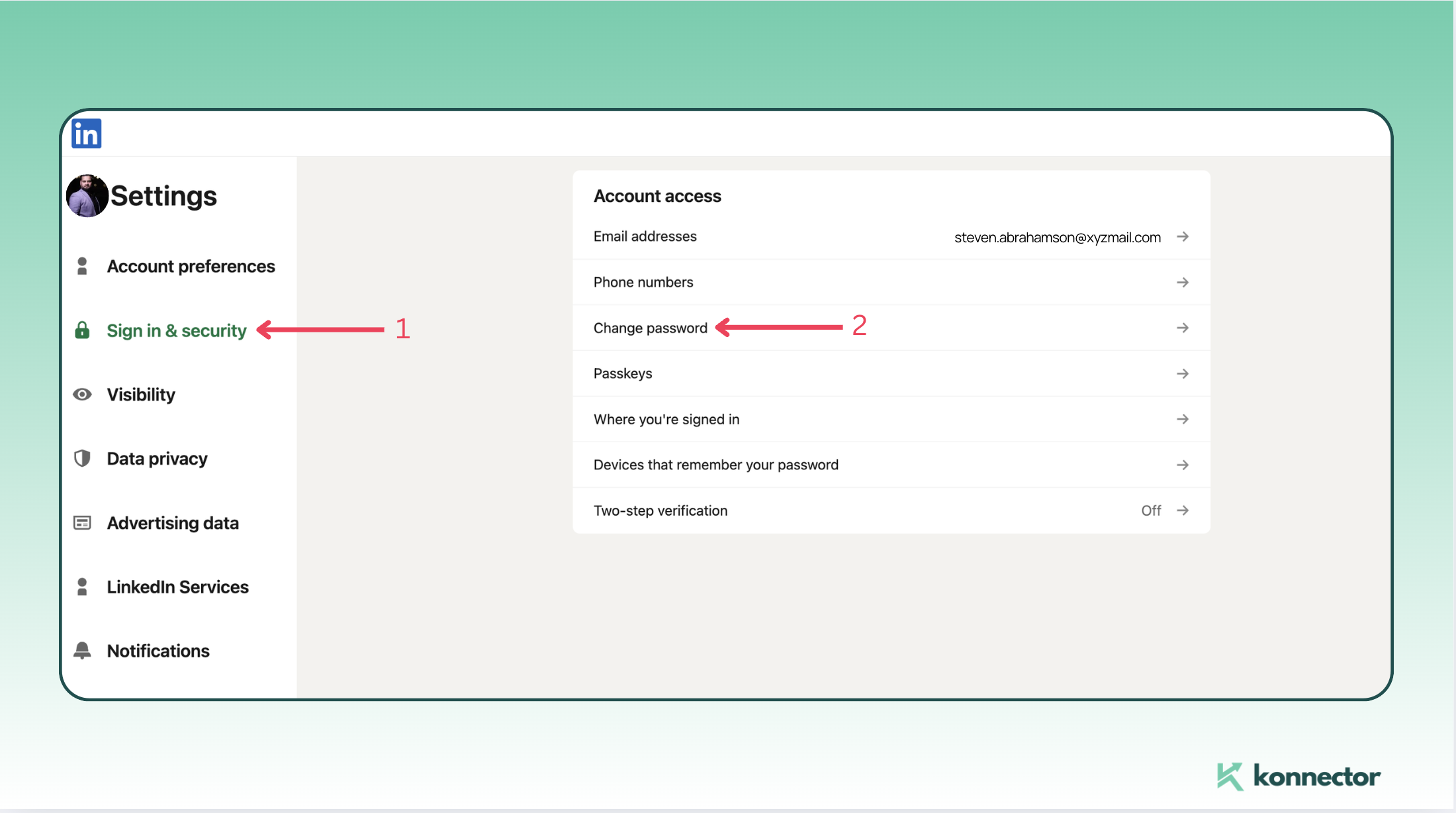
LinkedIn® मा लग इन गर्नुहोस् र माथिल्लो दायाँ कुनामा रहेको आफ्नो प्रोफाइल तस्वीरमा क्लिक गर्नुहोस्। चयन गर्नुहोस् सेटिंग्स र गोपनीयता ड्रपडाउनबाट
चरण २: 'साइन इन र सुरक्षा' खोल्नुहोस्
सेटिङ मेनुमा, जानुहोस् साइन इन र सुरक्षा र खोजी गर्नुहोस् पासवर्ड परिवर्तन विकल्प।
थप पढ्नुहोस्—> LinkedIn® कम्पनी पृष्ठ कसरी बनाउने [चरण-दर-चरण गाइड]
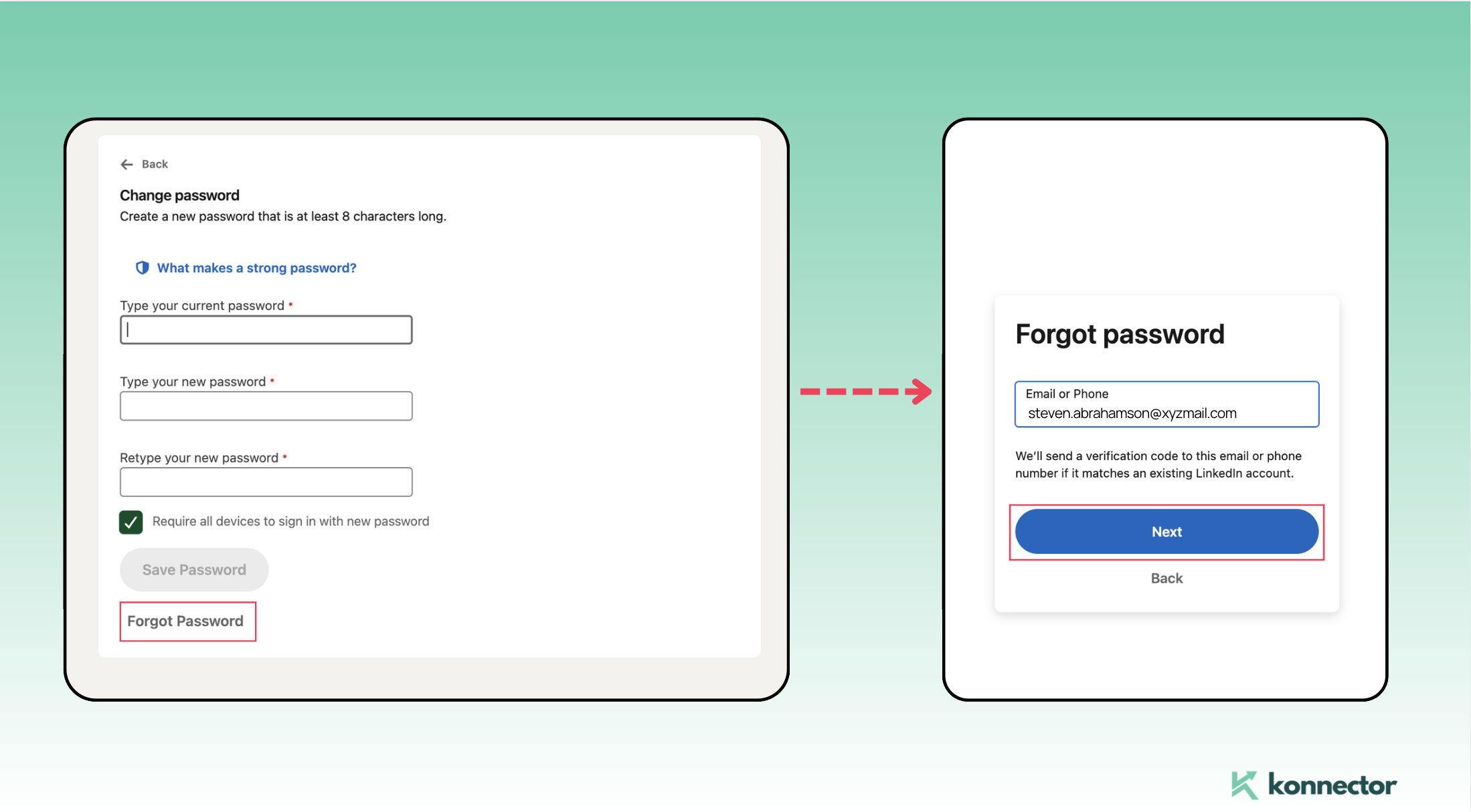
चरण ३: 'पासवर्ड बिर्सनुभयो' मा क्लिक गर्नुहोस्।
तपाईंसँग अहिलेसम्म एउटा नभएकोले, छनौट गर्नुहोस् पासवर्ड भुल्नु भयो। LinkedIn® ले तपाईंको खातासँग लिङ्क गरिएको ठेगानामा रिसेट इमेल पठाउनेछ।
चरण ४: इमेल मार्फत रिसेट गर्नुहोस्
LinkedIn® को रिसेट इमेलको लागि आफ्नो इनबक्स जाँच गर्नुहोस् (र तपाईंको स्पाम फोल्डर, केवल अवस्थामा)। भित्रको लिङ्कमा क्लिक गर्नुहोस्, र तपाईंलाई नयाँ पासवर्ड सेट गर्न रिडिरेक्ट गरिनेछ।
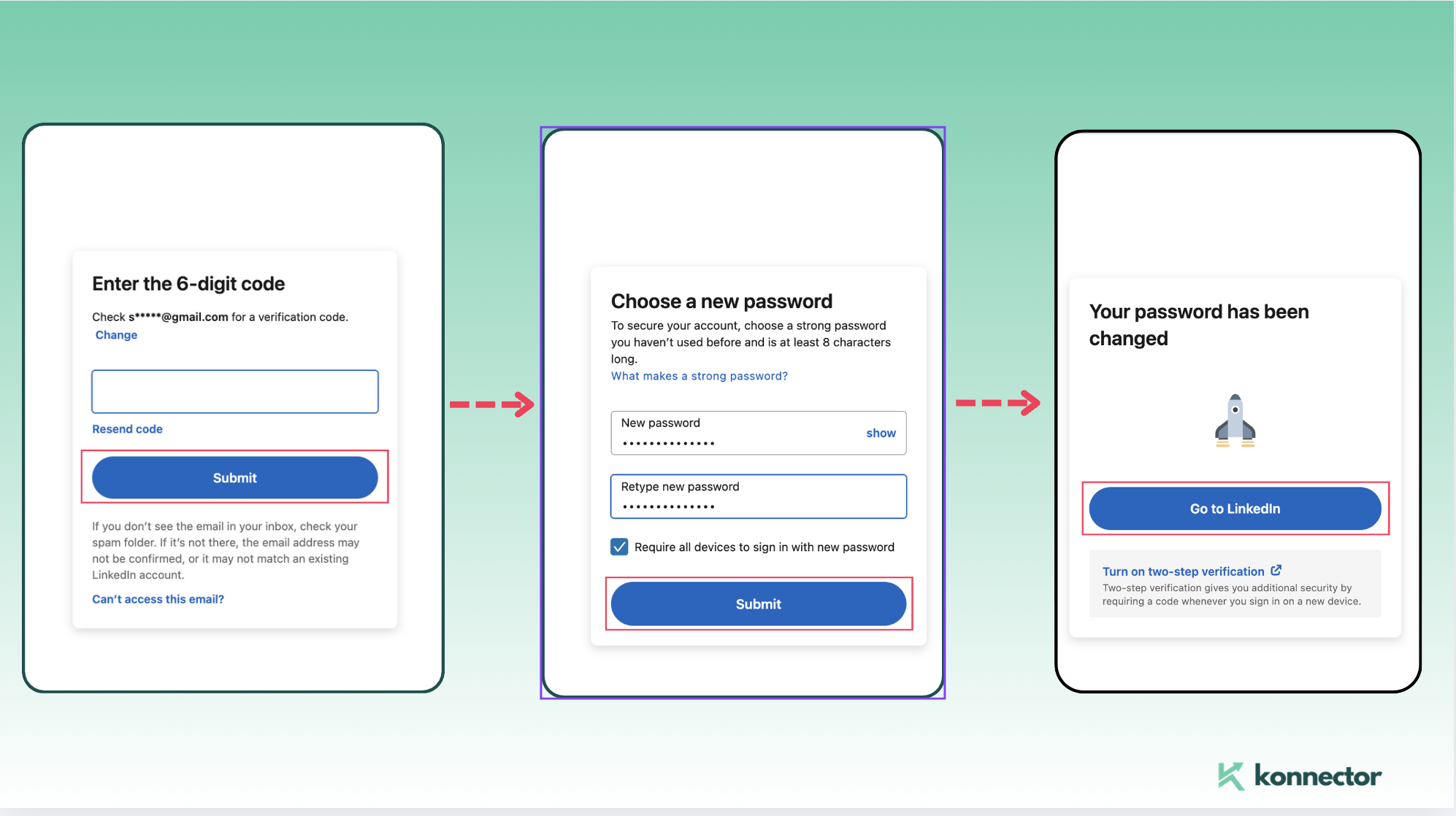
सुरक्षित तर यादगार पासवर्ड छान्नुहोस् — आदर्श रूपमा यसको मिश्रण ठूला र साना अक्षरहरू, संख्याहरू, र विशेष वर्णहरू.
अर्को चरणहरू: Konnector मार्फत LinkedIn® को पूर्ण क्षमता अनलक गर्नुहोस्
अब तपाईंको पासवर्ड सेट भइसकेको छ, तपाईंको LinkedIn® खाता प्रयोग गर्न तयार छ। र यो त्यहीं हो जहाँ कनेक्टर.एआई कुराहरूलाई अर्को तहमा लैजान्छ।
जस्ता सुविधाहरू सहित सिसा निकासी, स्वचालित अभियानहरू, र एआई-संचालित संलग्नता, तपाईं स्केलमा सही व्यक्तिहरूसँग जडान गर्दा घण्टा बचत गर्न सक्नुहुन्छ।
LinkedIn® सुरक्षित र तपाईंको छेउमा Konnector भएकोले, तपाईं लिडहरू उत्पन्न गर्न, सम्बन्धहरू निर्माण गर्न र तपाईंको नेटवर्क बढाउन पूर्ण रूपमा सुसज्जित हुनुहुन्छ।
सुरुदेखि अन्त्यसम्म सहज LinkedIn® अनुभव चाहनुहुन्छ? हाम्रा विशेषज्ञहरूसँग नि:शुल्क डेमो बुक गर्नुहोस् र हेर्नुहोस् LinkedIn® आउटरिच कति सरल हुन सक्छ।

तपाईंको LinkedIn® आउटरिच ११ गुणा बढाउनुहोस्
स्वचालन र जेनेरेशन एआई
LinkedIn® Automation र Gen AI को शक्तिलाई पहिले कहिल्यै नभएको जस्तो गरी आफ्नो पहुँच बढाउन प्रयोग गर्नुहोस्। AI-संचालित टिप्पणीहरू र लक्षित अभियानहरू मार्फत साप्ताहिक हजारौं लिडहरूलाई संलग्न गर्नुहोस्—सबै एउटै लिड-जेन पावरहाउस प्लेटफर्मबाट।
प्राय : सोधिने प्रश्नहरू
होइन। यदि तपाईंले आफ्नो LinkedIn® प्रोफाइल सिर्जना गर्न आफ्नो Google खाता प्रयोग गर्नुभयो भने, पूर्वनिर्धारित रूपमा पासवर्ड सेट गरिएको थिएन। LinkedIn® ले यसको सट्टा Google को प्रमाणीकरण प्रयोग गर्दछ।
Konnector.AI जस्ता केही उपकरणहरूलाई आउटरिच स्वचालित गर्न प्रत्यक्ष LinkedIn® लगइन प्रमाणहरू आवश्यक पर्दछ। त्यस्ता सुविधाहरू सक्षम गर्न तपाईंले पासवर्ड सेट गर्नुपर्नेछ।
LinkedIn® > सेटिङ्स र गोपनीयता > साइन-इन र सुरक्षा > पासवर्ड परिवर्तन गर्नुहोस् मा जानुहोस्। "पासवर्ड बिर्सनुभयो" मा क्लिक गर्नुहोस् र तपाईंको इमेलमा पठाइएका निर्देशनहरू पालना गर्नुहोस्।
होइन। तपाईंको LinkedIn® पासवर्ड रिसेट गर्नाले तपाईंको Google खातालाई असर गर्दैन। तपाईं भविष्यमा कुनै पनि विधि प्रयोग गरेर लग इन गर्न सक्षम हुनुहुनेछ।
आफ्नो स्पाम वा प्रमोशन फोल्डर जाँच गर्नुहोस्। यदि त्यहाँ छैन भने, आफ्नो LinkedIn® प्रोफाइलमा लिङ्क गरिएको सही इनबक्स जाँच गरिरहनुभएको छ भनी सुनिश्चित गर्नुहोस्।
हो, तपाईं आफ्नो गुगल खाता र नयाँ LinkedIn® पासवर्ड दुवै प्रयोग गरेर लग इन गर्न सक्नुहुन्छ—तपाईंलाई जुन मन पर्छ।
पक्कै पनि। यो अद्वितीय र सुरक्षित छ भनी सुनिश्चित गर्नुहोस् — अक्षर, संख्या र विशेष वर्णहरूको मिश्रण प्रयोग गर्नुहोस्।
लिड स्क्र्यापिङ, मेसेजिङ, वा प्रोफाइल भ्रमण जस्ता कार्यहरू स्वचालित गर्न, Konnector जस्ता उपकरणहरूलाई लगइन प्रमाणहरू मार्फत तपाईंको खातामा सुरक्षित प्रत्यक्ष पहुँच आवश्यक पर्दछ।
कन्नेक्टर जस्ता स्वचालन उपकरणहरू प्रयोग गरेर सेटअपको क्रममा यसलाई अस्थायी रूपमा बन्द गर्न र आवश्यक परेमा पछि पुन: सक्षम गर्न सिफारिस गरिन्छ।
होइन, एकपटक सेट गरिसकेपछि, तपाईंको LinkedIn® खाताले त्यो पासवर्ड राख्नेछ। तर यदि तपाईंको लागि बढी सुविधाजनक छ भने तपाईं अझै पनि Google लगइन प्रयोग गर्न सक्नुहुन्छ।