Din LinkedIn-nettverk er mer enn bare en liste over kontakter – det er en av dine mest verdifulle profesjonelle ressurser. Hver kontakt representerer en potensiell kunde, partner, mentor eller samarbeidspartner. Men det er ikke nok å bare ha kontakter på LinkedIn. For å virkelig utnytte nettverket ditt, må du forstå hvordan eksportere kontakter i LinkedIn og omdanne disse rådataene til handlingsrettet innsikt.
Eksport av LinkedIn-forbindelsene dine lar deg sikkerhetskopiere dataene dine, flytte dem til en CRM, og bruk det på tvers av plattformer for oppsøkende arbeid og relasjonshåndtering. Enda viktigere, når det kombineres med verktøy som Connector.AI, blir den eksporterte listen din mye kraftigere. I stedet for bare navn og stillingstitler kan du utvide kontaktinformasjonen, fjerne duplikater, segmentere målgrupper etter bransje eller ansiennitet og aktivere målrettede oppsøkende kampanjer – alt mens du overholder personvernforskriftene.
Denne veiledningen vil lede deg trinn for trinn gjennom prosessen med å eksportere LinkedIn-kontaktene dine, rense og organisere dataene, og deretter bruke dem. Connector.AI for å maksimere verdien av ditt profesjonelle nettverk for salg, rekruttering og forretningsvekst.
Les mer—-> Slik bruker du LinkedIn til B2B-markedsføring [Trender, verktøy og taktikker]
Hvorfor eksportere LinkedIn-kontakter?
Å eksportere forbindelsene dine er ikke bare en teknisk oppgave – det er et strategisk trekk for å frigjøre den fulle verdien av dine LinkedIn-nettverkNår kontaktene dine er eksportert, kan de sikkerhetskopieres, organiseres og aktiveres på tvers av salgs-, markedsførings- eller rekrutteringsarbeidsflyter. Her er hvorfor det er viktig å ta seg tid til å eksportere dataene dine:
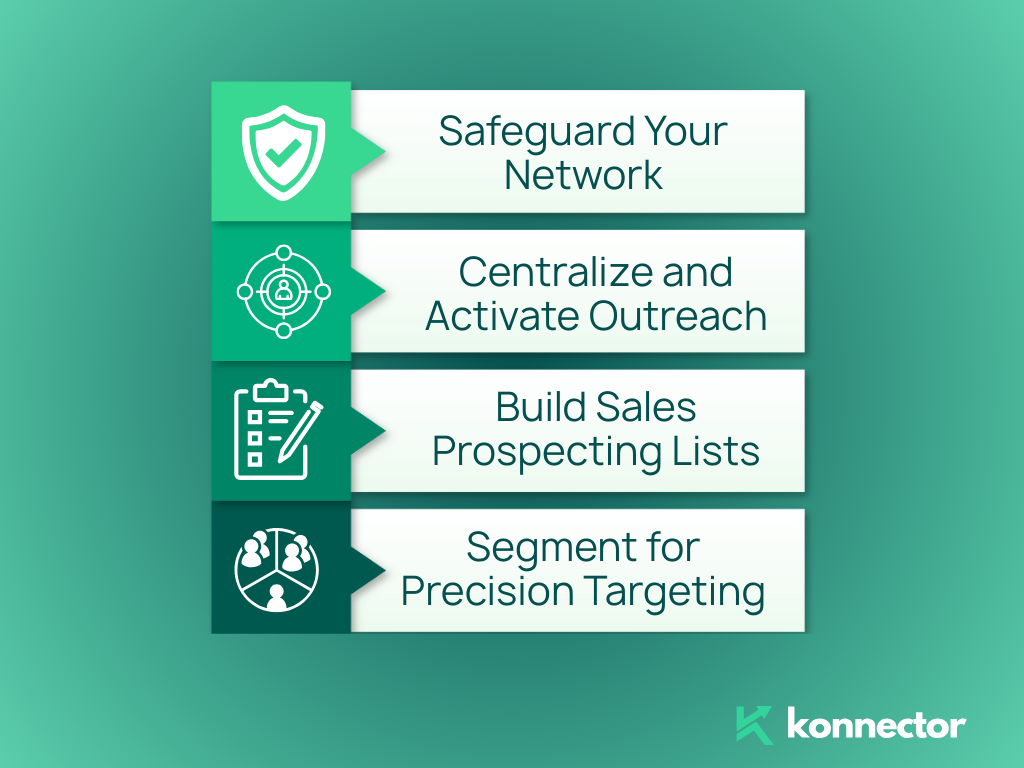
- Beskytt nettverket ditt: Ha en pålitelig sikkerhetskopi av dine profesjonelle kontakter utenfor LinkedIn, slik at du aldri mister tilgang, selv om kontoen din er begrenset eller du bytter plattform.
- Sentraliser og aktiver oppsøkende virksomhet: Importer den eksporterte filen til CRM-systemer som HubSpot, Salesforce eller Connector.AIDette gjør det enklere å administrere relasjoner på ett sted og lansere kompatible oppsøkende kampanjer.
- Lag salgslister for prospektering: Bruk de eksporterte dataene dine til å lage målrettede prospektlister som fremmer personlig oppsøkende virksomhet og forkorter salgssyklusen.
- Segment for presisjonsmålretting: Organiser kontakter etter rolle, bransje, region eller ansiennitet. Med Connector.AI, kan du merke og filtrere kontakter dynamisk for å matche kampanjemålene dine.
Steg for steg: Slik eksporterer du kontakter i LinkedIn
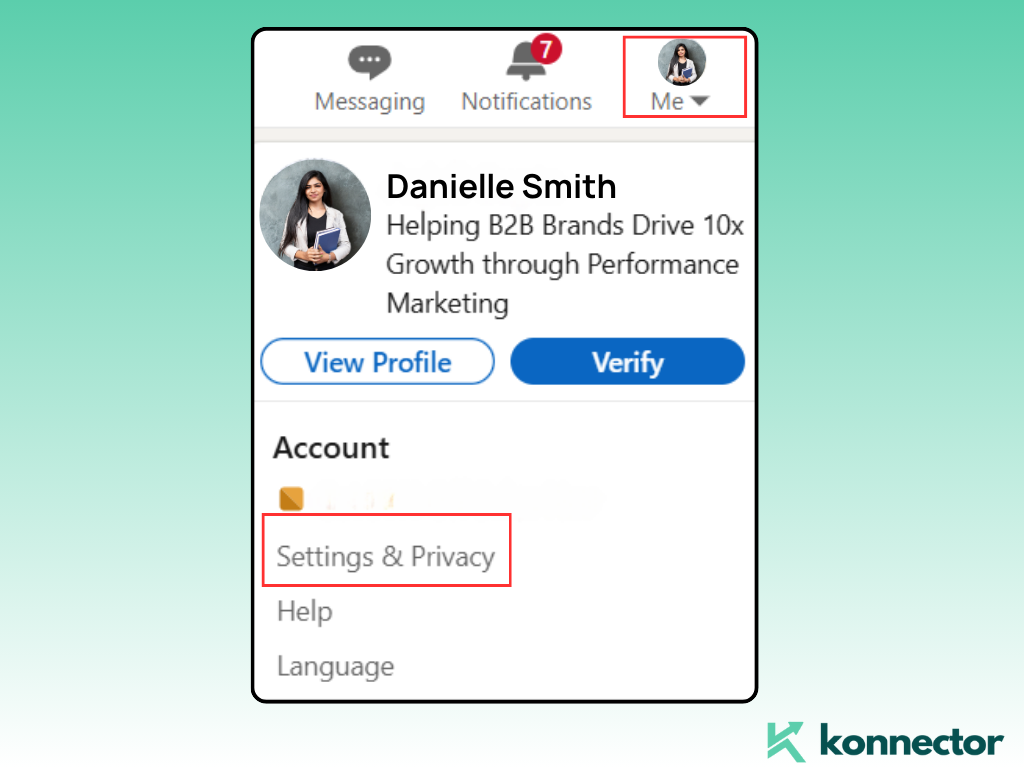
1) Åpne Innstillinger og personvern
Klikk på profilbildet ditt (øverst til høyre) → Innstillinger og personvern.
2) Gå til Personvern
Fra venstremeny velger du Datasikkerhet.
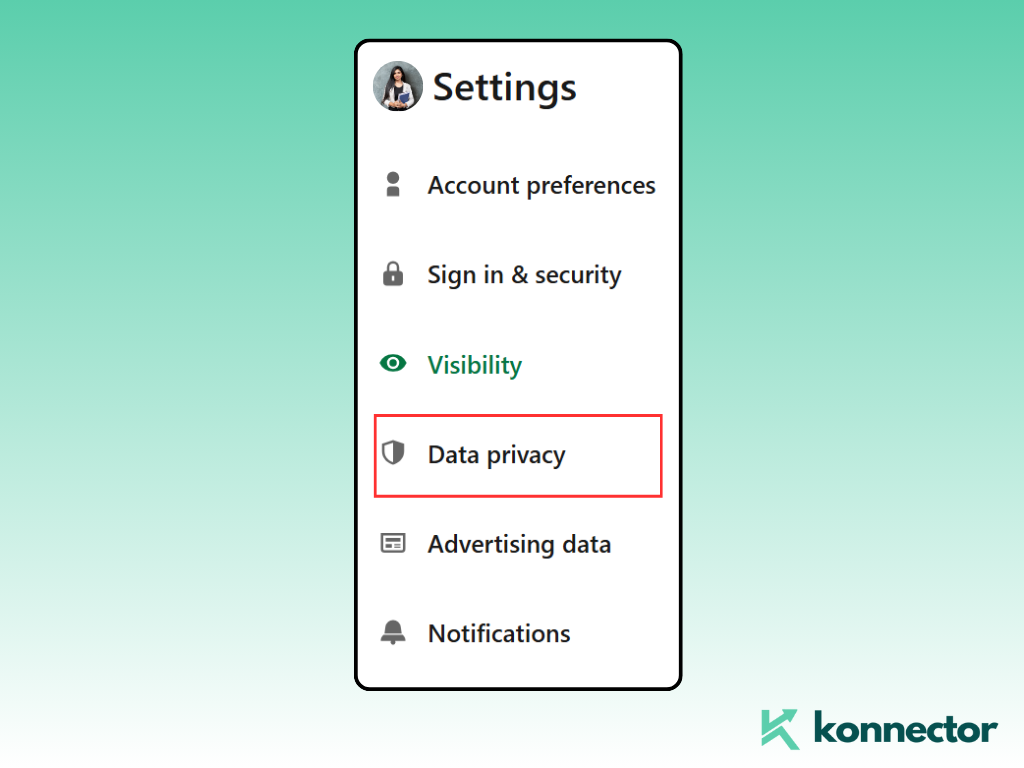
3) Få en kopi av dataene dine
Bla til Få en kopi av dataene dine → klikk deg videre.
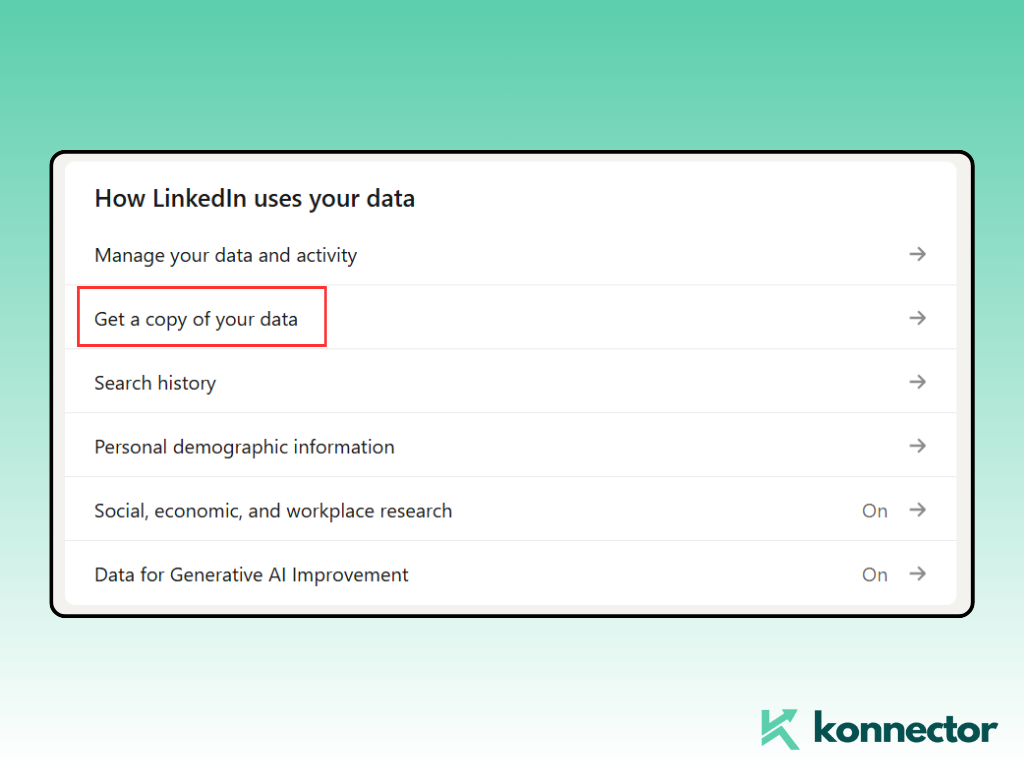
4) Velg «Tilkoblinger»
Velg Tilkoblinger for å bare eksportere kontaktene dine (eller «Fullt sett» for et fullstendig arkiv).
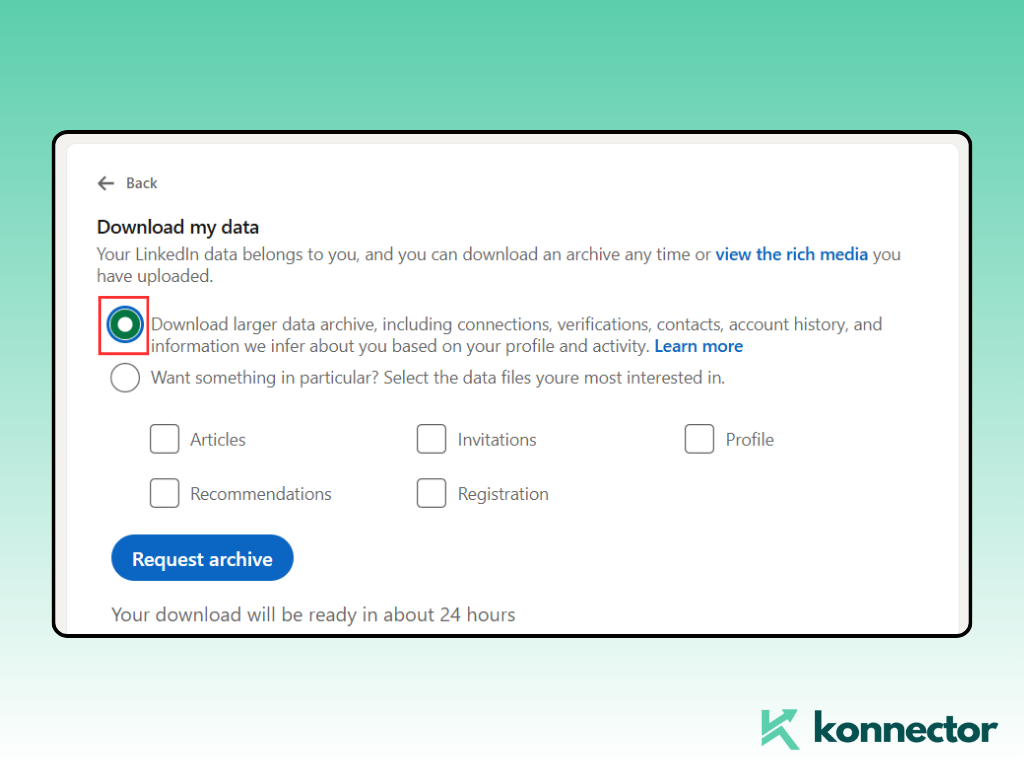
5) Be om arkiv
Klikk Be om arkiv og bekreft med passordet ditt hvis du blir bedt om det.
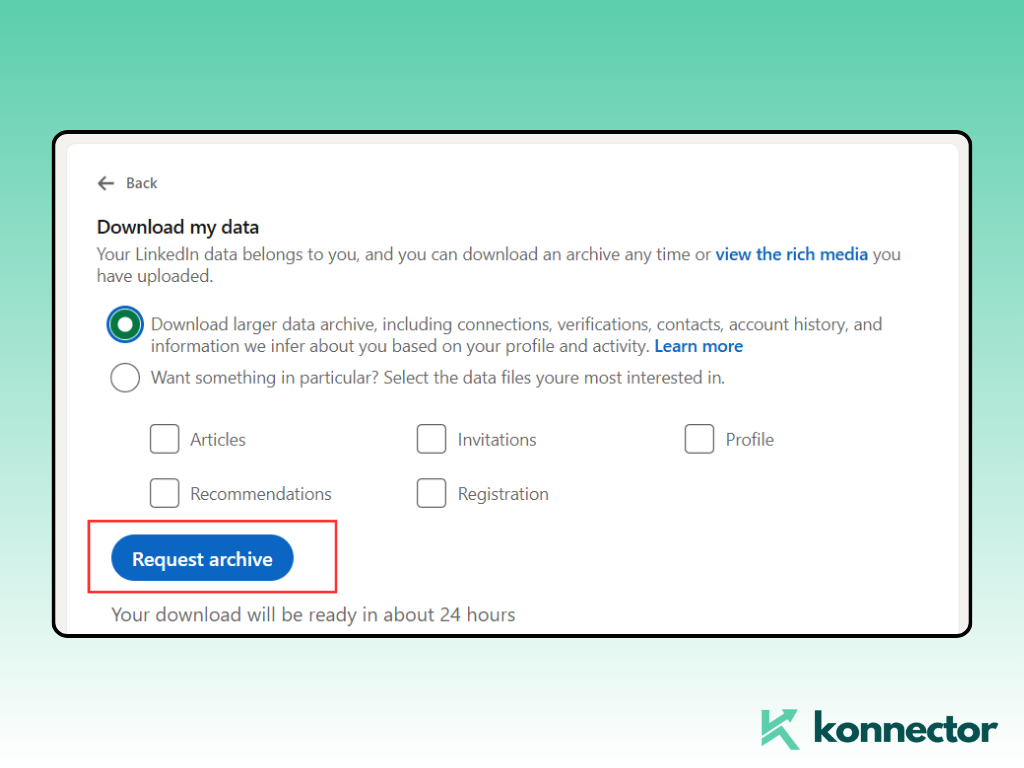
6) Last ned CSV-filen
LinkedIn sender deg en lenke på e-post (vanligvis innen 10–15 minutter). Last ned CSV filen.
OBS: E-postadresser vises bare hvis forbindelsene dine har valgt å dele dem. Respekter alltid personvernlover (GDPR, CAN-SPAM) og innhent samtykke der det er nødvendig.
Hvilke data får du?
Når du eksporterer LinkedIn-kontaktene dine, kommer filen du mottar inn CSV-format med flere nyttige datapunkter. Her er hva du kan forvente og hvordan hver detalj kan hjelpe:
- Navn: Både for- og etternavn på kontaktene dine, noe som gjør det enkelt å tilpasse kontakten og holde CRM-registreringene dine nøyaktige.
- Nåværende tittel: Stillingsrollen de sist har listet opp på LinkedIn, som hjelper med å identifisere beslutningstakere, påvirkere eller viktige interessenter for målrettede kampanjer.
- Firma: Organisasjonen kontakten din er tilknyttet, slik at du kan gruppere potensielle kunder etter arbeidsgiver, bransje eller kontonivå i verktøy som Connector.AI.
- E-post: E-postadresser er bare inkludert hvis forbindelsen din har valgt å dele dem. Selv om de ikke alltid er fullstendige, gir de en direkte kanal for oppfølging og CRM-integrasjon.
- Tilkoblingsdato: Datoen du først tok kontakt med personen på LinkedIn. Dette er nyttig for å identifisere langvarige forhold, prioritere varme kontakter eller segmentere etter hvor nylig de er.
Gjør CSV-filen nyttig med Konnector.AI
- Rengjør og dedupliser: Last opp CSV-filen til Connector.AI og fjern duplikater og foreldede oppføringer på få minutter.
- Automatisk berikelse: Hent manglende kontekst (rolleansiennitet, bedriftsinformasjon) for å forbedre målretting og personalisering.
- Smart segmentering: Opprett dynamiske segmenter etter bransje, jobbfunksjon, region, ansiennitet eller tidligere engasjement.
- Tagger og forhåndsinnstillinger: Bruk tagger som kunder, Investorer, Grunnleggerne, HR-ledere for rask kampanjeoppsett.
- Samsvarsregler: Konfigurer kontaktregler (listen over avmeldinger, frekvensbegrensninger) før du sender meldinger til noen.
Aktiver listen din i Konnector.AI
1) Importer CSV-filen
Bruk Lister → Importer for å laste opp CSV-filen for LinkedIn-forbindelsene dine.
2) Kartfelt
Match CSV-kolonner (navn, tittel, firma, e-post, tilkoblingsdato) med Konnector-feltene.
3) Berik og få poeng
Kjør berike å fylle hull; eventuelt aktivere Lead score å prioritere beslutningstakere.
4) Segmentering og tagging
Lag segmenter som HR-sjef (EU) or Serie A B2B SaaS (USA)Bruk tagger for kampanjelogikk.
5) Lansere oppsøkende virksomhet i samsvar med regelverket
Plukk en Connector.AI kampanje (f.eks. Varmt gjenopptatt engasjement for eksisterende forbindelser). Tilpass med variabler ({{first_name}}, {{company}}, {{role}}) og angi en menneskelig kadens.
6) Spor og iterer
Overvåk svar, avtalte møter og konverteringer etter segment. Avgrens tekst, timing og målretting basert på ytelse.
Les mer—-> Hvordan velge de riktige søkeordene for LinkedIn?
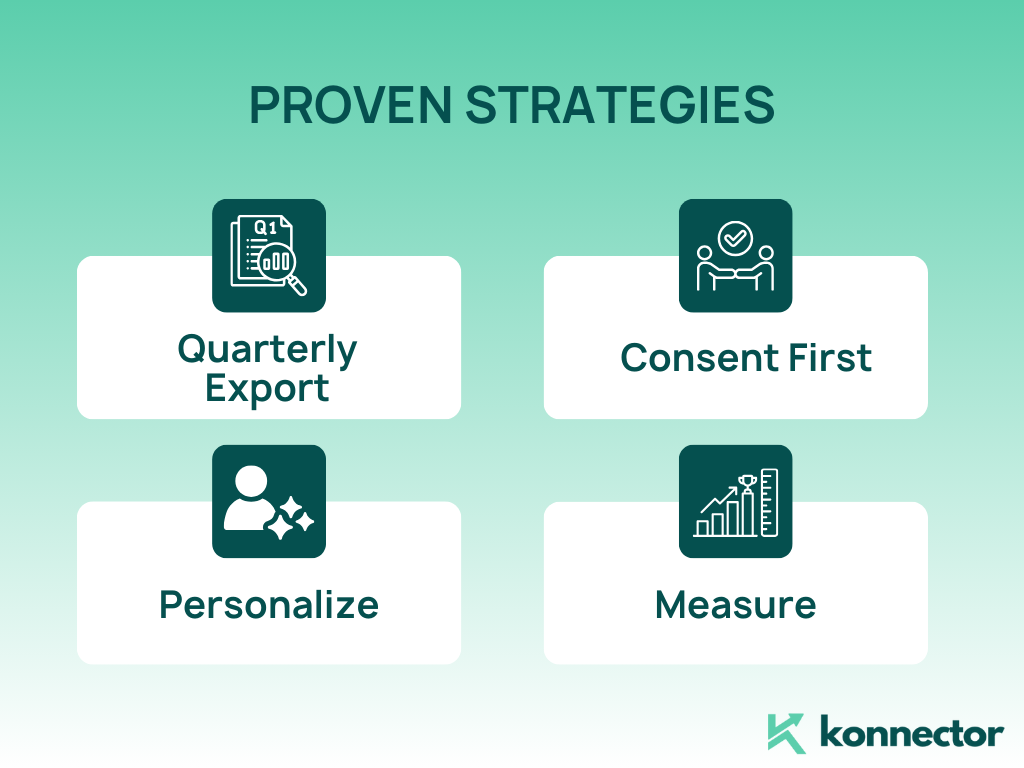
Velprøvde strategier for å maksimere eksporterte data
- Kvartalsvis eksport: Oppdater CSV-filen din hver 3.–6. måned for å holde dataene oppdaterte.
- Samtykke først: Hvis du planlegger å sende e-post, sørg for at du har et lovlig grunnlag og har en enkel mulighet til å reservere deg mot dette.
- Tilpass: Bruk titler, bransjer og ansiennitet for å skreddersy budskap i stor skala.
- Måle: Spor svarfrekvens, møtefrekvens og muligheter opprettet per segment.
Vanlige brukstilfeller
- Salg: Gjenopprett aktivering av sovende forbindelser; rute aktive segmenter til AE-er.
- Rekruttering: Filtrer etter rolle/ansiennitet og kjør høflig og målrettet oppsøkende virksomhet.
- partnerskap: Identifiser BD-tilpasninger (komplementære verktøy, byråer, forhandlere).
- Grunnleggere/Konsulenter: Kunngjør lanseringer, del casestudier, inviter til webinarer.
Les mer—-> Hvordan bruke LinkedIn-automatisering effektivt med Konnector.ai?
Konklusjon
Learning hvordan eksportere kontakter i LinkedIn er bare begynnelsen. Den virkelige verdien ligger i hvordan du bruker dataene etter nedlasting. En enkel CSV-fil med navn, selskaper og titler kan lett ligge ubrukt – men når den kombineres med riktig strategi og verktøy, blir den en vekstmotor for bedriften din.
Dette er hvor Connector.AI forvandler prosessen. I stedet for å sortere gjennom regneark manuelt, kan du umiddelbart ren dine data, berike manglende detaljer, segmentet kontakter etter rolle eller bransje, og aktivere målrettede oppsøkende kampanjer – alt i samsvar med personvernforskriftene. Resultatet er en smartere, raskere og mer personlig måte å engasjere LinkedIn-nettverket ditt på.
Behandle den eksporterte listen din som en levende eiendelOppdater den regelmessig, respekter samtykke når du tar kontakt, og mål engasjement for å forbedre tilnærmingen din. Gjør det riktig, eksporter LinkedIn-kontaktene dine med støtte fra Connector.AI hjelper deg ikke bare med å organisere nettverket ditt – det gjør det om til en skalerbar pipeline for salg, rekruttering, partnerskap og langsiktig vekst.
For å vite mer, bestill en demo i dag or påmelding for en gratis prøveversjon!

11x din LinkedIn-utvidelse med
Automatisering og Gen AI
Utnytt kraften til LinkedIn Automation og Gen AI for å forsterke rekkevidden din som aldri før. Engasjer tusenvis av potensielle kunder ukentlig med AI-drevne kommentarer og målrettede kampanjer – alt fra én plattform for potensielle kunder.
Ofte Stilte Spørsmål
Ja. Gå til Innstillinger og personvern → Personvern → Hent en kopi av dataene dine → Tilkoblinger, så kan du laste ned alle kontaktene dine i én CSV-fil.
E-postadresser er bare inkludert hvis kontaktene dine har valgt å dele dem med nettverket sitt. Mange kontakter viser kanskje ikke e-postadresser.
Last opp filen din til Konnector.AI for å automatisk fjerne duplikater, fikse formateringsproblemer og utvide manglende bedrifts- eller rolledetaljer.
Ja. Konnector.AI lar deg laste opp CSV-filen, kartlegge felt som navn, tittel, firma og kjøre berikelse før du segmenterer listen din for oppsøkende kampanjer.
Kun hvis du har et lovlig grunnlag og overholder GDPR eller CAN-SPAM-forskriftene. Inkluder alltid samtykkemekanismer og alternativer for å reservere deg mot dette.
LinkedIn eksporterer data i CSV-format, som fungerer med Excel, Google Sheets, CRM-er og automatiseringsplattformer som Konnector.AI.
Det er best å gjøre dette hver 3.–6. måned for å holde listen oppdatert. Du kan deretter synkronisere på nytt med Konnector.AI for å få de ferskeste dataene.
Segmenter etter rolle, bransje, ansiennitet, region eller tilkoblingsdato. I Konnector.AI kan du også merke kontakter og bygge dynamiske lister.
Ja. Med Konnector.AI kan du opprette separate kampanjer med unike kadenser, tagger og frekvenstak for hver målgruppetype.
Spor viktige målinger som svarrate, bookede møter og opprettede muligheter. Konnector.AI tilbyr dashbord som hjelper deg med å måle suksess etter segment.