ڇا توهان، اسان مان گھڻن وانگر، قابل اعتراض اي ميل آئي ڊي ٺاهيا آهن جيڪي پيشه ورانه دنيا ۾ ڪم نه ٿيون ڪن؟
هتي سٺي خبر آهي: توهان ڪري سگهو ٿا LinkedIn تي پنهنجو اي ميل پتو تبديل ڪريو!
اچو ته حقيقي بڻجون - توهان جو اي ميل پتو صرف LinkedIn لاءِ لاگ ان ناهي. اهو اهو هنڌ آهي جتي ڀرتي ڪندڙ پهچي ويندا آهن، مهم جا جواب ايندا آهن، ۽ LinkedIn الرٽ خاموشي سان گڏ ٿي ويندا آهن (يا جيڪڏهن توهان هڪ ڏهاڪي ۾ اهو پراڻو Yahoo اڪائونٽ چيڪ نه ڪيو آهي ته هميشه لاءِ گم ٿي ويندا).
تنهن ڪري ڇا توهان نوڪريون تبديل ڪري رهيا آهيو، هڪ پراڻو پتو رٽائر ڪري رهيا آهيو، يا وڌيڪ هوشيار رسائي لاءِ انباڪس قائم ڪري رهيا آهيو، هتي توهان جو آهي توهان جي LinkedIn اي ميل ايڊريس کي اپڊيٽ ڪرڻ لاءِ قدم بہ قدم گائيڊ- صحيح رستو.
۽ جيڪڏهن توهان LinkedIn آٽوميشن ٽول استعمال ڪري رهيا آهيو جهڙوڪ ڪنيڪٽر.اي آءِ، هن کي اپڊيٽ رکڻ صرف بهترين عمل ناهي - اهو آئوٽ ريچ ڪارڪردگي لاءِ اهم آهي.
LinkedIn تي پنهنجو اي ميل تبديل ڪرڻ جي تڪليف ڇو؟
هتي اهو آهي جيڪو گھڻا LinkedIn استعمال ڪندڙ نٿا سمجهن: توهان جو لنڪڊ ان اي ميل پتو پردي پويان تقريبن هر شيءِ سان ڳنڍيل آهي:
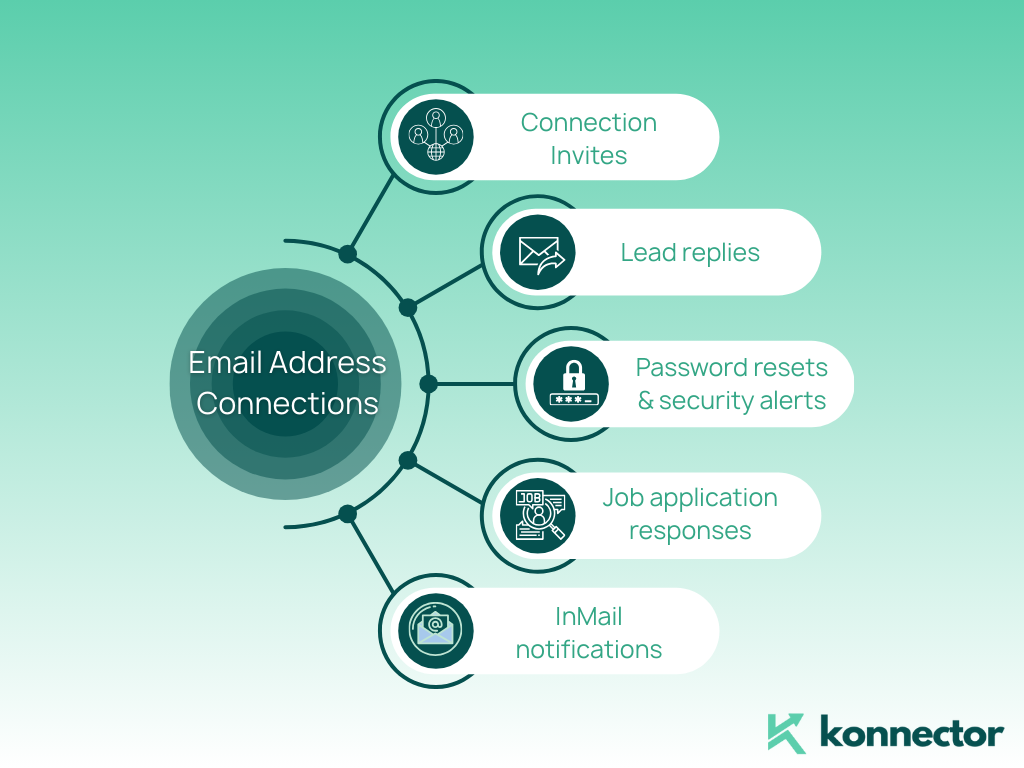
پنهنجي LinkedIn اي ميل کي اپڊيٽ رکڻ جيڪڏهن توهان کي نمائش، پهچائڻ، ۽ ڊيلز بند ڪرڻ جي پرواهه آهي ته اهو اختياري ناهي.
ڇا توهان پنهنجي نمائش کي اڃا به وڌيڪ وڌائڻ چاهيو ٿا؟ اسان جي LinkedIn تصديق لاءِ آخري گائيڊ
LinkedIn تي پنهنجو اي ميل ڪيئن بدلجي - قدم بہ قدم
پنهنجو اي ميل تبديل ڪرڻ آسان آهي. پر هڪ قدم وڃائڻ سان رابطي ۾ خلل، لاگ ان مسئلا، يا بدتر ٿي سگهي ٿو - ڊيڪنيڪٽ ٿيل ليڊ جواب.
هتي ئي آهي پنهنجو LinkedIn اي ميل پتو تبديل ڪرڻ جو صحيح طريقو:
-
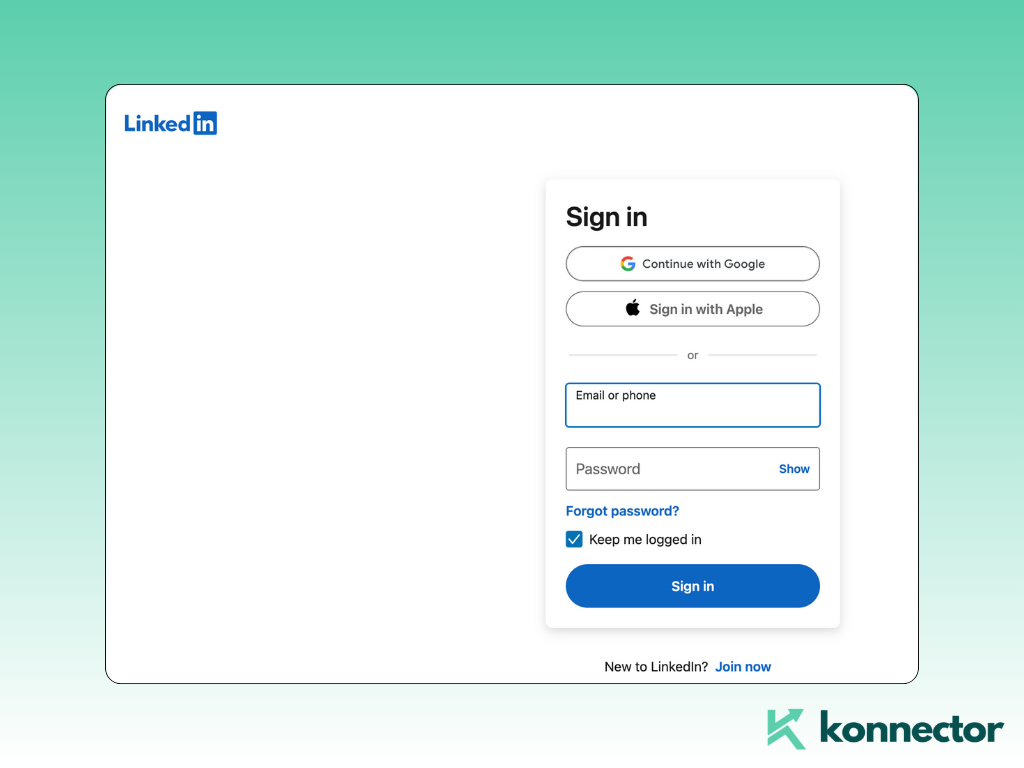
- لاگ ان LinkedIn ڏانهن
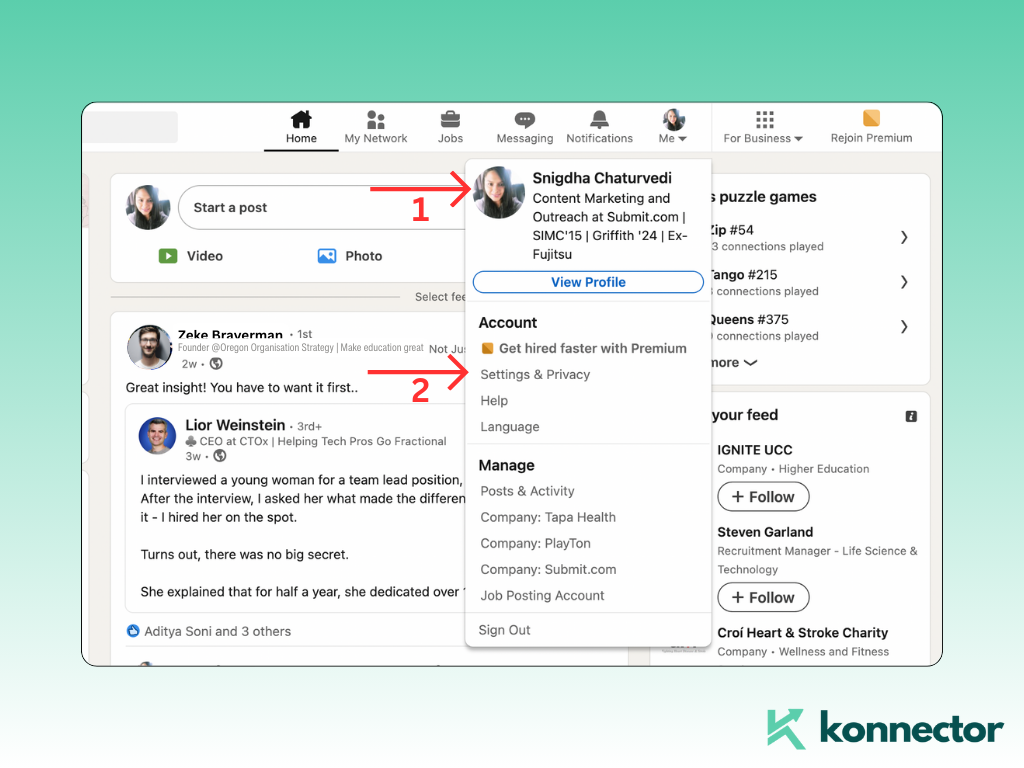
- پنھنجي پروفائل آئڪن تي ڪلڪ ڪريو (مٿي ساڄي ڪنڊ)
- منتخب ڪريو 'سيٽنگون ۽ رازداري'
- وڃو 'لاگ ان ۽ سيڪيورٽي' سيڪشن
- ڪلڪ ڪيو 'اي ميل ايڊريس'
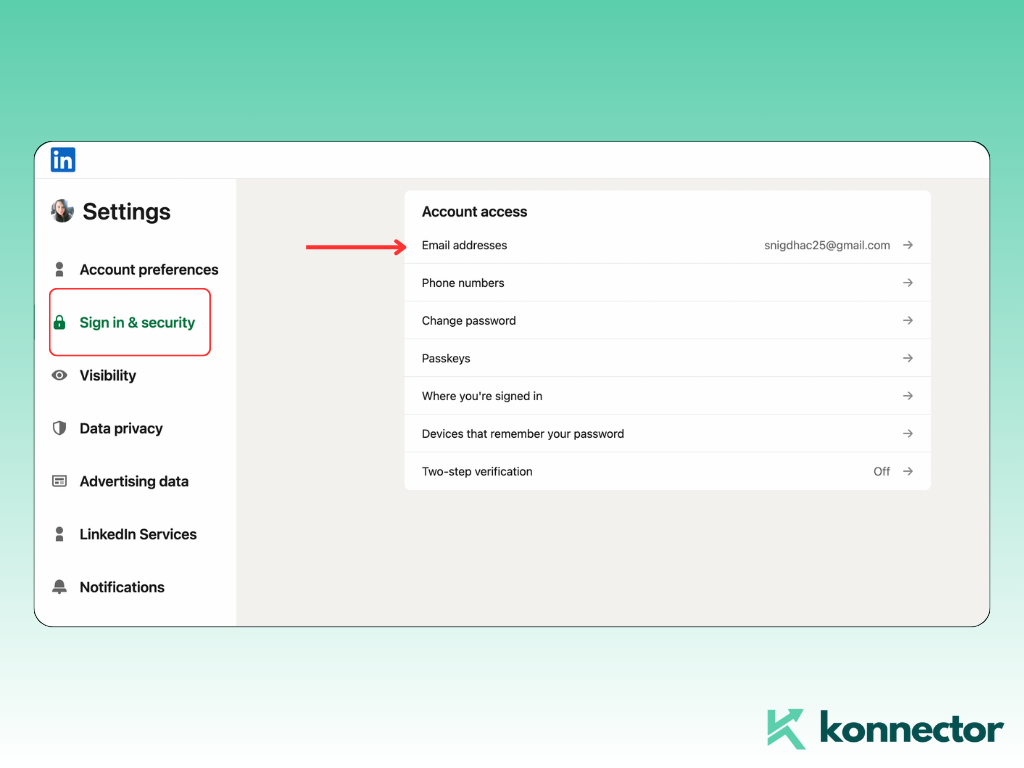
- ڪلڪ ڪيو 'اي ميل پتو شامل ڪريو' ۽ پنهنجو نئون داخل ڪريو
- نئين اي ميل جي تصديق ڪريو توهان جي انباڪس ۾ موڪليل لنڪ ذريعي
- تصديق کان پوءِ، ڪلڪ ڪريو 'پرائمري ٺاهيو' نئين پتي جي ڀرسان
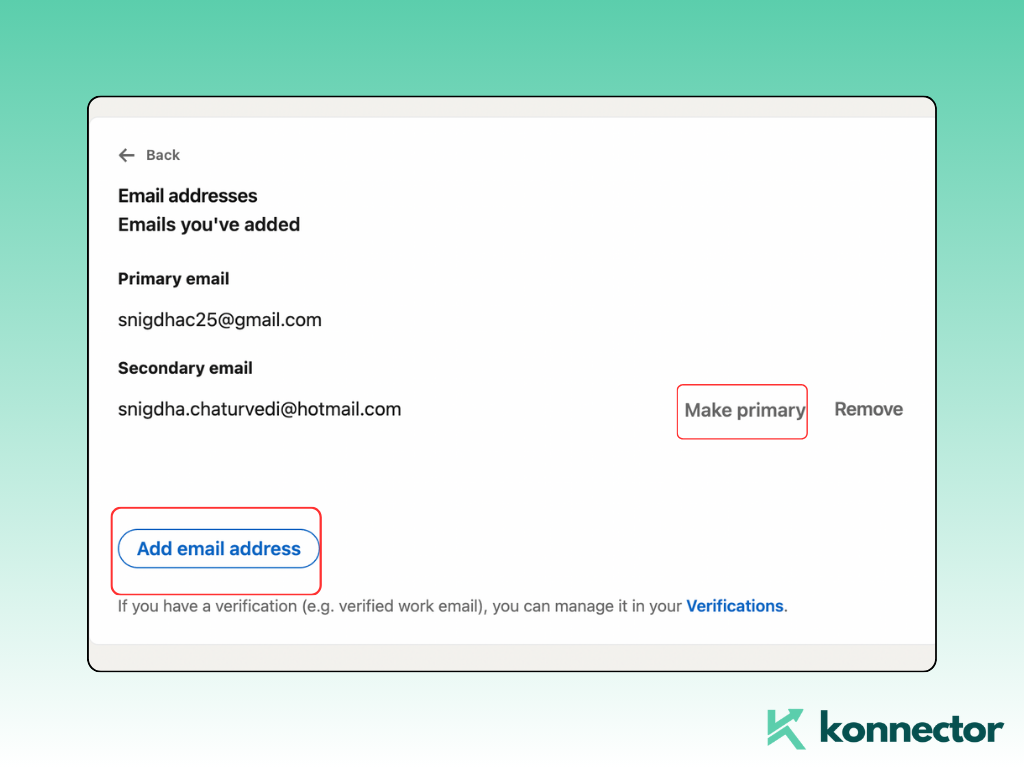
- (اختياري): پراڻو پتو ختم ڪريو—پر صرف بعد ۾ پنهنجو پرائمري تبديل ڪرڻ
۽ ٿي ويو. توهان ڪاميابي سان پنهنجي LinkedIn اڪائونٽ کي پنهنجي نئين اي ميل سان اپڊيٽ ڪيو آهي.
توهان جي LinkedIn اي ميل ايڊريس کي اپڊيٽ ڪرڻ لاءِ سمارٽ صلاحون
هڪ پيشيور اي ميل استعمال ڪريو
ڪجھ اهڙو چونڊيو جيڪو توهان جي موجوده ڪردار يا برانڊ کي ظاهر ڪري. نه مزاحيه ماڻهو2002@xyz.com. سان گڏ وڃو پهريون نالو.لاسٽ نالو@ڪمپني.ڪام or yourname@yourbrand.com تي ڪلڪ ڪريو.
مهم هلائي رهيا آهيو؟ توهان جو اي ميل توهان جو آهي پهريون تاثر. ان کي اهميت ڏيو.
هڪ بيڪ اپ اي ميل لنڪ ٿيل رکو
LinkedIn گھڻن اي ميلن جي اجازت ڏئي ٿو. ان کي پنھنجي فائدي لاءِ استعمال ڪريو. هڪ ذاتي پتو بيڪ اپ طور رکو ته جيئن توهان ڪڏهن به بند نه ٿيو - جيتوڻيڪ توهان جي ڪمپني جي اي ميل غير فعال ٿي وڃي.
ان کي پنهنجي آئوٽ ريچ ٽولز سان هم وقت سازي ڪريو
جيڪڏهن توهان استعمال ڪري رهيا آهيو لنڪڊ ان مهم لاءِ Konnector.AI، پڪ ڪيو جوابي اي ميل کي اپڊيٽ ڪريو توهان جي مهم جي سيٽنگن اندر. انهي طريقي سان، ليڊز مان ڪنهن به پيغام جا جواب اندر ايندا آهن صحيح انباڪس- هڪ مئل زون نه.
خودڪار حدن بابت پريشان آهيو؟ هي پڙهو: LinkedIn آٽوميشن ٽولز پاران پابندي لڳائڻ کان ڪيئن روڪيو وڃي
ڇا توهان LinkedIn تي هڪ کان وڌيڪ اي ميل شامل ڪري سگهو ٿا؟
ها - ۽ ايمانداري سان، توهان کي گهرجي. LinkedIn توهان کي اجازت ڏئي ٿو گھڻن اي ميل ايڊريسن کي ڳنڍيو هڪ اڪائونٽ ڏانهن. هي توهان کي وڌيڪ ڏئي ٿو لچڪ ۽ ذهني سڪون.
مختلف مقصدن لاءِ مختلف اي ميلون استعمال ڪريو
ٿي سگهي ٿو ته توهان هڪ آهيو فري لانسر، هڪ باني، ۽ هڪ ڪارپوريٽ صلاحڪار- سڀ هڪ ئي وقت. هجڻ هڪ هر ڪردار لاءِ ڪم جو اي ميل توهان کي منظم رهڻ ۽ ڄاڻڻ ۾ مدد ڪري ٿو توهان ڪهڙي ٽوپي پائي رهيا آهيو؟.
ذاتي ۽ پيشه ورانه رابطي کي الڳ ڪريو
اڃا تائين ان سان LinkedIn ۾ لاگ ان ٿي رهيو آهيان 2009 کان جي ميل؟ پنهنجو شامل ڪريو پيشيور ڪم اي ميل ۽ ان کي نشان لڳايو جيئن پرائمري تنهنڪري خبردار زمين ۾ صحيح انباڪس. تنهنجو رک ذاتي اي ميل بيڪ اپ لاگ ان جي طور تي به.
بلٽ ان اڪائونٽ بحالي حفاظتي نيٽ
ڇا توهان پنهنجو LinkedIn پاسورڊ يا ڪم جي انباڪس تائين رسائي وڃائي ڇڏي آهي؟ ٻيو يا ٽيون تصديق ٿيل اي ميل توهان کي توهان جو اڪائونٽ تيزي سان بحال ڪرڻ جي اجازت ڏئي ٿو. ان کي ٻن عنصرن جي اعتبار جي طور تي سوچيو - پر ذهني سڪون لاءِ.
پرو ترڪيب: صحيح اي ميل کي "پرائمري" طور مقرر ڪريو
جيتوڻيڪ ڪيترن ئي اي ميلن سان، LinkedIn صرف انهن کي الرٽ موڪلي ٿو هڪ بنيادي اي ميل پتو. پڪ ڪريو اي ميل جيڪا توهان فعال طور تي چيڪ ڪندا آهيو پرائمري تي سيٽ ڪيو ويو آهي ته جيئن توهان ڪڏهن به اهم پيغام نه وڃايو.
جيڪڏهن توهان اوزار استعمال ڪري رهيا آهيو جهڙوڪ ڪنيڪٽر، توهان جي ترتيب ڏيڻ بنيادي اي ميل يقيني بڻائي ٿي مهم جا جواب بلڪل اتي پهچندا آهن جتي توهان کي انهن جي ضرورت هوندي آهي..
توهان کي پنهنجي LinkedIn اي ميل ڪڏهن اپڊيٽ ڪرڻ گهرجي؟
- توهان هڪ نئين ڪمپني ۾ شامل ٿيا آهيو.
- توهان فري لانس وڃي رهيا آهيو يا ڪاروبار شروع ڪري رهيا آهيو.
- توهان پراڻا لاگ ان يا عرف صاف ڪرڻ چاهيو ٿا.
- توهان ڪنيڪٽر ۽ ضرورت جهڙن اوزارن سان آئوٽ ريچ کي خودڪار بڻائي رهيا آهيو صحيح ٽيم انباڪس ڏانهن جوابي روٽنگ
جڏهن توهان اي ميلون تبديل ڪندا آهيو ته مهمن يا ڪنيڪشنن جو ڇا ٿيندو آهي؟
سٺي خبر: توهان جا ڪنيڪشن، تاريخ، ۽ مهمون محفوظ رهنديون. پر جيڪڏهن توهان ڪنيڪٽر استعمال ڪري رهيا آهيو، ته ياد رکو:
- پنھنجي تازه ڪاري ڪريو جوابي اي ميل ڪنيڪٽر سيٽنگن اندر
- ٻيهر جاچيو نوٽيفڪيشن جي ترجيحات اڳواڻي جي مصروفيت لاءِ
- تسلسل کي يقيني بڻائڻ لاءِ ڪجهه ڏينهن تائين اي ميل جي جوابن جي نگراني ڪريو
آخري خيال: ان کي صاف رکو، ان کي ڳنڍيل رکو
LinkedIn تي پنهنجو اي ميل تبديل ڪرڻ هڪ ننڍڙو ڪم آهي - پر جيڪڏهن نظرانداز ڪيو وڃي ته ان جا وڏا نتيجا نڪرندا. توهان ڪانفرنس ۾ هڪ پراڻو ڪاروباري ڪارڊ نه ورهائيندا - پوءِ پنهنجي LinkedIn پروفائل تي هڪ پراڻو اي ميل ڇو ڇڏيو؟
ان کي اپڊيٽ ڪريو. ان کي هم وقت سازي ڪريو. ۽ جيڪڏهن توهان ڪنيڪٽر استعمال ڪري رهيا آهيو، پڪ ڪريو ته مهم جا جواب توهان جي پرائمري انباڪس ۾ وهي رهيا آهن.
بونس: صحيح طريقي سان خودڪار طريقي سان رسائي لاءِ تيار آهيو؟
جيڪڏهن توهان پنهنجي LinkedIn سيٽنگون صاف ڪري رهيا آهيو، ته پوءِ ڇو نه پنهنجي رسائي کي هڪ درجو مٿي کڻو؟
سان ڪنيڪٽر.اي آءِ، توهان ڪري سگهو ٿا:
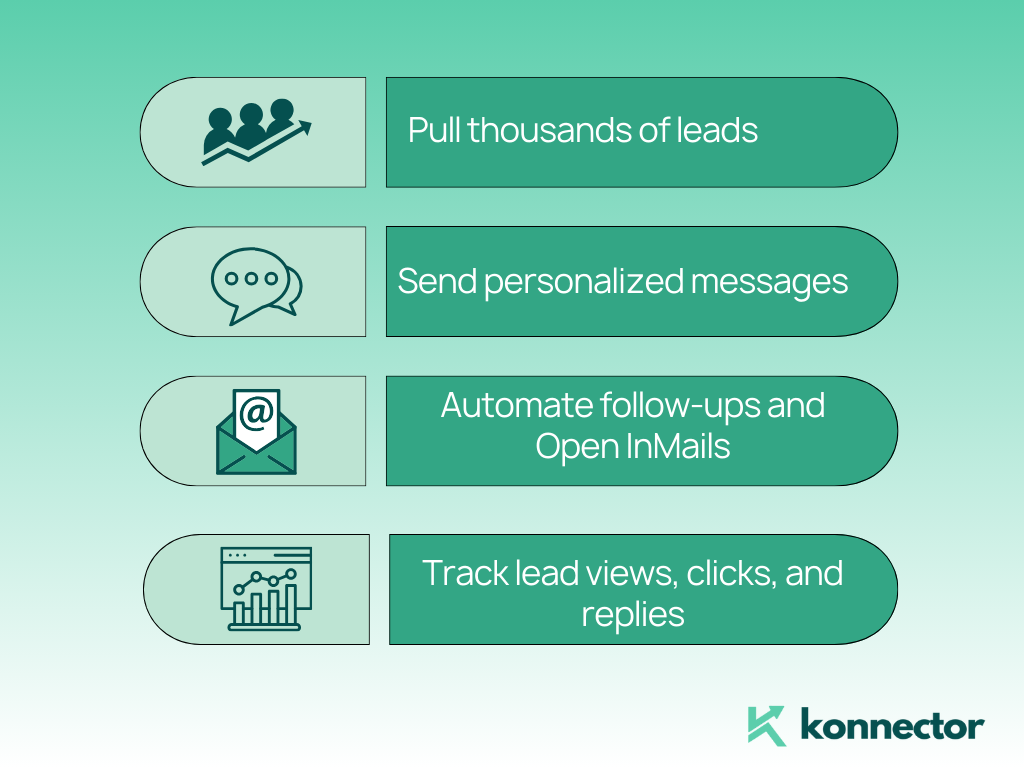
- هزارين ليڊ ڪڍو LinkedIn ڳولا، واقعا، ۽ گروپن مان
- ذاتي پيغام موڪليو ڪنيڪشن جي حيثيت جي بنياد تي
- خودڪار فالو اپ ۽ ان ميل کوليو سمارٽ ٽرگرز سان
- ليڊ ويوز، ڪلڪس، ۽ جوابن کي ٽريڪ ڪريو— سڀ هڪ ڊيش بورڊ تان
✅ وڌيڪ پڙهو: ڪنيڪٽر کي ٻين لنڪڊ ان ٽولز کان ڇا مختلف بڻائي ٿو؟
✅ يا: مهم ۾ نون ۽ اڳوڻين رابطن کي مختلف طريقن سان ڪيئن شامل ڪجي
✅ يا صرف هتي پنهنجي مفت آزمائش شروع ڪريو ۽ AI کي ڳرو ڪم ڪرڻ ڏيو

توهان جي LinkedIn آئوٽ ريچ کي 11x سان
آٽوميشن ۽ جنرل اي آءِ
LinkedIn Automation ۽ Gen AI جي طاقت کي استعمال ڪريو پنھنجي پهچ کي اڳ ڪڏهن به نه وڌايو ويو. ھفتيوار ھزارين ليڊز کي AI تي ٻڌل تبصرن ۽ ھدف ٿيل مهمن سان شامل ڪريو - سڀ ھڪڙي ليڊ-جن پاور هائوس پليٽ فارم تان.
وچان وچان سوال ڪرڻ
LinkedIn تي پنهنجو اي ميل پتو تبديل ڪرڻ لاءِ، سيٽنگون ۽ رازداري → لاگ ان ۽ سيڪيورٽي → اي ميل پتي ڏانهن وڃو. پنهنجو نئون اي ميل شامل ڪريو، ان جي تصديق ڪريو، ۽ ان کي پنهنجي بنيادي اي ميل طور مقرر ڪريو.
ها، LinkedIn توهان کي هڪ اڪائونٽ ۾ ڪيترائي اي ميل ايڊريس شامل ڪرڻ جي اجازت ڏئي ٿو. توهان ٻين کي بيڪ اپ طور رکڻ دوران پنهنجي بنيادي اي ميل طور هڪ چونڊي سگهو ٿا.
نه، توهان جو اي ميل پتو تبديل ڪرڻ سان توهان جي ڪنيڪشن، پيغام، يا پروفائل ڊيٽا متاثر نه ٿيندو آهي. اپڊيٽ کان پوءِ سڀ ڪجهه برقرار رهندو.
توهان جي LinkedIn اي ميل کي اپڊيٽ ڪرڻ يقيني بڻائي ٿو ته توهان کي اهم اطلاع، ڀرتي ڪندڙ پيغام، ۽ مهم جا جواب صحيح انباڪس ۾ ملن ٿا، رابطي ۽ نمائش کي بهتر بڻائي ٿو.
هڪ پيشيور اي ميل، جيئن توهان جو نالو يا ڪمپني ڊومين (مثال طور، firstname.lastname@company.com)
)، LinkedIn لاءِ بهترين آهي ڇاڪاڻ ته اهو اعتبار ۽ اعتماد کي وڌائي ٿو.
ها، توهان نئون اي ميل پتو شامل ڪرڻ ۽ تصديق ڪرڻ کان پوءِ پنهنجو پراڻو اي ميل پتو هٽائي سگهو ٿا. پڪ ڪريو ته پراڻي اي ميل کي حذف ڪرڻ کان اڳ نئين اي ميل کي پرائمري طور سيٽ ڪيو ويو آهي.