Har du, liksom många av oss, skapat tvivelaktiga e-postadresser som helt enkelt inte håller i den professionella världen?
Här är de goda nyheterna: Du kan ändra din e-postadress på LinkedIn!
Låt oss vara ärliga – din e-postadress är inte bara en inloggning till LinkedIn. Det är där rekryterare kontaktar dig, kampanjsvar landar och LinkedIn-aviseringar tyst hopas upp (eller försvinner för alltid om du inte har kollat det där gamla Yahoo-kontot på ett decennium).
Så oavsett om du byter jobb, pensionerar en föråldrad adress eller konfigurerar inkorgar för smartare kontakt, här är din Steg-för-steg-guide för att uppdatera din LinkedIn-e-postadress—på rätt sätt.
Och om du använder ett LinkedIn-automatiseringsverktyg som Connector.AIAtt hålla detta uppdaterat är inte bara bästa praxis – det är avgörande för uppsökande verksamhets resultat.
Varför ska man ändra sin e-postadress på LinkedIn?
Här är vad de flesta LinkedIn-användare inte inser: Din LinkedIn-e-postadress är kopplad till nästan allt bakom kulisserna:
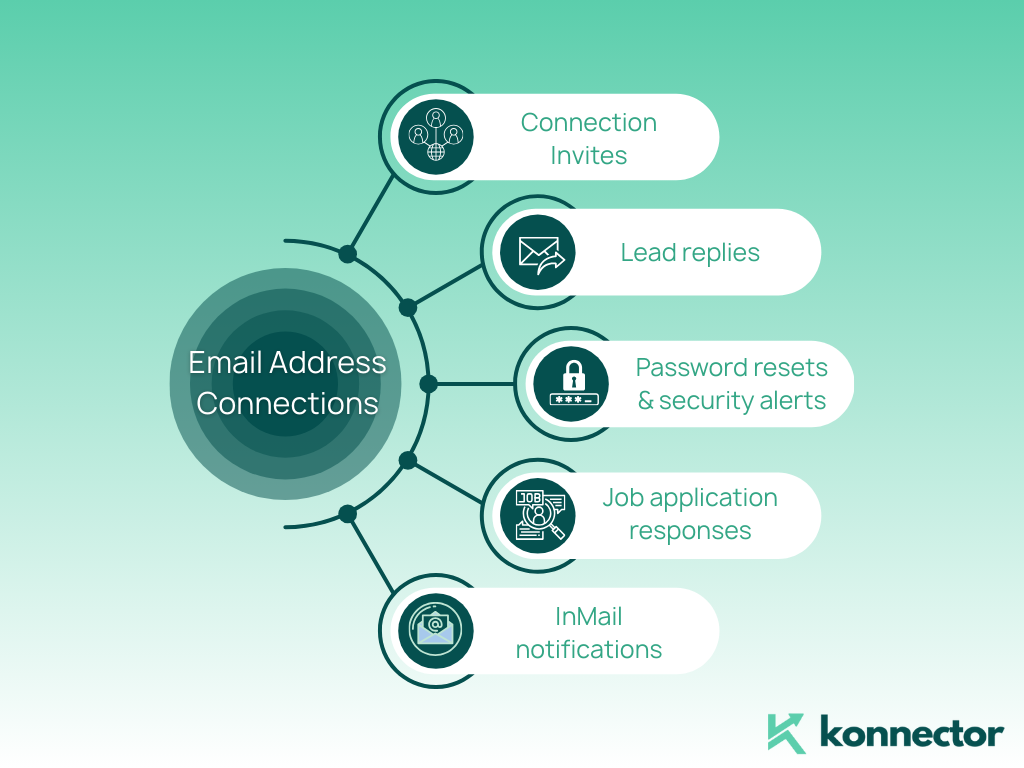
Håll din LinkedIn-e-postadress uppdaterad är inte valfritt om du bryr dig om synlighet, leveransbarhet och att avsluta affärer.
Vill du öka din synlighet ännu mer? Missa inte vårt Den ultimata guiden till LinkedIn-rekommendationer
Så här ändrar du din e-postadress på LinkedIn – steg för steg
Det är enkelt att ändra din e-postadress. Men ett missat steg kan leda till kommunikationsavbrott, inloggningsproblem eller ännu värre – avbrutna svar på potentiella kunder.
Här är rätt sätt att ändra din LinkedIn-e-postadress:
-
- Logga in till LinkedIn
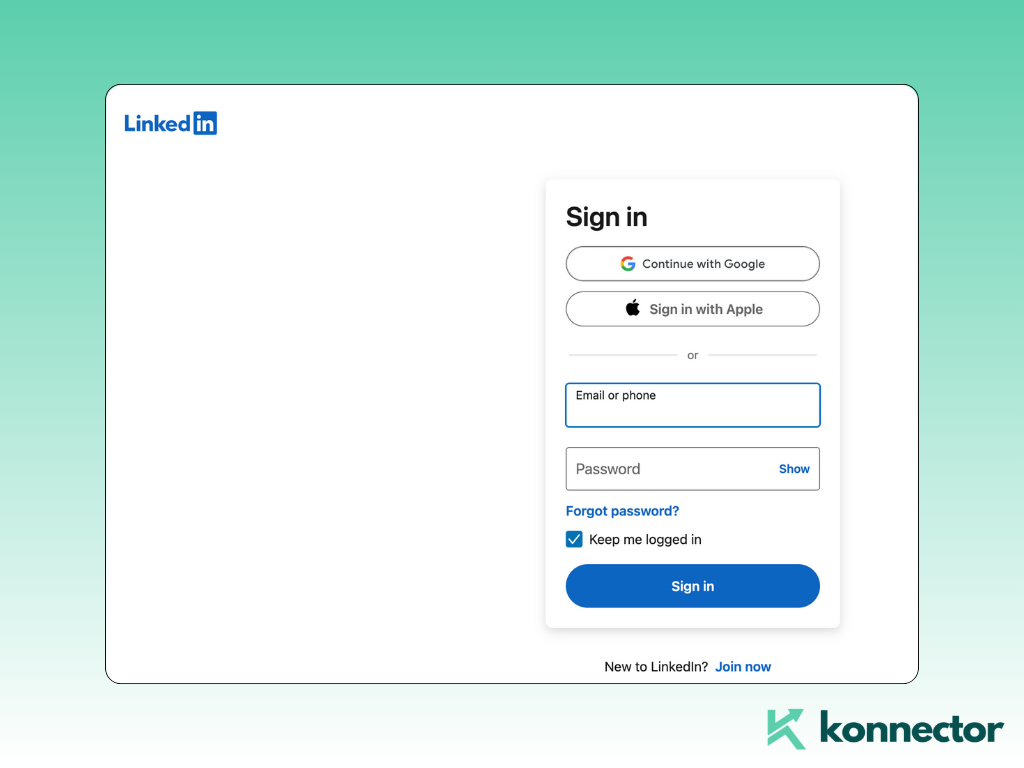
- Klicka på din profilikon (övre högra hörnet)
- Välja "Inställningar och sekretess"
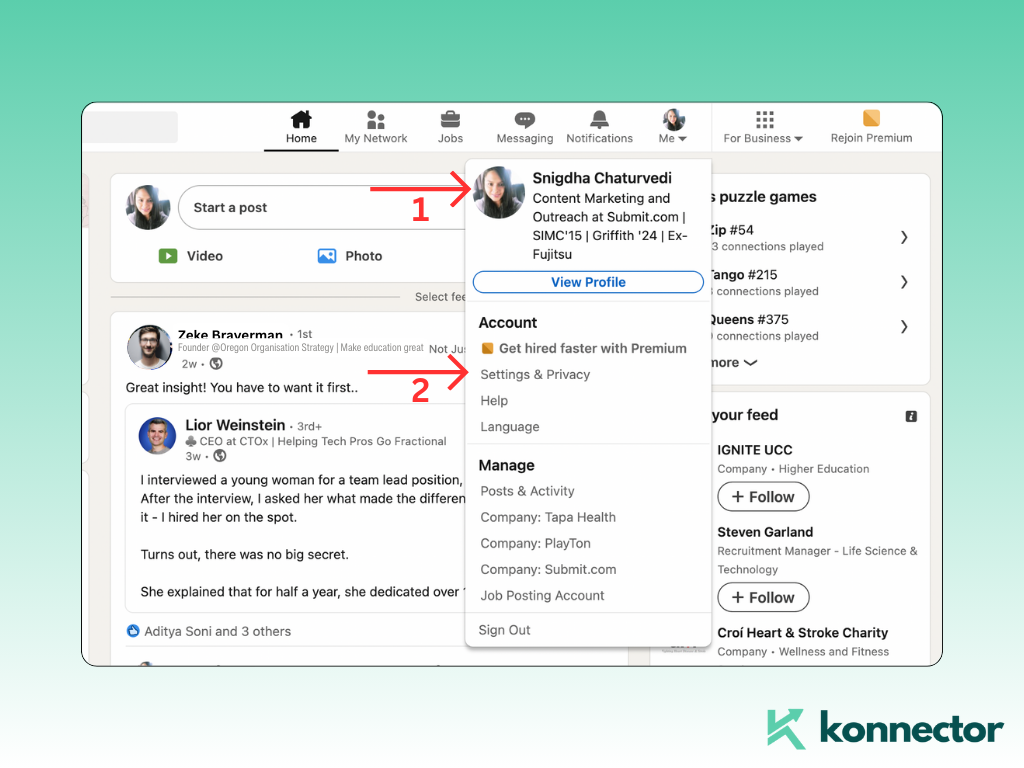
- Gå till Inloggning och säkerhet avsnitt
- Klicka 'E-postadresser'
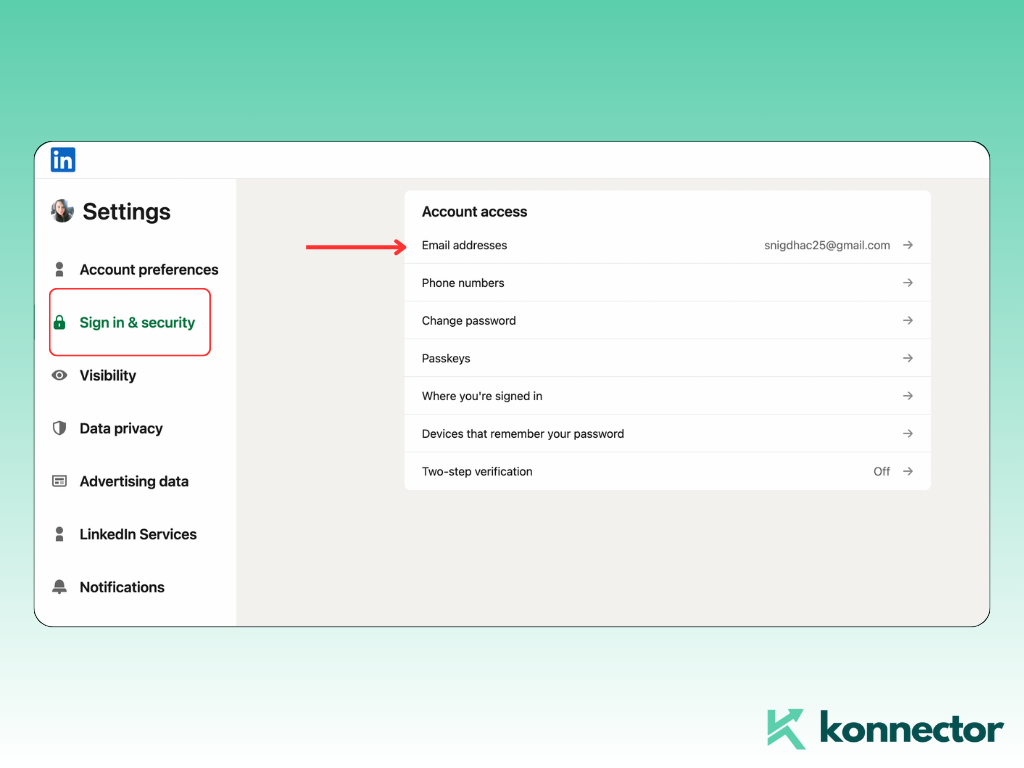
- Klicka 'Lägg till e-postadress' och ange din nya
- Verifiera den nya e-postadressen via länken som skickats till din inkorg
- Efter verifiering klickar du på "Gör primär" bredvid den nya adressen
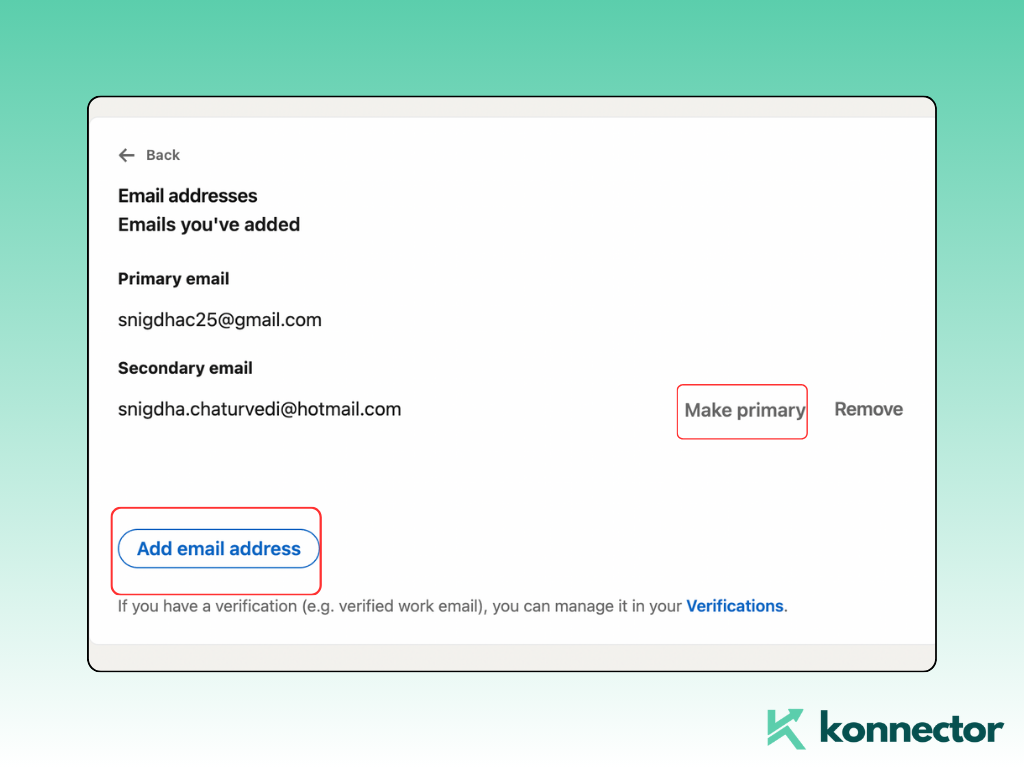
- (Valfritt): Ta bort den gamla adressen—men först efter byta din primära
Och klart. Du har uppdaterat ditt LinkedIn-konto med din nya e-postadress.
Smarta tips för att uppdatera din LinkedIn-e-postadress
Använd en professionell e-postadress
Välj något som återspeglar din nuvarande roll eller ditt varumärke. Inte funnyguy2002@xyz.comGå med förnamn.efternamn@företag.com or dittnamn@dittvarumärke.com.
Kör du kampanjer? Din e-postadress är din första intrycket. Få det att räkna.
Behåll en länkad säkerhetskopia av e-postadressen
LinkedIn tillåter flera e-postadresser. Använd det till din fördel. Behåll en personlig adress som säkerhetskopia så att du aldrig blir utelåst – även om din företags-e-postadress inaktiveras.
Synkronisera det med dina uppsökande verktyg
Om du använder Konnector.AI för LinkedIn-kampanjer, se till att uppdatera e-postadressen för svarshantering i dina kampanjinställningar. På så sätt hamnar alla meddelandesvar från leads i höger inkorg– inte en död zon.
Orolig över automatiseringsbegränsningar? Läs detta: Hur man förhindrar att bli avstängd av LinkedIns automatiseringsverktyg
Kan man lägga till fler än en e-postadress på LinkedIn?
Ja – och ärligt talat, det borde du. LinkedIn låter dig koppla flera e-postadresser till ett enda konto. Detta ger dig mer flexibilitet och sinnesro.
Använd olika e-postadresser för olika ändamål
Kanske är du en frilansare, grundare och företagskonsult—allt på en gång. Att ha en arbetsmejladress för varje roll hjälper dig att hålla dig organiserad och veta vilken hatt du har på dig.
Separera personlig och professionell kommunikation
Fortfarande inloggad på LinkedIn med det Gmail från 2009Lägg till din professionell arbetsmejladress och markera det som primär så varningar landar i höger inkorg. Behåll din personlig e-postadress som reservinloggning också.
Inbyggt säkerhetsnät för kontoåterställning
Har du glömt ditt LinkedIn-lösenord eller åtkomst till din arbetsinkorg? andra eller tredje verifierade e-postadressen låter dig återställa ditt konto snabbt. Tänk på det som tvåfaktors tillförlitlighet – men för sinnesroens skull.
Proffstips: Ställ in rätt e-postadress som "Primär"
Även med flera e-postadresser skickar LinkedIn endast aviseringar till en primär e-postadress. Se till att e-post som du aktivt kollar är inställd på primär för att säkerställa att du aldrig missar viktiga meddelanden.
Om du använder verktyg som Anslutning, anpassa din primär e-postadress säkerställer kampanjsvaren hamnar precis där du behöver dem.
När bör du uppdatera din LinkedIn-e-postadress?
- Du har börjat på ett nytt företag
- Du ska frilansa eller starta ett företag
- Du vill rensa upp gamla inloggningar eller alias
- Du automatiserar uppsökande verksamhet med ett verktyg som Konnector och behöver svarsdirigering till rätt teaminkorg
Vad händer med kampanjer eller kontakter när du ändrar e-postadresser?
Goda nyheter: Dina kontakter, din historik och dina kampanjer förblir säkra. Men om du använder Konnector, kom ihåg att:
- Uppdatera din svarshanteringsmejl inuti Konnector-inställningarna
- Kontrollera om meddelandepreferenser för leadengagemang
- Övervaka e-postsvar i några dagar för att säkerställa kontinuitet
Slutliga tankar: Håll det rent, håll det uppkopplat
Att ändra sin e-postadress på LinkedIn är en liten uppgift – men det får stora konsekvenser om det ignoreras. Du skulle inte dela ut ett föråldrat visitkort på en konferens – så varför lämna kvar en gammal e-postadress på din LinkedIn-profil?
Uppdatera det. Synkronisera det. Och om du använder Konnector, se till att kampanjsvar skickas till din primära inkorg.
Bonus: Redo att automatisera uppsökande verksamhet på rätt sätt?
Om du rensar upp dina LinkedIn-inställningar, varför inte höja din kontakt med andra?
Med Connector.AIKan du:
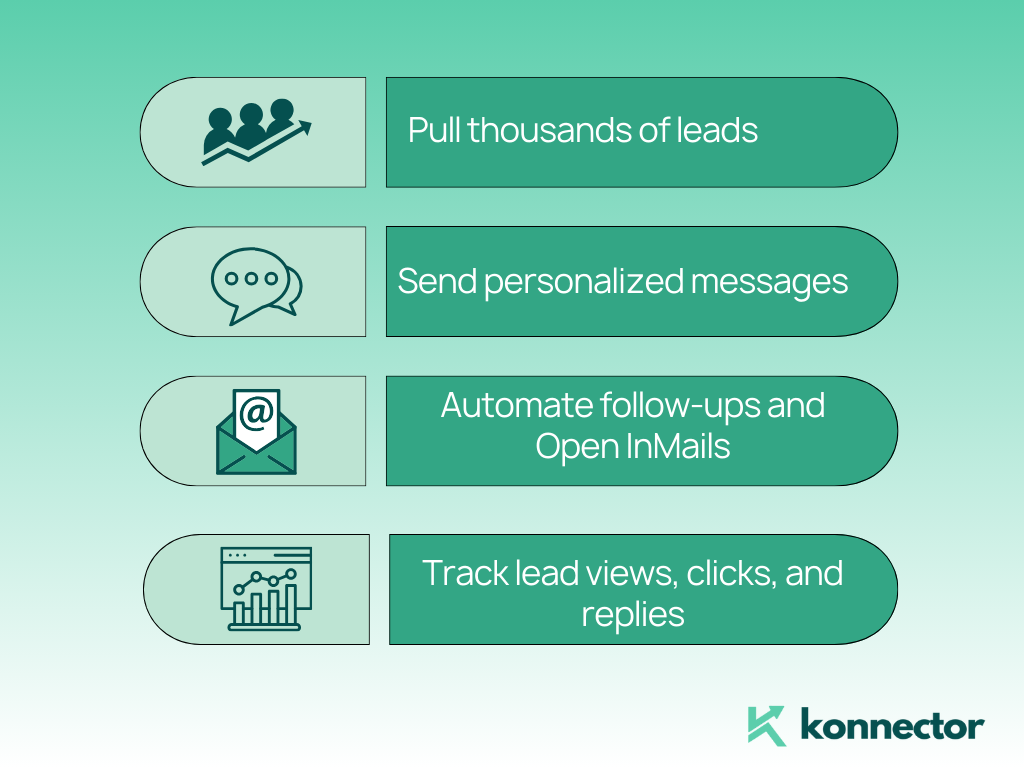
- Dra tusentals leads från LinkedIn-sökningar, evenemang och grupper
- Skicka personliga meddelanden baserat på anslutningsstatus
- Automatisera uppföljningar och öppna InMails med smarta triggers
- Spåra leadvisningar, klick och svar—allt från en instrumentpanel
✅ Läs mer: Vad skiljer Konnector från andra LinkedIn-verktyg?
✅ Eller: Hur man engagerar nya och tidigare kontakter på olika sätt i kampanjer
✅ Eller bara Börja din kostnadsfria testversion här och låt AI:n göra grovjobbet

11x Din LinkedIn Outreach med
Automation och Gen AI
Utnyttja kraften i LinkedIn Automation och Gen AI för att förstärka din räckvidd som aldrig förr. Engagera tusentals potentiella kunder varje vecka med AI-drivna kommentarer och riktade kampanjer – allt från en och samma kraftfulla plattform.
Vanliga frågor
För att ändra din e-postadress på LinkedIn, gå till Inställningar och sekretess → Inloggning och säkerhet → E-postadresser. Lägg till din nya e-postadress, verifiera den och ange den som din primära e-postadress.
Ja, LinkedIn låter dig lägga till flera e-postadresser till ett konto. Du kan välja en som din primära e-postadress medan du behåller andra som backup.
Nej, att ändra din e-postadress påverkar inte dina kontakter, meddelanden eller profildata. Allt förblir intakt efter uppdateringen.
Genom att uppdatera din LinkedIn-e-postadress säkerställer du att du får viktiga aviseringar, meddelanden från rekryterare och kampanjsvar i rätt inkorg, vilket förbättrar kommunikationen och synligheten.
En professionell e-postadress, till exempel ditt namn eller företagsdomän (t.ex. förnamn.efternamn@företag.com)
), är bäst för LinkedIn eftersom det stärker trovärdighet och förtroende.
Ja, du kan ta bort din gamla e-postadress efter att du har lagt till och verifierat en ny. Se till att den nya e-postadressen är inställd som primär innan du tar bort den gamla.