Funderar du på att lämna LinkedIn eller börja om på nytt med en ny profil? Oavsett om du behöver en nystart eller bara behöver en digital avgiftning, här är en enkel, korrekt och aktuell guide om hur du permanent tar bort – eller tillfälligt försätter – ditt LinkedIn-konto i viloläge.
✅ Ladda ner dina data
✅ Avsluta Premium (om du har det)
✅ Hantera alla sidor du hanterar
✅ Stäng ditt konto i Inställningar
✅ Du har 14 dagar på dig att ändra dig
✅ Behöver du bara en paus? Försätt ditt konto i viloläge istället
Innan du trycker på radering: En snabb checklista
Innan du stänger ditt LinkedIn-konto, se till att du har markerat dessa rutor:
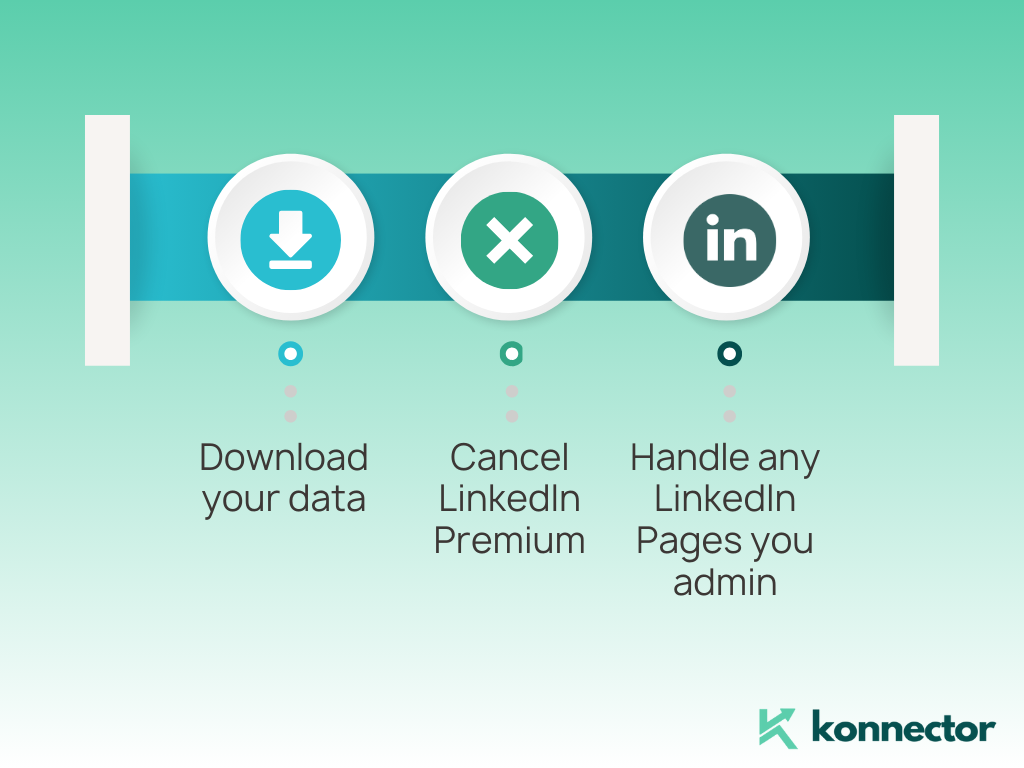
- Ladda ner dina data Gå till Inställningar och sekretess → Dataintegritet → Få en kopia av dina uppgifterVälj antingen specifika datatyper eller hela arkivet. LinkedIn skickar en ZIP-fil till dig via e-post.
- Avsluta LinkedIn Premium Om du har Premium, gå till Inställningar och sekretess → Premium-funktioner → Hantera prenumerationDu kan bara avbryta via datorn eller Android-appen.
- Hantera alla LinkedIn-sidor som du administrerar Om du hanterar en företags- eller skaparsida, tilldela en annan superadministratör eller inaktivera sidan. Sidor kan inte tas bort helt, men du kan sluta hantera dem.
Så här tar du bort ditt LinkedIn-konto på datorn
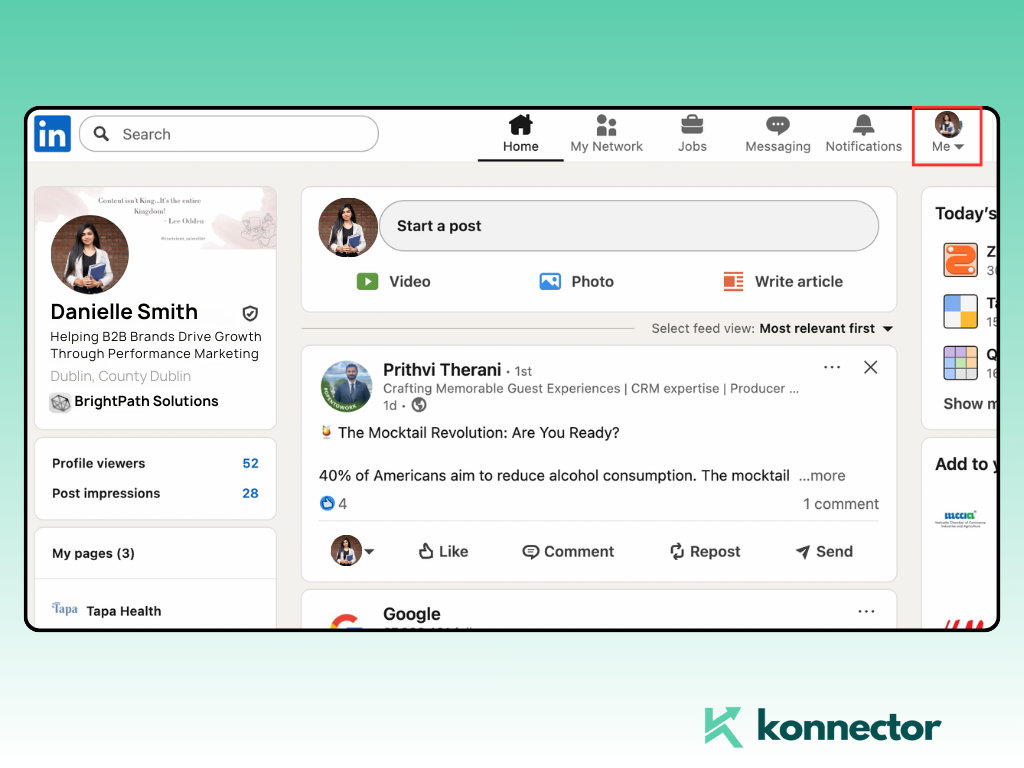
- Klicka på ditt profilfoto i det övre högra hörnet.
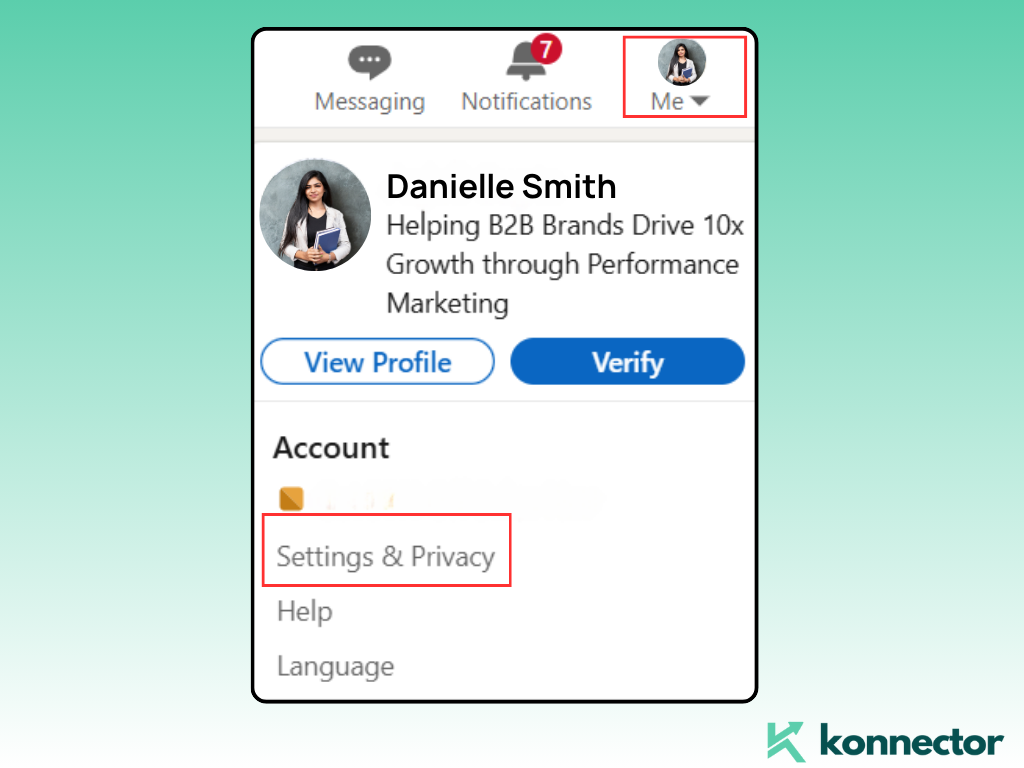
2. välj Inställningar och sekretess.
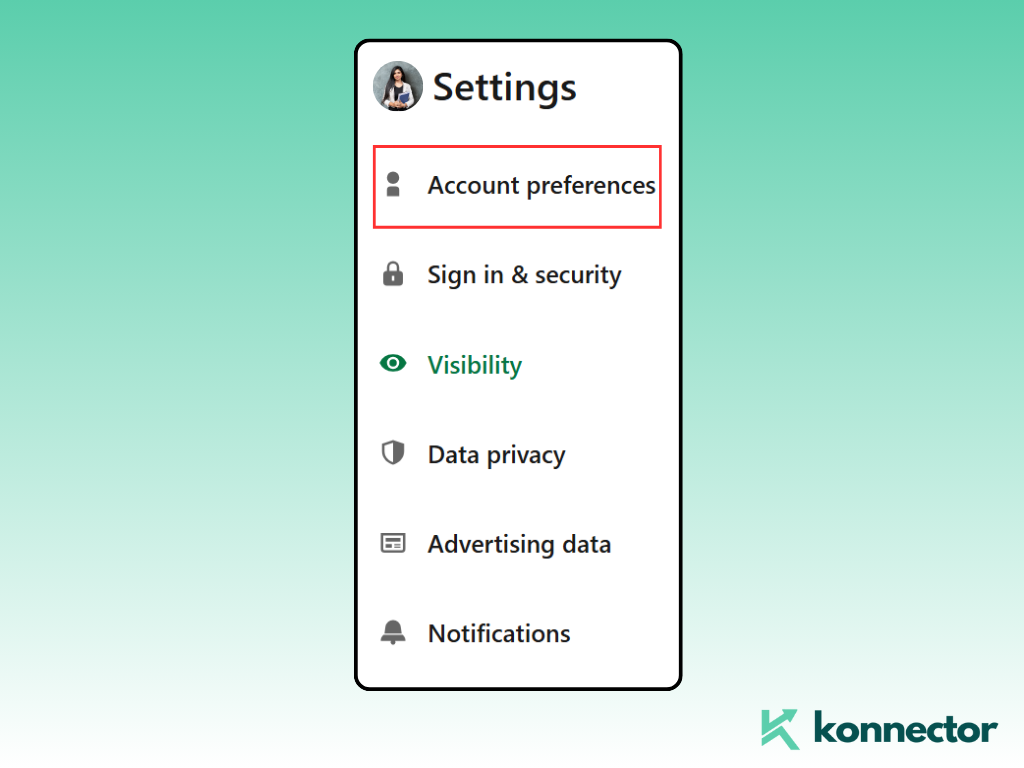
3. klick Kontoinställningar.
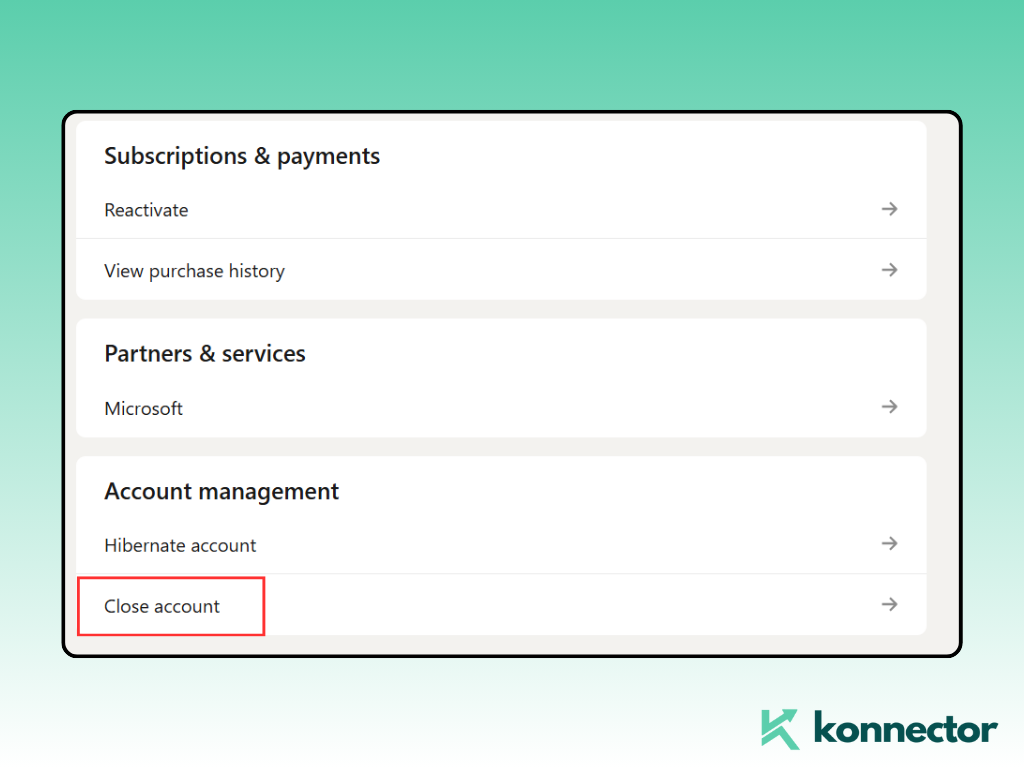
4. Bläddra ner till Account Management.
5. klick Stäng Konto.
6. Välj din anledning → Ange ditt lösenord → Bekräfta.
När detta är bekräftat kommer LinkedIn att börja stänga ditt konto. Din profil, dina kontakter, rekommendationer och meddelanden kommer att tas bort permanent efter en kort respitperiod.
Hur tar man bort sitt LinkedIn-konto på mobilen?
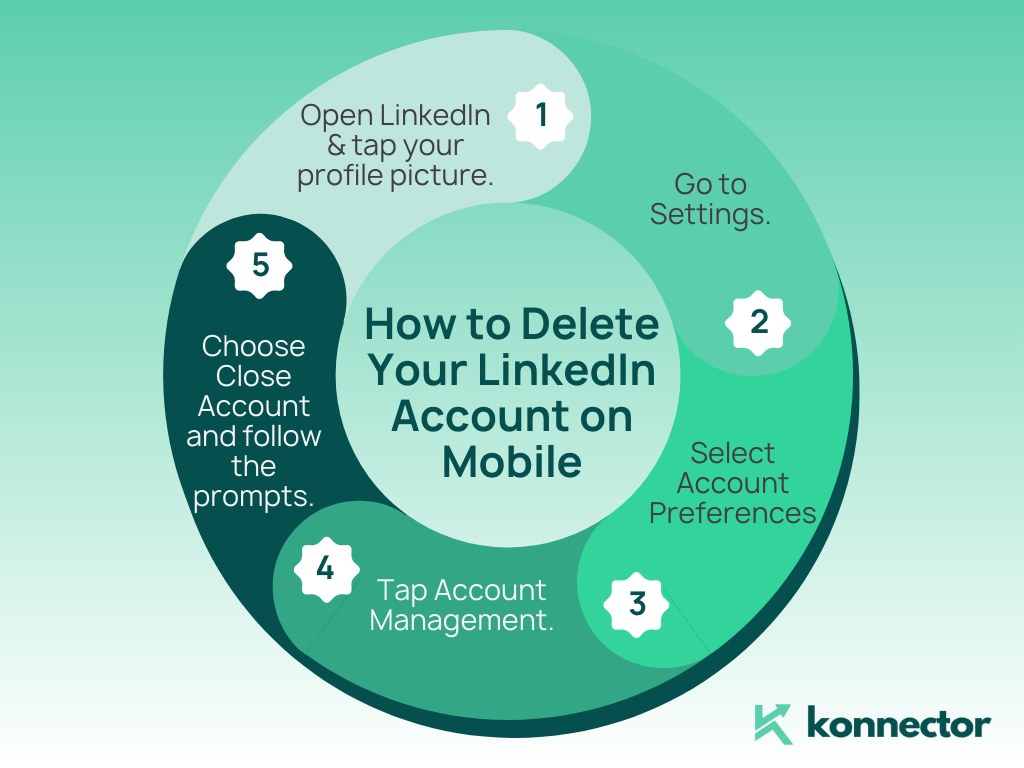
- Öppna LinkedIn-appen och tryck på din profilbild.
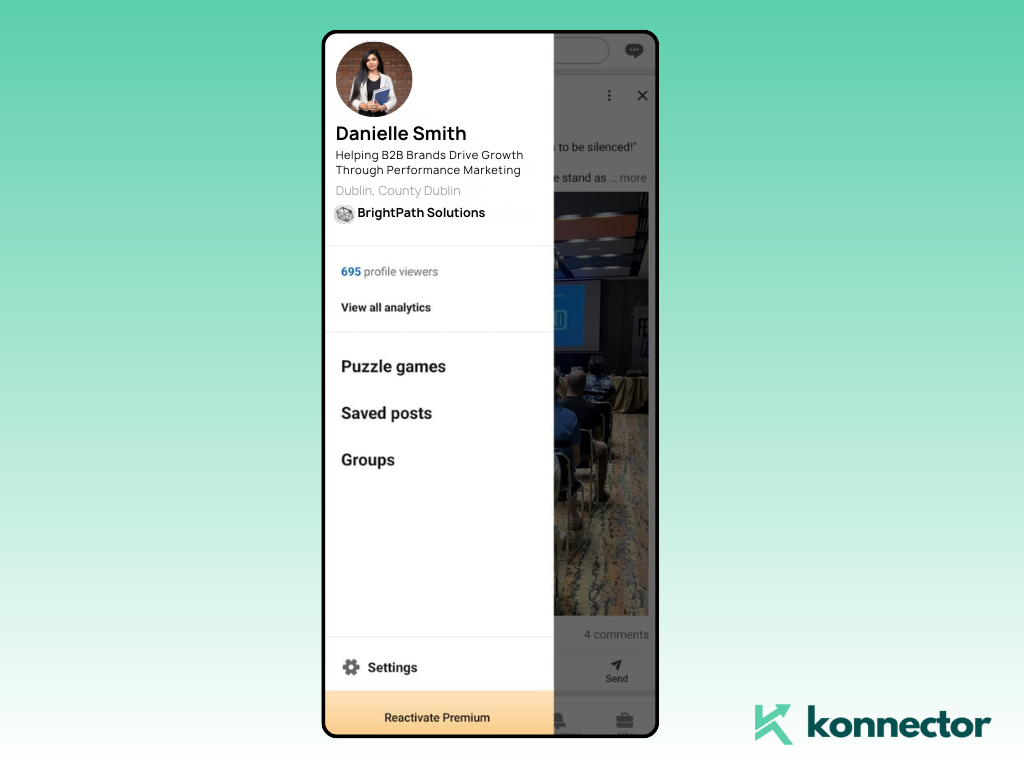
2. Gå till Inställningar.
3. välj Kontoinställningar.
4. Knacka Account Management.
5. Välj Stäng Konto och följ anvisningarna.
Processen liknar den för datorer, men är lite mer kompakt. Om du använder iOS kan du omdirigeras till en webbläsare för det sista steget.
Behöver du bara en paus? Prova att gå i viloläge istället
Om du inte är helt redo att säga adjö för alltid, ger LinkedIn dig möjligheten att försätta ditt konto i viloläge – tänk på det som att pausa din profil.
- Vad händer: Din profil är dold och du kommer inte att visas i sökningar eller meddelanden. Rekommendationer och rekommendationer som du har gett kommer att visas som att de kommer från "En LinkedIn-medlem".
- Hur man går i dvala: Gå till Inställningar och sekretess → Kontoinställningar → Account Management → Viloläge-konto → Bekräfta.
- Återaktivera när som helst: Logga bara in för att väcka den igen. Ingen dataförlust, inget krångel.
Återöppna ett stängt LinkedIn-konto
Om du har raderat ditt konto och tvekar – goda nyheter. LinkedIn ger dig 14 dagars respitperiod för att återaktivera det. Logga bara in igen och följ anvisningarna.
⚠️ Efter 14 dagar är ditt konto borta för gott. Vissa saker, som meddelanden, rekommendationer eller innehåll, kanske inte kan återställas även om du återvänder inom respitperioden.
Vanliga problem och korrigeringar
- Kan du inte radera ditt konto? Dubbelkolla att Premium-abonnemanget är avslutat och att du har lämnat alla företagssidor som superadministratör. Du behöver också ditt lösenord för att bekräfta borttagningen.
- Är företagssidan fortfarande knuten till dig? Antingen utser du en annan superadministratör eller tar bort dig själv innan du stänger ditt konto. Om du hoppar över detta kommer LinkedIn inte att låta dig fortsätta.
Konnectors syn på saken
- ???? Känner du dig bara överväldigad? Gå i dvala istället. När du är redo att återvända kan Konnector hjälpa dig att återgå till det med automatiserat engagemang, personliga uppföljningar och utvalda leadlistor.
- 🔄 Planerar du en nystart? När du har skapat ett nytt LinkedIn-konto kan du använda Konnector för att bygga upp ditt nätverk från grunden – utan det manuella slitet. Schemalägg inlägg, skicka smartare anslutningsförfrågningar och håll dig konsekvent.
Sista ordet
Oavsett om du slutar för gott eller bara ska rensa tavlan, behöver det inte vara komplicerat att hantera ditt LinkedIn-konto. Följ bara stegen, säkerhetskopiera dina data och fatta ett medvetet beslut.
Och om du kommer tillbaka?
Låt Anslutning hjälpa dig att komma igång direkt.

11x Din LinkedIn Outreach med
Automation och Gen AI
Utnyttja kraften i LinkedIn Automation och Gen AI för att förstärka din räckvidd som aldrig förr. Engagera tusentals potentiella kunder varje vecka med AI-drivna kommentarer och riktade kampanjer – allt från en och samma kraftfulla plattform.
Vanliga frågor
Ja. Efter 14 dagar är den borta för gott. All data kan inte återställas även om du öppnar den igen i tid.
Att ta bort raderar din närvaro permanent. Viloläge är som att trycka på paus – din profil försvinner tills du loggar in igen.
Ja. Använd alternativet Hämta en kopia av dina data i Inställningar för att exportera allt viktigt.
De raderas tillsammans med ditt konto. Om du försätter ditt konto i viloläge visas de anonymt tills du kommer tillbaka.
Ja – särskilt för att undvika framtida avgifter. Avsluta din prenumeration innan du avslutar ditt konto.