Registrerade du dig – liksom de flesta av oss – på LinkedIn med din Google-kontoI så fall kanske du undrar: ”Var är mitt lösenord?”
Här är sanningen: när du registrera dig med GoogleLinkedIn skapar inte ett lösenord åt dig som standard.
Detta kan orsaka problem när du behöver ansluta ditt konto till verktyg eller justera inställningar. Och ja, många användare stöter på just detta problem – här är vad några av dem säger om att logga in på LinkedIn med Gmail-inloggningsuppgifter.
Varför är detta viktigt?
För att säkerställa en smidig, problemfri upplevelse Med din LinkedIn-profil, särskilt när du ansluter ditt konto till externa verktyg, behöver du ett dedikerat LinkedIn-lösenord.
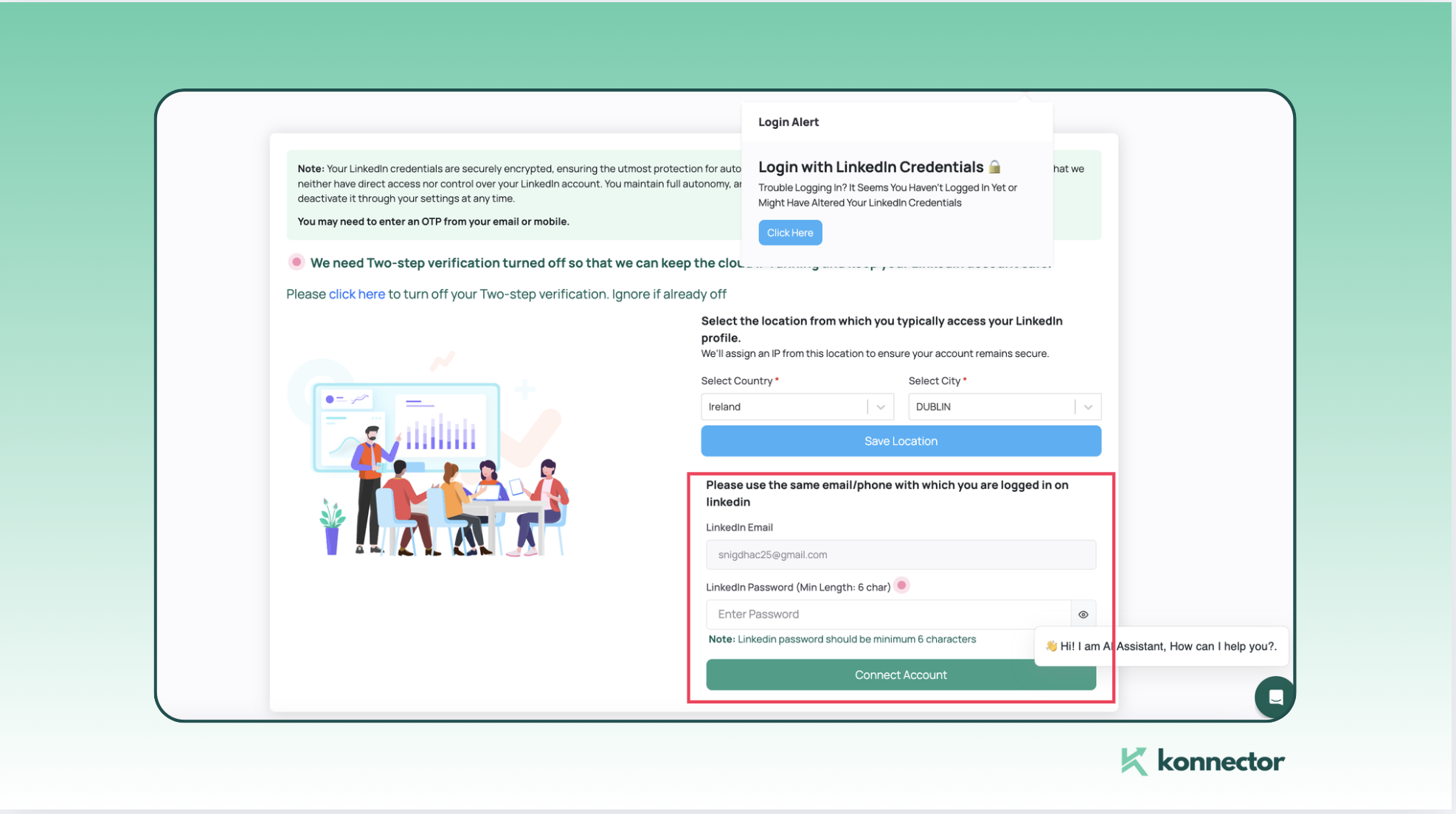
Som visas ovan kommer verktyg som Konnector att be dig ange ditt LinkedIn-lösenord och be dig att tillfälligt inaktivera tvåstegsverifiering för sömlös integration.
Om du inte har ett lösenord till LinkedIn är lösningen enkel: skapa ett genom att återställa det via din e-post. Tänk på det så här – skulle du byta 75,000 2,500 potentiella leads per månad eller XNUMX XNUMX extraherade leads samtidigt för den lilla ansträngningen att komma ihåg ett enda lösenord? Förmodligen inte.
Hur man ställer in ett lösenord för LinkedIn
Följ dessa snabba steg för att skapa ditt LinkedIn-lösenord:
Steg 1: Gå till kontoinställningar
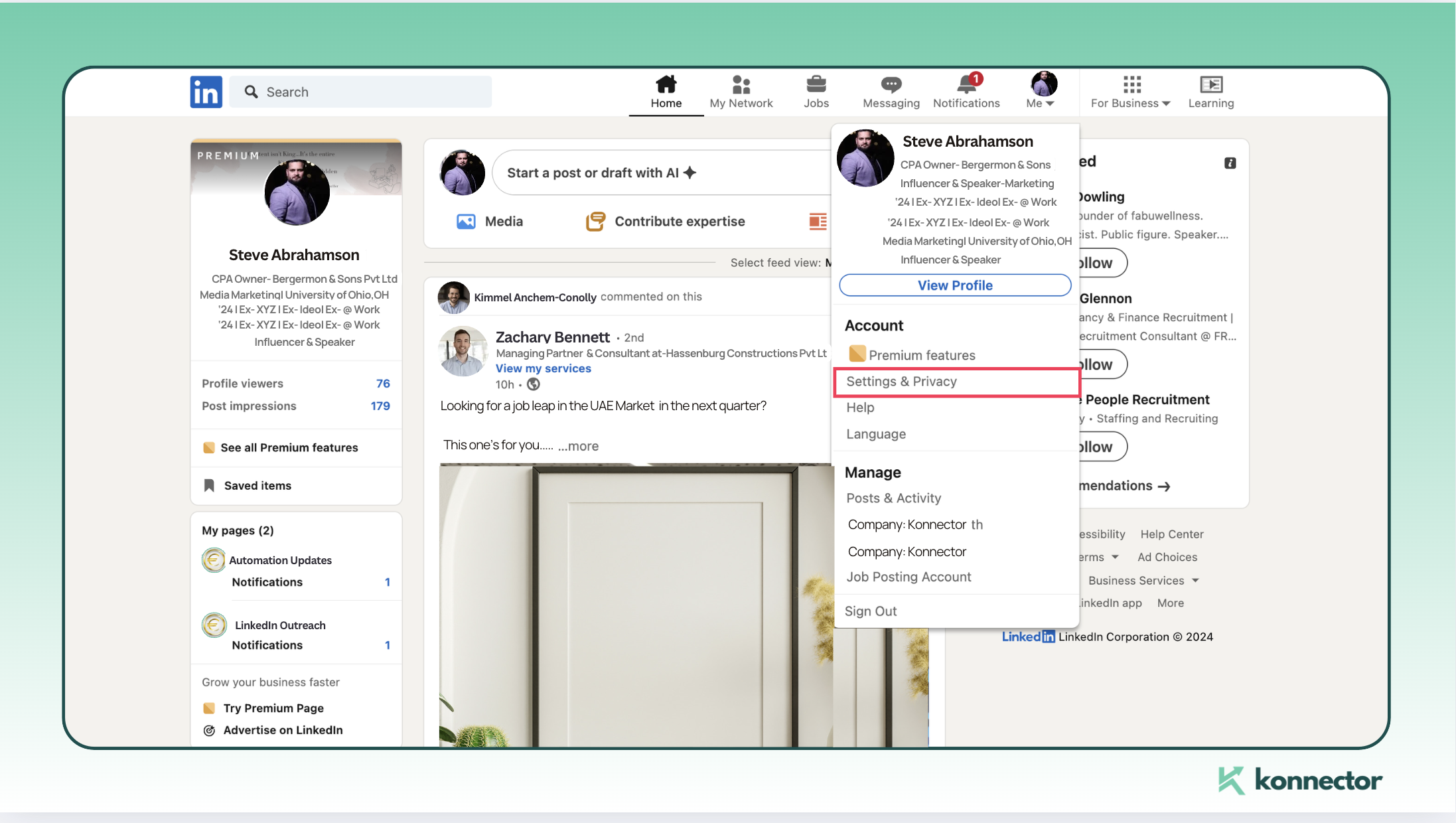
Logga in på LinkedIn och klicka på din profilbild i det övre högra hörnet. Välj Inställningar och sekretess från rullgardinsmenyn.
Steg 2: Öppna "Inloggning och säkerhet"
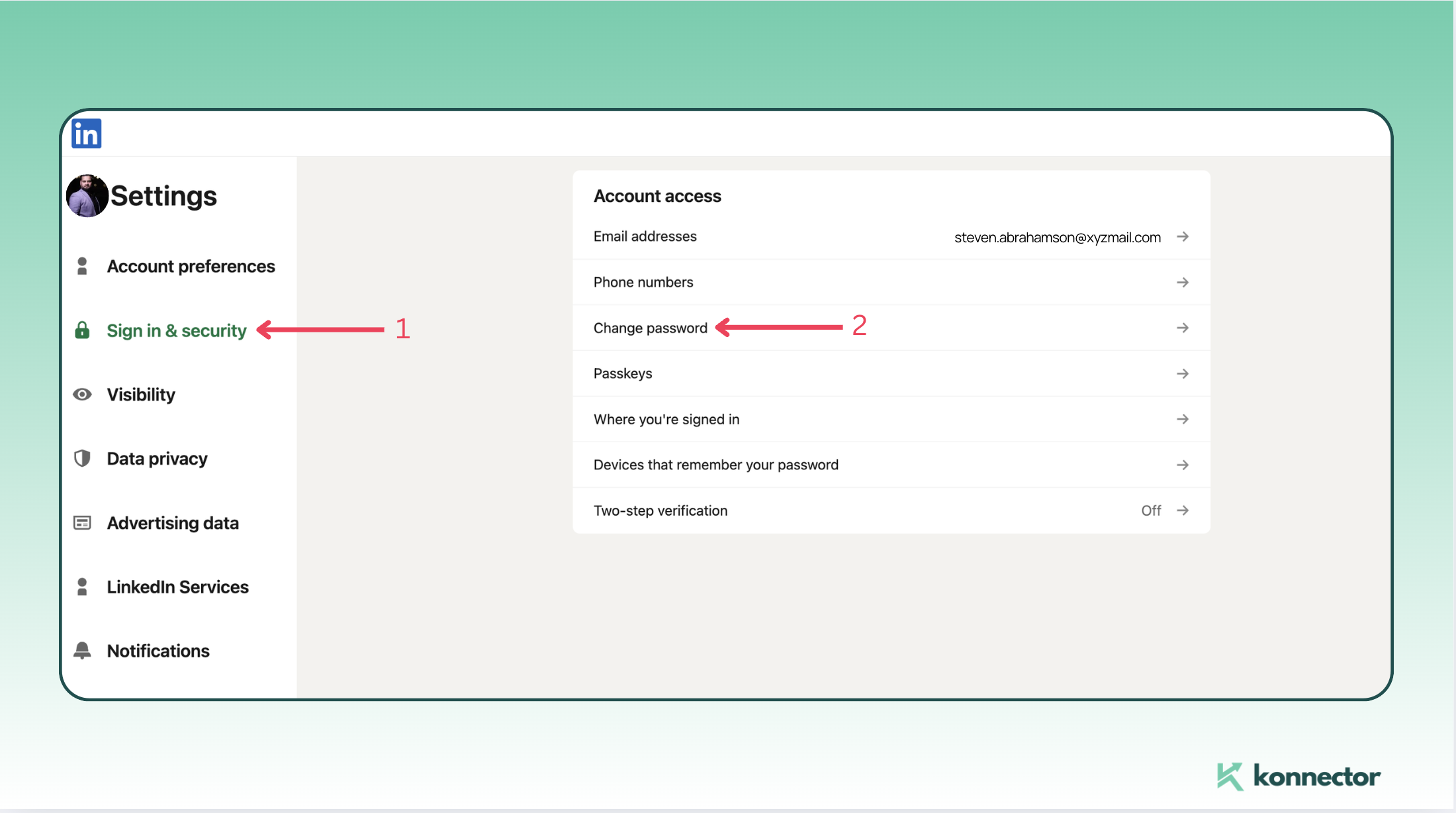
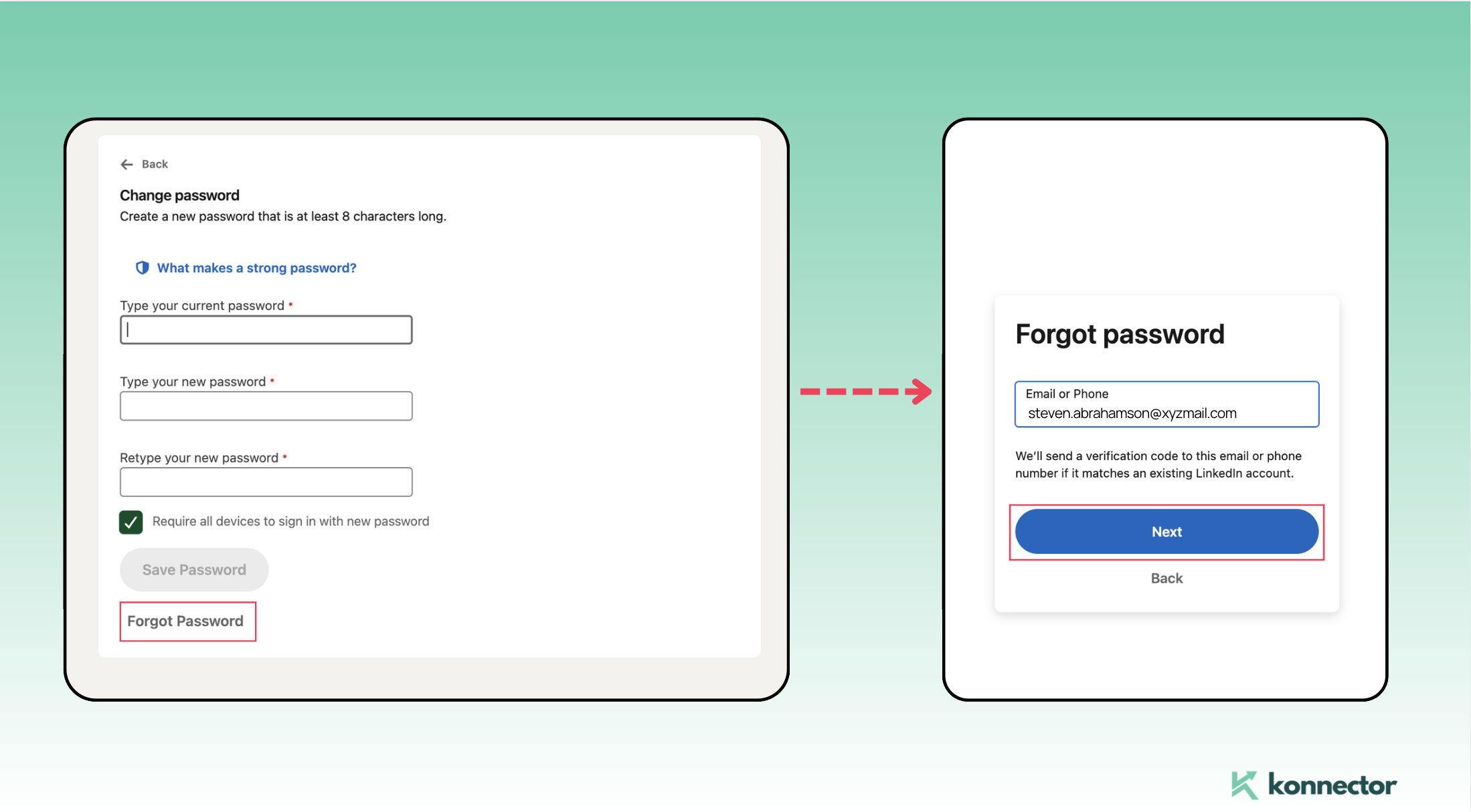
I inställningsmenyn går du till Logga in och säkerhet och leta efter Ändra lösenord alternativ.
Läs mer—> Hur man bygger en företagssida på LinkedIn [Steg-för-steg-guide]
Steg 3: Klicka på "Glömt lösenord"
Eftersom du inte har en ännu, välj Glömt ditt lösenord?LinkedIn skickar ett återställningsmejl till adressen som är kopplad till ditt konto.
Steg 4: Återställ via e-post
Kontrollera din inkorg för LinkedIns återställningsmejl (och ditt Spam-mapp(för säkerhets skull). Klicka på länken inuti så omdirigeras du för att ange ett nytt lösenord.
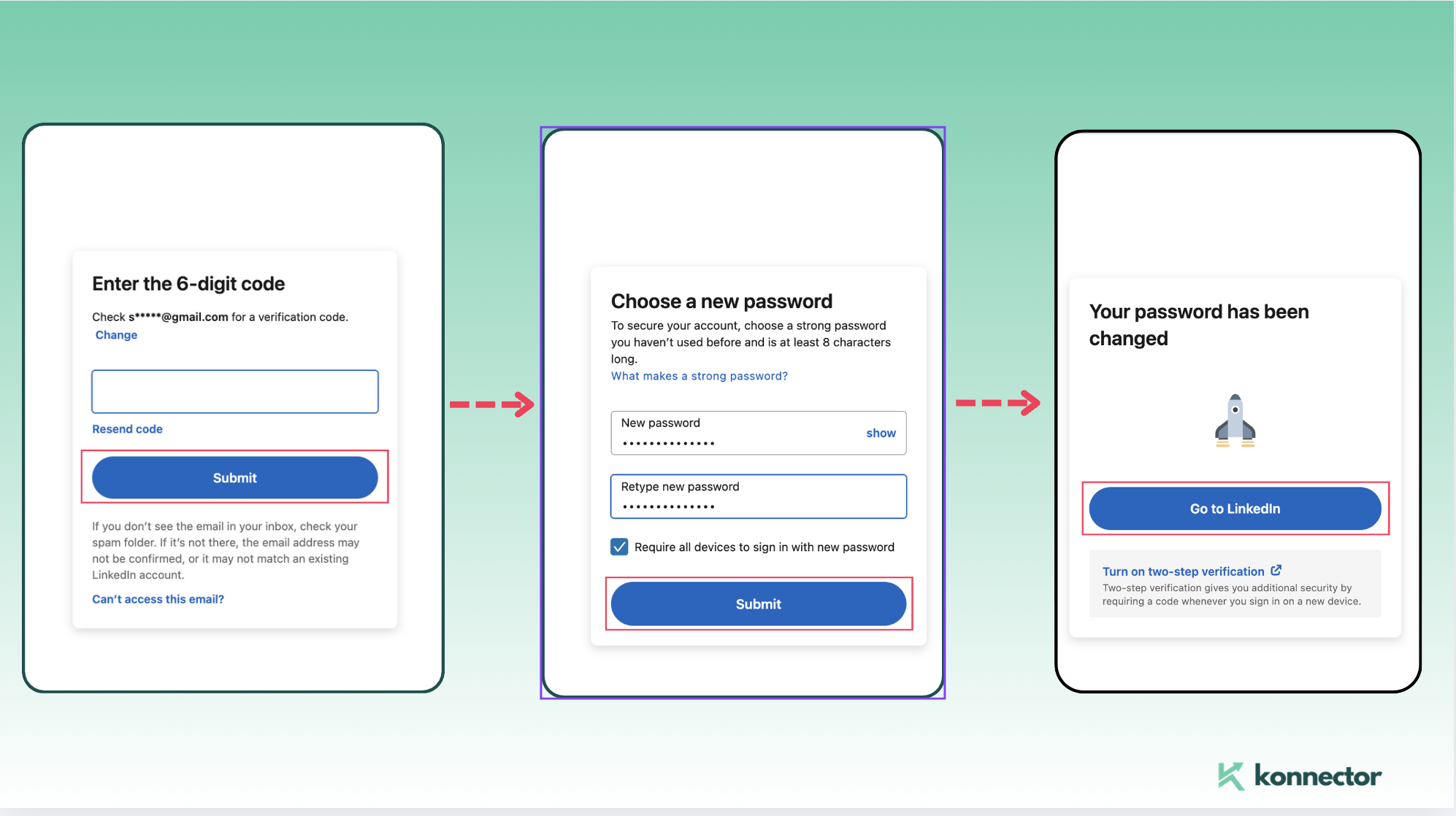
Välj ett säkert men minnesvärt lösenord – helst en blandning av stora och små bokstäver, siffror och specialtecken.
Nästa steg: Lås upp LinkedIns fulla potential med Konnector
Nu när ditt lösenord är inställt är ditt LinkedIn-konto redo att användas. Och det är här Connector.AI tar saker till nästa nivå.
Med funktioner som blyutvinning, automatiserade kampanjeroch AI-drivet engagemang, kan du spara timmar samtidigt som du får kontakt med rätt personer i stor skala.
Med LinkedIn säkrat och Konnector vid din sida är du fullt rustad för att generera leads, bygga relationer och utöka ditt nätverk.
Vill du ha en smidigare LinkedIn-upplevelse från början till slut? Boka en gratis demo med våra experter och se hur enkelt det kan vara att nå ut på LinkedIn.

11x Din LinkedIn Outreach med
Automation och Gen AI
Utnyttja kraften i LinkedIn Automation och Gen AI för att förstärka din räckvidd som aldrig förr. Engagera tusentals potentiella kunder varje vecka med AI-drivna kommentarer och riktade kampanjer – allt från en och samma kraftfulla plattform.
Vanliga frågor
Nej. Om du använde ditt Google-konto för att skapa din LinkedIn-profil har inget lösenord angetts som standard. LinkedIn använder istället Googles autentisering.
Vissa verktyg, som Konnector.AI, kräver direkta inloggningsuppgifter till LinkedIn för att automatisera kontakter. Du måste ange ett lösenord för att aktivera sådana funktioner.
Gå till LinkedIn > Inställningar och sekretess > Inloggning och säkerhet > Ändra lösenord. Klicka på "Glömt lösenord" och följ instruktionerna som skickats till din e-postadress.
Nej. Att återställa ditt LinkedIn-lösenord påverkar inte ditt Google-konto. Du kommer bara att kunna logga in med båda metoderna framöver.
Kontrollera din skräppost- eller kampanjmapp. Om den inte finns där, se till att du kontrollerar rätt inkorg som är länkad till din LinkedIn-profil.
Ja, du kan logga in med både ditt Google-konto och det nya LinkedIn-lösenordet – beroende på vilket du föredrar.
Absolut. Se bara till att den är unik och säker – använd en blandning av bokstäver, siffror och specialtecken.
För att automatisera åtgärder som lead scraping, meddelanden eller profilbesök kräver verktyg som Konnector säker direktåtkomst till ditt konto via inloggningsuppgifter.
Det rekommenderas att tillfälligt stänga av den under installationen med automatiseringsverktyg som Konnector, och återaktivera den senare om det behövs.
Nej, när lösenordet väl är konfigurerat kommer ditt LinkedIn-konto att behålla det. Men du kan fortfarande använda Google-inloggning om det passar dig bättre.