ในการติดต่อสื่อสารแบบ B2B ทุกจุดสัมผัสมีความสำคัญ LinkedIn® แสดงให้คุณเห็นว่าใครเข้ามาดูโปรไฟล์ของคุณ ซึ่งอาจสร้างความสนใจหรือทำให้เกิดความสงสัยได้ นี่คือจุดที่โหมดส่วนตัวของ LinkedIn® กลายเป็นเครื่องมือลับที่ช่วยให้การติดต่อสื่อสารชาญฉลาดขึ้น
ไม่ว่าคุณจะกำลังค้นหาข้อมูลผู้มีแนวโน้มจะเป็นลูกค้า คู่แข่ง หรือผู้รับสมัคร โหมดส่วนตัวจะช่วยให้คุณค้นหาข้อมูลได้โดยไม่ทิ้งร่องรอย ในคู่มือนี้ เราจะอธิบายการทำงานของโหมดส่วนตัว เวลาที่ควรใช้งาน กรณีการใช้งานจริงจาก SDR และข้อผิดพลาดบางประการที่ควรหลีกเลี่ยง
โหมดส่วนตัวของ LinkedIn® คืออะไร (และมีไว้เพื่ออะไร)?
โหมดส่วนตัวของ LinkedIn® ช่วยให้คุณดูโปรไฟล์ต่างๆ ได้โดยไม่ต้องเปิดเผยตัวตนของคุณโดยปกติแล้ว ผู้คนจะสามารถเห็นได้ว่าใครเข้ามาดูโปรไฟล์ของพวกเขา แต่ในโหมดส่วนตัว พวกเขาจะเห็นเพียงแค่ "สมาชิก LinkedIn®" เท่านั้น
มีประโยชน์อย่างยิ่งเมื่อคุณกำลังทำการวิจัย ตรวจสอบคู่แข่ง หรือวางแผนการติดต่อสื่อสารโดยไม่ทิ้งร่องรอยทางดิจิทัลใดๆ
โหมดการแสดงผลต่างๆ ของ LinkedIn® มีอะไรบ้าง?
LinkedIn® มีโหมดให้เลือก 3 โหมด:
1. โหมดสาธารณะ
ชื่อนามสกุล หัวเรื่อง และรายละเอียดโปรไฟล์ของคุณจะปรากฏให้ทุกคนที่คุณดูเห็น
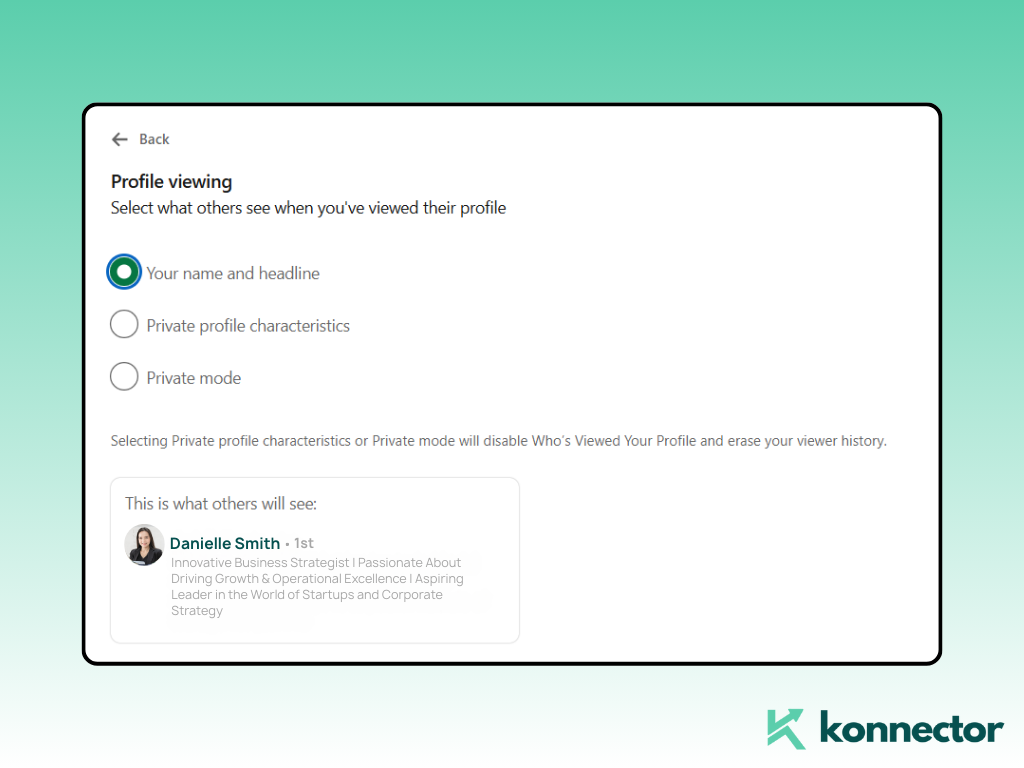
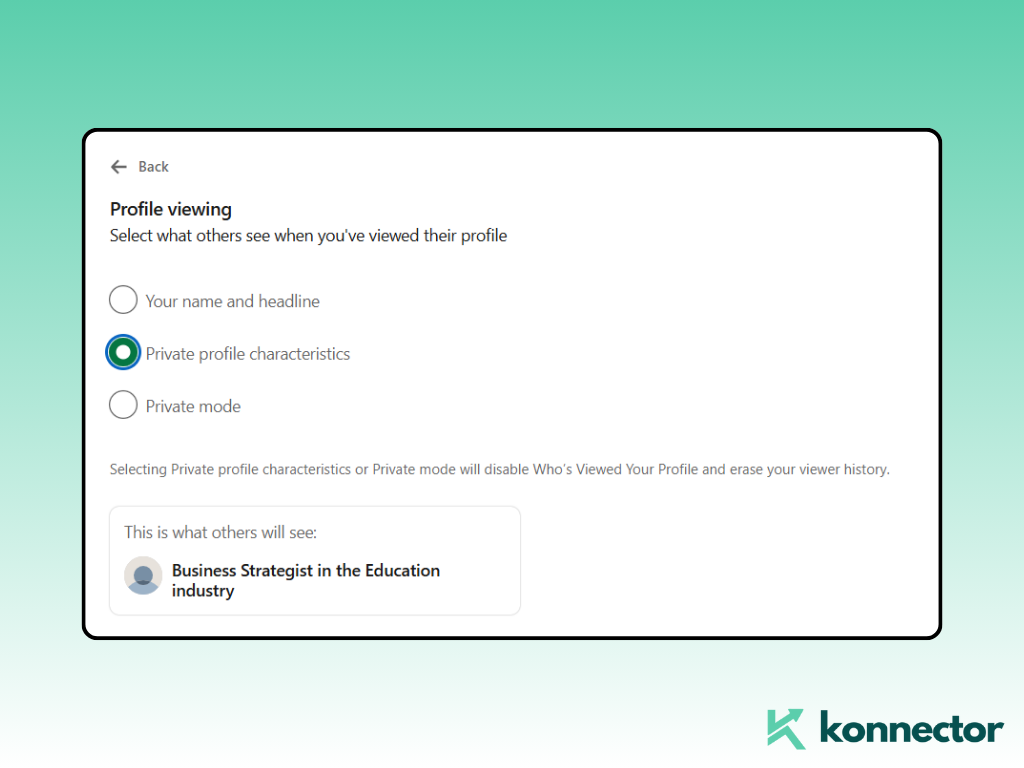
2. โหมดกึ่งส่วนตัว
ผู้คนจะเห็นตำแหน่งงานและบริษัทของคุณ แต่ไม่เห็นชื่อของคุณ ตัวอย่าง: “ผู้บริหารฝ่ายการตลาดที่ Adobe”
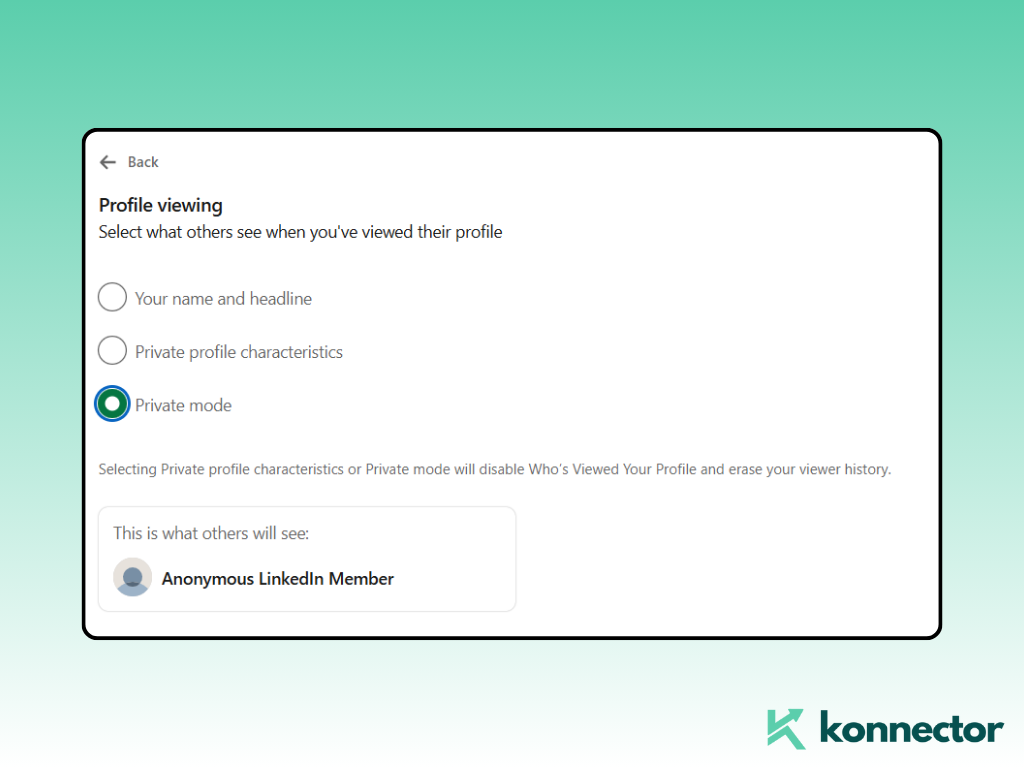
3. โหมดส่วนตัว
เป็นข้อมูลที่ไม่ระบุตัวตนโดยสมบูรณ์ ผู้ชมจะเห็นเพียงข้อความว่า “สมาชิก LinkedIn®”
ความแตกต่างที่สำคัญ
| โหมด | แพ็กเกจ | ที่ดีที่สุดสำหรับ |
|---|---|---|
| สาธารณะ | รายละเอียดแบบเต็ม | การสร้างเครือข่าย การมีส่วนร่วม |
| กึ่งส่วนตัว | งาน + บริษัท เท่านั้น | การวิจัยแสงสว่าง |
| Private | ไม่มีข้อมูลแสดง | การวิจัยอย่างลับๆ การสอดส่องของคู่แข่ง |
วิธีเปิดใช้งานโหมดส่วนตัวของ LinkedIn® (ทีละขั้นตอน)
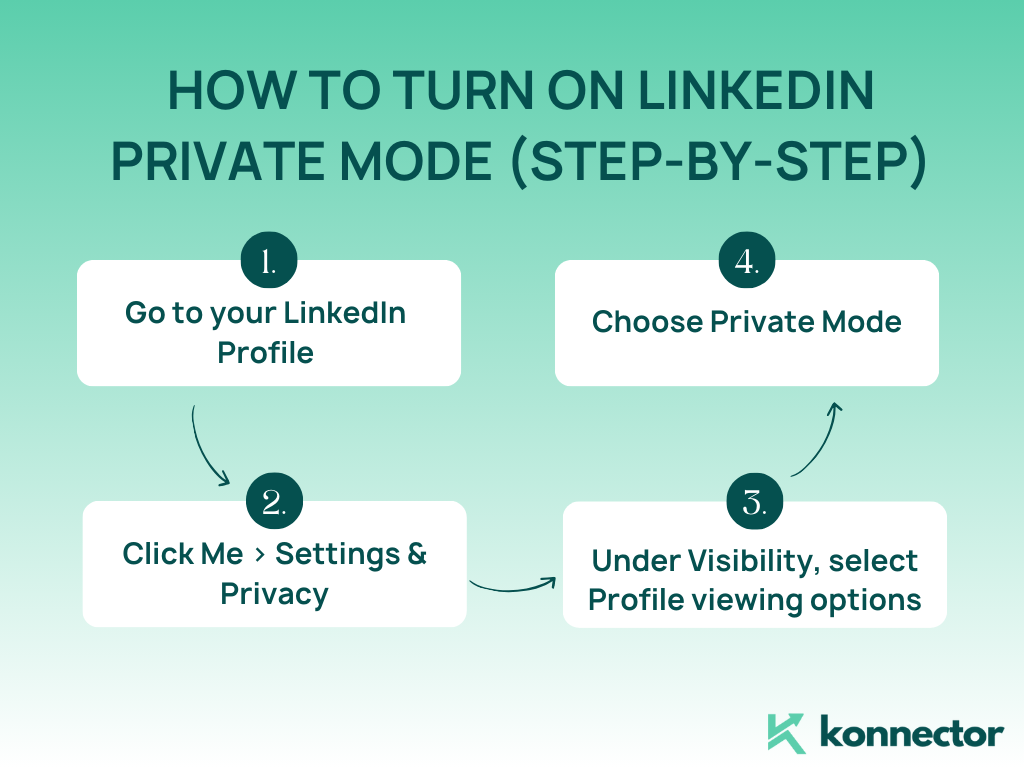
หมายเหตุ: หากคุณใช้บัญชีฟรี การเปิดโหมดส่วนตัวจะลบประวัติผู้ชมของคุณ (คุณจะไม่สามารถดูว่าใครดูโปรไฟล์ของคุณได้เช่นกัน)
คุณควรเปิดใช้งานโหมดส่วนตัวบน LinkedIn® หรือไม่?
| เมื่อใดจึงควรใช้มัน | เมื่อใดจึงควรหลีกเลี่ยง |
|---|---|
| การค้นหาคู่แข่งหรือผู้ที่จะรับเข้าทำงาน | การสร้างภาพลักษณ์แบรนด์ |
| การทำวิจัยเชิงลึก (SDRs, BDMs) | การมีส่วนร่วมกับเนื้อหาเพื่ออุ่นเครื่องลูกค้าเป้าหมาย |
| การเตรียมตัวสำหรับการสาธิตหรือการสัมภาษณ์ | การดึงดูดการเชื่อมต่อขาเข้า |
| ศึกษาผู้มีอำนาจตัดสินใจบัญชีก่อนการติดต่อ |
กรณีการใช้งาน SDR 1: การวิจัยเชิงลึก (Cybersecurity SaaS)
คุณกำลังขายเครื่องมือรักษาความปลอดภัยทางไซเบอร์ให้กับผู้นำด้านไอที คุณใช้โหมดส่วนตัวเพื่อตรวจสอบกิจกรรม ประวัติ และขนาดบริษัทของลูกค้าเป้าหมายโดยที่พวกเขาไม่รู้ตัว จากนั้นคุณปรับแต่งการติดต่อของคุณให้เหมาะสม
กรณีการใช้งาน SDR 2: การสาธิตการติดตามการวิจัย (B2B SaaS)
หลังจากสาธิตกับผู้ซื้อ SaaS ในตลาดระดับกลางแล้ว คุณจะสลับไปใช้โหมดส่วนตัวและตรวจสอบทีมงานที่เหลือ ซึ่งจะช่วยให้คุณระบุผู้ตัดสินใจที่ซ่อนอยู่หรือผู้ที่อาจขัดขวางได้ โดยไม่ต้องส่งการแจ้งเตือน
เคล็ดลับเพิ่มเติม: ผสานการใช้งานโหมดส่วนตัว + อีเมล + การมีส่วนร่วมบน LinkedIn®
นี่คือเวิร์กโฟลว์ที่มีประสิทธิภาพสูง:
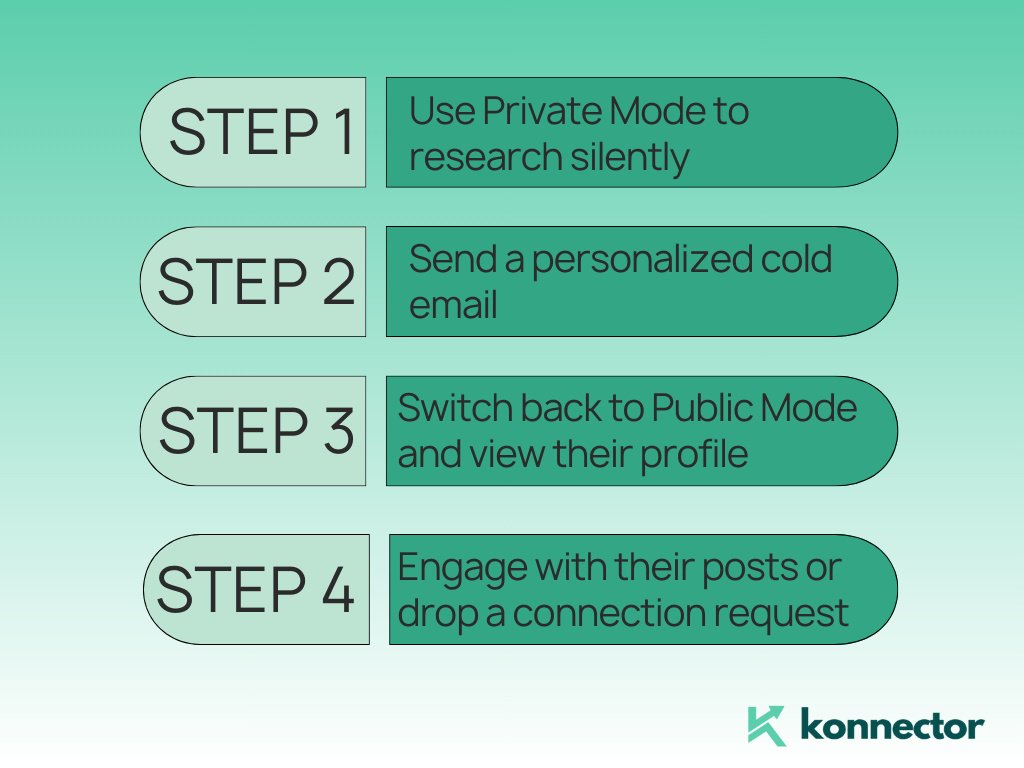
สิ่งนี้จะสร้างการมองเห็นแบบมัลติทัชในขณะที่ยังรักษาความลับในระยะเริ่มต้น
ต้องการทำให้ลำดับนั้นเป็นแบบอัตโนมัติหรือไม่? คอนเนคเตอร์.เอไอ ช่วยให้คุณผสานรวมอีเมล การเยี่ยมชม LinkedIn® และการติดตามผลเข้าด้วยกันได้โดยไม่ทำให้เกิดสัญญาณเตือน
หากต้องการตั้งค่าระบบส่งข้อความอัจฉริยะบน LinkedIn® ให้เป็นแบบอัตโนมัติ โปรดดูที่นี่ บล็อก Konnector นี้ สำหรับตัวอย่างจริง
ข้อผิดพลาดที่ควรหลีกเลี่ยงเมื่อใช้โหมดส่วนตัวของ LinkedIn®
- อยู่ในโหมดส่วนตัวนานเกินไป (จำกัดการมองเห็นขาเข้า)
- ใช้ก่อนส่งคำขอเชื่อมต่อครับ(ดูไม่น่าเชื่อถือ)
- ลืมสลับกลับไปที่โหมดสาธารณะเมื่อเข้าร่วม
โหมดส่วนตัวเป็นเครื่องมือสำหรับการวิจัยไม่ใช่เครื่องมือสร้างความสัมพันธ์
บทสรุป: การวิจัยอย่างลับๆ = การเข้าถึงที่ชาญฉลาดยิ่งขึ้น
โหมดส่วนตัวของ LinkedIn® ไม่ได้มีไว้สำหรับการซ่อนข้อมูล แต่มีไว้สำหรับการวางแผนเชิงกลยุทธ์ หากใช้ให้ถูกวิธี จะช่วยให้คุณวางแผนได้ดีขึ้น ปรับแต่งได้ดียิ่งขึ้น และขยายธุรกิจได้อย่างชาญฉลาดขึ้น
เพียงจำไว้ว่า: ค้นคว้าในที่ส่วนตัว และเชื่อมต่อในที่สาธารณะ
ต้องการขยายการเข้าถึงลูกค้าเป้าหมายของคุณหรือไม่? ติดต่อผู้เชี่ยวชาญที่ Konnector.AIวันนี้เพื่อรับระบบอัตโนมัติพร้อมตรรกะความปลอดภัยในตัว

เพิ่มการเข้าถึง LinkedIn® ของคุณ 11 เท่า ด้วย
ระบบอัตโนมัติและ Gen AI
ใช้ประโยชน์จากพลังของระบบอัตโนมัติ LinkedIn® และ Gen AI เพื่อขยายการเข้าถึงของคุณอย่างที่ไม่เคยมีมาก่อน สร้างปฏิสัมพันธ์กับลูกค้าเป้าหมายหลายพันรายต่อสัปดาห์ด้วยความคิดเห็นที่ขับเคลื่อนด้วย AI และแคมเปญที่ตรงเป้าหมาย ทั้งหมดนี้จากแพลตฟอร์มสร้างลูกค้าเป้าหมายทรงพลังเพียงแพลตฟอร์มเดียว
คำถามที่พบบ่อย (FAQs)
โหมดส่วนตัวของ LinkedIn® ช่วยให้คุณดูโปรไฟล์ของผู้อื่นได้โดยไม่เปิดเผยตัวตนของคุณ แทนที่จะเป็นชื่อของคุณ ผู้ใช้จะเห็นข้อความ “สมาชิก LinkedIn®” ปรากฏเป็นผู้ดู
ไปที่ การตั้งค่าและความเป็นส่วนตัว → การมองเห็น → ตัวเลือกการดูโปรไฟล์ และเลือก “โหมดส่วนตัว” เพื่อดูโปรไฟล์โดยไม่เปิดเผยตัวตน
ใช่ ในโหมดส่วนตัว ข้อมูลส่วนตัวของคุณจะถูกซ่อนไว้อย่างสมบูรณ์ อย่างไรก็ตาม คุณจะไม่สามารถเห็นได้ว่าใครเข้ามาดูโปรไฟล์ของคุณบ้าง หากคุณใช้บัญชีฟรี
ใช้โหมดส่วนตัวเมื่อทำการค้นคว้าข้อมูลเกี่ยวกับลูกค้าเป้าหมาย คู่แข่ง หรือเตรียมตัวสำหรับการสัมภาษณ์และการสาธิต โดยเฉพาะอย่างยิ่งเมื่อคุณต้องการหลีกเลี่ยงการแจ้งเตือนบุคคลที่คุณกำลังดูอยู่
ไม่ โหมดส่วนตัวไม่เหมาะสำหรับการสร้างเครือข่าย เพราะมันจำกัดการมองเห็นและลดโอกาสในการมีปฏิสัมพันธ์ ทำให้เหมาะสำหรับการวิจัยมากกว่าการสร้างความสัมพันธ์