



Bir iş ilanına "Kaydet"e tıklıyorsunuz. Sonra hayat devreye giriyor - mülakatlar, başvurular, yoğun bir hafta - ve geri döndüğünüzde, ilanı hiçbir yerde bulamıyorsunuz.
Bu size tanıdık geliyorsa, yalnız değilsiniz. Her hafta 40 milyondan fazla kişi LinkedIn® üzerinden iş başvurusu yapıyor ve bunların önemli bir kısmı, başvurmaya hazır olmadan önce iş ilanlarını kaydetmek için "kaydedilmiş işler" özelliğini kullanıyor. Sorun özellik değil. Sorun, LinkedIn®'in sessizce sık sık değişiklikler yapması ve bu nedenle kaydedilmiş iş ilanlarınıza ulaşmanın yolunun her zaman açık olmamasıdır; özellikle masaüstü ve mobil cihazlarda.
Bu kılavuz , 2026 yılında LinkedIn®'de kaydettiğiniz iş ilanlarını tam olarak nerede bulacağınızı , bunları nasıl doğru şekilde yöneteceğinizi ve daha da önemlisi, bu yer işaretlerini doğru kişilerle gerçek konuşmalara nasıl dönüştüreceğinizi anlatıyor.
İş ilanını kaydetmek sürecin başlangıcıdır, sonu değil. Mülakata çağrılan adaylar en çok ilanı kaydedenler değil, en hızlı ve stratejik şekilde hareket edenlerdir.
LinkedIn®'in Kaydedilmiş İşler Özelliğini Neden Kullanmalısınız?
Kaydedilen işler özelliği, çoğu insanın sandığından çok daha kullanışlıdır. Bu sadece dijital bir yer imi değil; reaktif iş arayanları proaktif olanlardan ayıran bir araştırma ve iletişim sürecinin başlangıç noktasıdır.
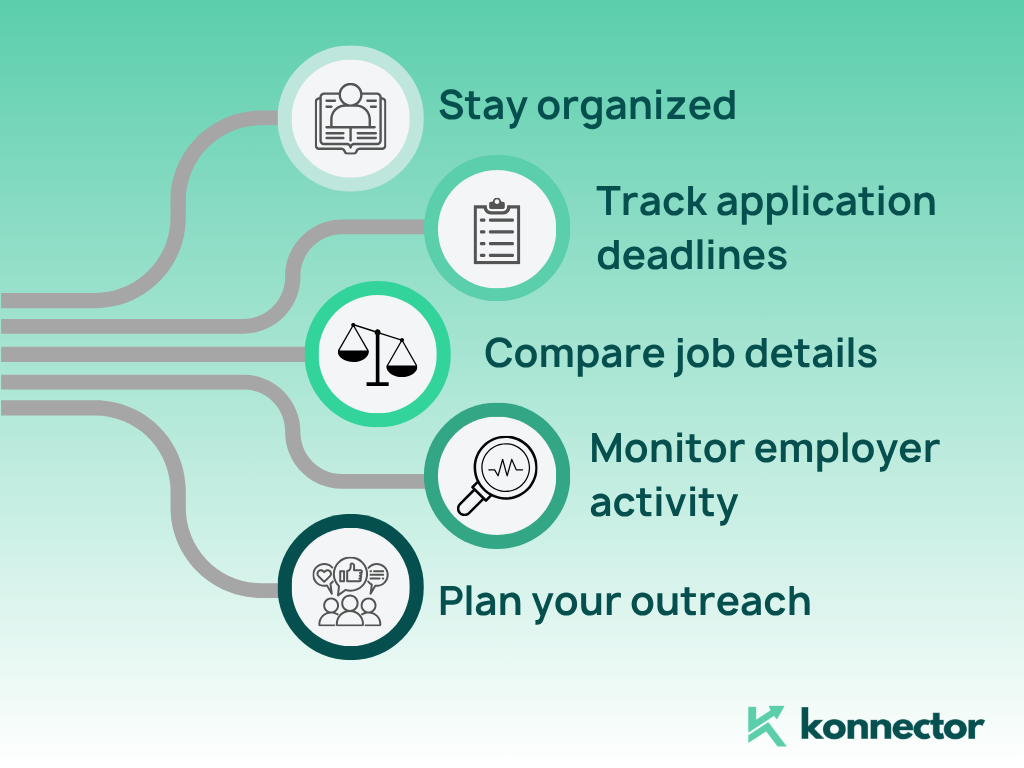
Bir işi kaydettiğinizde, işleri düzgün bir şekilde yapmak için kendinize zaman tanırsınız. Şirketin LinkedIn® sayfasını incelemek için zaman. İşe alım yöneticisini veya şirket içi işe alım uzmanını bulmak için zaman. Mevcut bağlantılarınızdan herhangi birinin orada çalışıp çalışmadığını kontrol etmek için zaman. Belirli bir şeye atıfta bulunan bir bağlantı isteği oluşturmak için zaman - rastgele bir başvuruyu kara deliğe göndermek yerine.
Başvuru yapmadan önce işe alım yöneticisi veya şirket içi bağlantılarıyla iletişime geçen adayların, portal üzerinden doğrudan başvuranlara kıyasla mülakata dönüşme oranları önemli ölçüde daha yüksektir. İş ilanını önceden kaydetmek, bu hazırlık için bir fırsat yaratır.
Kaydedilen işler tamamen gizlidir. İşe alım uzmanları ve şirketler hangi pozisyonları yer imlerine eklediğinizi göremez. Rakip bir şirketteki bir işi, yatay bir geçişi veya zorlayıcı bir rolü kimse bilmeden kaydedebilirsiniz; bu da size herhangi bir taahhütte bulunmadan keşfetme özgürlüğü verir. Artık "Bu ilanı nerede gördüm?" diyeceğiniz anlar da olmayacak.
LinkedIn®'de İş İlanınızı Nasıl Kaydedebilirsiniz?
Kaydedilmiş işlerinizi bulabilmek için öncelikle onları kaydetmeniz gerekiyor. İşte kısa bir hatırlatma.
İş İlanlarına Göz Atın: LinkedIn®'de (masaüstü veya mobil uygulama) tercih ettiğiniz başlık, konum ve sektör filtrelerini kullanarak iş ilanlarını arayın.
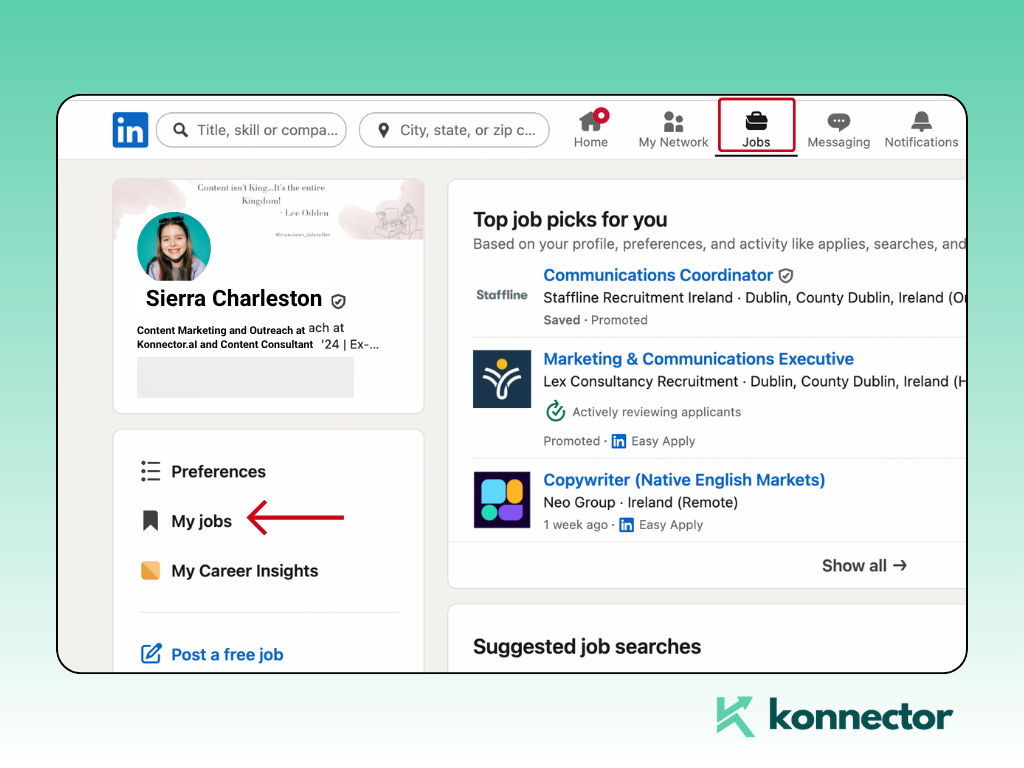
İlginizi çeken bir şey mi gördünüz? Her iş ilanının yanında, Kaydet düğmesini arayın. Bu düğme, iş başlığının yanında veya ilan metninin içinde yer alır.
Kaydet'e tıklayın veya dokunun. İş ilanı anında LinkedIn®'deki kayıtlı iş ilanlarınıza eklenir.
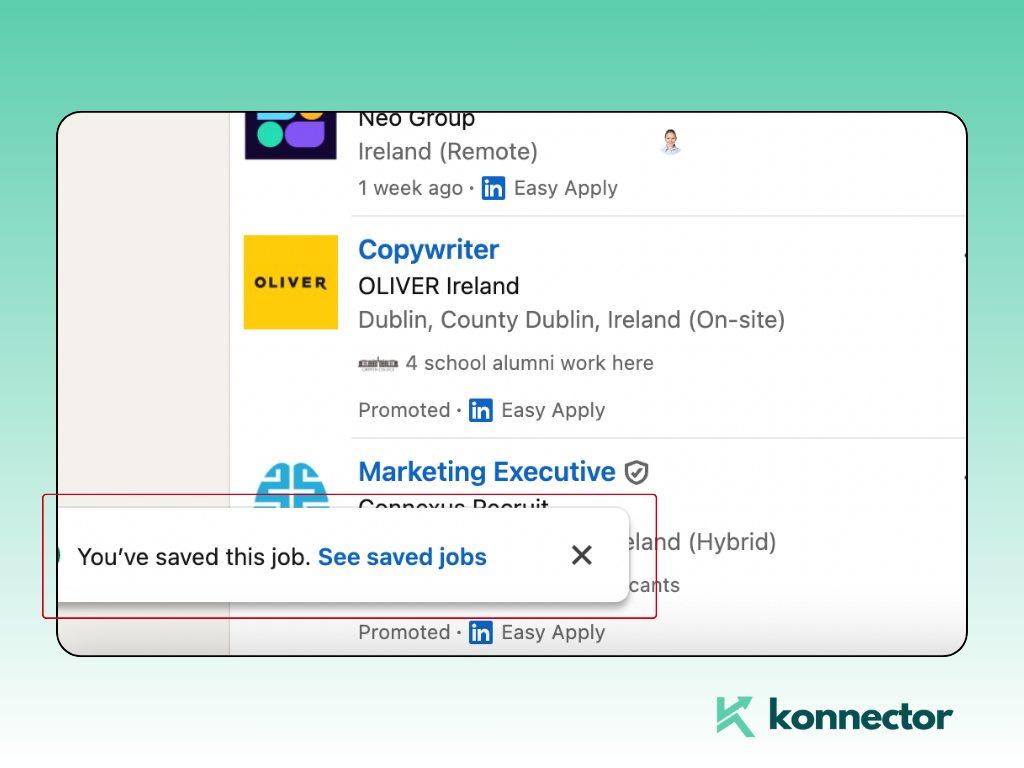
İş ilanlarını kaydetmek için Premium hesaba ihtiyacınız yok. Bu özellik, ücretsiz hesap kullanan tüm LinkedIn® üyeleri için kullanılabilir. Ayrıca, işe alım uzmanları kaydettiğiniz iş ilanlarını göremez; bu bilgiler tamamen size özeldir.
LinkedIn®'de Kaydedilmiş İş İlanlarını Masaüstünden Nasıl Bulabilirsiniz?
Yolu bildikten sonra oldukça basit; ancak LinkedIn® güncellemeleri arasında o kadar çok yer değiştirdi ki, birçok kullanıcı yanlış yerde arama yapıyor.
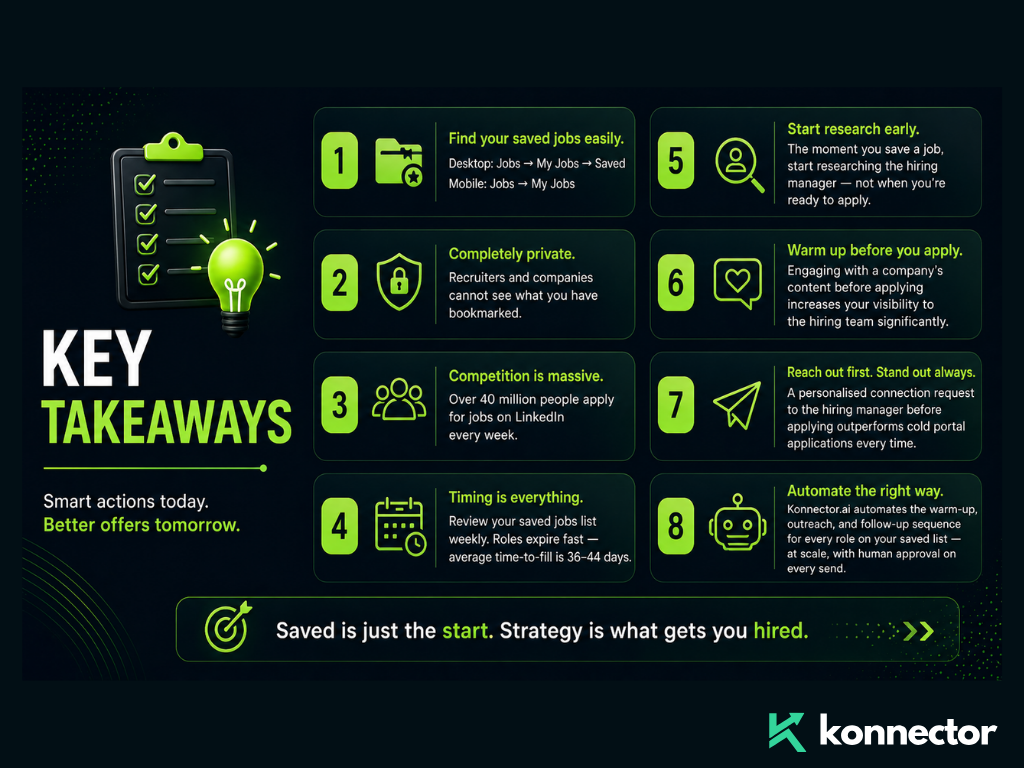
LinkedIn® hesabınıza giriş yapın ve üst gezinme çubuğundaki İşler simgesine tıklayın. İşler sayfasında, sol kenar çubuğuna bakın. "İşlerim"i göreceksiniz . Ona tıklayın.
"İşlerim" bölümündeki " Kaydedilenler" sekmesinde, yer imlerine eklediğiniz tüm iş ilanları, yayınlanma tarihleri, varsa başvuru son tarihleri ve başvurduysanız başvuru durumunuz listelenir.
Bu görünümden, kaydedilme tarihine göre sıralama yapabilir, şirkete göre filtreleyebilir ve her bir ilana doğrudan giderek mevcut durumunu inceleyebilirsiniz. Bu listeyi düzenli olarak kontrol edin. İş ilanlarının süresi doluyor. Son başvuru tarihleri geçiyor. Üç hafta önce kaydettiğiniz bir ilan artık başvuru kabul etmiyor olabilir.
İpucu: Kaydedilen işleri kaydedilme tarihine veya şirkete göre sıralayabilir veya filtreleyebilirsiniz; bu, özellikle listeniz büyümeye başladığında ihtiyacınız olanı hızlıca bulmanızı sağlar.
LinkedIn®'de Kaydedilmiş İş İlanlarını Mobil Cihazda Nasıl Bulabilirsiniz?
LinkedIn® uygulamasını açın ve ekranın altındaki İşler simgesine (çanta simgesi) dokunun. İşler ekranının üst kısmında "İşlerim" seçeneğine dokunun.
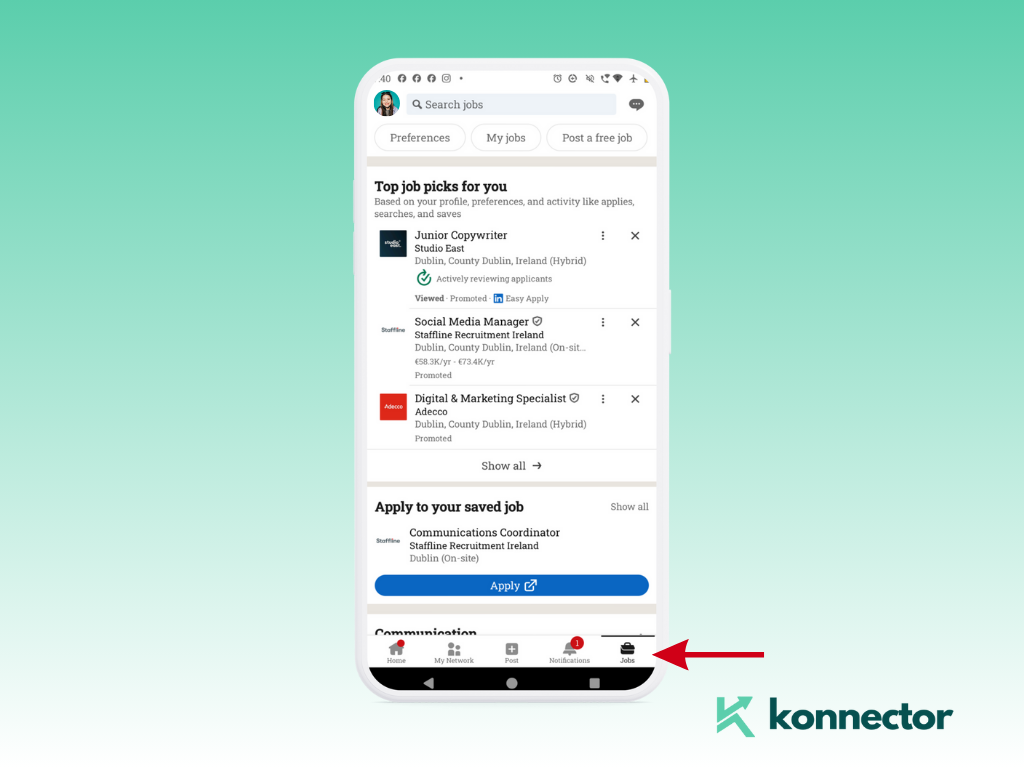
Kaydettiğiniz işler, ilan detayları ve son teslim tarihleriyle birlikte bir listede görünür.
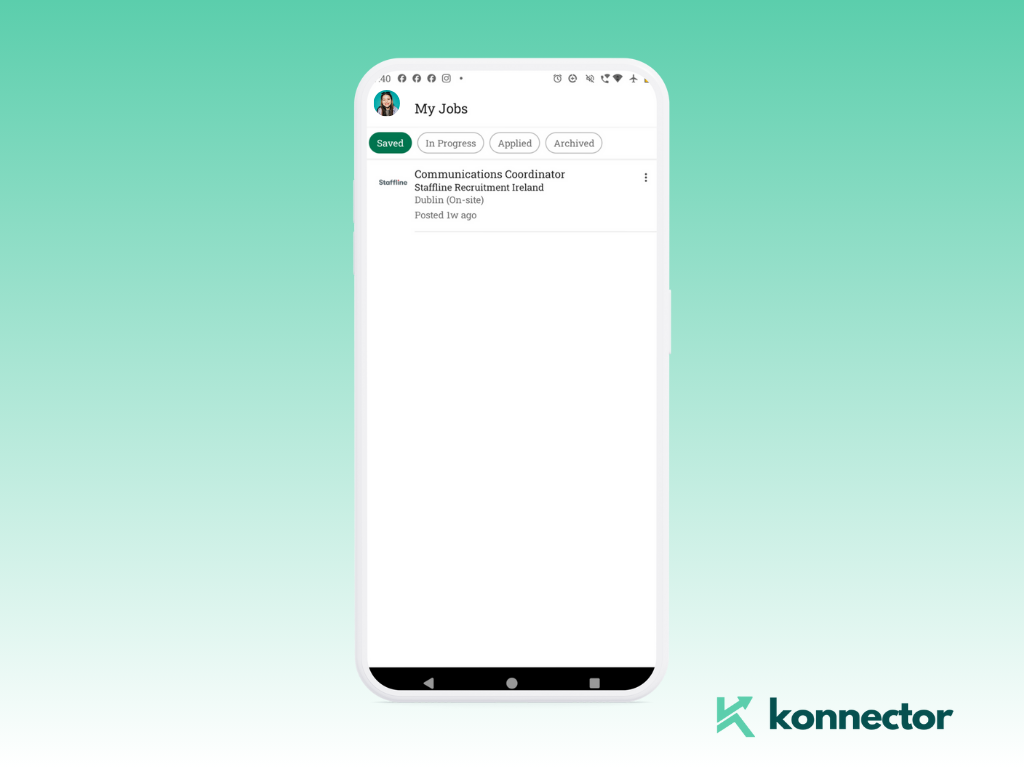
Mobil cihazlarda ayrıca şunları yapabilirsiniz:
Bu görünümden açılır menüyü kullanarak doğrudan kaydedilmiş işleri geri alabilirsiniz.
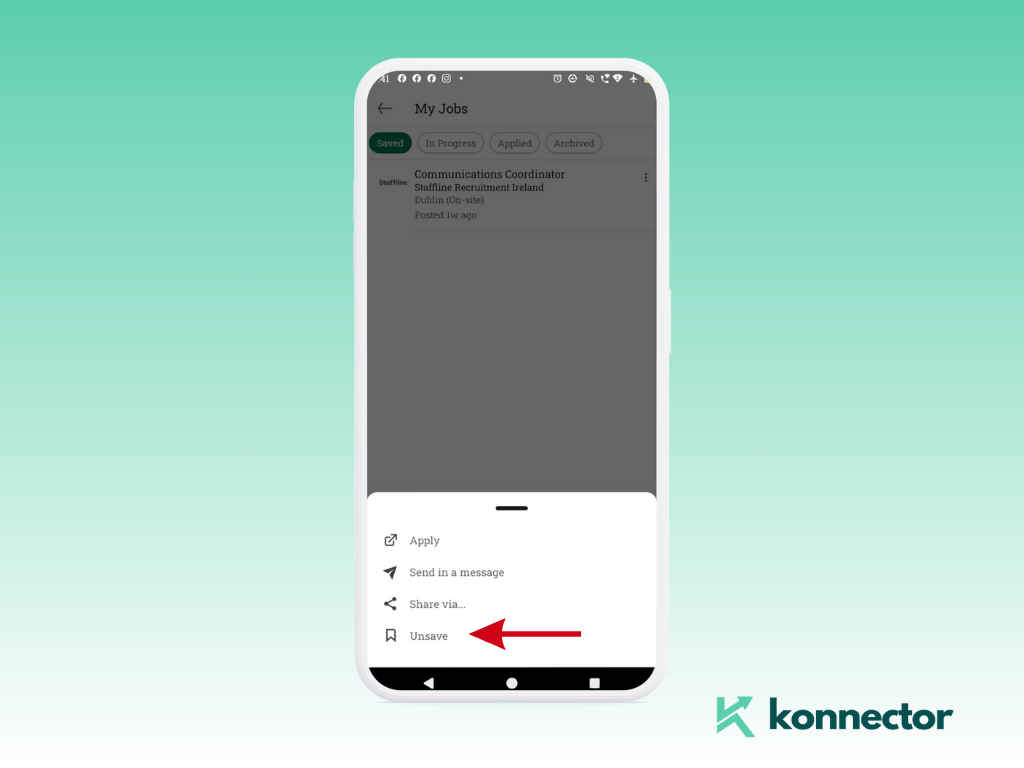
Kolay Başvuru özelliğiyle doğrudan uygulama içinden başvuru yapın. Başvuru son tarihleri için bildirim alın. Kaydedilen ilanları incelemek ve bunlara göre işlem yapmak için mobil deneyim oldukça kullanışlıdır; ancak masaüstü sürümü sıralama ve filtreleme konusunda biraz daha fazla esneklik sunar.
LinkedIn®'de Kaydedilmiş İş İlanlarını Nasıl Görüntüleyebilir ve Harekete Geçebilirsiniz?
Listenizi buldunuz. Şimdi ne olacak? İş arayanların çoğu burada durur ve gerçek fırsat da burada başlar.
Başvurmadan önce her ilanı inceleyin. İş ilanının hala açık olup olmadığını kontrol edin ve tüm ayrıntıları bir kez daha gözden geçirin. Şirketler bazen ilk ilandan sonra gereksinimleri güncelleyebilir, son başvuru tarihlerini uzatabilir veya yeni bilgiler ekleyebilir.
Hatırlatıcılar ayarlayın. Bazı iş ilanlarında "son başvuru tarihi" bulunur. Takvim hatırlatıcıları ekleyin veya LinkedIn® bildirimlerini kullanın, böylece hiçbir fırsatı kaçırmazsınız. LinkedIn®'de ortalama işe alım süresi 36 ila 44 gün arasındadır ; bu da bir ay önce kaydettiğiniz bir pozisyonun zaten son aşamalarda olabileceği anlamına gelir.
İşe alım ekibini araştırın. Şirketin LinkedIn® sayfasına gidin, "Kişiler"e tıklayın ve iş unvanını veya departmanı arayın. İşe alım yöneticisine genellikle iki dakikadan kısa sürede ulaşabilirsiniz. Bu tek adım sizi başvuranların büyük çoğunluğunun önüne geçirir.
Özgüvenle başvurun. Hazır olduğunuzda Başvur düğmesine tıklayın veya dokunun. Bazı iş ilanları Kolay Başvuru (doğrudan LinkedIn® üzerinden) seçeneği sunarken, diğerleri sizi şirket sitesine yönlendirir.
İş başvurusu portal üzerinden yapılır. İş teklifi ise, portalda adınız görünmeden önce kurduğunuz ilişkiden kaynaklanır.
Kaydedilen İşleri Nasıl Kaldırırsınız veya Yönetirsiniz
Masaüstünde
İşler → Benim İşlerim → Kaydedilenler bölümüne gidin . Kaldırmak istediğiniz işin üzerine gelin. Yer imi simgesine tekrar tıklayın; bu, kaydı geri alacak ve listenizden silecektir.
Mobilde
Açık İşler → İşlerim. Herhangi bir ilana dokunarak menüden Kaydetmeyi Kaldır'ı seçin veya açılır menü seçeneklerini kullanarak ilanı kaldırın.
Kaydedilmiş işler listenizi bir arşiv olarak değil, canlı bir belge olarak ele alın. Süresi dolmuş veya artık geçerliliğini yitirmiş işlerin dağınık bir listesi, gerçek önceliklerinizi görmeyi ve bunlara göre hareket etmeyi zorlaştırır. Listeyi haftalık olarak gözden geçirin. Peşinden gitmemeye karar verdiğiniz her şeyi kaldırın. Listeyi, aktif olarak ilgilenmeye hazırlandığınız işlere odaklı tutun.
İş arayanların iş başvurusunu kaydettikten sonra en sık atladığı strateji
İş ilanını kaydedip portal üzerinden başvurmak en yaygın yöntemdir. Ancak aynı zamanda en az etkili olanıdır. Ortalama bir LinkedIn® iş ilanına yüzlerce başvuru gelir ve bunların büyük çoğunluğu insan kaynakları uzmanı tarafından asla incelenmez. Öne çıkan adaylar en kusursuz özgeçmişe sahip olanlar değil, işe alım yöneticisi başvuru listesini açmadan önce ortaya çıkanlardır.
Bir görevi kaydettiğiniz anda araştırma sürecini başlatın:
İşe alım yöneticisini bulun. Şirket sayfası → Kişiler → departmana veya unvana göre arama yapın. Başvuranların çoğunun tamamen atladığı iki dakikalık bir işlem.
Ortak bağlantıları kontrol edin. Ortak bir tanıdıktan gelen sıcak bir referans, on tane soğuk başvuruya bedeldir. Şirkette ortak bir tanıdığınız varsa, başvurmadan önce iletişime geçin - hemen referans istemek için değil, ekip hakkında daha fazla bilgi edinmek için.
Şirketin içeriğiyle etkileşim kurun. Şirket sayfasından ve ilgili departmandaki çalışanlardan gelen gönderileri beğenin ve yorum yapın. Başvurmadan önce şirketin içeriğiyle etkileşim kuran adaylar , işe alım ekibi için önemli ölçüde daha görünür hale gelir; çünkü LinkedIn®'in algoritması bu etkileşim geçmişini ortaya çıkarır.
Kişiselleştirilmiş bir bağlantı isteği gönderin. 200 karakterin altında tutun. Pozisyona, ekipte dikkatinizi çeken belirli bir şeye veya şirketin son güncellemesine atıfta bulunun ve gerçek bir ilgi gösterin. Sunum yok. CV eklemeyin. Sadece ilgili, insani bir yaklaşım. Gerçekten işe yarayan mesaj şablonları için LinkedIn®'de bir işe alım uzmanına nasıl ulaşılacağına dair kılavuzumuza bakın.
Konnector.ai Kaydedilen İşleri Gerçek Sohbetlere Nasıl Dönüştürüyor?
Yukarıdaki stratejinin zorluğu zamandır. Aynı anda on, yirmi veya otuz pozisyona başvuruyorsanız, bunların her birini manuel olarak yapmak gerçekten çok yorucu olur. Konnector.ai işte bu açığı kapatmak için tasarlandı.
Konnector.ai, LinkedIn® portalının ötesine geçmek ve başvurular birikmeden önce doğru kişilerin karşısına çıkmak isteyen proaktif iş arayanlar için tasarlanmış, yapay zeka destekli bir LinkedIn® otomasyon platformudur.
İşte pratikte yaptığı şey:
İş ilanlarından potansiyel müşteri bulma. İş ilanından işe alım yöneticisini veya işe alım uzmanını doğrudan çekin ve iletişim dizisine ekleyin; manuel arama gerekmez.
İletişime geçmeden önce ısınma işlemleri. Konnector.ai, bağlantı isteği gönderilmeden önce hedef kişilerin profillerini otomatik olarak ziyaret eder ve ilgili gönderilerini beğenir; böylece istek geldiğinde adınız zaten tanıdık gelir.
Yapay zekâ tarafından kişiselleştirilmiş bağlantı istekleri ve mesajlar. Her bir kişinin profilinden, son etkinliklerinden ve hedeflediğiniz belirli rolden yola çıkarak oluşturulur. Her mesaj gönderilmeden önce onayınızı gerektirir; yapay zekâ araştırmayı yapar, siz karar verirsiniz.
Çok kanallı iletişim. Başvuru son tarihinden önce birden fazla temas noktası oluşturmak istediğiniz pozisyonlar için LinkedIn® bağlantı isteklerini kişiselleştirilmiş takip e-postalarıyla birleştirin.
Profil görüntüleme takibi. Kaydedilmiş iş ilanlarınızdan birinden bir işe alım uzmanı profilinizi görüntülediyse, bu canlı bir satın alma sinyalidir. Konnector.ai bunu size gösterir, böylece tam doğru anda harekete geçebilirsiniz.
İş aramanız etrafında kapsamlı bir iletişim stratejisi oluşturma hakkında daha fazla bilgi için, iş arama için LinkedIn® otomasyon araçları ve LinkedIn®'i ücretsiz olarak nasıl otomatikleştireceğiniz hakkındaki kılavuzlarımıza bakın.
📅 Ücretsiz Demo Rezervasyonu Yapın → Konnector.ai'nin kayıtlı iş ilanları listenizi nasıl yapılandırılmış, kişiselleştirilmiş bir iletişim kampanyasına dönüştürebileceğini görün.
⚡ Ücretsiz Kaydolun → Başvurunuz henüz ulaşmadan önce işe alım yöneticilerine ulaşmaya başlayın. Kredi kartı gerekmez.
Daha fazla Okuma
- LinkedIn® üzerinden bir işe alım uzmanıyla nasıl iletişime geçilir?
- İş Arayanlar İçin En İyi 10 LinkedIn® Otomasyon Aracı
- İş Arama İçin En İyi 10 LinkedIn® Otomasyon Aracı
- Konnector.AI ile LinkedIn®'i Ücretsiz Olarak Nasıl Otomatikleştirebilirsiniz?
- LinkedIn® Aktif Olarak İşe Alım Yapıyor: Rozetin Anlamı

LinkedIn® üzerinden erişiminizi 11 kat artırın
Otomasyon ve Gen AI
LinkedIn® Otomasyonu ve Gen AI'nin gücünden yararlanarak erişiminizi daha önce hiç olmadığı kadar artırın. Yapay zeka destekli yorumlar ve hedefli kampanyalarla haftalık olarak binlerce potansiyel müşteriye ulaşın; bunların hepsi tek bir güçlü potansiyel müşteri bulma platformundan.
Sıkça Sorulan Sorular
LinkedIn® üzerinden doğrudan takip imkanı olmasa da, KonnectorAI gibi araçlar kullanabilir veya daha karmaşık takip işlemleri için manuel olarak bir elektronik tablo tutabilirsiniz.
Kesinlikle. Oturum açtığınızda kaydettiğiniz işler cihazlar arasında senkronize edilir.
İşveren ilanı kaldırırsa veya ilan süresi dolarsa, kayıtlı iş ilanlarınızdan da kaybolacaktır. Fırsatı kaçırmamak için düzenli olarak kontrol edin.
Evet! İstediğiniz kadar iş kaydedin, sadece hazır olduğunuzda başvurun.
Hayır. Kaydedilen işler özeldir ve yalnızca sizin tarafınızdan görülebilir.




