LinkedIn Hesabınızı Nasıl Silersiniz (veya Sadece Bir Mola Verirsiniz)
LinkedIn'den ayrılmayı veya yeni bir profille sıfırdan başlamayı mı düşünüyorsunuz? İster sıfırlayın ister sadece dijital detoksa ihtiyacınız olsun, LinkedIn hesabınızı kalıcı olarak nasıl sileceğinize veya geçici olarak nasıl askıya alacağınıza dair basit, doğru ve güncel bir rehber burada.
✅ Verilerinizi indirin ✅ Premium üyeliğinizi iptal edin (eğer varsa) ✅ Yönettiğiniz tüm Sayfaları yönetin ✅ Ayarlar'dan hesabınızı kapatın ✅ Fikrinizi değiştirmek için 14 günlük bir süreniz var ✅ Sadece bir molaya mı ihtiyacınız var? Bunun yerine hesabınızı uyku moduna alın
Sil'e Basmadan Önce: Hızlı Bir Kontrol Listesi
LinkedIn hesabınızı kapatmadan önce aşağıdaki kutuları işaretlediğinizden emin olun:
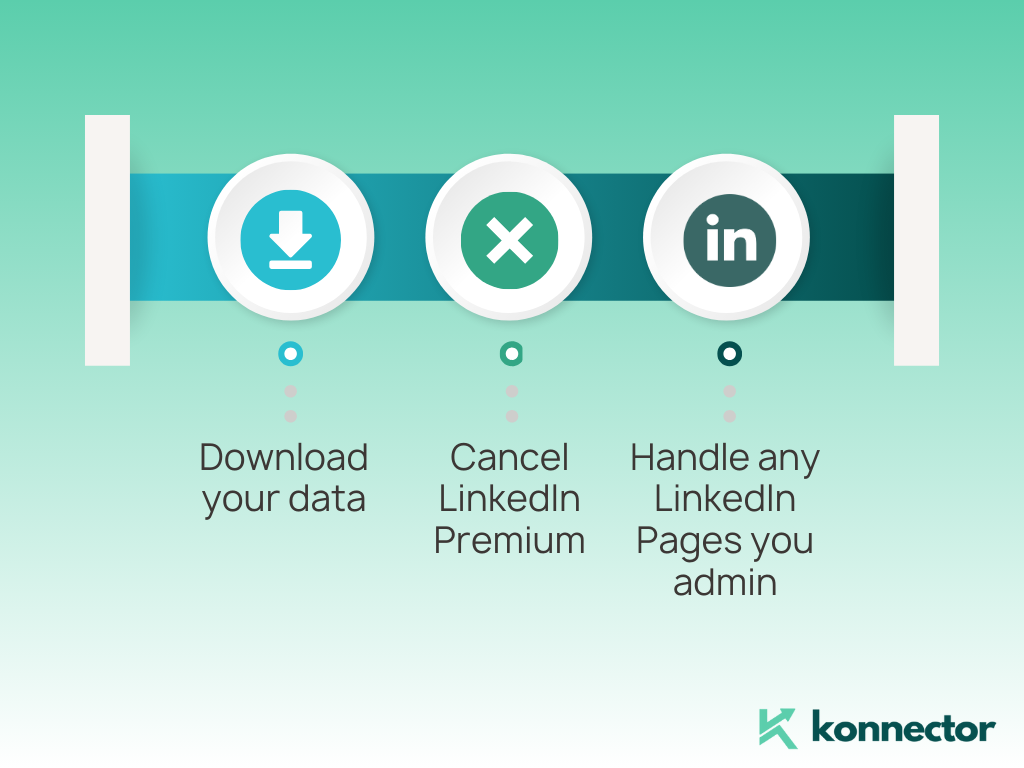
- Verilerinizi indirin MyCAD'de yazılım Güncelleme ye git Ayarlar ve Gizlilik → Veri gizliliği → Verilerinizin bir kopyasını alınBelirli veri türlerini veya tüm arşivi seçin. LinkedIn size bir ZIP dosyası e-postayla gönderecektir.
- LinkedIn Premium'u iptal edin Premium üyeyseniz şuraya gidin: Ayarlar ve Gizlilik → Premium Özellikler → Aboneliği Yönetİptal işlemini yalnızca masaüstü veya Android uygulaması üzerinden yapabilirsiniz.
- Yöneticisi olduğunuz tüm LinkedIn Sayfalarını yönetin Bir şirket veya içerik oluşturucu Sayfasını yönetiyorsanız, başka bir süper yönetici atayın veya Sayfayı devre dışı bırakın. Sayfalar tamamen silinemez, ancak onları yönetmeyi bırakabilirsiniz.
Masaüstünde LinkedIn Hesabınızı Nasıl Silersiniz?
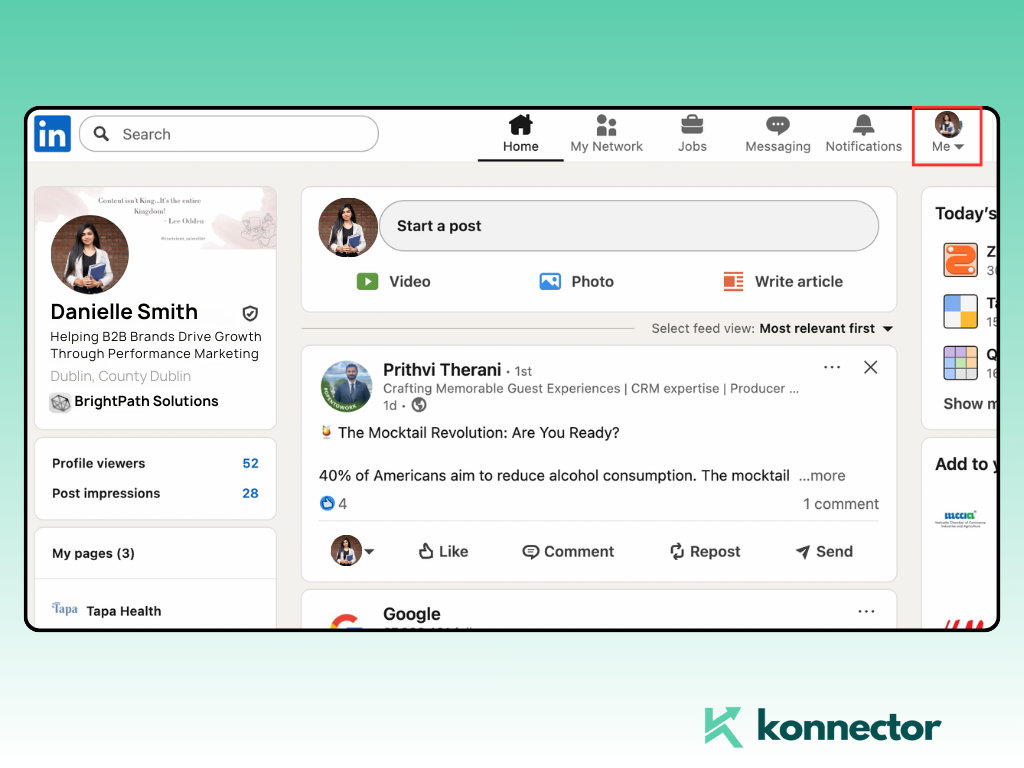
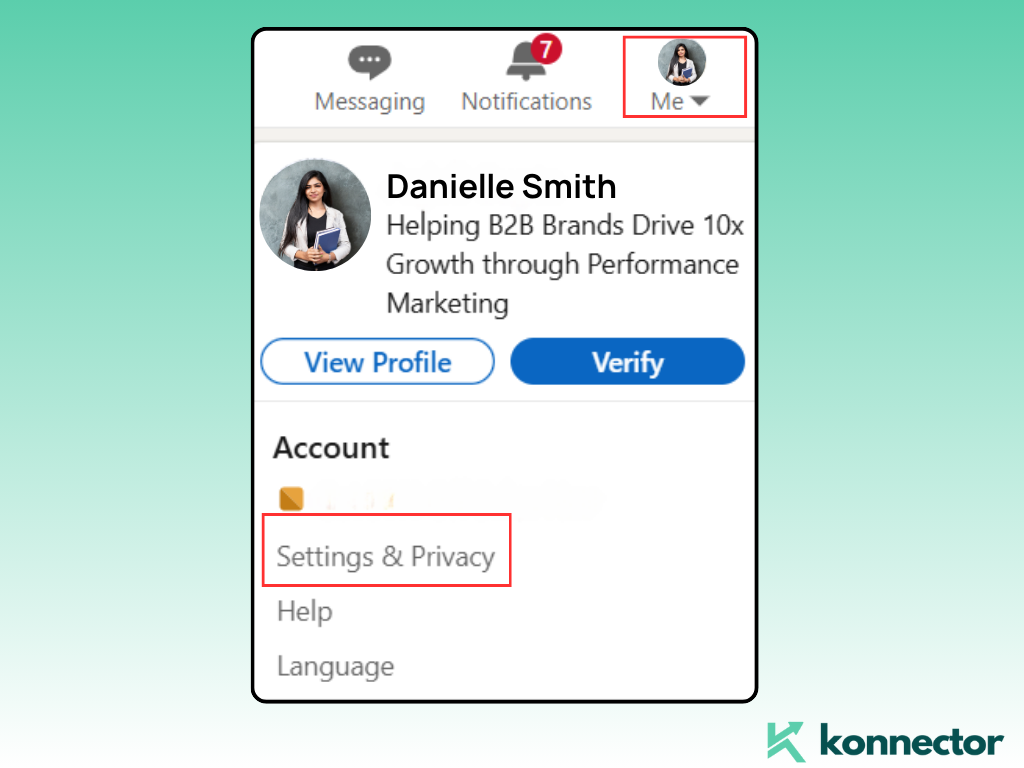
- Sağ üst köşedeki profil fotoğrafınıza tıklayın.
- Seç Ayarlar ve Gizlilik.
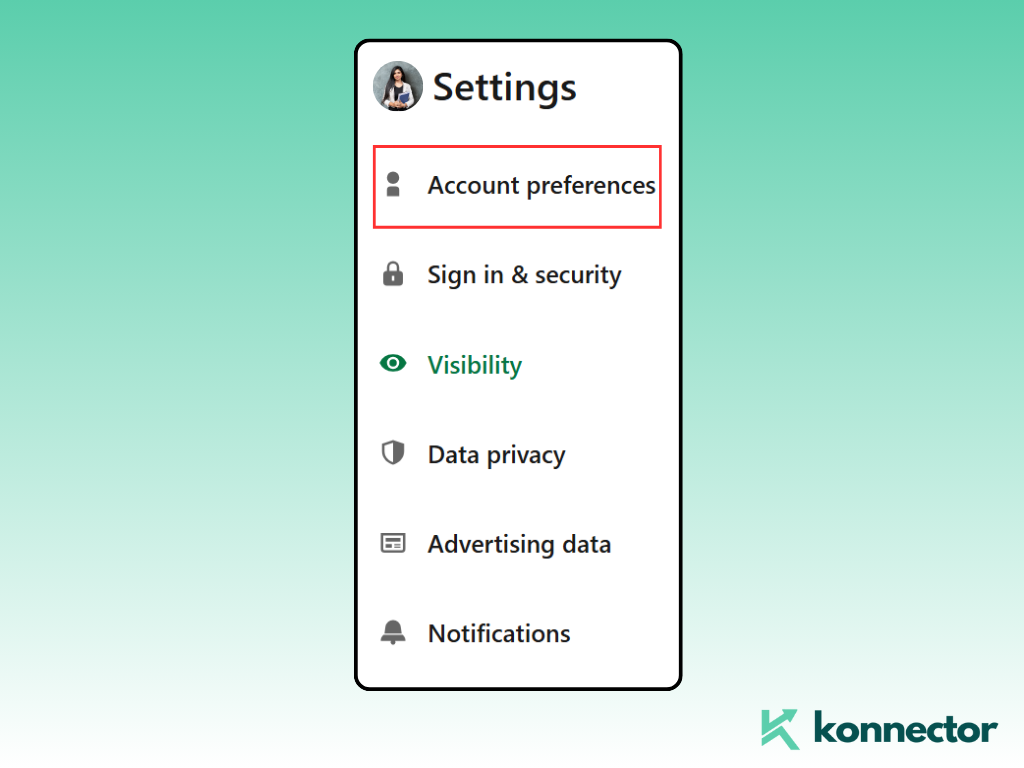
- Tıkla Hesap Tercihleri.
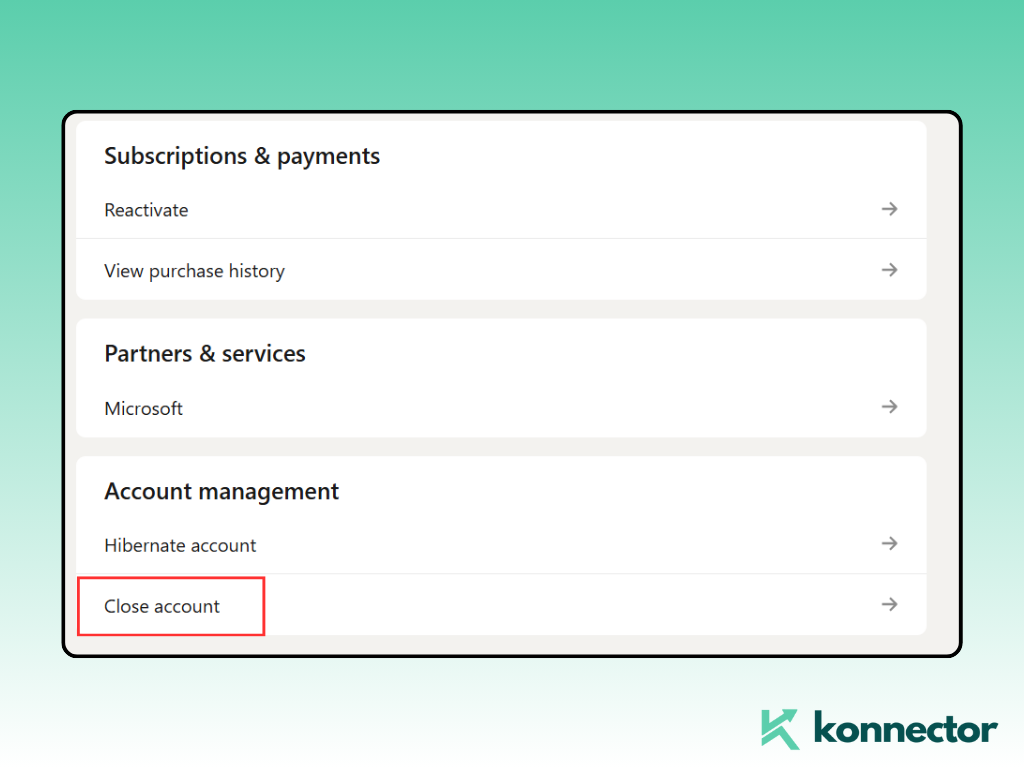
- Aşağı ilerleyin Hesap Yönetimi.
- Tıkla Hesabı kapat.
- Nedeninizi seçin → Şifrenizi girin → Onaylayın.
Onaylandıktan sonra LinkedIn hesabınızı kapatmaya başlayacaktır. Profiliniz, bağlantılarınız, önerileriniz ve mesajlarınız kısa bir süre sonra kalıcı olarak kaldırılacaktır.
Mobil Cihazda LinkedIn Hesabınızı Nasıl Silersiniz?
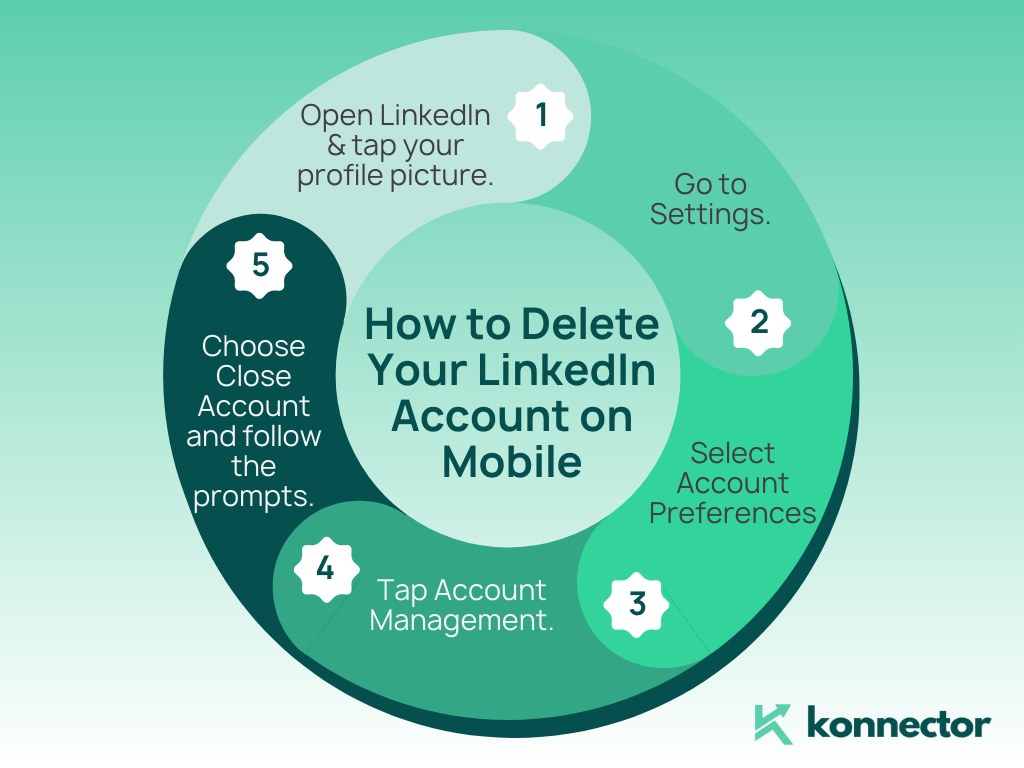
- LinkedIn uygulamasını açın ve profil resminize dokunun.
- MyCAD'de yazılım Güncelleme ye git Ayarlar.
- Seç Hesap Tercihleri.
- Musluk Hesap Yönetimi.
- Klinik Hesabı kapat ve komutları izleyin.
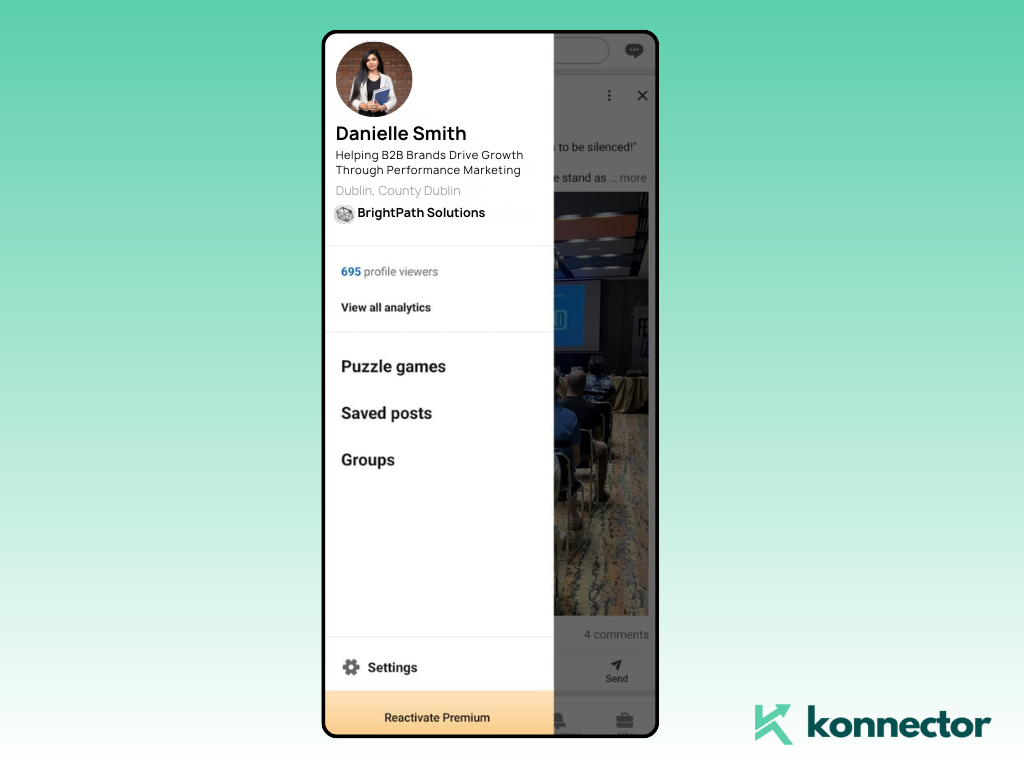
İşlem masaüstüne benzer, ancak biraz daha kompakttır. iOS kullanıyorsanız, son adım için bir tarayıcıya yönlendirilebilirsiniz.
Sadece Bir Mola mı İhtiyacınız Var? Bunun Yerine Hibernate'i Deneyin
Eğer sonsuza dek elveda demeye henüz hazır değilseniz, LinkedIn hesabınızı uyku moduna alma seçeneği sunuyor; bunu profilinizi duraklatmak gibi düşünebilirsiniz.
- Ne oluyor: Profiliniz gizli olacak ve aramalarda veya mesajlarda görünmeyeceksiniz. Verdiğiniz onaylar ve tavsiyeler "Bir LinkedIn Üyesi" tarafından gönderilmiş gibi görünecek.
- Kış Uykusuna Nasıl Yatılır: MyCAD'de yazılım Güncelleme ye git Ayarlar ve Gizlilik → Hesap Tercihleri → Hesap Yönetimi → Hazırda Bekletme Hesabı → Onaylayın.
- İstediğiniz Zaman Yeniden Etkinleştirin: Tekrar uyandırmak için giriş yapmanız yeterli. Veri kaybı yok, uğraş yok.
Kapatılan Bir LinkedIn Hesabını Yeniden Açma
Hesabınızı sildiyseniz ve hala tereddüt ediyorsanız, iyi haberlerimiz var. LinkedIn, hesabınızı yeniden etkinleştirmeniz için size 14 günlük bir süre tanıyor. Tekrar oturum açın ve talimatları izleyin.
⚠️ 14 gün sonra hesabınız tamamen silinir. Mesajlar, onaylar veya içerikler gibi bazı öğeler, belirtilen süre içinde geri dönseniz bile kurtarılamayabilir.
Yaygın Sorunlar ve Düzeltmeler
- Hesabınızı silemiyor musunuz? Premium hesabınızın iptal edildiğini ve tüm şirket sayfalarından süper yönetici olarak ayrıldığınızı tekrar kontrol edin. Ayrıca silme işlemini onaylamak için şifrenize de ihtiyacınız olacak.
- Şirket Sayfası hala size bağlı mı? Hesabınızı kapatmadan önce başka bir süper yönetici atayın veya kendinizi kaldırın. Bunu atlarsanız, LinkedIn devam etmenize izin vermez.
Konnector'ın Görüşü
- ???? Sadece bunalmış mı hissediyorsunuz? Bunun yerine uyku moduna geçin. Geri dönmeye hazır olduğunuzda, Konnector otomatik etkileşim, kişiselleştirilmiş takipler ve özenle seçilmiş potansiyel müşteri listeleriyle işinize geri dönmenize yardımcı olabilir.
- 🔄 Yeni bir başlangıç mı planlıyorsunuz? Yeni bir LinkedIn hesabı oluşturduktan sonra, Konnector'ı kullanarak ağınızı sıfırdan yeniden oluşturun; manuel işlemlere gerek kalmadan. Gönderileri planlayın, daha akıllı bağlantı istekleri gönderin ve tutarlı kalın.
Son Söz
İster tamamen uzaklaşıyor olun, ister sadece geçmişi temizliyor olun, LinkedIn hesabınızı yönetmek karmaşık olmak zorunda değil. Sadece adımları izleyin, verilerinizi yedekleyin ve bilinçli bir karar verin.
Peki ya geri dönersen?
Let Bağlantı elemanı hızlı bir başlangıç yapmanıza yardımcı olur.

LinkedIn Kapsamınızı 11x Artırın
Otomasyon ve Gen AI
LinkedIn Otomasyonu ve Gen AI'nın gücünden yararlanarak erişiminizi daha önce hiç olmadığı kadar genişletin. AI destekli yorumlar ve hedefli kampanyalarla haftalık olarak binlerce potansiyel müşteriyle etkileşim kurun; hepsi tek bir potansiyel müşteri oluşturma güç merkezi platformundan.
Sıkça Sorulan Sorular
Evet. 14 gün sonra tamamen silinir. Zamanında yeniden açsanız bile tüm veriler geri yüklenemez.
Silme işlemi, varlığınızı kalıcı olarak siler. Hazırda Bekletme, duraklatmaya basmak gibidir; tekrar oturum açana kadar profiliniz kaybolur.
Evet. Önemli olan her şeyi dışa aktarmak için Ayarlar'daki Verilerinizin bir kopyasını alın seçeneğini kullanın.
Hesabınızla birlikte silinirler. Hazırda bekletirseniz, geri dönene kadar anonim olarak görünürler.
Evet, özellikle gelecekteki ücretlerden kaçınmak için. Hesabınızı kapatmadan önce aboneliğinizi iptal edin.