Çoğumuz gibi siz de LinkedIn®'e kaydolurken kullanıcı adınızı mı kullandınız? Google hesabı? Öyleyse, "Şifrem nerede?" diye merak ediyor olabilirsiniz.
İşte gerçek: sen Google'a kaydolLinkedIn® varsayılan olarak sizin için bir parola oluşturmaz.
Bu durum, hesabınızı araçlara bağlamanız veya ayarları düzenlemeniz gerektiğinde sorunlara yol açabilir. Ve evet, birçok kullanıcı tam olarak bu sorunla karşı karşıyadır. İşte onlardan bazılarının söyledikleri Gmail kimlik bilgileriyle LinkedIn®'e giriş yapma hakkında.
Bu neden önemli?
Sağlamak için pürüzsüz, zahmetsiz deneyim LinkedIn® profilinizle, özellikle hesabınızı harici araçlara bağlarken, özel bir LinkedIn® şifresine ihtiyacınız vardır.
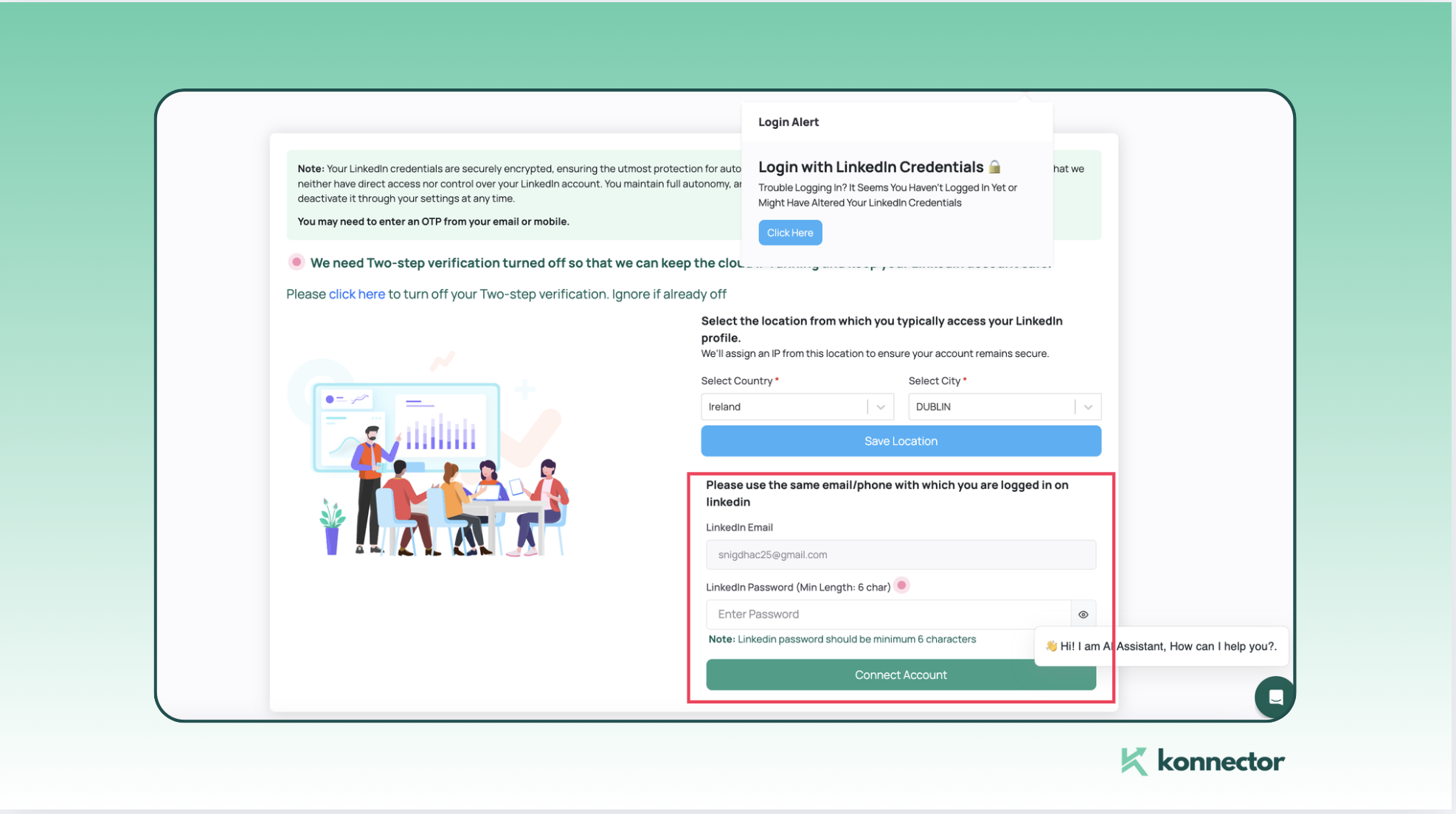
Yukarıda gösterildiği gibi, Konnector gibi araçlar sizden LinkedIn® şifrenizi isteyecek ve sizden... iki adımlı doğrulamayı geçici olarak devre dışı bırak Sorunsuz entegrasyon için.
Eğer LinkedIn® şifreniz yoksa, çözüm basit: e-postanız üzerinden sıfırlayarak bir şifre oluşturun. Şöyle düşünün: LinkedIn® hesabınızı takas eder miydiniz? Aylık 75,000 potansiyel müşteri veya aynı anda 2,500 çıkarılan müşteri adayı Tek bir şifreyi hatırlamak gibi küçük bir çaba karşılığında mı? Muhtemelen hayır.
LinkedIn® için Parola Nasıl Belirlenir?
LinkedIn® şifrenizi oluşturmak için şu adımları izleyin:
1 Adımı: Hesap Ayarlarına Git
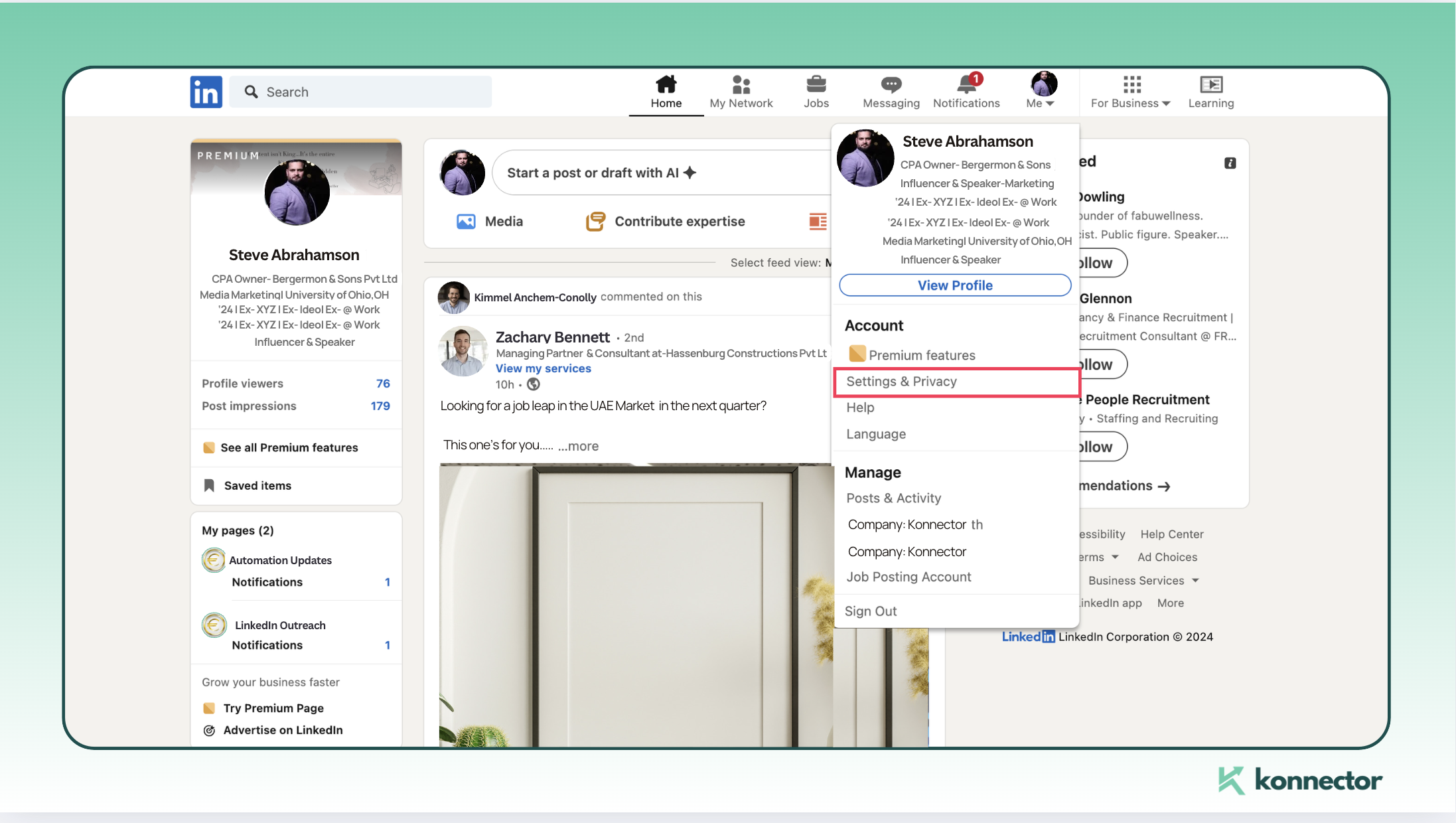
LinkedIn® hesabınıza giriş yapın ve sağ üst köşedeki profil resminize tıklayın. Seçin Ayarlar ve Gizlilik açılır.
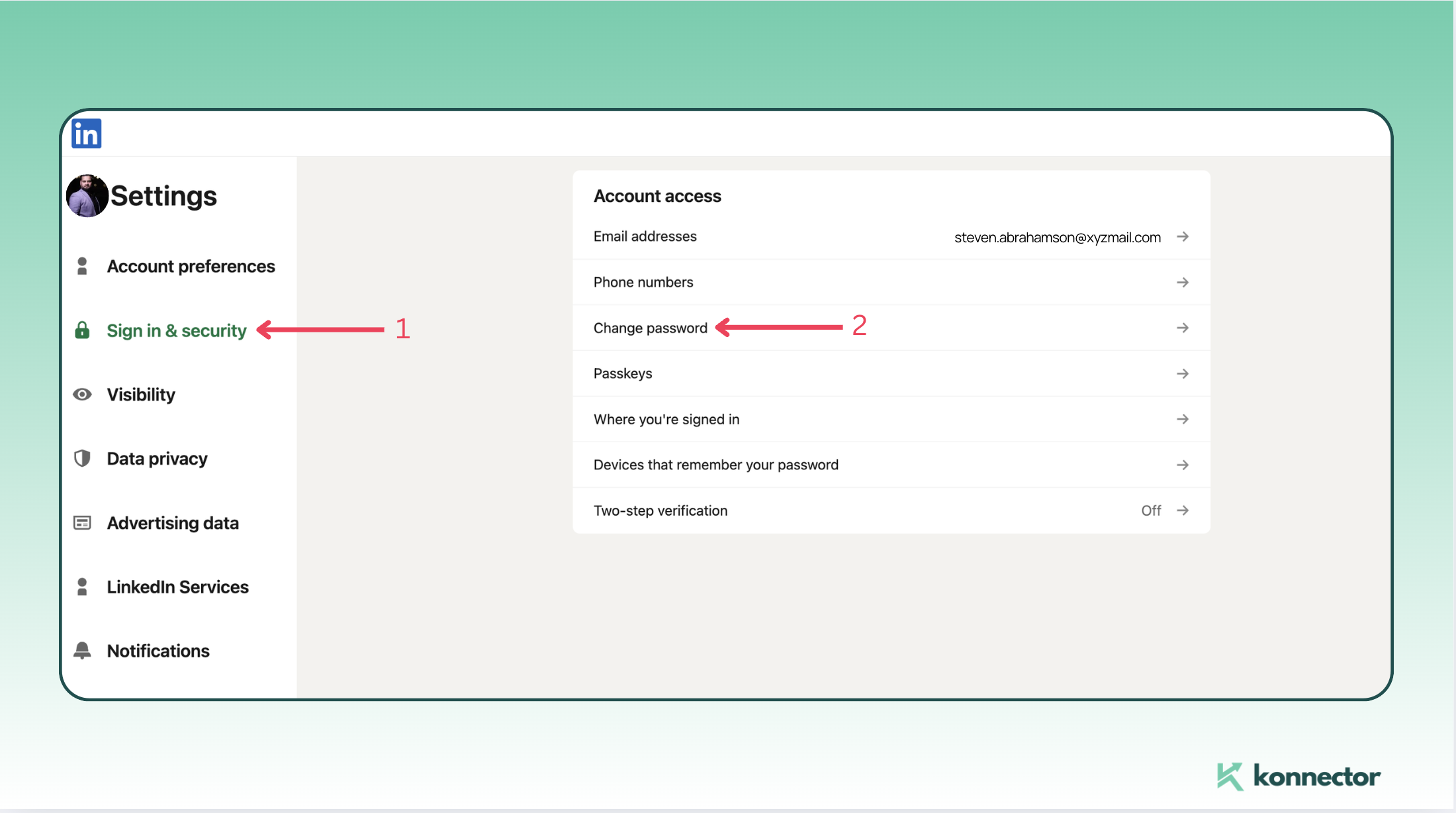
Adım 2: 'Oturum Açma ve Güvenlik'i açın
Ayarlar menüsünde şuraya gidin: Oturum Açma ve Güvenlik ve ara Şifrenizi Değiştirin seçeneği.
Daha fazlasını okuyun—> LinkedIn® Şirket Sayfası Nasıl Oluşturulur [Adım Adım Kılavuz]
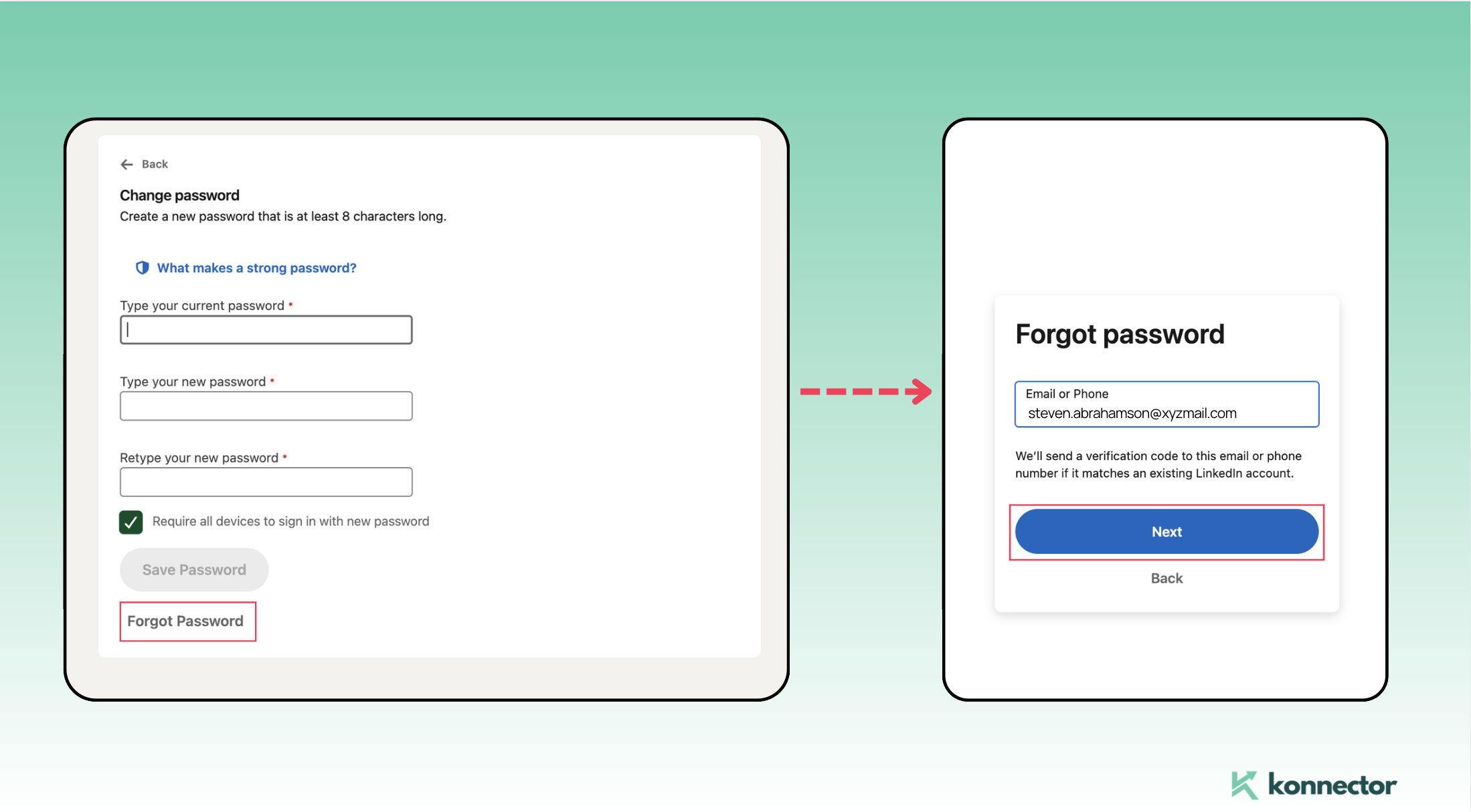
Adım 3: 'Şifremi Unuttum'a tıklayın
Henüz bir tane olmadığı için seçin Şifremi UnuttumLinkedIn®, hesabınızla bağlantılı adrese bir sıfırlama e-postası gönderecektir.
Adım 4: E-posta yoluyla sıfırlama
LinkedIn®'in sıfırlama e-postası için gelen kutunuzu kontrol edin (ve sizin spam dosyası(Her ihtimale karşı). İçerideki bağlantıya tıklayın, yeni bir şifre belirlemek üzere yönlendirileceksiniz.
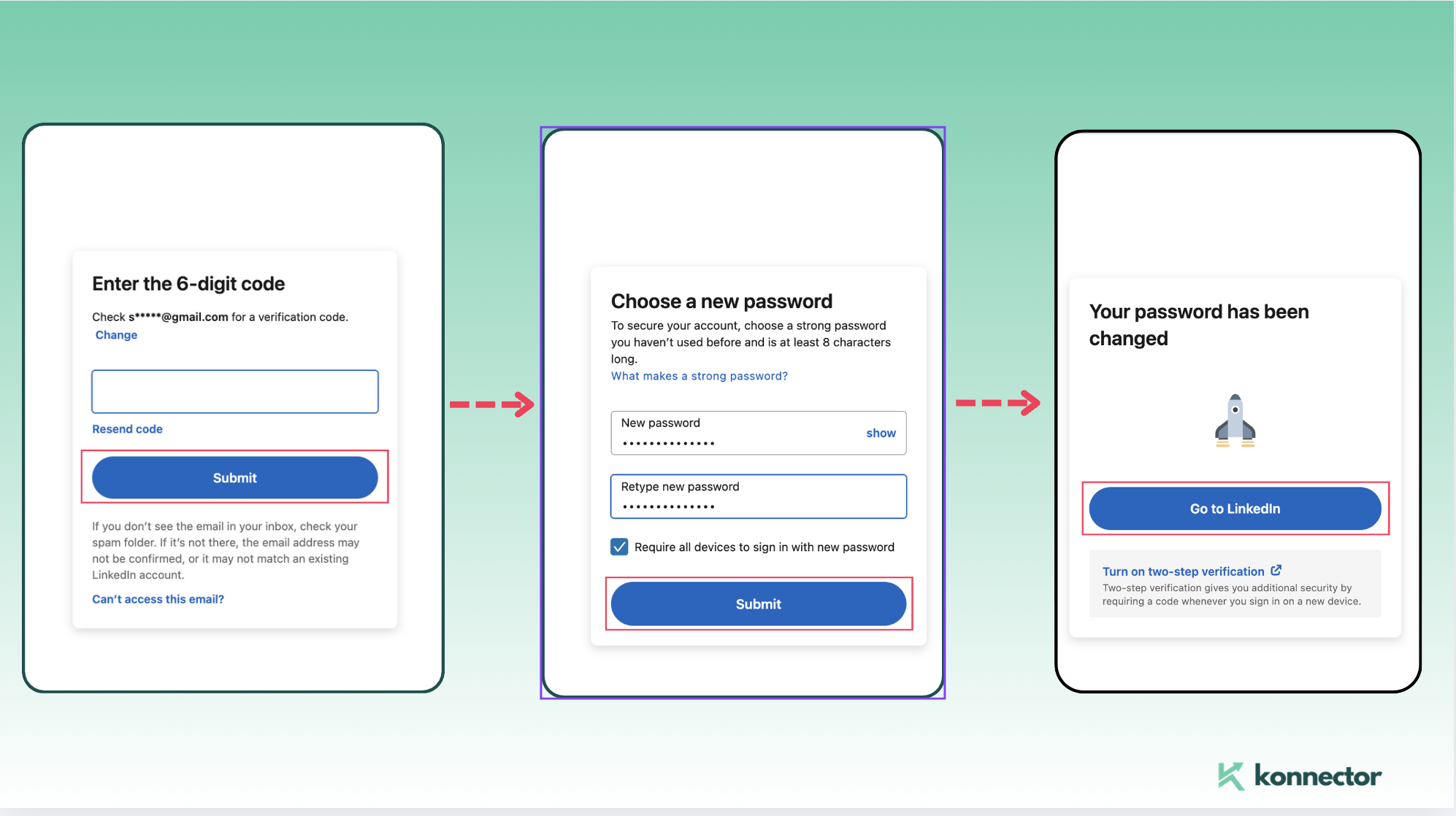
Güvenli ama akılda kalıcı bir parola seçin; ideal olarak aşağıdakilerin bir karışımı: büyük ve küçük harfler, sayılar ve özel karakterler.
Sonraki Adımlar: Konnector ile LinkedIn®'in Tüm Potansiyelini Ortaya Çıkarın
Parolanızı belirlediğinize göre, LinkedIn® hesabınız kullanıma hazır. İşte burası... Bağlayıcı.AI işleri bir sonraki seviyeye taşıyor.
gibi özelliklerle kurşun çıkarma, otomatik kampanyalar, ve Yapay zeka destekli etkileşim, doğru insanlarla büyük ölçekte bağlantı kurarken saatlerce tasarruf edebilirsiniz.
LinkedIn® hesabınızı güvence altına alıp Konnector'ı da yanınıza alarak, potansiyel müşteri bulmak, ilişkiler kurmak ve ağınızı genişletmek için tam donanımlısınız.
LinkedIn® deneyiminizin baştan sona daha sorunsuz olmasını mı istiyorsunuz? Uzmanlarımızla ücretsiz bir demo randevusu alın ve LinkedIn® ile iletişim kurmanın ne kadar basit olabileceğini görün.

LinkedIn® üzerinden erişiminizi 11 kat artırın
Otomasyon ve Gen AI
LinkedIn® Otomasyonu ve Gen AI'nin gücünden yararlanarak erişiminizi daha önce hiç olmadığı kadar artırın. Yapay zeka destekli yorumlar ve hedefli kampanyalarla haftalık olarak binlerce potansiyel müşteriye ulaşın; bunların hepsi tek bir güçlü potansiyel müşteri bulma platformundan.
Sıkça Sorulan Sorular
Hayır. LinkedIn® profilinizi oluşturmak için Google hesabınızı kullandıysanız, varsayılan olarak bir parola ayarlanmamıştır. LinkedIn® bunun yerine Google'ın kimlik doğrulama sistemini kullanır.
Konnector.AI gibi bazı araçlar, otomatik iletişim için doğrudan LinkedIn® giriş bilgilerini gerektirir. Bu özellikleri etkinleştirmek için bir parola belirlemeniz gerekecektir.
LinkedIn® > Ayarlar ve Gizlilik > Giriş ve Güvenlik > Parola Değiştir bölümüne gidin. "Parolamı Unuttum" seçeneğine tıklayın ve e-postanıza gönderilen talimatları izleyin.
Hayır. LinkedIn® şifrenizi sıfırlamak Google hesabınızı etkilemeyecektir. Bundan sonra her iki yöntemi de kullanarak giriş yapabileceksiniz.
Spam veya promosyonlar klasörünüzü kontrol edin. Orada yoksa, LinkedIn® profilinize bağlı doğru gelen kutusunu kontrol ettiğinizden emin olun.
Evet, hem Google hesabınızı hem de yeni LinkedIn® şifrenizi kullanarak giriş yapabilirsiniz; hangisini tercih ederseniz.
Kesinlikle. Sadece benzersiz ve güvenli olduğundan emin olun; harf, rakam ve özel karakterlerin bir karışımını kullanın.
Potansiyel müşteri toplama, mesajlaşma veya profil ziyaretleri gibi eylemleri otomatikleştirmek için Konnector gibi araçların, oturum açma kimlik bilgileri aracılığıyla hesabınıza güvenli ve doğrudan erişime ihtiyacı vardır.
Kurulum sırasında Konnector gibi otomasyon araçlarıyla geçici olarak kapatmanız ve gerektiğinde daha sonra yeniden etkinleştirmeniz önerilir.
Hayır, bir kez belirledikten sonra LinkedIn® hesabınız o şifreyi koruyacaktır. Ancak sizin için daha uygunsa Google ile giriş yapmaya devam edebilirsiniz.