


هل تمنيت يوماً أن تتمكن من إلقاء نظرة خاطفة على ملف تعريف شخص ما على LinkedIn® دون ترك أي أثر؟ مرحباً بك في عالم وضع التصفح المتخفي على LinkedIn®—المعروف أيضًا باسم الوضع الخاص في LinkedIn®، أو المشاهدة المجهولة، أو "كيفية أن تكون ماكرًا بعض الشيء، واستراتيجيًا بعض الشيء". في عام 2026، أصبحت خيارات الخصوصية في LinkedIn® أكثر أهمية للمحترفين والمستخدمين المتقدمين الذين يرغبون في البحث أو التوظيف أو مجرد إشباع فضولهم - دون الكشف عن نواياهم.
تعريف سريع:
وضع التصفح المتخفي على LinkedIn® يتيح لك عرض ملفات تعريف الأشخاص الآخرين بشكل خاص، بحيث لا يظهر اسمك وعنوانك في قائمة "من شاهد ملفك الشخصي".
ما هو وضع التصفح المتخفي في LinkedIn®؟
وضع التصفح المتخفي على لينكد إن®—تعرف أيضًا باسم الوضع الخاص or مشاهدة مجهولة المصدر— هي أداة الخصوصية الأمثل لك للتنقل بهدوء على أكبر شبكة مهنية في العالم. عند تفعيل هذا الإعداد، يخفي LinkedIn® اسمك ومنصبك واسم شركتك. أي شخص تتصفح ملفه الشخصي يرى فقط "عضو في LinkedIn® - هذا الشخص يتصفح في الوضع الخاص". لا توجد تفاصيل شخصية. لا توجد آثار. فقط قوة بحث مجهولة المصدر.
لكن ما معنى ذلك فعلاً في روتينك اليومي على لينكدإن؟ إليك كيف يستخدمه مختلف المهنيين وضع التصفح المتخفي على LinkedIn® لصالحهم:
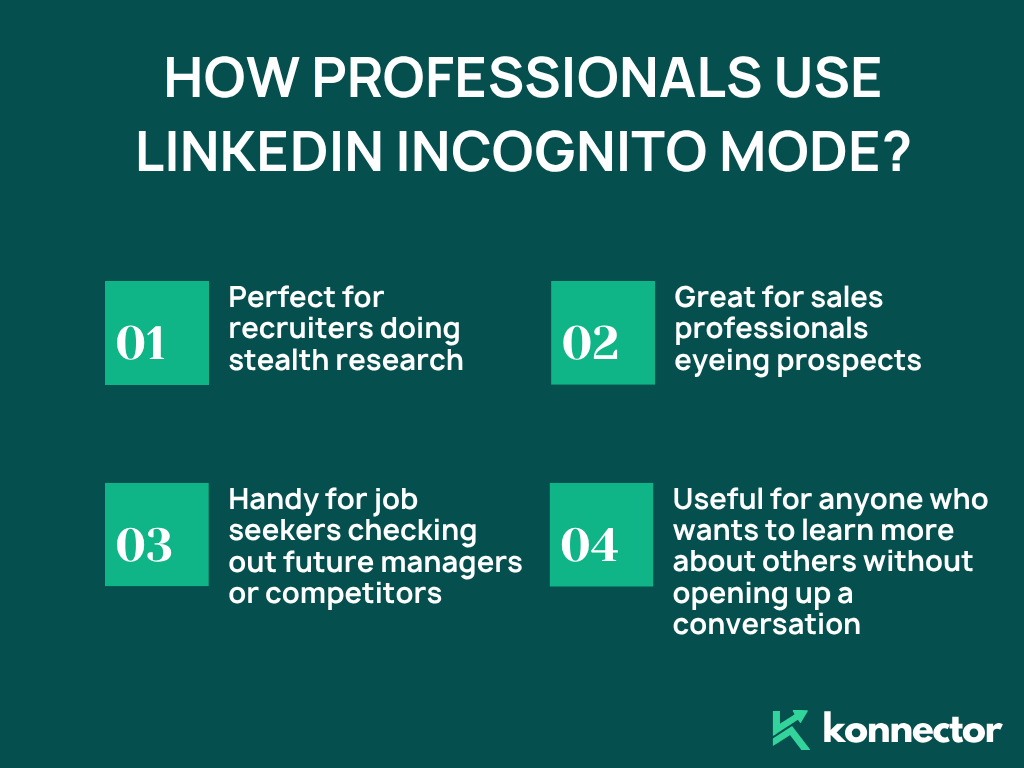
- مثالي للموظفين الذين يقومون بأبحاث خفية: هل تحتاج إلى استكشاف المرشحين المحتملين أو فرق المنافسين دون إبلاغ وكالتك أو شركتك المنافسة؟ يتيح لك وضع التصفح المتخفي إنشاء قوائم أحلامك بهدوء، مما يُسهّل عليك تحديد المواهب الخفية أو رسم خريطة مؤسستك قبل اتخاذ قرارك.
- ممتاز لمحترفي المبيعات الذين يتطلعون إلى العملاء المحتملين: يُعدّ البحث عن العملاء المحتملين جزءًا أساسيًا من المبيعات الحديثة. ولكن ماذا لو لم ترغب في الكشف عن اهتمامك مُبكرًا - أو على الإطلاق؟ يُتيح الوضع الخاص لمندوبي المبيعات التعمق في خلفيات العملاء، والعثور على علاقات مشتركة، وفهم هيكلية الشركة قبل بدء التواصل الذكي والمُخصّص (نصيحة احترافية: استخدم KonnectorAI لأتمتة هذه الخطوة التالية).
- مفيد للباحثين عن عمل الذين يتحققون من المديرين المستقبليين أو المنافسين: هل تفكر في تغيير وظيفتك، ولكنك لا تريد أن يثير شكوك صاحب عملك الحالي؟ يساعدك وضع التصفح المتخفي على التحقق من مديري التوظيف وأعضاء الفريق وحتى الشركات المنافسة دون ترك أي أثر، بحيث تبقى تحركاتك المهنية سرًا حتى تصبح مستعدًا.
- مفيد لأي شخص يريد أن يتعلم المزيد عن الآخرين دون فتح محادثة (حتى الآن!): أحيانًا، يكون فضولك هو ما يدفعك للاستطلاع. ربما ترغب في استكشاف ملفات تعريف رواد الصناعة، أو اكتشاف اتجاهات جديدة، أو الاطلاع على أخبار شخص التقيت به في مؤتمر - دون الحاجة إلى بدء حوار. يمنحك وضع التصفح المتخفي حرية التصفح والمقارنة والتعلم، كل ذلك براحة بال.
سواء كنت تقوم بالتوظيف أو البيع أو البحث عن عمل أو مجرد التعلم، وضع خاص على LinkedIn® يُمكّنك من إنجاز واجباتك بهدوء. تذكر فقط: الاتصالات والمحادثات تحدث بعد عودتك إلى الوضع العام! (وإذا كنت ترغب في أتمتة هذه الأمور، فإن KonnectorAI يُلبي احتياجاتك).
لماذا يُنصح باستخدام الوضع الخاص في لينكدإن؟
شبكة لينكدإن® أكثر شفافية من أي وقت مضى، بل وأحيانًا أكثر من اللازم. إليكم متى وضع خاص على LinkedIn® من المنطقي:
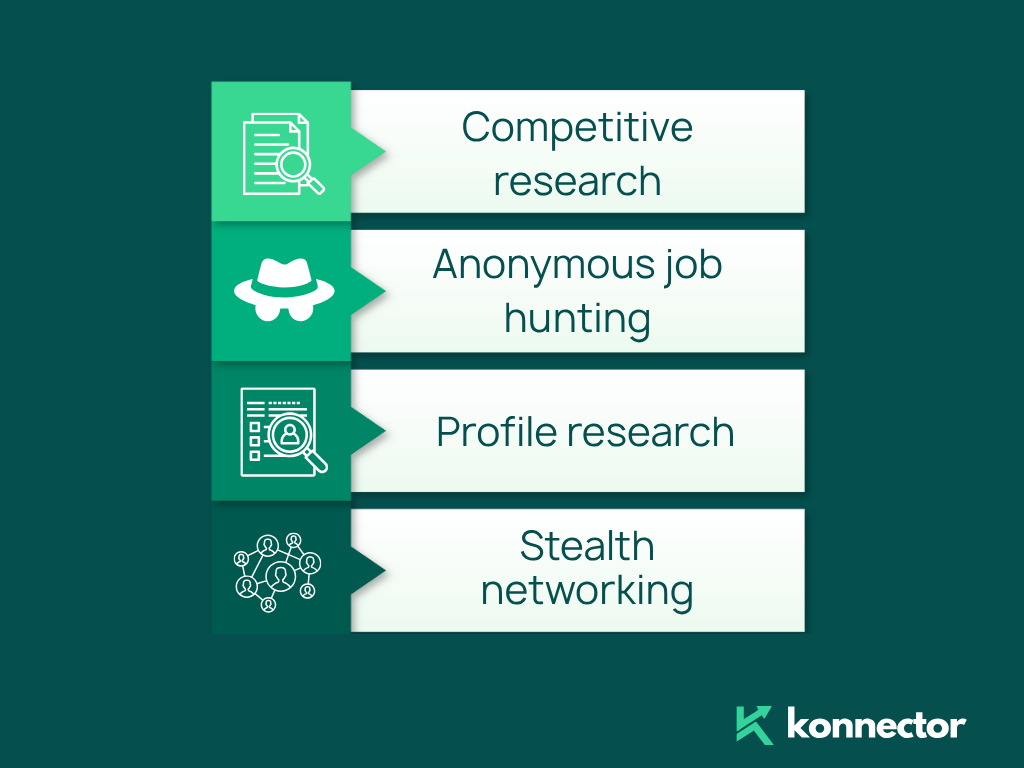
- بحث تنافسية:تتبع الموظفين الجدد أو رؤساء المنتجات لدى منافسيك (بدون إصدار أحكام).
- البحث عن عمل مجهول:تحقق من الشركة أو مدير التوظيف دون رفع الأعلام.
- البحث عن الملف الشخصي:قم بتقييم المؤثرين أو العملاء المحتملين أو العملاء قبل التواصل معهم.
- الشبكات الخفية:خطط للاتصال أو الملعب دون السماح للقط بالخروج من الحقيبة.
نصيحة KonnectorAI:
يُعدّ استخدام وضع التصفح المتخفي على LinkedIn® فكرة ذكية، لكن التفاعل الحقيقي يبدأ بعد العودة إلى الوضع العام! إذا كنت تخطط لسلسلة من عمليات التواصل، فابحث في الوضع الخاص، ثم تواصل باستخدام رسالة KonnectorAI مخصصة.
كيفية تفعيل وضع التصفح المتخفي (الوضع الخاص) على LinkedIn®
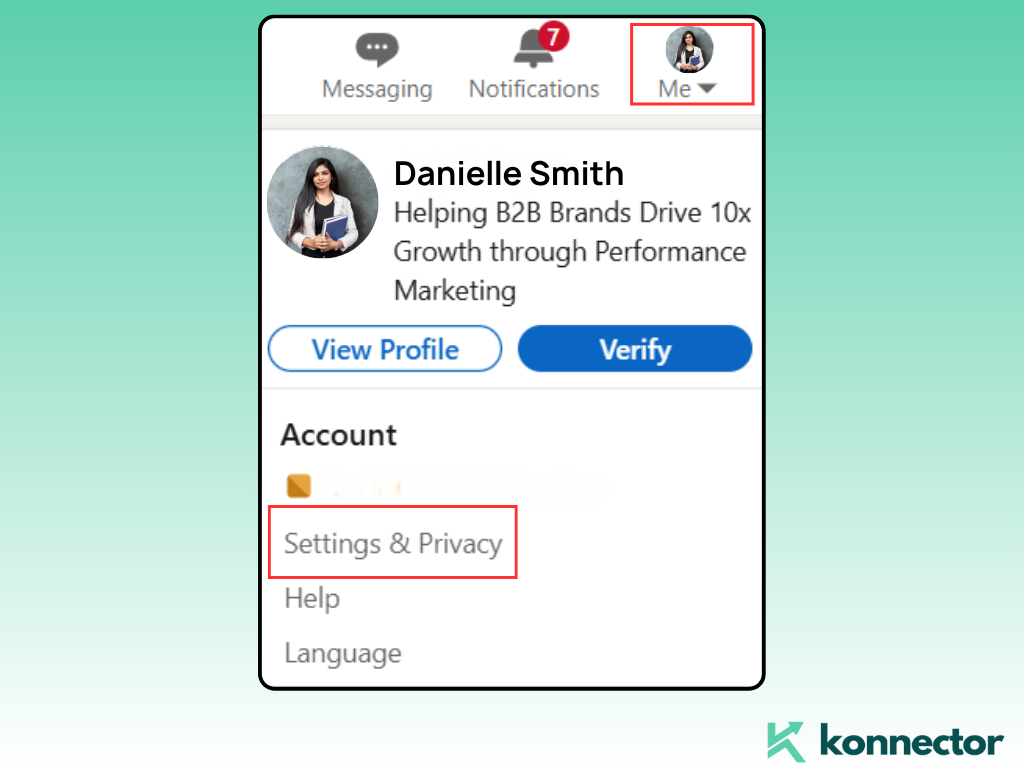
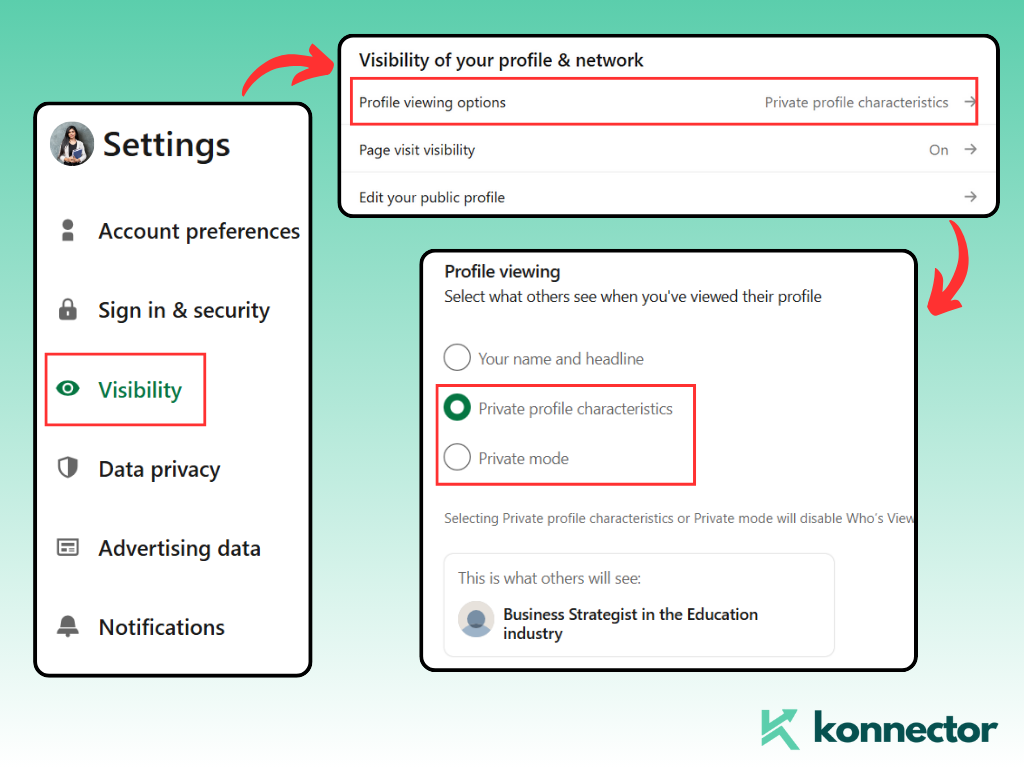
- قم بتسجيل الدخول إلى حسابك على LinkedIn®.
- انقر على صورة ملفك الشخصي في الزاوية اليمنى العليا.
- انتقل إلى البرنامج المساعد في التأليف الإعدادات والخصوصية.
- تحت المبادرة من وضوح علامة التبويب، حدد خيارات عرض الملف الشخصي.
- اختار الوضع الخاص or خصائص الملف الشخصي الخاص (يمكنك أن تقرر أن تكون مجهول الهوية تمامًا أو أن تظهر فقط عنوان وظيفتك/صناعتك).
تم! الآن، يمكنك استكشاف الملفات الشخصية دون أن يعرف أحد أنك أنت.
ما يراه الآخرون عندما تكون في وضع التصفح الخاص على LinkedIn®
- إذا قمت بعرض ملف تعريف في الوضع الخاصالشخص الآخر لا يرى سوى "عضو مجهول على LinkedIn®".
- إذا اخترت "خصائص الملف الشخصي الخاص"، فسوف يرون شيئًا غامضًا مثل "محترف التسويق في دبلن".
- نصيحة احترافية: ستفقد إمكانية الوصول إلى قائمة "من شاهد ملفك الشخصي" عند التصفح بشكل مجهول - فالإنصاف هو الإنصاف.
هل تعلم؟
مع LinkedIn® Premium، يمكنك رؤية كل من شاهد ملفك الشخصي في آخر 90 يومًا - حتى لو قمت بالتبديل بين الوضعين العام والخاص.
هل وضع التصفح المتخفي في لينكدإن® مجهول الهوية حقاً؟
باختصار: نعم، يمكنك إخفاء هويتك تمامًا على LinkedIn®! معلومات ملفك الشخصي مخفية، ولا يعرف الطرف الآخر سوى حدوث مشاهدة، وليس هوية الزائر. مع ذلك، إذا تفاعلت (أعجبت، علّقت، أرسلت طلب اتصال)، فسيتم الكشف عن هويتك. لذا استخدم تصفح مجهول الهوية على LinkedIn® للبحث وليس للمشاركة.
متى يجب عليك تجنب الوضع الخاص؟
- إذا كنت تريد أن يتم ملاحظتك: أحيانًا يكون عرض الملف الشخصي هو الحافز الذي يحتاجه الشخص للتحقق منك أو الرد على تواصلك. أما العرض العام، فقد يكون بمثابة مقدمة خفيفة قبل الرسالة.
- إذا كنت تقوم بالتواصل مع الآخرين: الشفافية تبني الثقة. إذا كنت تسعى لبناء علاقات أو تنمية علامتك التجارية، فالظهور يصب في مصلحتك.
اختراق KonnectorAI Outreach:
استخدم وضع التصفح المتخفي للبحث الصامت. عندما تكون مستعدًا للتفاعل، انتقل إلى وضع التصفح العام وقم بحملة تواصل مستهدفة عبر KonnectorAI، لتظهر أمامهم ببداية ذكية ومناسبة.
كيف تُعزز KonnectorAI التواصل الذكي عبر LinkedIn®
لنواجه الأمر: يمكنك قضاء ساعات في التجسس وبناء القائمة - أو يمكنك دع KonnectorAI يتعامل مع الأمر.
- استخراج الرصاص الآلي: يقوم Konnector بجمع العملاء المحتملين من الملفات الشخصية والمجموعات والأحداث وعمليات البحث - حتى عندما تكون في الوضع الخاص، حتى لا تفقد عميلاً محتملاً جيدًا أبدًا.
- التعليقات المدعومة بالذكاء الاصطناعي: قم بتسخين عملائك المحتملين باستخدام التعليقات التي تم إنشاؤها تلقائيًا قبل الاتصال بهم (في الوضع العام، بالطبع).
- الرسائل الشخصية: هل أنت مستعد للتواصل؟ استخدم Konnector لأتمتة التواصل على نطاق واسع من خلال تسلسلات متعددة الخطوات مخصصة.
- التحليلات التي يمكنك استخدامها: تتبع الاستجابات، وتحسين نهجك، ولا تفوت أبدًا عرض ملف تعريف من عميل محتمل ساخن.
هل أنت مستعد للتوقف عن التربص والبدء في التحويل؟
جرب KonnectorAI استمتع اليوم بتجربة تواصل سلسة عبر LinkedIn®، بدءًا من البحث الذكي وصولًا إلى بناء علاقات مثمرة. حوّل كل مشاهدة لملف شخصي مجهول إلى فرصة للتفاعل الحقيقي، ووفر ساعات من العمل بفضل الأتمتة الذكية.

ضاعف جهودك في الوصول إلى جمهورك على LinkedIn® 11 مرة مع
الأتمتة وجيل الذكاء الاصطناعي
استغل قوة أتمتة LinkedIn® والذكاء الاصطناعي لتوسيع نطاق وصولك بشكل غير مسبوق. تفاعل مع آلاف العملاء المحتملين أسبوعيًا من خلال التعليقات المدعومة بالذكاء الاصطناعي والحملات التسويقية المستهدفة، كل ذلك من خلال منصة واحدة قوية لتوليد العملاء المحتملين.
الأسئلة الشائعة
يتيح لك وضع التصفح المتخفي على LinkedIn®، والمعروف أيضًا بالوضع الخاص، عرض ملفات تعريف المستخدمين الآخرين دون الكشف عن هويتك في قسم "من شاهد ملفك الشخصي".
انتقل إلى الإعدادات والخصوصية ← الرؤية ← خيارات عرض الملف الشخصي، وحدد "الوضع الخاص" أو "خصائص الملف الشخصي الخاص".
يمكنهم رؤية أن شخصًا ما قد شاهد ملفهم الشخصي، ولكن سيتم إخفاء اسمك وتفاصيلك وعرضها على أنها "عضو في LinkedIn®".
نعم، تتيح لك خدمة LinkedIn® Premium رؤية زوار الملف الشخصي على مدى فترة أطول، ولكن إذا كنت تتصفح في الوضع الخاص، فلن ترى من شاهد ملفك الشخصي خلال ذلك الوقت.
يخفي الوضع الخاص جميع تفاصيلك، بينما يعرض الوضع شبه الخاص معلومات محدودة مثل مسمى وظيفتك أو مجال عملك دون الكشف عن اسمك.
استخدمه لإجراء أبحاث عن المنافسين، أو البحث عن وظائف، أو البحث عن عملاء محتملين، أو استكشاف الملفات الشخصية دون تنبيه الشخص الآخر.
العيب الرئيسي هو أنك تفقد القدرة على معرفة من شاهد ملفك الشخصي، مما قد يحد من فرص التواصل والرؤى.




