
For dem, der ikke bruger Google Chrome som browser, Konnector.ai giver en ligetil måde at udtrække kundeemner fra LinkedIn Sales Navigator uden behov for en browserudvidelse. Denne alternative metode giver dig mulighed for at organisere dine kundeemner efter indsætte Sales Navigator URL direkte ind i Konnectors Leads-sektion.
Sådan kan du gøre det trin for trin:
Trin 1: Filtrer din søgning, og kopier URL'en til Sales Navigator
Start med at anvende dine ønskede filtre i LinkedIn Sales Navigator. Du kan indstille parametre såsom placering, jobtitel, branche eller andre kriterier, der stemmer overens med din efterforskningsstrategi.
Når din filtrerede søgning er klar, skal du kopiere URL'en fra browseren. Denne URL indeholder alle de nødvendige data for at Konnector.ai kan udtrække dine kundeemner.
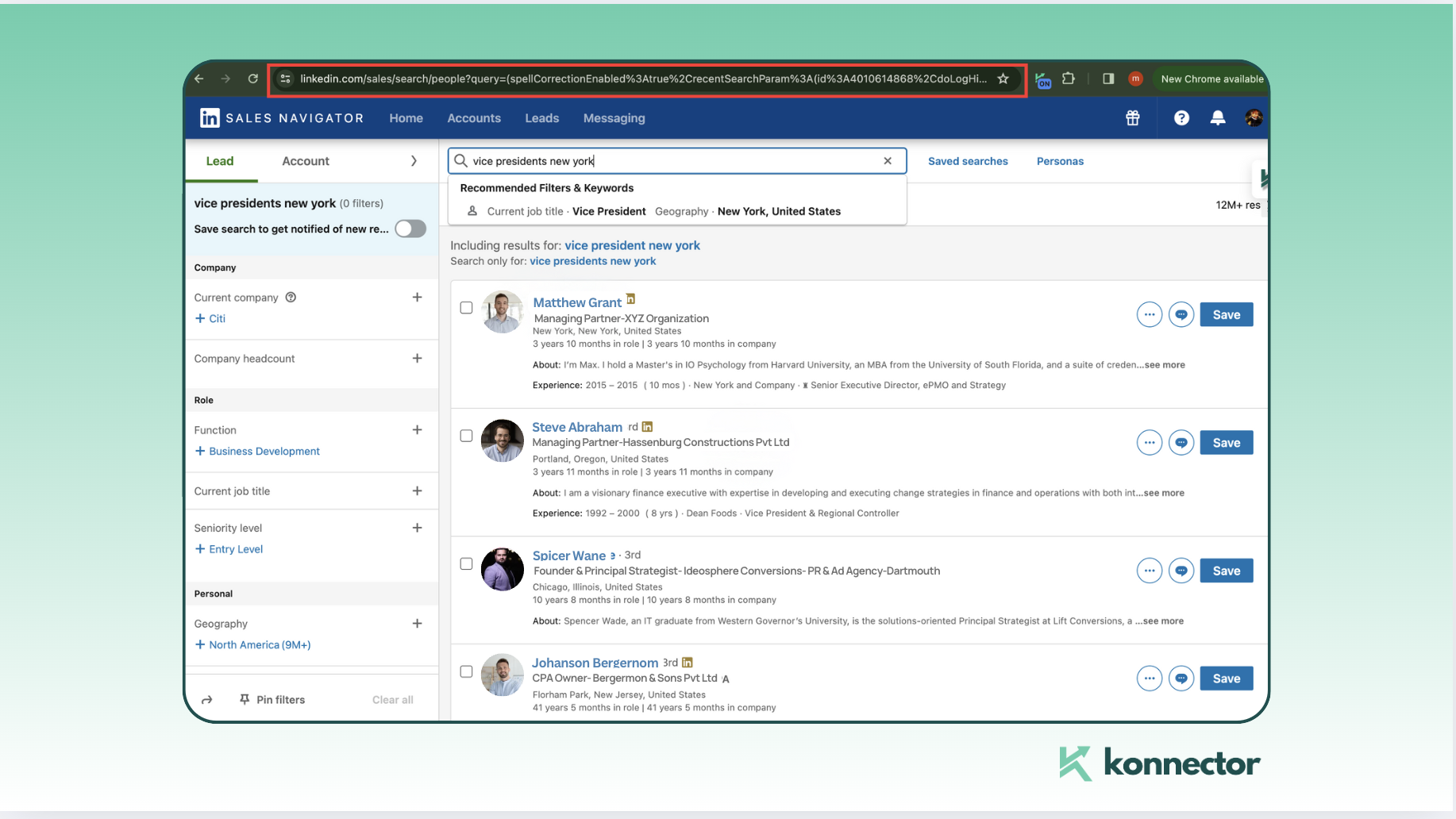
Trin 2: Tilføj din kundeemneliste i Konnector.ai
Derefter skal du navigere til dit Konnector.ai-dashboard og klik på sektionen "Leads". placeret i menuen til venstre. Her finder du en mulighed for at 'Tilføj kundeemneliste'. Det er her, du vil indtaste dine leaddata til udvinding.
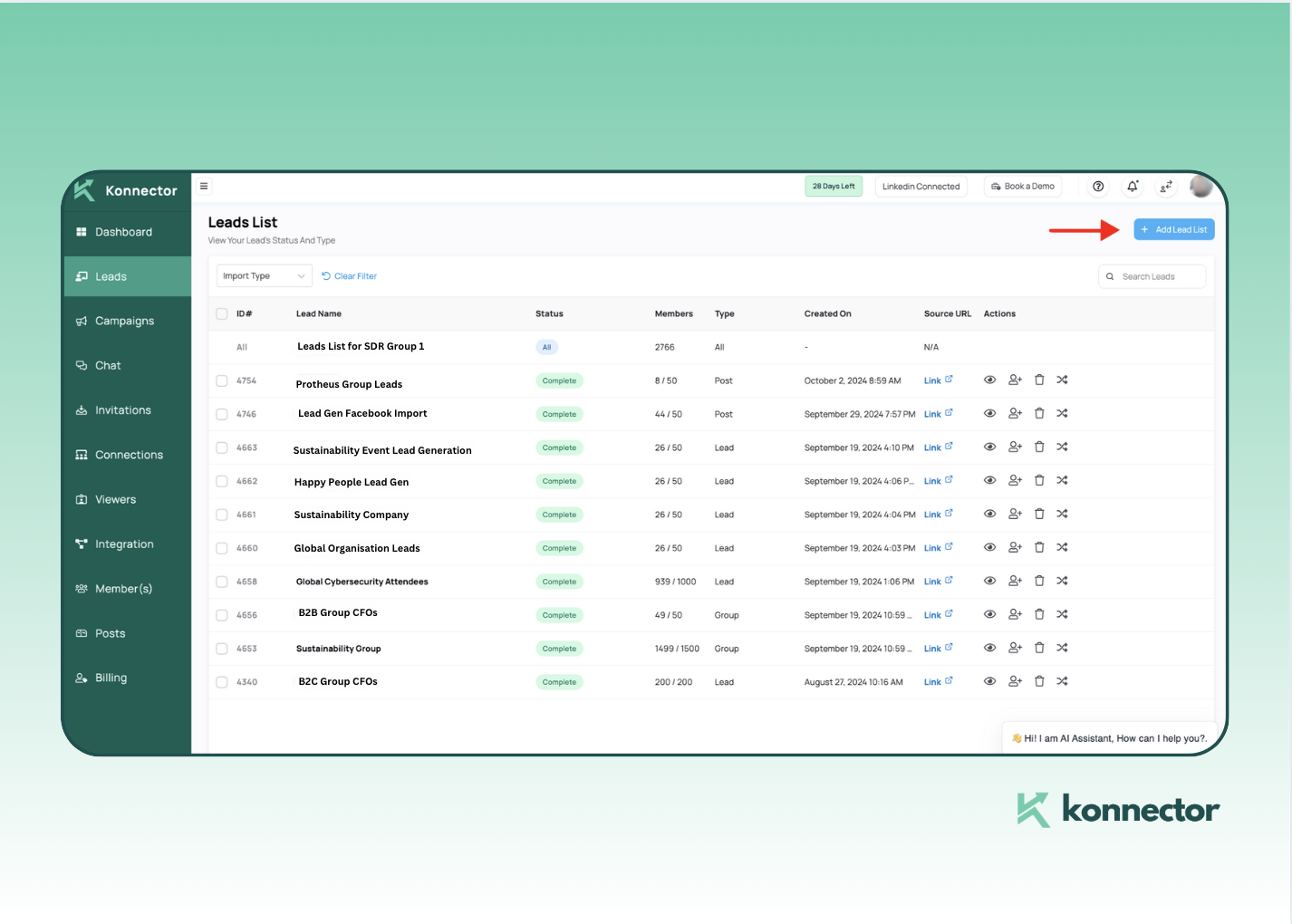
Trin 3: Vælg fanen Salgsnavigator
Når du har valgt "Tilføj kundeemneliste", skal du vælge fanen "Salgsnavigator" fra de tilgængelige kriterier. Dette sikrer, at du bruger den korrekte metode til at uploade leads hentet fra især LinkedIn Sales Navigator. (Vores funktionalitet er kompatibel med typen af URL- så sørg for at vælge den rigtige type).
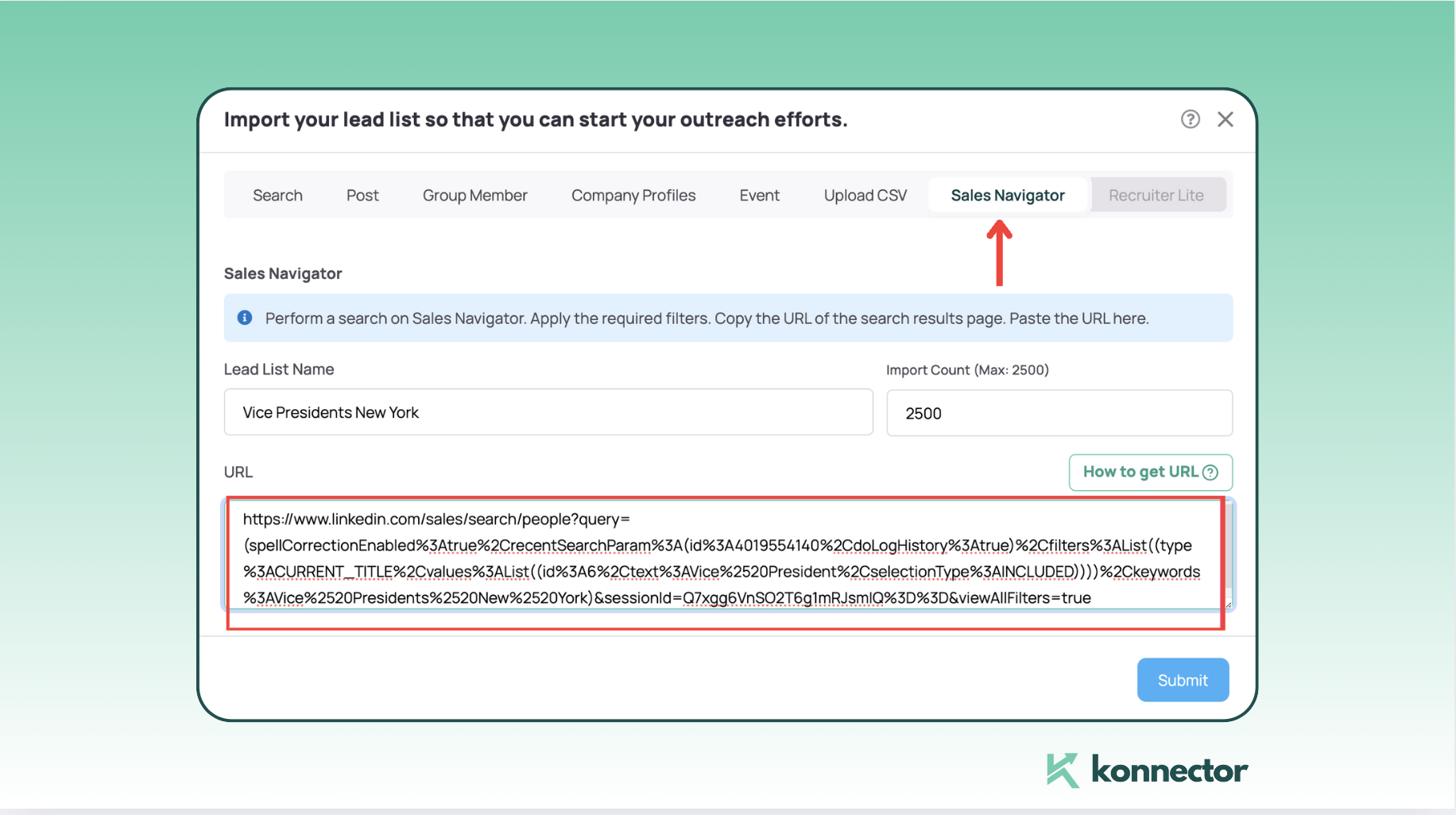
Trin 4: Indsæt URL'en og send
Når du er på fanen Salgsnavigator, skal du udfylde de nødvendige oplysninger. Dette inkluderer grundlæggende oplysninger om kundeemner, som f.eks navnet på din liste og antal leads du vil udtrække. Indsæt Sales Navigator URL ind i det relevante felt, og indsend derefter formularen. Konnector.ai klarer resten.
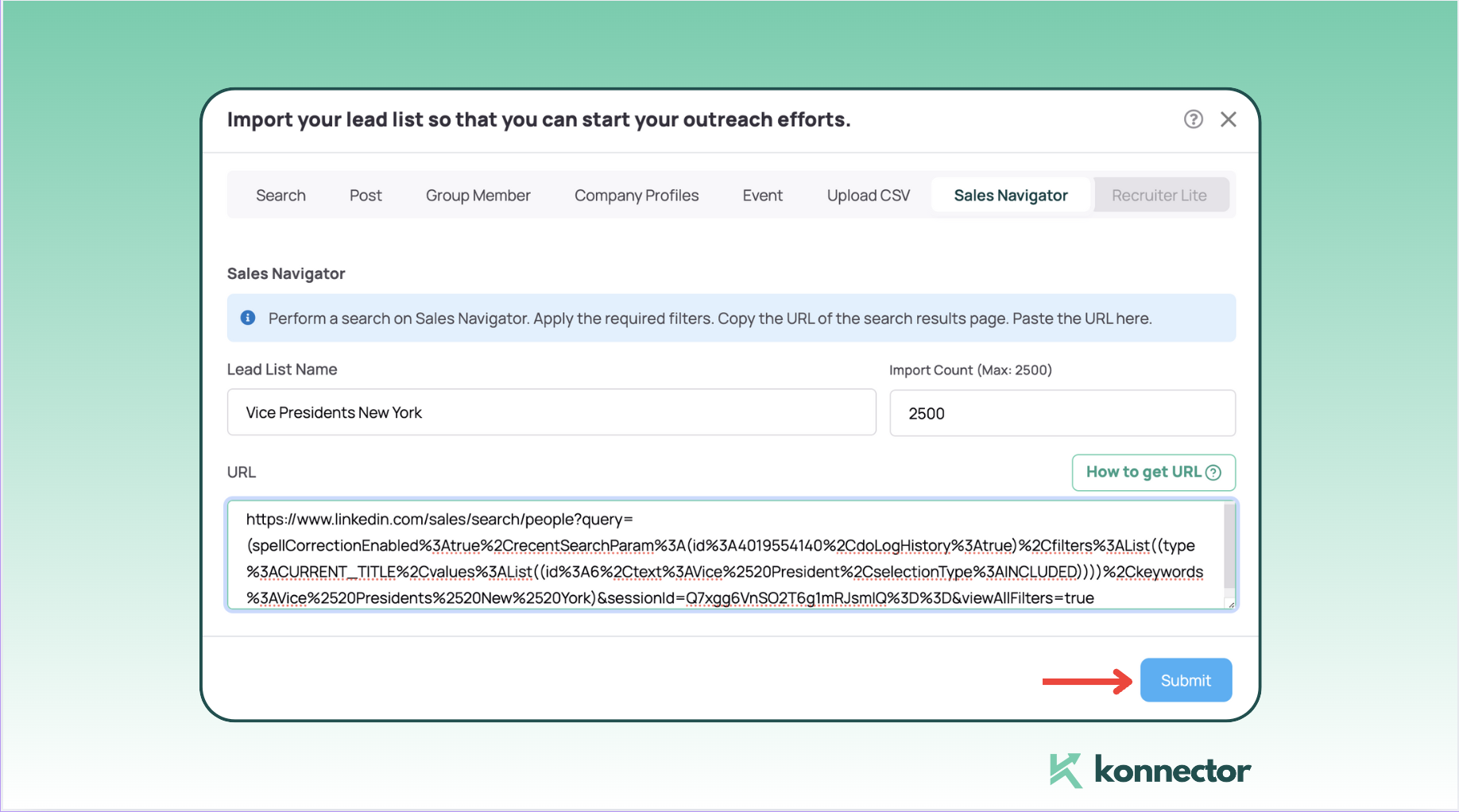
Trin 5: Gennemgå dine kundeemner i dashboardet
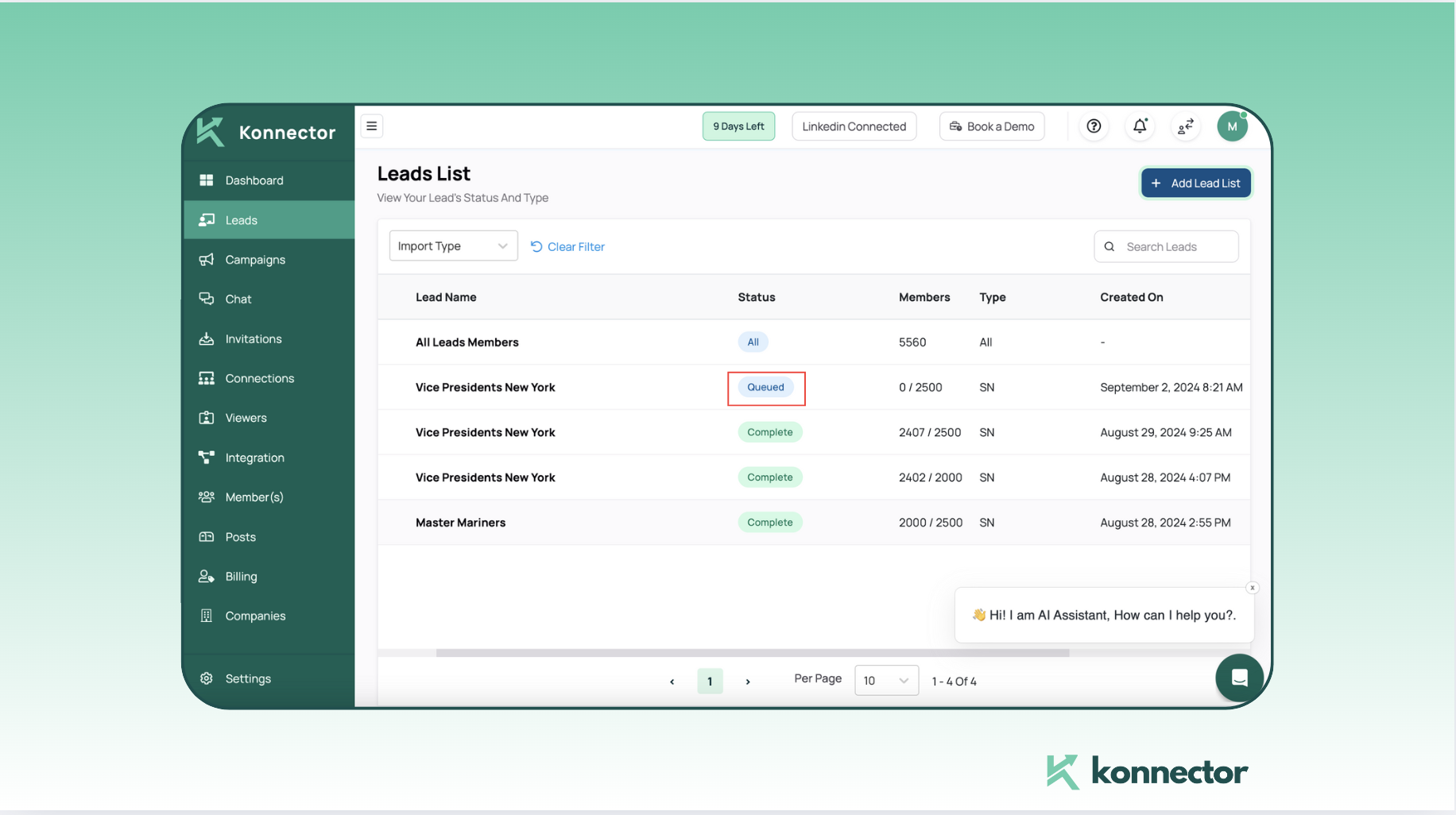
Når du har indsendt webadressen, bliver du omdirigeret tilbage til dit betjeningspanel. Her, Konnector.ai sætter dine kundeemner i kø for udvinding. Du overvåge fremskridtene i realtid og få adgang til kundeemnedataene, når de er klar.
Konnector.ai trækker information såsom navne, jobtitler, virksomhedsnavne og andre relevante detaljer direkte ind i din kundeemneliste, hvilket hjælper dig med at holde dig organiseret og kickstarte din kampagne.
Maksimer leadgenerering med Konnector.ai
Ved at bruge Konnector-udvidelsen kan du skrabe op til 2,500 kundeemner dagligt i hele din gratis prøveperiode på Sales Navigator. Det betyder, at dit team kan generere op til 75,000 LinkedIn-leads på kun en måned. En så stor mængde kundeemner kan holde din salgspipeline fyldt og opretholde dit team i 3 til 6 måneder.
Konnector.ai giver dine SDR'er mulighed for at lancere fuldt automatiserede LinkedIn-opsøgende kampagner til disse 75,000 kundeemner, hvilket hjælper dig med at engagere dig med kundeemner og i stor skala.
Sørg for at tjekke vores afsnit om, hvordan du gør 'Fordel kundeemnerne blandt dine teammedlemmer, for en trin-for-trin guide til problemfri formidling af kundeemner uden besvær.
Når dine kundeemner er distribueret, kan du bruge vores forudindstillede skabeloner eller oprette en tilpasset kampagne for at bruge forskellige metoder til at interagere med dine kundeemner.
Lancer en vellykket kampagne, og mester din Lead Outreach:
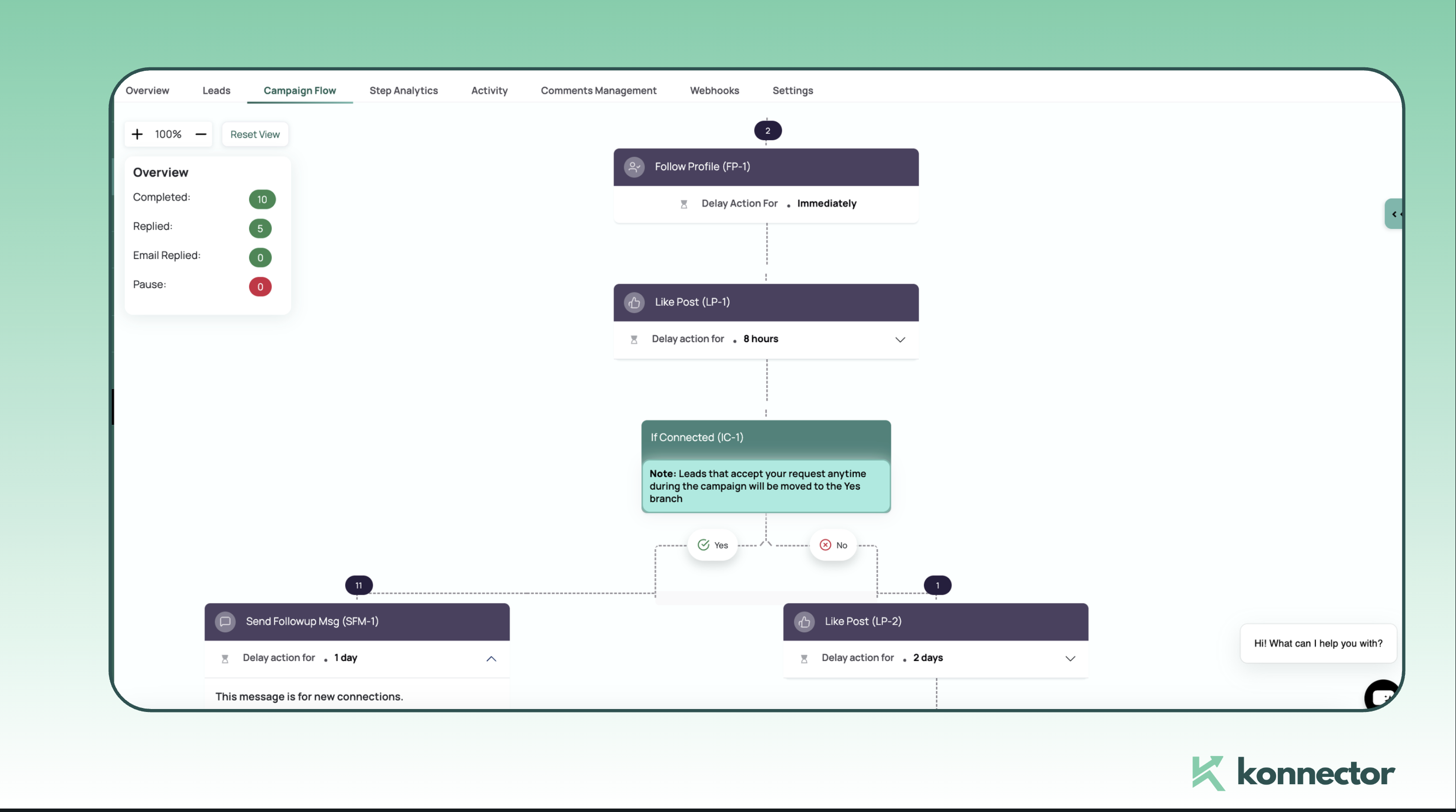
Efter at have importeret dine kundeemner, gå til afsnittet "Kampagne". at skabe og administrere din opsøgende indsats. Giv din kampagne et navn, vælg den relevante kundeemneliste, og vælg eller tilpas en automatiseret kampagneflow. Efter indsendelsen starter din drypkampagne automatisk.
Her er et eksempel på, hvordan din kampagne kan se ud:
Maksimer den gratis prøveperiode
Mens LinkedIn Sales Navigators gratis prøveperiode varer kun 30 dage, kan du udvide dens værdi ved strategisk at oprette flere konti. Når hver prøveversion er slut, skal du oprette en ny konto og bruge Konnector.ai til at udtrække nye kundeemner. For hold skal du fordele forsøgene på tværs af SDR'er for at strække brugen over flere måneder og generere kundeemner i en længere periode. Med Konnector behøver du kun én Sales Navigator-konto pr. team, sparer $150 pr. teammedlem månedligt.
Husk dog at holde dig inden for LinkedIns vilkår ved at bruge forskellige legitime kontaktoplysninger, undgå massekontooprettelse og begrænse daglig aktivitet for at forhindre kontosanktioner.
Nu hvor du ved, hvordan du maksimerer din gratis prøveperiode, så lad os sammenligne de to metoder til udtrækning af leads for at se, hvilken der passer bedst til din arbejdsgang.
Hvilken metode er bedre - Udvidelse eller URL?
Når man sammenligner metoderne til at bruge Konnector.ai med og uden udvidelsen, er det vigtigt at forstå de unikke fordele ved Tilslutningsudvidelse. Hvis du bruger Google Chrome, giver udvidelsen dig mulighed for at skrabe op til 2,500 kundeemner dagligt, direkte fra Sales Navigator. Denne metode er betydeligt hurtigere og mere effektiv, fordi den automatiserer processen i bulk, og strømliner arbejdsgangen med blot et par klik.
Men for dem, der foretrækker ikke at bruge Google Chrome eller arbejder på forskellige browsere, kan du stadig udtrække kundeemner gennem URL-baseret metode diskuteret i denne vejledning. Selvom denne metode er lige så effektiv til at organisere dine kundeemner, Tilslutningsudvidelse tilbyder en højere grad af hastighed og bekvemmelighed, så du kan maksimere din leadgenereringsindsats på kortere tid.
For flere detaljer om, hvordan du udnytter Konnector-udvidelsen, se vores detaljerede vejledning om Sådan bruger du LinkedIn Sales Navigator gratis med Konnector Extension for at se, hvordan du kan forstærke din efterforskning. Det er bestemt værd at downloade Google Chrome.
Er du klar til at strømline din leadudvinding og outreach? Kontakt os i dag for en omkostningseffektiv, resultatorienteret tilgang til LinkedIn leadgenerering.

11x Din LinkedIn Outreach Med
Automation og Gen AI
Udnyt kraften i LinkedIn Automation og Gen AI til at forstærke din rækkevidde som aldrig før. Engager tusindvis af kundeemner ugentligt med AI-drevne kommentarer og målrettede kampagner – alt sammen fra én lead-gen kraftcenter-platform.
Ofte stillede spørgsmål
Ja. Med værktøjer som Konnector.ai kan du udtrække leads fra Sales Navigator ved kun at bruge søge-URL'en – ingen browserudvidelse nødvendig.
Konnector bruger sikre scraping-praksisser, der minimerer detektion. Brugere bør dog altid følge LinkedIns retningslinjer for fair use for at undgå kontobegrænsninger.
Du skal blot kopiere URL'en til dine Sales Navigator-søgeresultater og indsætte den i Konnector. Værktøjet vil hente leaddata fra den side.
Ja. Denne metode kræver, at du har adgang til Sales Navigator – men du behøver ikke ekstra værktøjer eller betalte Chrome-udvidelser.
Du kan hente navne, jobtitler, virksomhedsnavne, lokationer og URL'er til LinkedIn-profiler. Konnector kan også hjælpe med at finde e-mails og telefonnumre, hvor det er muligt.
Ja. Konnector understøtter alle avancerede filtre, der bruges i din Sales Navigator-søgning, herunder geografi, jobtitel, branche og virksomhedsstørrelse.
Konnector kan udtrække op til 2,500 leads pr. kørsel afhængigt af dit abonnement. Du kan altid køre yderligere batches, hvis det er nødvendigt.
Nej. Konnector er en webbaseret platform. Du skal kun bruge dine loginoplysninger – ingen udvidelser eller softwaredownloads kræves.
Ja. Du kan indsætte flere URL'er i Konnector og organisere dem i forskellige leadlister eller kampagner.
Ja. Konnector tilbyder en gratis prøveperiode, så du kan teste leadudtrækning fra Sales Navigator og andre LinkedIn-kilder uden risiko.