Haben Sie, wie viele von uns, fragwürdige E-Mail-IDs erstellt, die im Berufsleben einfach nicht funktionieren?
Hier ist die gute Nachricht: Sie können Ändern Sie Ihre E-Mail-Adresse auf LinkedIn!
Mal ehrlich: Ihre E-Mail-Adresse ist nicht nur ein Login für LinkedIn. Hier melden sich Personalvermittler, Antworten auf Kampagnen landen hier und LinkedIn-Benachrichtigungen häufen sich (oder gehen für immer verloren, wenn Sie Ihren alten Yahoo-Account seit zehn Jahren nicht mehr überprüft haben).
Egal, ob Sie den Job wechseln, eine veraltete Adresse löschen oder Posteingänge für eine intelligentere Kontaktaufnahme einrichten, hier ist Ihr Schritt-für-Schritt-Anleitung zum Aktualisieren Ihrer LinkedIn-E-Mail-Adresse– der richtige Weg.
Und wenn Sie ein LinkedIn-Automatisierungstool wie Konnector.AI, dies auf dem neuesten Stand zu halten, ist nicht nur bewährte Vorgehensweise – es ist entscheidend für die Outreach-Leistung.
Warum sollten Sie Ihre E-Mail-Adresse auf LinkedIn ändern?
Was die meisten LinkedIn-Nutzer nicht wissen: Ihre LinkedIn-E-Mail-Adresse ist mit fast allem hinter den Kulissen verbunden:
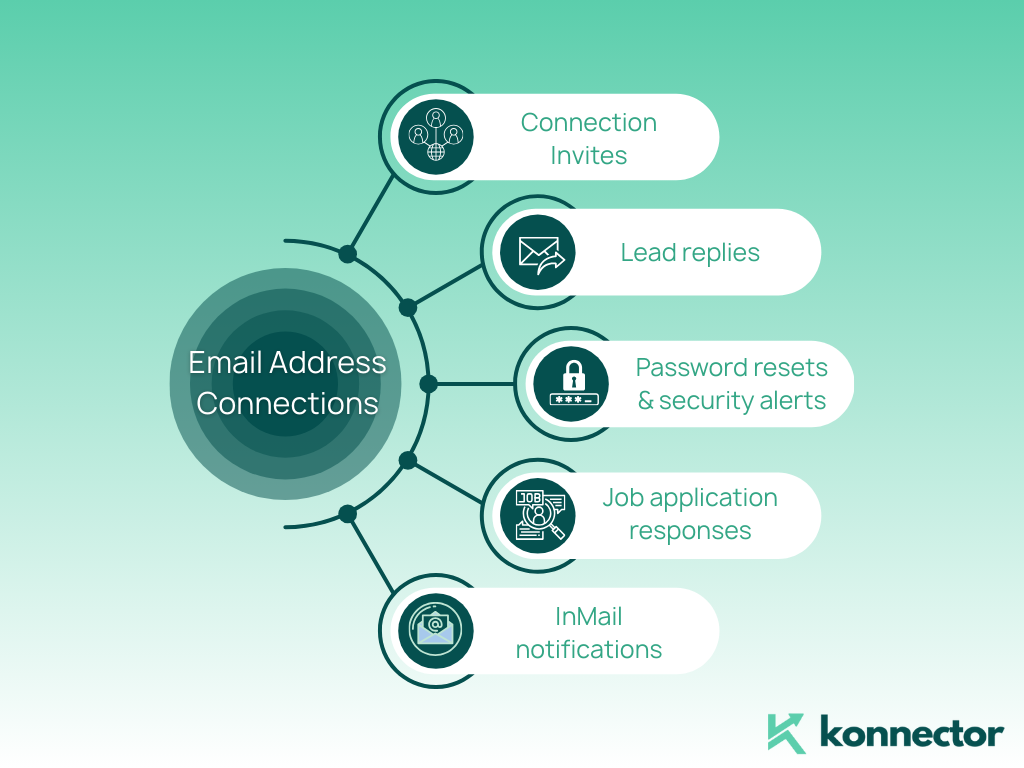
Halten Sie Ihre LinkedIn-E-Mail auf dem neuesten Stand ist nicht optional, wenn Ihnen Sichtbarkeit, Zustellbarkeit und der Abschluss von Geschäften wichtig sind.
Möchten Sie Ihre Sichtbarkeit noch weiter steigern? Verpassen Sie nicht unsere Ultimativer Leitfaden für LinkedIn-Empfehlungen
So ändern Sie Ihre E-Mail-Adresse auf LinkedIn – Schritt für Schritt
Das Ändern Ihrer E-Mail-Adresse ist einfach. Ein vergessener Schritt kann jedoch zu Kommunikationsproblemen, Anmeldeproblemen oder schlimmer noch zu unterbrochenen Lead-Antworten führen.
Hier ist die So ändern Sie Ihre LinkedIn-E-Mail-Adresse richtig:
-
- Einloggen zu LinkedIn
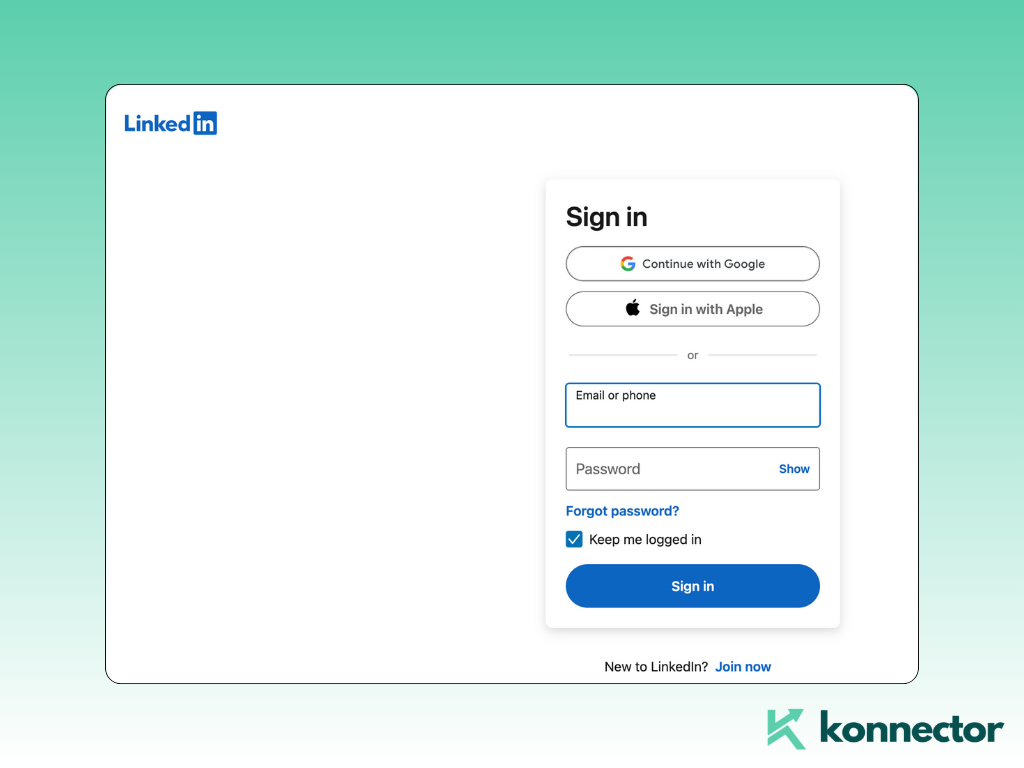
- Klicken Sie auf Ihr Profilsymbol (oben rechts)
- Auswählen 'Einstellungen & Datenschutz'
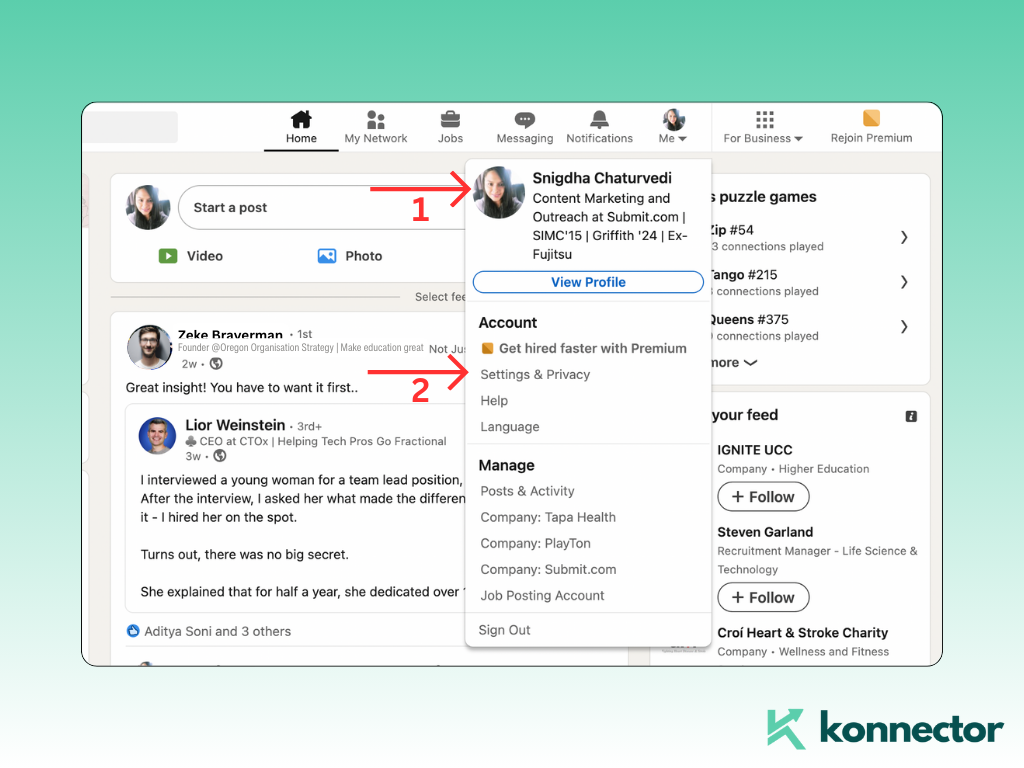
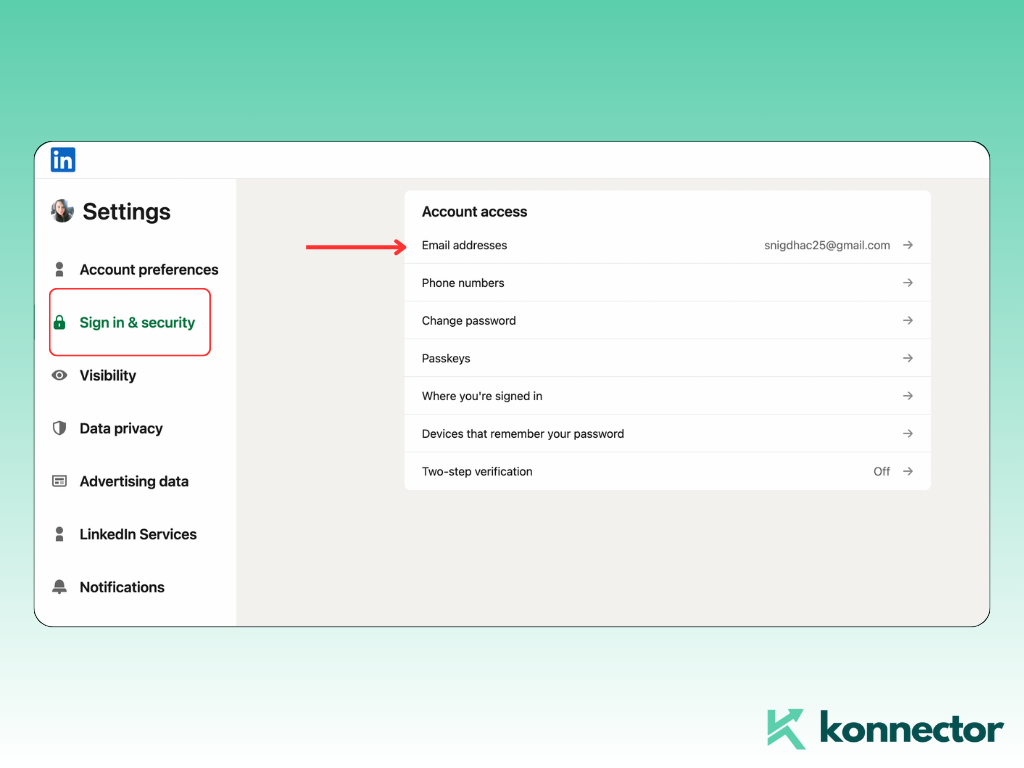
- Gehen Sie zur „Anmeldung und Sicherheit“ Abschnitt
- Klicken Sie auf 'E-Mail-Adressen'
- Klicken Sie auf „E-Mail-Adresse hinzufügen“ und geben Sie Ihre neue
- Bestätigen Sie die neue E-Mail über den Link, der an Ihren Posteingang gesendet wurde
- Klicken Sie nach der Überprüfung auf „Zur Primärquelle machen“ neben der neuen Adresse
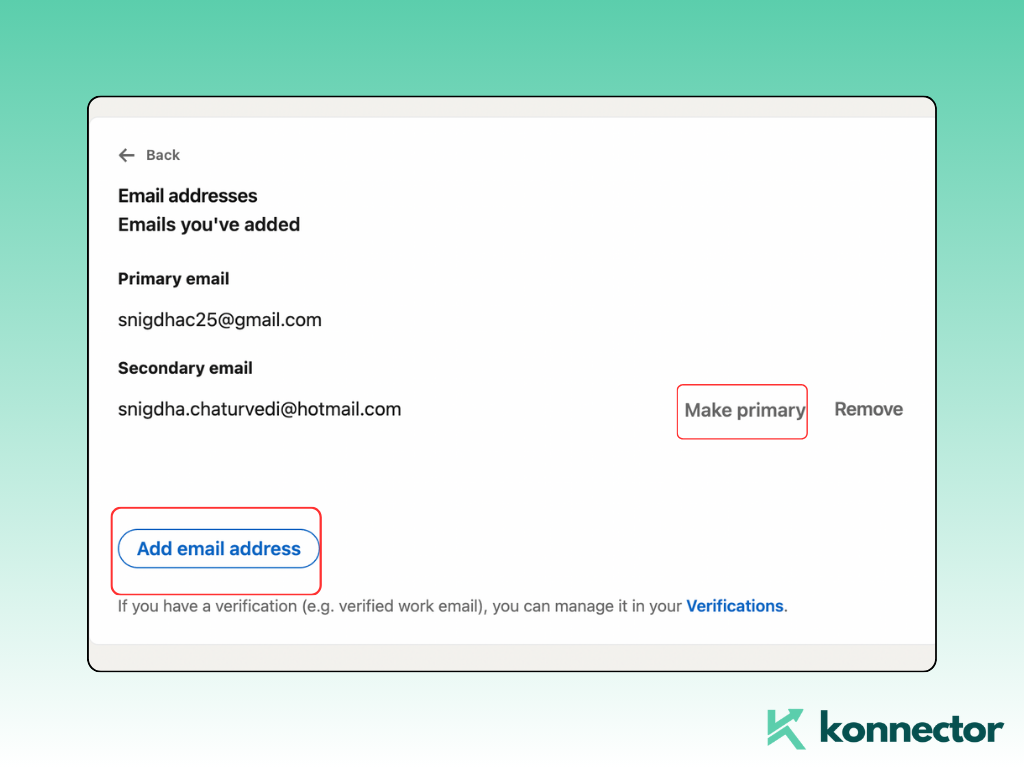
- (Optional): Löschen Sie die alte Adresse—aber erst danach Wechseln Sie Ihr primäres
Und fertig. Sie haben Ihr LinkedIn-Konto erfolgreich mit Ihrer neuen E-Mail-Adresse aktualisiert.
Clevere Tipps zum Aktualisieren Ihrer LinkedIn-E-Mail-Adresse
Verwenden Sie eine professionelle E-Mail
Wählen Sie etwas, das Ihre aktuelle Rolle oder Marke widerspiegelt. Nicht funnyguy2002@xyz.com. Gehen Sie mit vorname.nachname@firma.com or IhrName@IhreMarke.com.
Kampagnen laufen? Ihre E-Mail ist Ihr erster Eindruck. Es zählen.
Verknüpfen Sie eine alternative E-Mail-Adresse.
LinkedIn erlaubt mehrere E-Mail-Adressen. Nutzen Sie das zu Ihrem Vorteil. Behalten Sie eine private Adresse als Backup, damit Sie nie ausgesperrt werden – selbst wenn Ihre Firmen-E-Mail deaktiviert wird.
Synchronisieren Sie es mit Ihren Outreach-Tools.
Wenn Sie mit Konnector.AI für LinkedIn-Kampagnen, stellen Sie sicher, dass Aktualisieren Sie die E-Mail zur Antwortbearbeitung in Ihren Kampagneneinstellungen. Auf diese Weise landen alle Nachrichtenantworten von Leads in der rechter Posteingang– keine tote Zone.
Besorgt über Automatisierungsgrenzen? Lesen Sie dies: So verhindern Sie, dass LinkedIn-Automatisierungstools Sie sperren
Können Sie auf LinkedIn mehr als eine E-Mail-Adresse hinzufügen?
Ja – und ehrlich gesagt, das sollten Sie auch. LinkedIn ermöglicht Ihnen mehrere E-Mail-Adressen verbinden auf ein einziges Konto. Das gibt Ihnen mehr Flexibilität und Seelenfrieden.
Verwenden Sie verschiedene E-Mail-Adressen für verschiedene Zwecke
Vielleicht bist du ein Freiberufler, Gründer und Unternehmensberater– auf einmal. Mit einem Arbeits-E-Mail für jede Rolle hilft Ihnen, organisiert zu bleiben und zu wissen welchen Hut trägst du.
Trennen Sie persönliche und berufliche Kommunikation
Melde dich immer noch damit bei LinkedIn an Gmail von 2009? Fügen Sie Ihre professionelle Arbeits-E-Mail und markiere es als primär so dass Warnungen in der rechter Posteingang. Halten Sie Ihren persönliche E-Mail als Backup-Login Auch.
Integriertes Sicherheitsnetz zur Kontowiederherstellung
Haben Sie Ihr LinkedIn-Passwort oder den Zugriff auf Ihren geschäftlichen Posteingang verloren? zweite oder dritte verifizierte E-Mail ermöglicht Ihnen die schnelle Wiederherstellung Ihres Kontos. Betrachten Sie es als Zwei-Faktor-Zuverlässigkeit – aber für Ihr Seelenfrieden.
Pro Tip: Legen Sie die richtige E-Mail als „Primär“ fest
Auch bei mehreren E-Mails sendet LinkedIn Benachrichtigungen nur an eine primäre E-Mail-Adresse. Stellen Sie sicher, dass E-Mails, die Sie aktiv abrufen ist auf „Primär“ eingestellt, damit Sie keine wichtigen Nachrichten verpassen.
Wenn Sie Tools wie . verwenden Konnector, richten Sie Ihre primäre E-Mail sorgt Kampagnenantworten landen genau dort, wo Sie sie brauchen.
Wann sollten Sie Ihre LinkedIn-E-Mail aktualisieren?
- Sie sind einem neuen Unternehmen beigetreten
- Sie machen sich selbstständig oder gründen ein Unternehmen
- Sie möchten alte Logins oder Aliase bereinigen
- Sie automatisieren die Öffentlichkeitsarbeit mit einem Tool wie Konnector und benötigen Antworten werden an den richtigen Team-Posteingang weitergeleitet
Was passiert mit Kampagnen oder Verbindungen, wenn Sie E-Mails ändern?
Gute Nachrichten: Ihre Verbindungen, Ihr Verlauf und Ihre Kampagnen bleiben geschützt. Beachten Sie jedoch Folgendes, wenn Sie Konnector verwenden:
- Aktualisieren Sie Ihre E-Mail zur Antwortbearbeitung in den Konnector-Einstellungen
- Erneut prüfen Benachrichtigungseinstellungen für Lead-Engagement
- Überwachen Sie die E-Mail-Antworten einige Tage lang, um die Kontinuität sicherzustellen
Abschließende Gedanken: Halten Sie es sauber, halten Sie es verbunden
Das Ändern Ihrer E-Mail-Adresse auf LinkedIn ist eine kleine Aufgabe – hat aber große Folgen, wenn sie ignoriert wird. Sie würden auf einer Konferenz auch keine veraltete Visitenkarte verteilen – warum also eine alte E-Mail-Adresse in Ihrem LinkedIn-Profil belassen?
Aktualisieren Sie es. Synchronisieren Sie es. Und wenn Sie Konnector verwenden, stellen Sie sicher, dass Kampagnenantworten in Ihrem primären Posteingang landen.
Bonus: Bereit, die Öffentlichkeitsarbeit richtig zu automatisieren?
Wenn Sie Ihre LinkedIn-Einstellungen bereinigen, warum steigern Sie dann nicht Ihre Reichweite?
Mit Konnector.AI, Sie können:
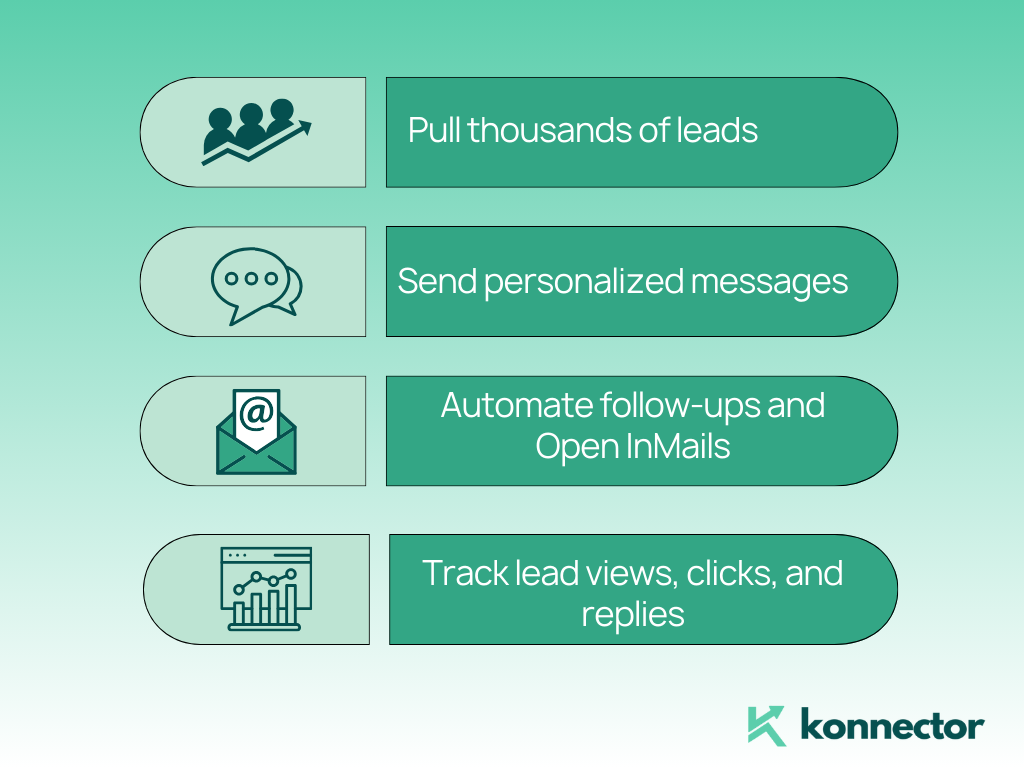
- Gewinnen Sie Tausende von Leads aus LinkedIn-Suchen, Events und Gruppen
- Senden Sie personalisierte Nachrichten basierend auf dem Verbindungsstatus
- Automatisieren Sie Follow-ups und öffnen Sie InMails mit intelligenten Auslösern
- Verfolgen Sie Lead-Ansichten, Klicks und Antworten– alles von einem Dashboard aus
✅ Mehr erfahren: Was unterscheidet Konnector von anderen LinkedIn-Tools?
✅ Oder: So binden Sie neue und bestehende Kontakte in Kampagnen unterschiedlich ein
✅ Oder einfach Starten Sie hier Ihre kostenlose Testversion und überlassen Sie der KI die schwere Arbeit

11x Ihre LinkedIn-Reichweite mit
Automatisierung und KI der zweiten Generation
Nutzen Sie die Leistungsfähigkeit von LinkedIn Automation und Gen AI, um Ihre Reichweite wie nie zuvor zu steigern. Sprechen Sie wöchentlich Tausende von Leads mit KI-gesteuerten Kommentaren und gezielten Kampagnen an – alles von einer einzigen leistungsstarken Lead-Gen-Plattform aus.
Häufig gestellte Fragen
Um Ihre E-Mail-Adresse auf LinkedIn zu ändern, gehen Sie zu Einstellungen & Datenschutz → Anmeldung & Sicherheit → E-Mail-Adressen. Fügen Sie Ihre neue E-Mail-Adresse hinzu, bestätigen Sie sie und legen Sie sie als Ihre primäre E-Mail-Adresse fest.
Ja, LinkedIn ermöglicht es Ihnen, mehrere E-Mail-Adressen zu einem Konto hinzuzufügen. Sie können eine als primäre E-Mail-Adresse festlegen und die anderen als Backup behalten.
Nein, die Änderung Ihrer E-Mail-Adresse hat keine Auswirkungen auf Ihre Kontakte, Nachrichten oder Profildaten. Alles bleibt nach dem Update erhalten.
Durch die Aktualisierung Ihrer LinkedIn-E-Mail-Adresse stellen Sie sicher, dass Sie wichtige Benachrichtigungen, Nachrichten von Personalvermittlern und Antworten auf Kampagnen im richtigen Posteingang erhalten, was die Kommunikation und Sichtbarkeit verbessert.
Eine professionelle E-Mail-Adresse, die Ihren Namen oder Ihre Firmendomain enthält (z. B. vorname.nachname@firma.com).
) eignet sich am besten für LinkedIn, da es Glaubwürdigkeit und Vertrauen stärkt.
Ja, Sie können Ihre alte E-Mail-Adresse entfernen, nachdem Sie eine neue hinzugefügt und bestätigt haben. Stellen Sie sicher, dass die neue E-Mail-Adresse als primäre Adresse festgelegt ist, bevor Sie die alte löschen.