


Wenn es um Leadgenerierung geht, ist LinkedIn® die beste Plattform. Eine Studie von HubSpot zeigt, dass die Besucher-zu-Lead-Konversionsrate bei LinkedIn® bei soliden 2.74 % liegt – fast dreimal so hoch wie bei Facebook oder Twitter!
Mit über einer Milliarde Nutzern, darunter 63 Millionen Entscheidungsträger, ist es eine wahre Goldgrube für Unternehmen, die nach Leads suchen, die tatsächlich …
Aber mal ehrlich – Profile manuell zu durchforsten, um die vielversprechendsten Kontakte zu finden? Das ist extrem zeitaufwendig. Hier kommt Konnector.AI ins Spiel und macht Schluss mit endlosen Suchen und dem mühsamen Kopieren von Details. Konnector sammelt die Daten, die Sie benötigen, um LinkedIn®-Leads in großem Umfang zu generieren, und greift dabei auf alle wichtigen Quellen zu – Gruppen, Veranstaltungen, Beiträge und mehr. Anschließend automatisiert Konnector Ihre Kontaktaufnahme, sodass Sie mit minimalem Aufwand Ihrerseits deutlich schneller vom ersten Kontakt zum Verkauf gelangen.
In diesem Blogbeitrag erfahren Sie, wie Konnector die Leadgenerierung und -ansprache über LinkedIn® revolutioniert. Möchten Sie sehen, wie Sie Konnector für eine schnelle und effiziente Kundengewinnung nutzen können? Dann legen wir los.
Erste Schritte mit der Konnector.AI-Kontoerstellung
Schritt 1 - Anmelden
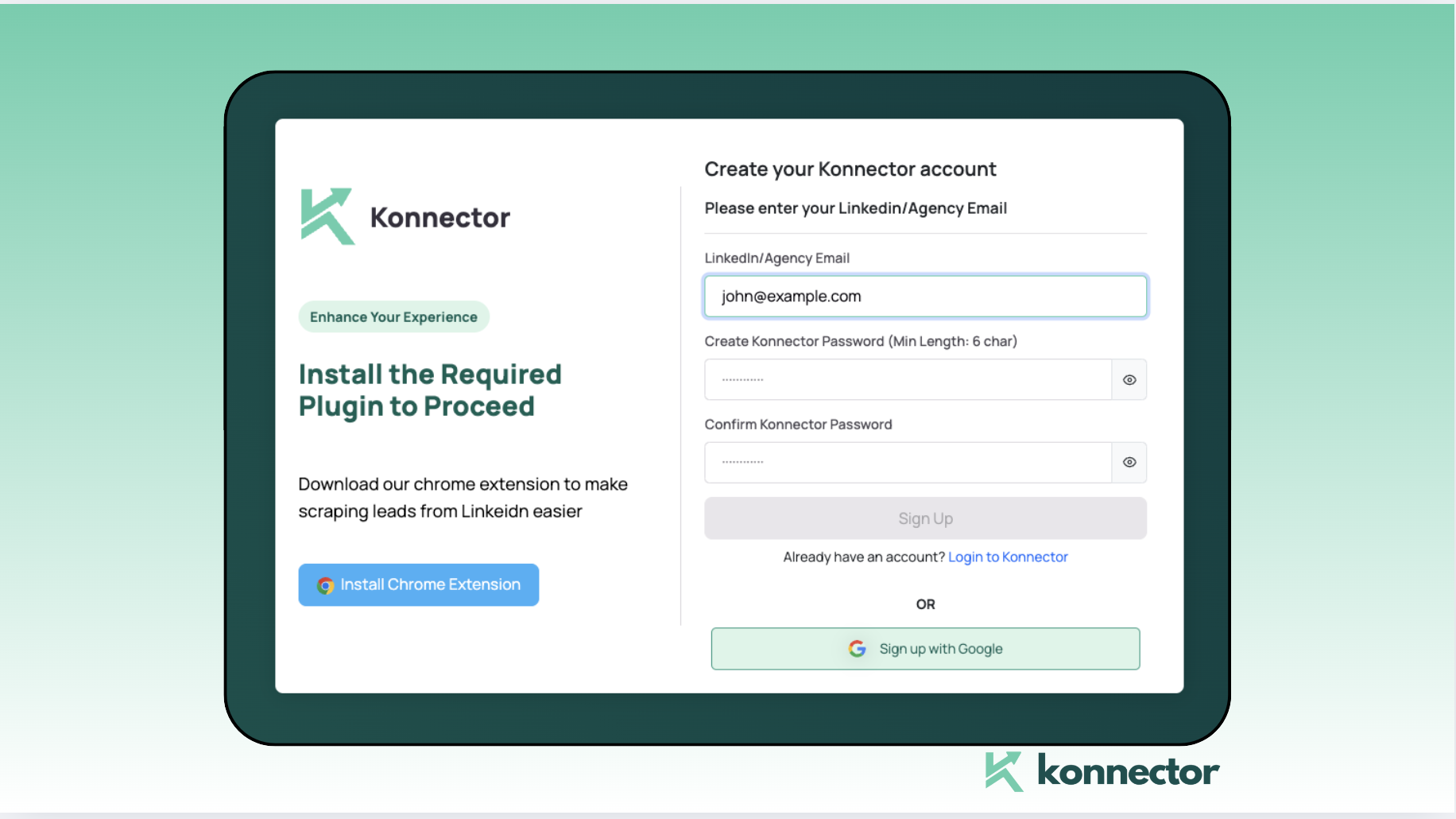
- Besuchen Sie die Konnector.AI-Website und klicken Sie auf "Anmelden" .
- Füllen Sie die erforderliche Angaben (E-Mail und Passwort usw.), um Ihr Konto zu erstellen.
Schritt 2 – Verbinden Sie Ihr LinkedIn®-Konto
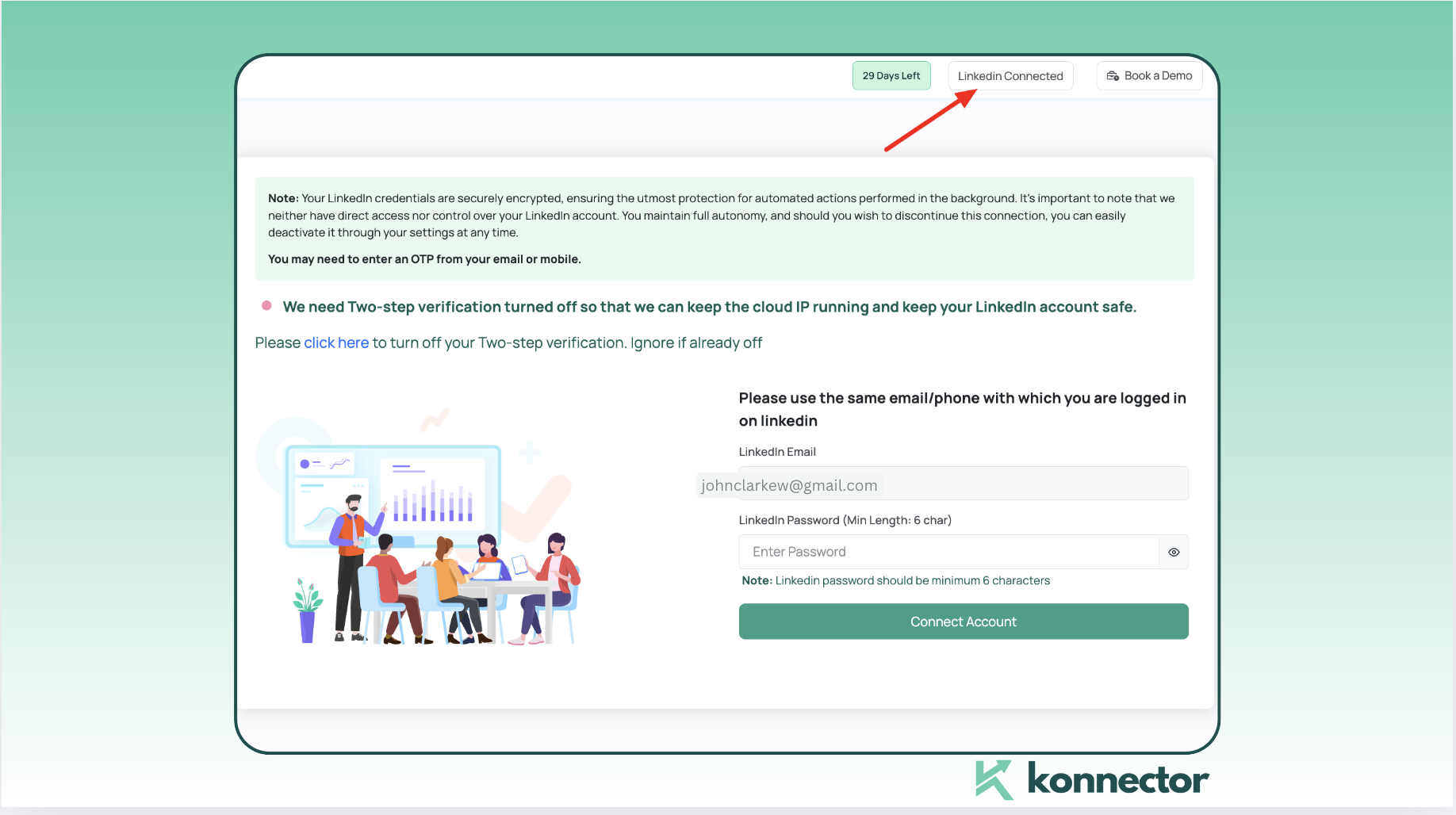
- Sobald Ihr Konto erstellt ist, Verbinden Sie Ihr LinkedIn®-Profil zu Konnector.AI.
- Befolgen Sie die Anweisungen auf dem Bildschirm um den Zugriff auf LinkedIn® zu autorisieren.
Wir empfehlen die Verwendung Konnectors Chrome-Erweiterung (Weil es das Leben – also das Sammeln großer Mengen von LinkedIn®-Daten – so viel einfacher macht), verstehen wir: Chrome ist nicht für jeden geeignet. Mit der Erweiterung können Sie Leads von LinkedIn® mit nur wenigen Klicks extrahieren – superschnell und supereinfach. Hier ist sie. wie man es einrichtet.
Sie nutzen Chrome nicht? Kein Problem! Befolgen Sie einfach diese Schritte, um Ihre LinkedIn®-Leaddaten hochzuladen und einen reibungslosen Ablauf zu gewährleisten.
Schritt 3 - Gehen Sie zum Abschnitt „Leads“
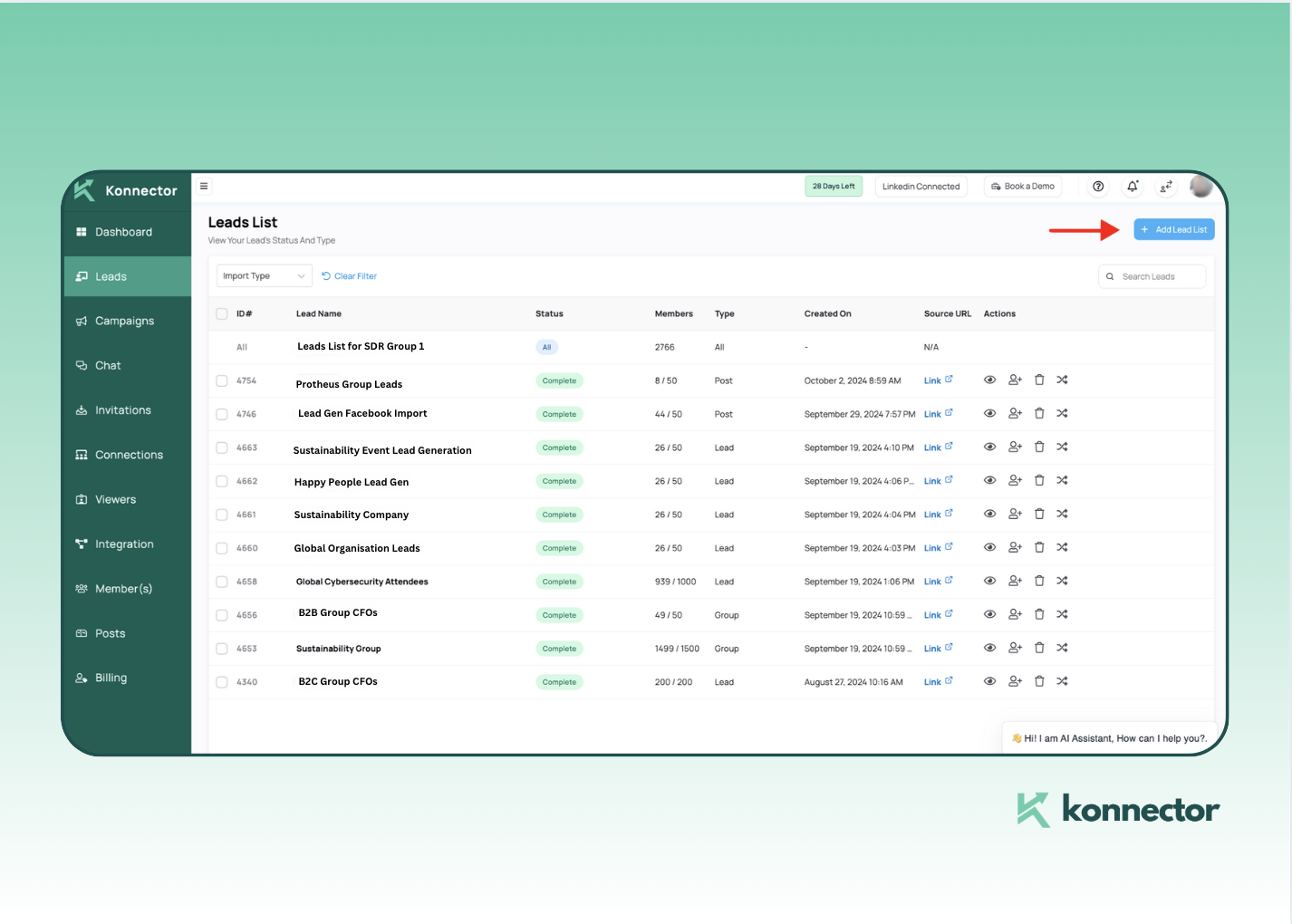
- Nachdem Sie Ihr LinkedIn®-Konto verbunden haben Navigieren Sie zum Abschnitt „Leads“ auf dem Konnector.AI-Dashboard.
- In diesem Abschnitt können Sie Beginnen Sie mit der Bleiextraktion aus verschiedenen Quellen.
Extrahieren von Leads aus verschiedenen Quellen mit Konnector
Suchen
- Führen Sie eine LinkedIn®-Analyse durch. Suche mit relevanten Filtern (Standort, Branche usw.). In diesem Fall suchen wir Finanzberater in Manhattan.
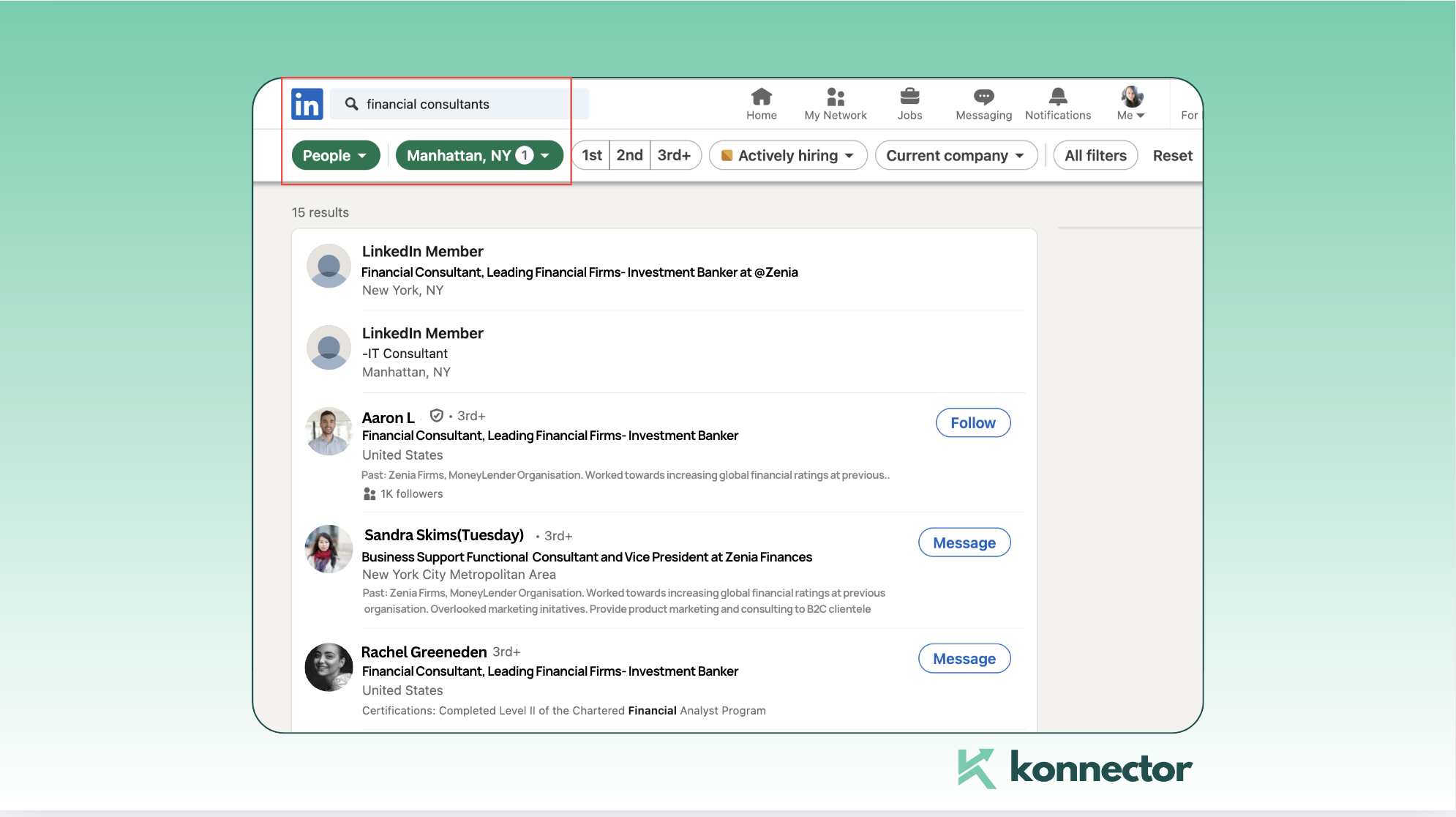
- Extrahieren Leads aus den Suchergebnissen indem Sie die Such-URL in Konnector einfügen.
- Kopieren Sie die URL aus der obigen Suche und fügen Sie es in den folgenden Abschnitt ein.
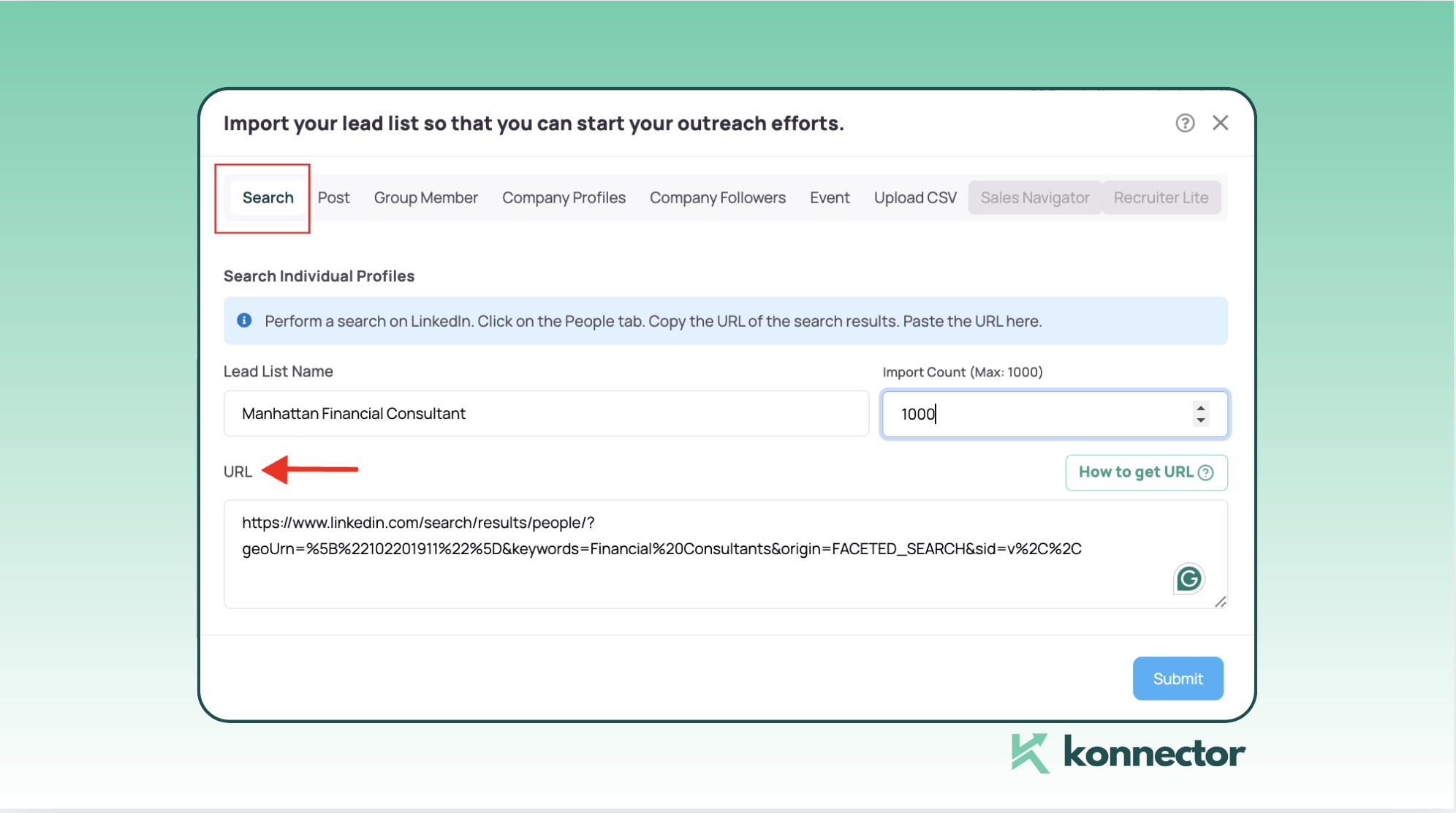
- Wähle aus 'Suchoption' wie im Bild oben hervorgehoben. Fügen Sie den Lead-List-Namen hinzu, geben Sie die Anzahl ein, die Sie extrahieren möchten, und fügen Sie die URL ein, bevor Sie auf „Senden“ klicken.
Dadurch werden die Leads in Ihrem Konnector-Leads-Bereich in die Warteschlange gestellt und Sie können dann mit dieser Liste automatisierte Kampagnen starten.
Groups
- Identifizieren und Treten Sie relevanten LinkedIn®-Gruppen bei. in Ihrer Branche. Denken Sie daran, Sie müssen mindestens 4 Tage lang Mitglied einer LinkedIn®-Gruppe sein.Nehmen wir zum Beispiel diese Nachhaltigkeitsgruppe:
- Besuchen Sie die Gruppenseite und wählen Sie im rechten Bereich die Option „Mitglieder einladen“ (wie im Bild gezeigt).
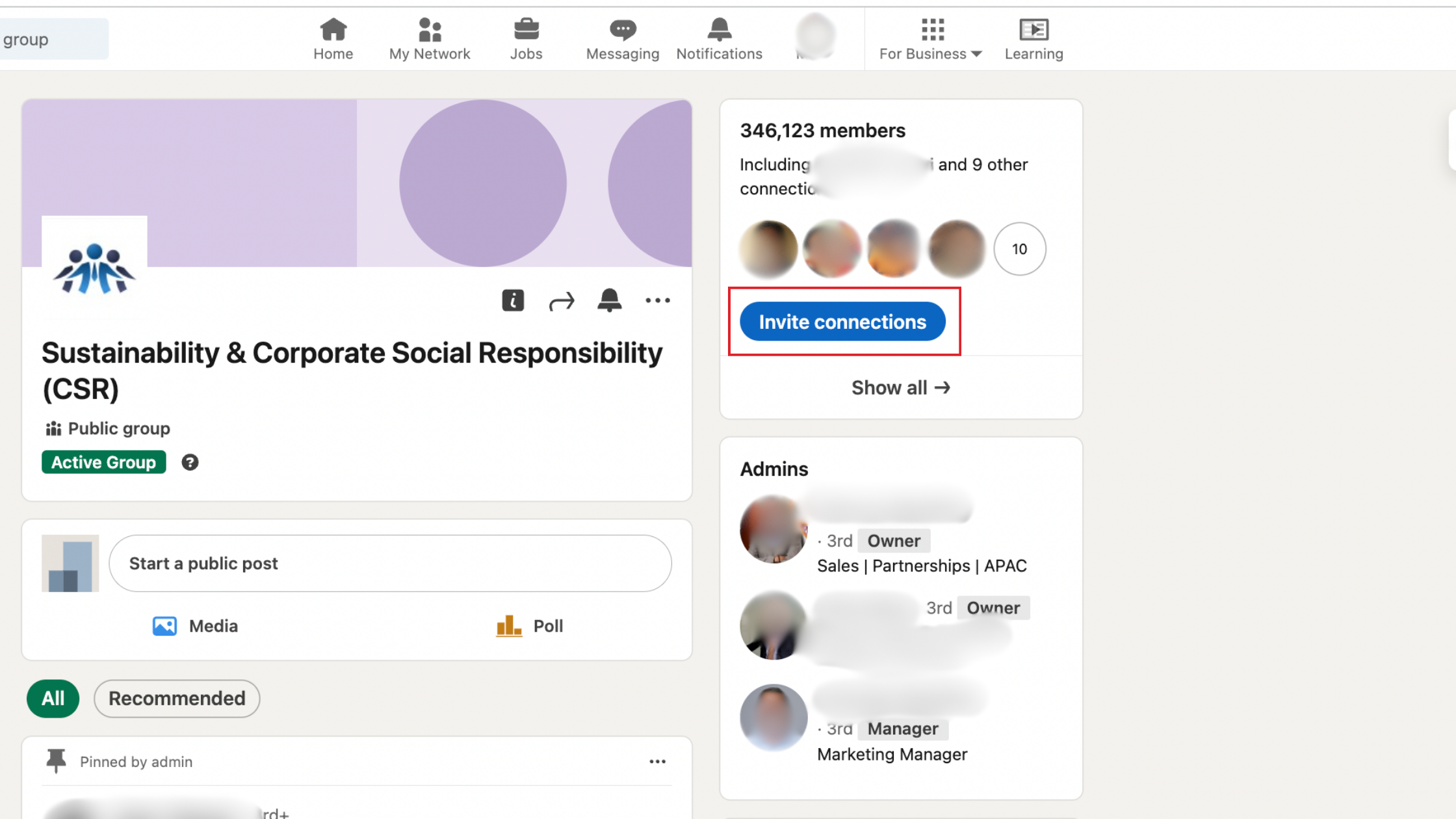
- Dies öffnet a Liste der Mitglieder:
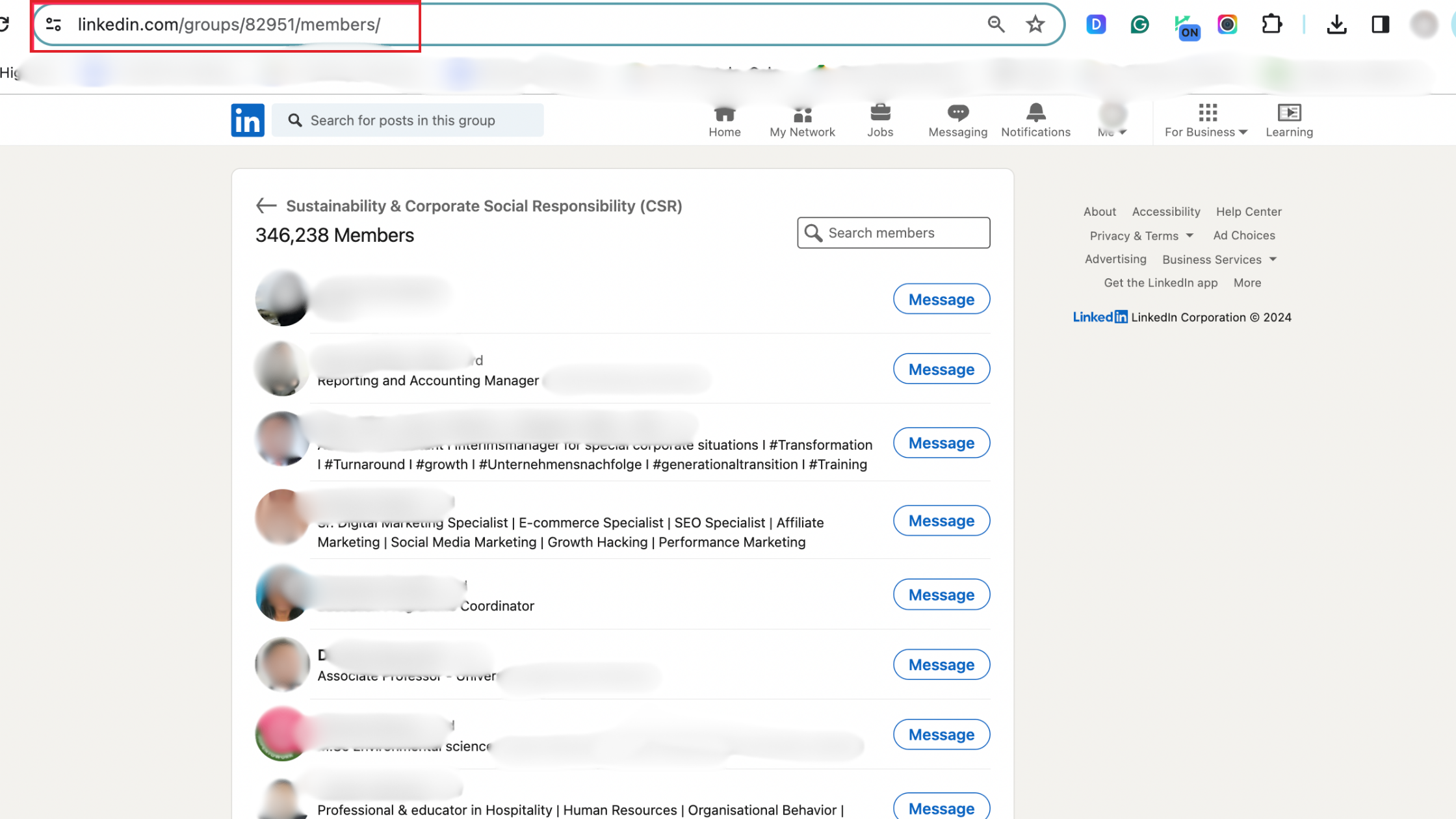
- Nachdem Sie die URL im Bild oben ausgewählt haben, können Sie zum Abschnitt Leads navigieren und auswählen „Leads-Liste hinzufügen“.
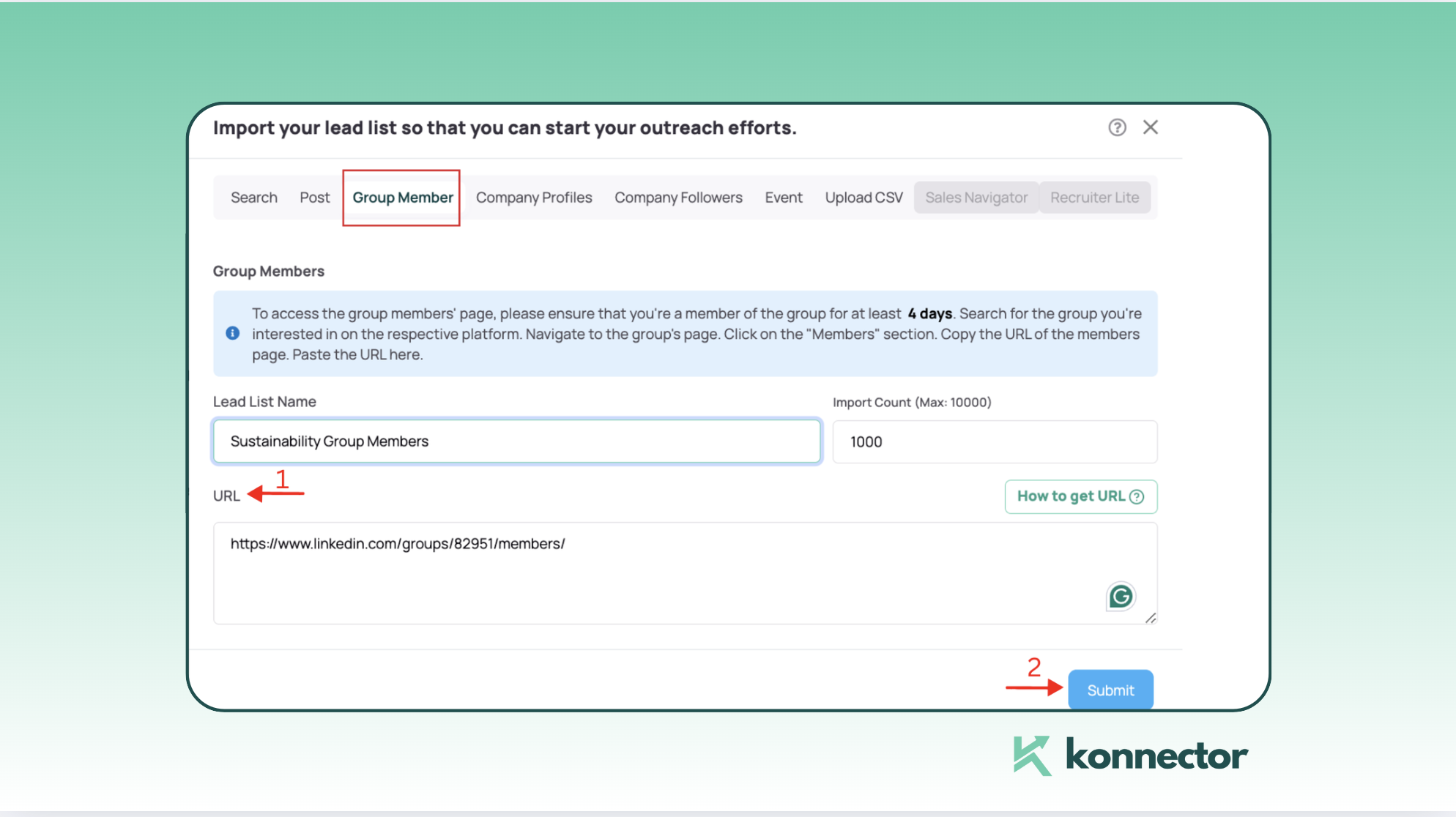
- Sie können dann Leads extrahieren, indem Sie Einfügen der Gruppen-URL in Konnector. Fügen Sie einen Namen für die Liste und die Anzahl der Leads hinzu, die Sie scrapen möchten. Diese Leads werden in die Warteschlange gestellt und stehen zur Durchsicht in Ihrem Konnected Leads-Dashboard.
VERANSTALTUNGEN
-
- Melden Sie sich für LinkedIn®-Veranstaltungen an, die zu Ihrer Branche oder Zielgruppe passen. Wenn Sie beispielsweise ein Cybersicherheitsprodukt anbieten, registrieren Sie sich für Veranstaltungen zum Thema Cybersicherheit, wie in der Abbildung unten dargestellt. Denken Sie daran, dass Sie Teilnehmer sein müssen, um auf die Veranstaltungshinweise zugreifen zu können.Hier ist eine kurze Anleitung zum Scrapen Leads mit LinkedIn® Events.
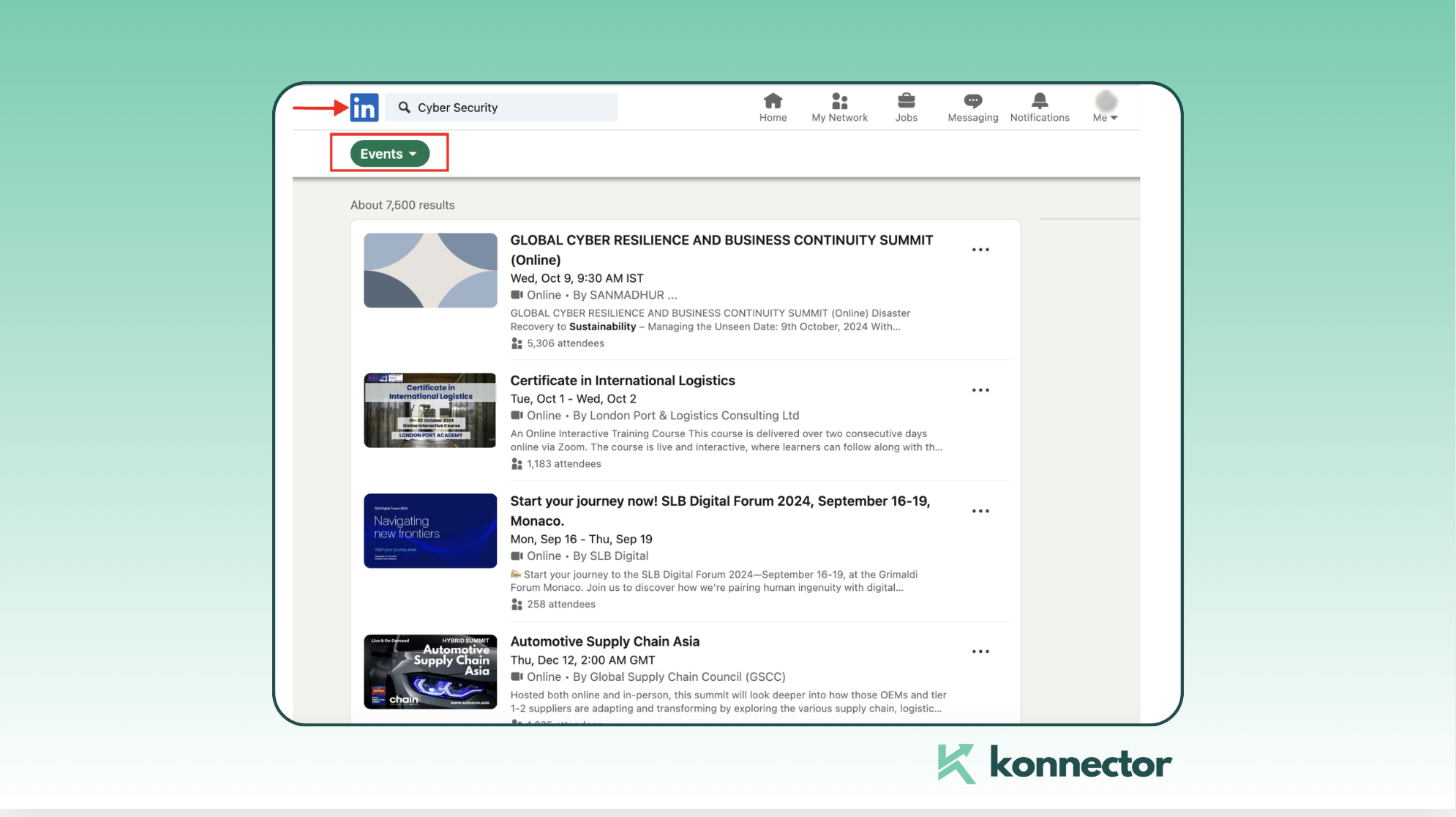
- Beginnen Sie, indem Klicken Sie auf „Teilnehmen“ (wie im Bild gezeigt). Um die TeilnehmerlisteKlicken Sie auf die Teilnehmerzahl, die unter dem Veranstaltungslink angezeigt wird. Ein Tipp: Nehmen Sie aktiv teil und knüpfen Sie während der Veranstaltung Kontakte, um Glaubwürdigkeit aufzubauen. So stellen Sie sicher, dass potenzielle Kunden Ihre Botschaft leicht mit Ihrem Namen in Verbindung bringen können.

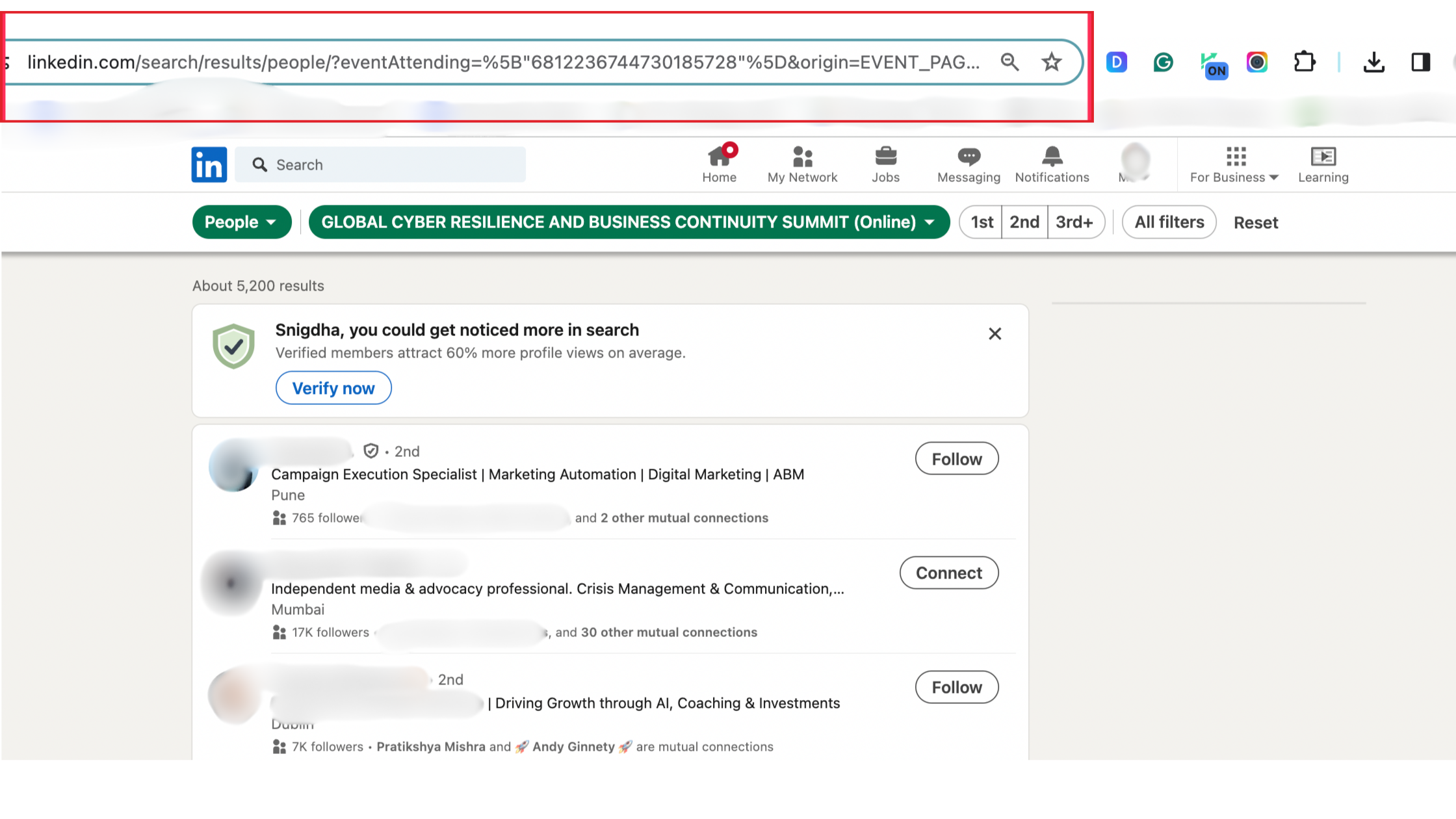
- Sobald Sie die Teilnehmerliste geöffnet haben, kopieren Sie die URL wie unten aufgeführt.
- Melden Sie sich für LinkedIn®-Veranstaltungen an, die zu Ihrer Branche oder Zielgruppe passen. Wenn Sie beispielsweise ein Cybersicherheitsprodukt anbieten, registrieren Sie sich für Veranstaltungen zum Thema Cybersicherheit, wie in der Abbildung unten dargestellt. Denken Sie daran, dass Sie Teilnehmer sein müssen, um auf die Veranstaltungshinweise zugreifen zu können.Hier ist eine kurze Anleitung zum Scrapen Leads mit LinkedIn® Events.
Aktuell Fügen Sie diese URL ein in Ihr Konnector-Dashboard unter dem folgenden Abschnitt und diese Liste mit Leads steht in Ihrem Leads-Abschnitt bereit.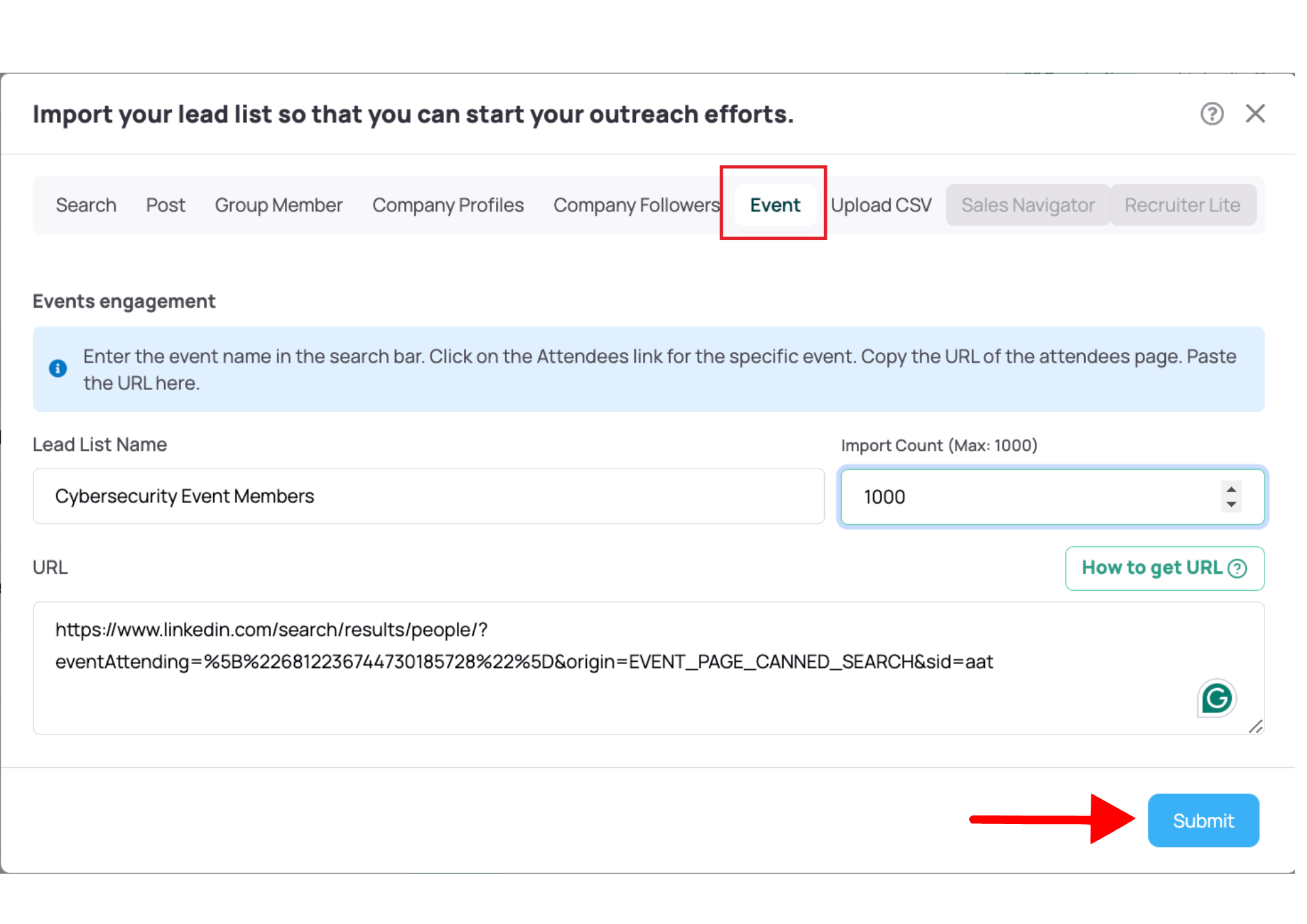
BLOG-POSTS
-
- Es gibt zwei Arten Sie können Leads generieren – entweder aus Ihren eigenen Posts oder aus denen anderer. Der Prozess ist für beide fast derselbe.
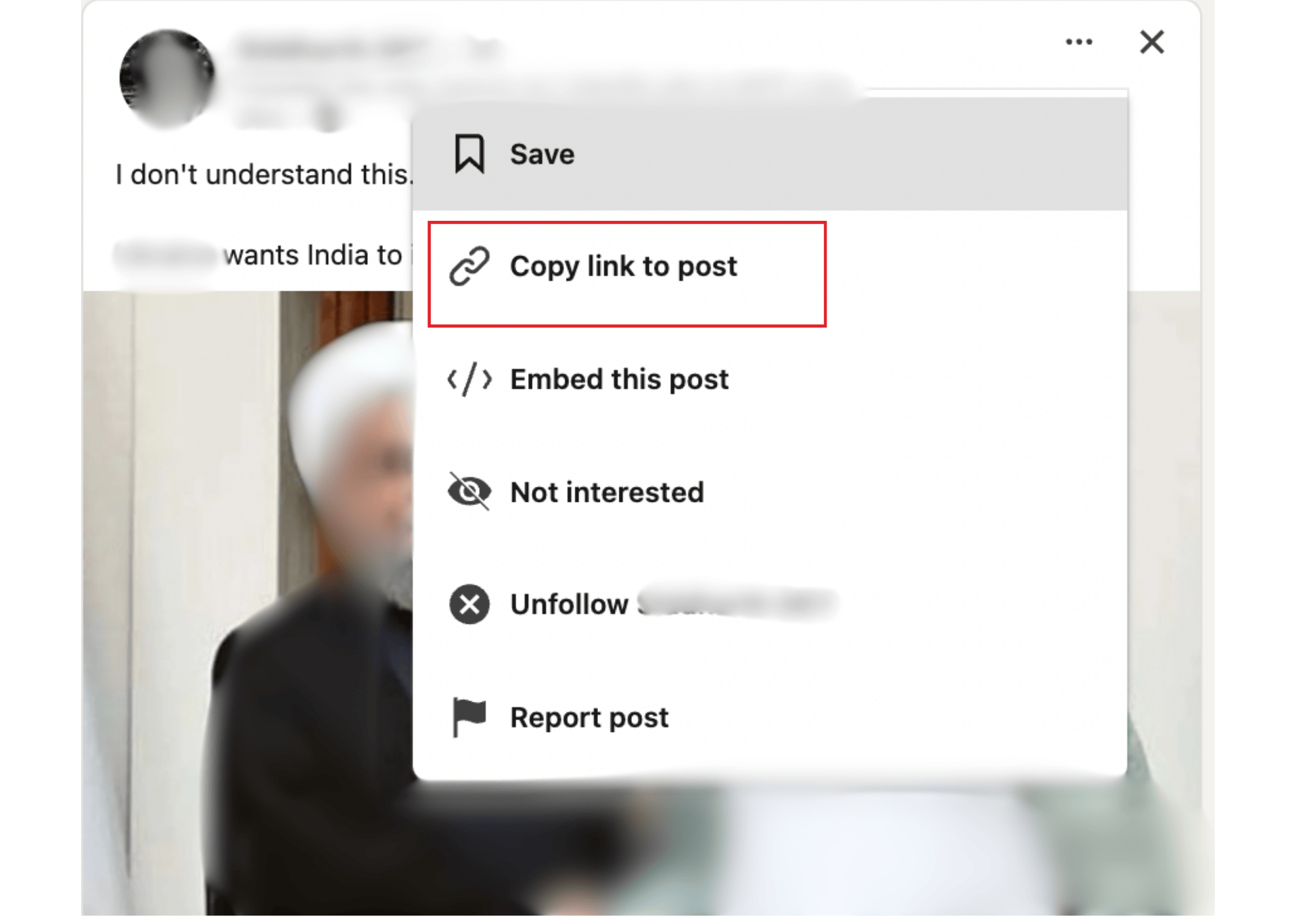
- Klicken Sie zunächst auf die drei Punkte neben dem Beitrag und wählen Sie „Link zum Beitrag kopieren“ (wie im Bild unten gezeigt).
-
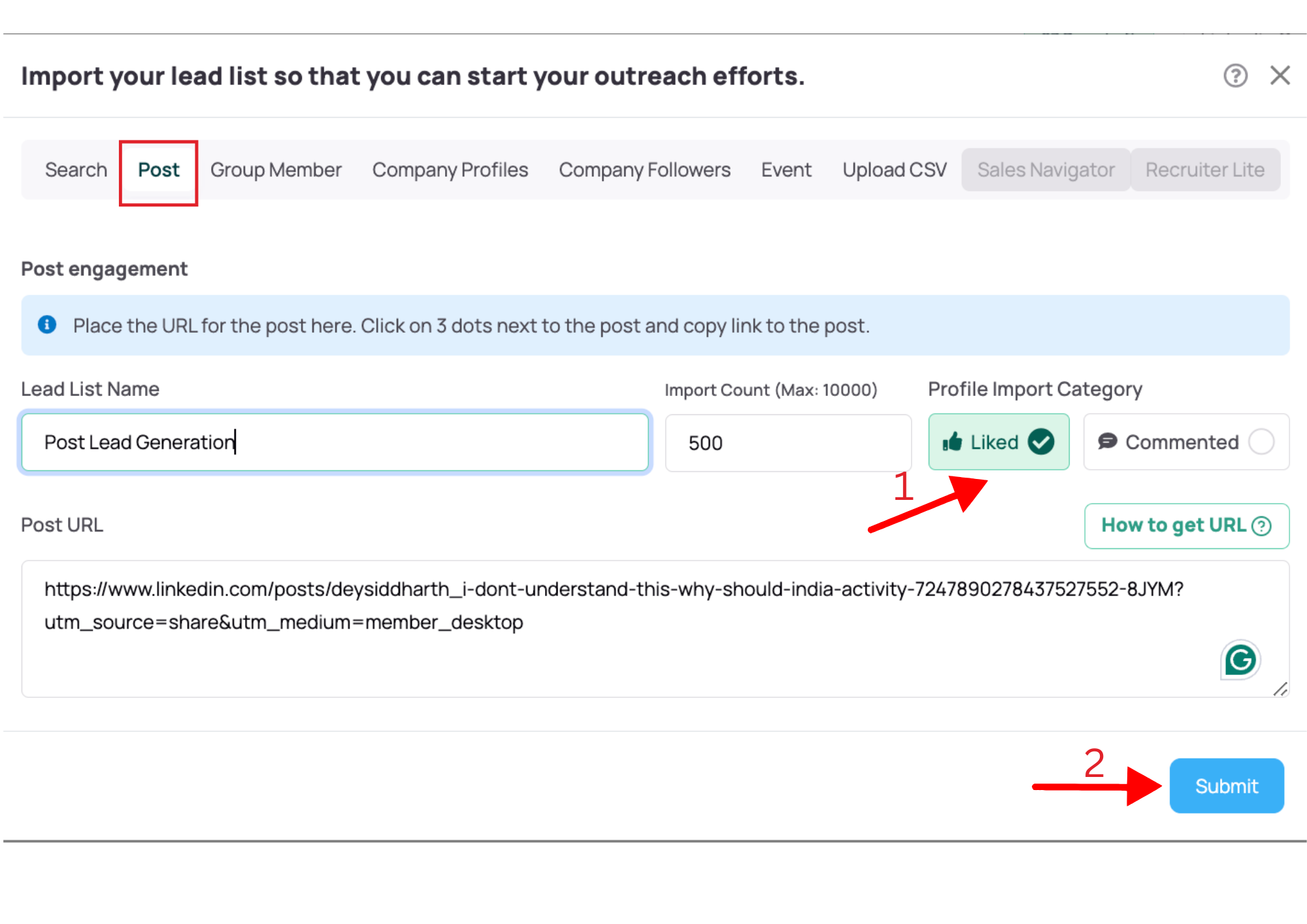
- Öffnen Sie den Microsoft Store auf Ihrem Windows-PC „Leadliste hinzufügen“ in Ihrem Konnector Dashboard. Wählen Sie die Option „Posten“. Sie können dann entweder die „Gefällt mir“ oder „Kommentiert“ Option – oder beides! Die Verwendung beider Optionen hilft Ihnen, mehr Leads zu sammeln, und Sie können sie für einen personalisierten Ansatz auf unterschiedliche Weise ansprechen.
 <
<
- Sobald du hast URL kopiert, Senden Sie es ab, und Ihre Leads werden einsatzbereit in Ihrem Konnector-Dashboard angezeigt!
Firmenprofile
-
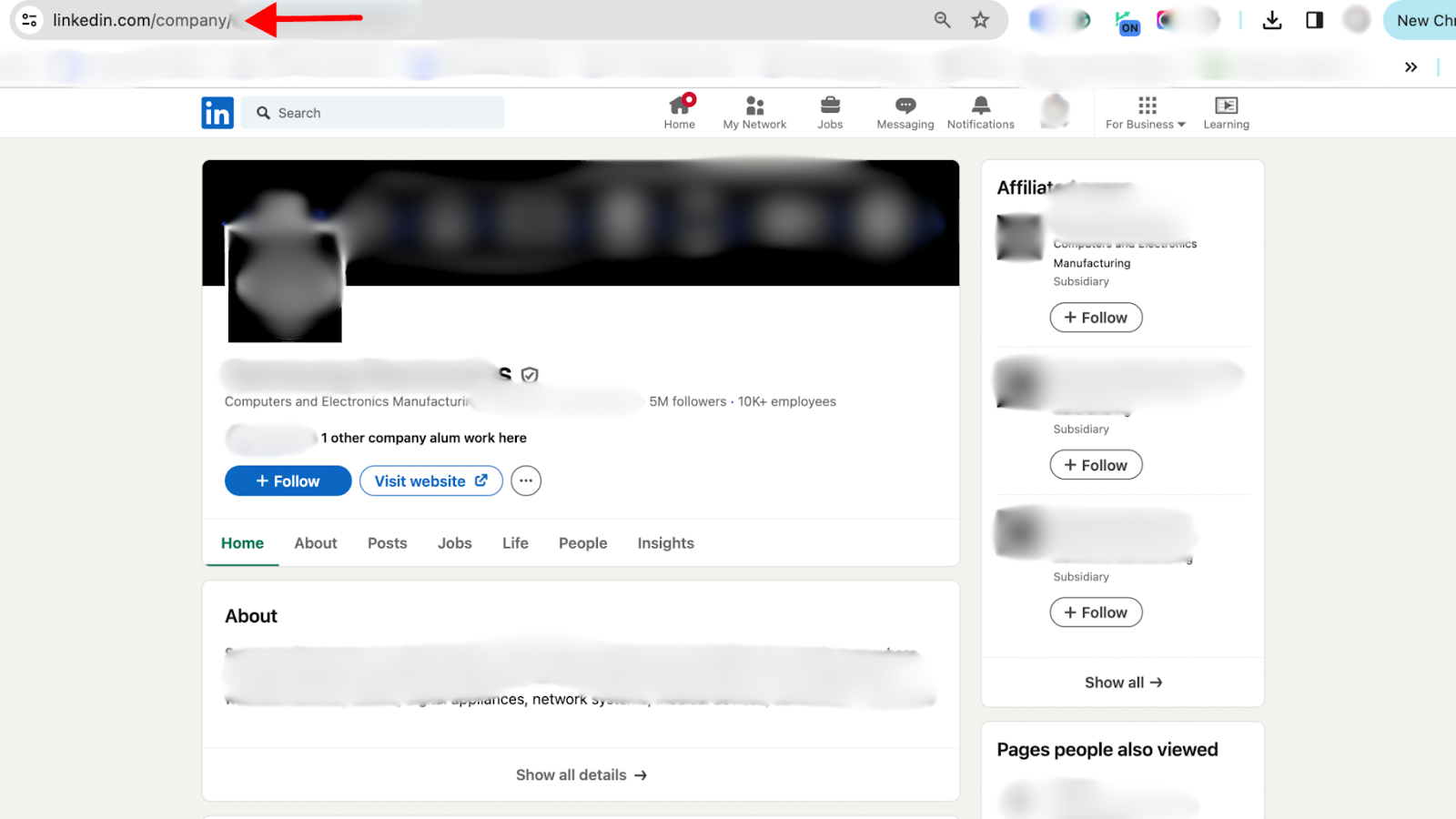
- Der erste Schritt besteht darin, ein Unternehmen Ihrer Wahl auszuwählen. Besuchen Sie dessen LinkedIn®-Seite und Wählen Sie die URL oben aufgeführt.
-
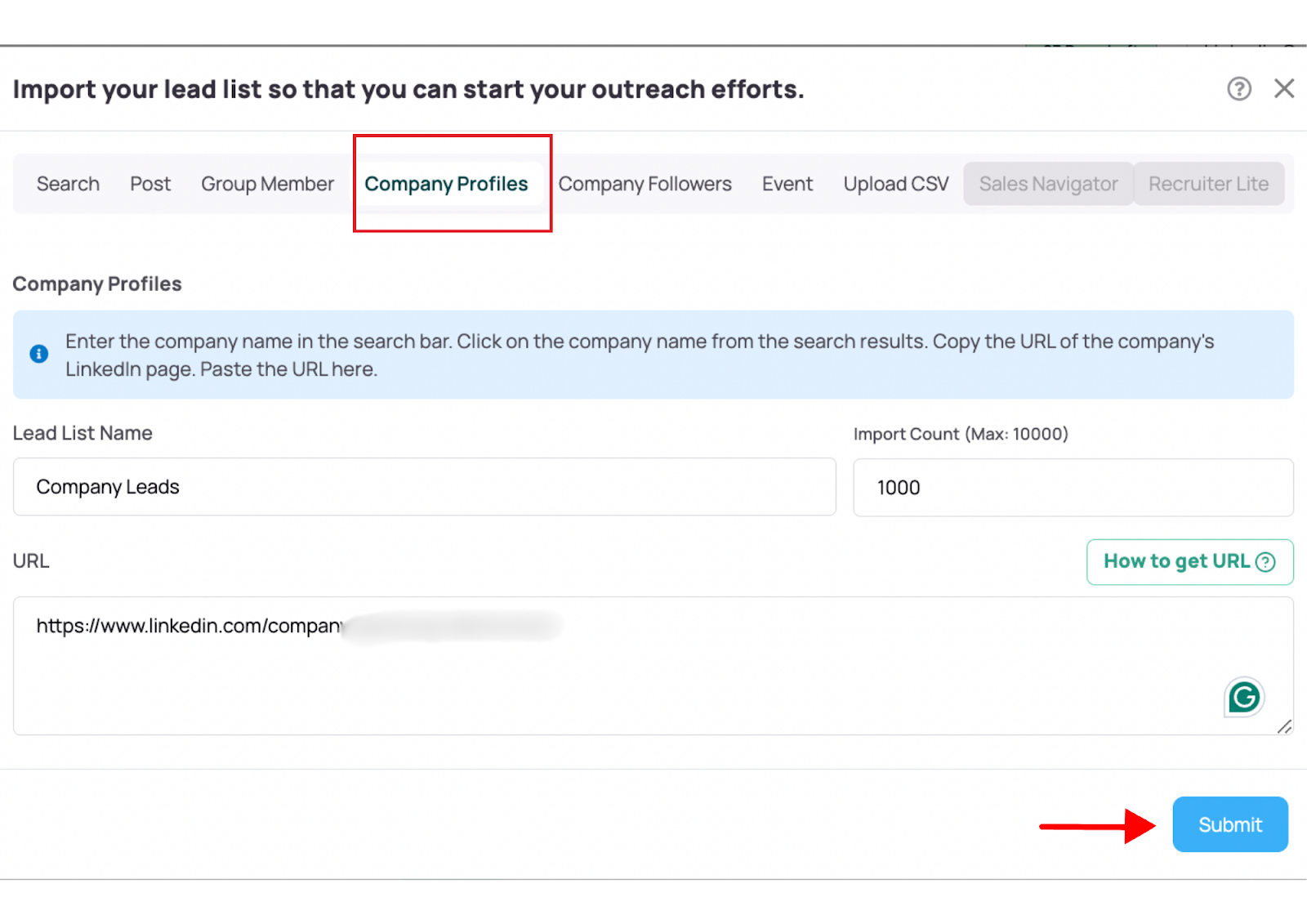
- Wähle aus 'Firmenprofile' Option im Abschnitt „Leads“ von Konnector. Fügen Sie die URL und die Anzahl der Leads ein, die Sie hinzufügen möchten, und senden Sie die Seite ab.
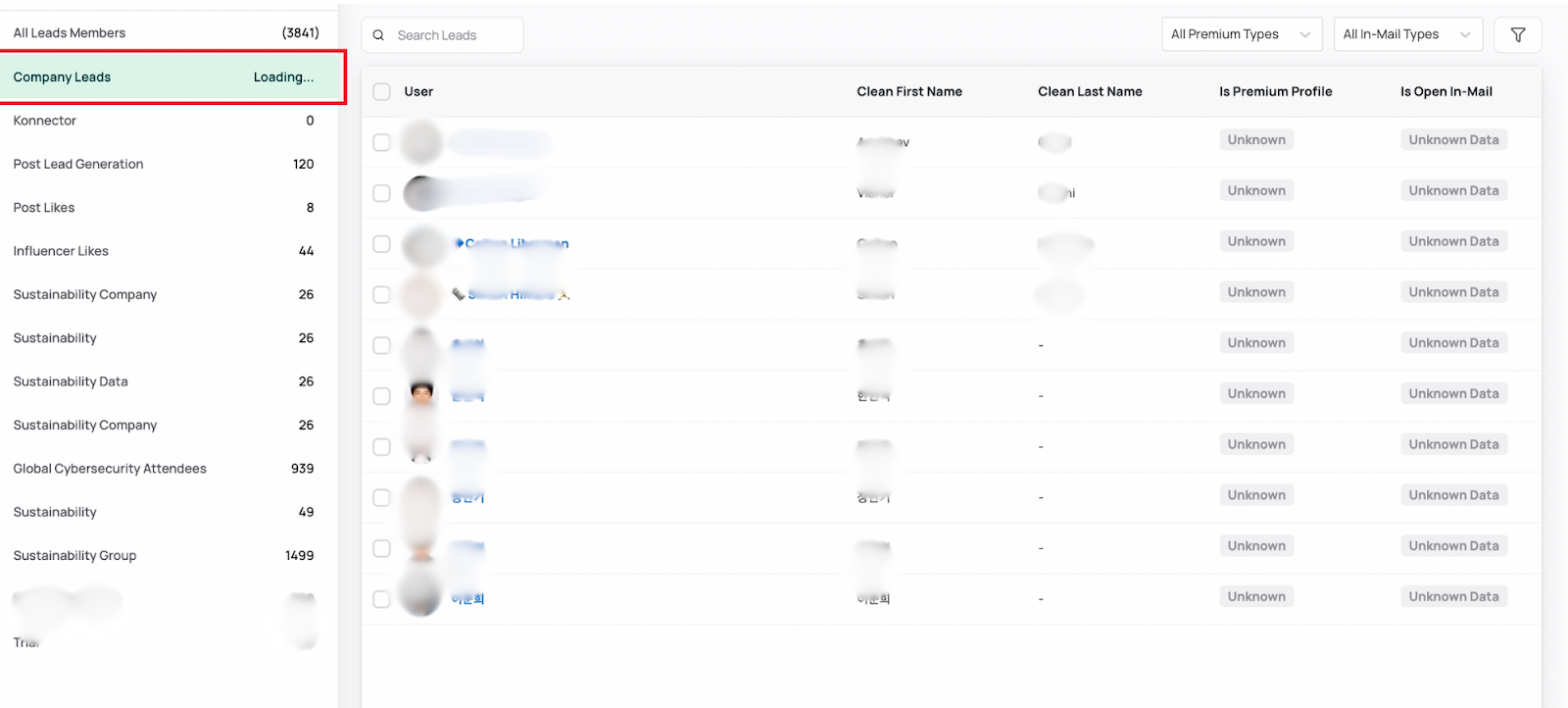
Die Liste aller mit dem Unternehmen verbundenen Mitglieder wird in Ihr Konnector-Dashboard exportiert (siehe unten). Dies ist eine hervorragende Option, wenn Sie große Unternehmen ansprechen und eine große Anzahl von Leads auf einmal generieren möchten.
Unternehmens-Follower
-
-
- Ähnlich wie FirmenprofileDer erste Schritt besteht darin, ein Unternehmen Ihrer Wahl auszuwählen. Besuchen Sie dessen LinkedIn®-Seite und Wählen Sie die URL oben aufgeführt.
-
-
- Wähle aus „Unternehmensanhänger“ Option im Abschnitt „Leads“ von Konnector. Fügen Sie die URL, die Anzahl der Leads ein Sie möchten die Seite hinzufügen und übermitteln.
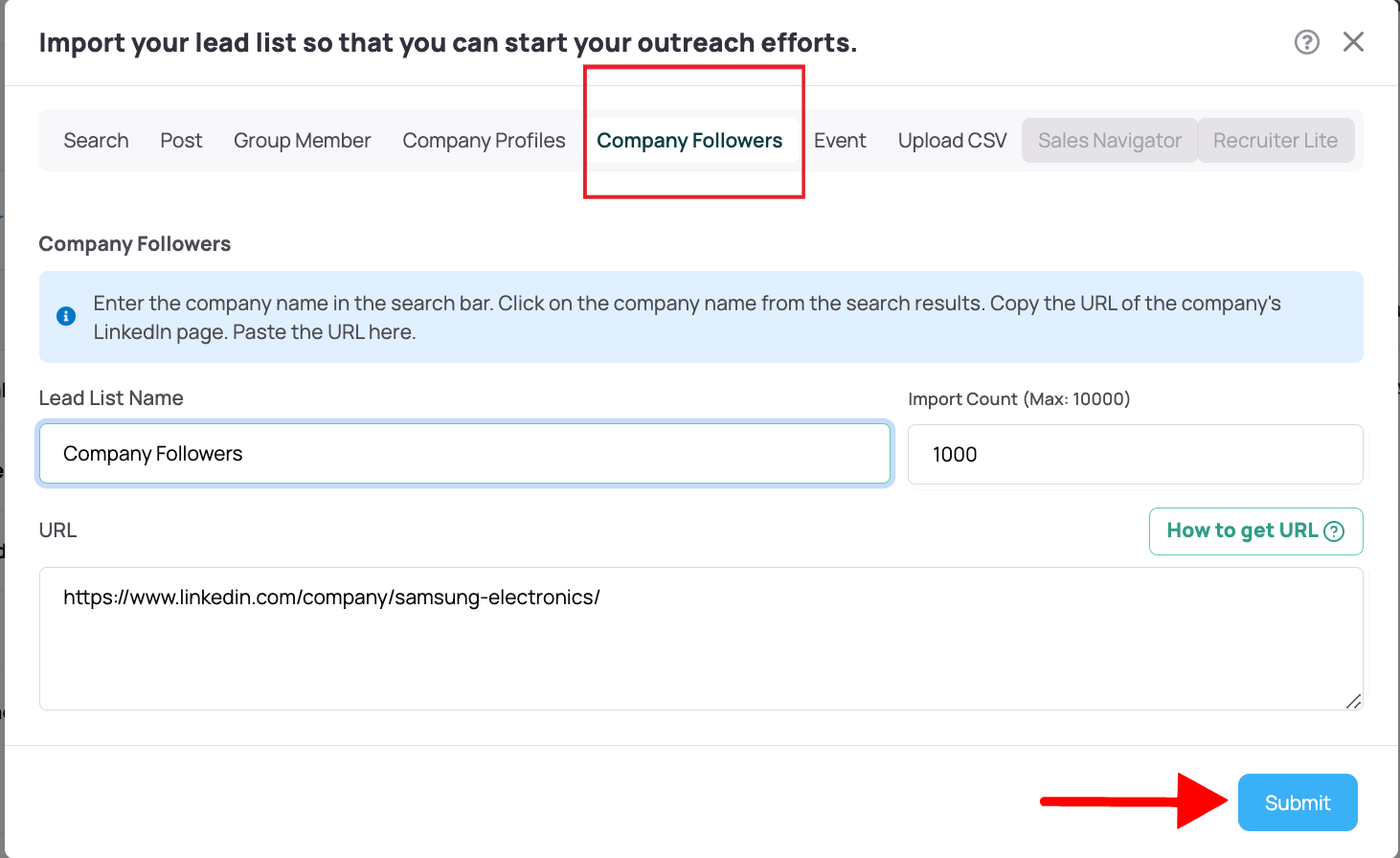
- Das Leadliste von allen LinkedIn®-Mitgliedern, die dem Unternehmen folgen, exportiert in Ihrem Konnector-Dashboard.
- Verkaufsnavigator: Eine ausführliche Anleitung zum Extrahieren von Leads aus Sales Navigator ohne die Erweiterung finden Sie in unserem Blog hier.
Fazit und CTA
LinkedIn®-Leads zu extrahieren ist eine Aufgabe – eine, die wir Ihnen leicht machen! Doch was Sie damit anfangen, ist eine ganz andere Sache. Gut, dass wir Sie in beiden Bereichen unterstützen. Kontaktieren Sie noch heute einen Experten und erfahren Sie, wie Konnector Sie mit Ihren Leads verbindet und Ihre Kundenansprache optimiert!
- Wähle aus „Unternehmensanhänger“ Option im Abschnitt „Leads“ von Konnector. Fügen Sie die URL, die Anzahl der Leads ein Sie möchten die Seite hinzufügen und übermitteln.

11x mehr LinkedIn®-Reichweite mit
Automatisierung und KI der zweiten Generation
Nutzen Sie die Leistungsfähigkeit von LinkedIn® Automation und Gen AI, um Ihre Reichweite wie nie zuvor zu steigern. Interagieren Sie wöchentlich mit Tausenden von Leads durch KI-gestützte Kommentare und zielgerichtete Kampagnen – alles über eine einzige leistungsstarke Lead-Generierungsplattform.
Häufig gestellte Fragen
Ja. Mit Konnector können Sie Leads extrahieren, indem Sie einfach LinkedIn®-URLs einfügen – eine Chrome-Erweiterung ist nicht erforderlich.
Sie können Leads aus LinkedIn®-Suchen, Gruppen, Veranstaltungen, Beiträgen, Unternehmensseiten, Unternehmens-Followern und dem Sales Navigator extrahieren.
Ja. Sie müssen mindestens vier Tage lang Mitglied einer Gruppe sein, bevor Konnector Leads aus dieser Gruppe extrahieren kann.
Absolut. Das Web-Dashboard von Konnector funktioniert in allen Browsern. Sie müssen lediglich URLs in die Plattform einfügen, um Leads zu extrahieren.
Konnector unterstützt die Massenextraktion von Leads – je nach Plan bis zu 2,500 Leads pro Durchlauf.
Ja. Konnector verwendet verschlüsselte Protokolle, um eine sichere Verbindung zu Ihrem LinkedIn®-Profil herzustellen und so die Leadgenerierung und die Kontaktaufnahme zu automatisieren.
Ja. Mit Konnector können Sie Leads aus der Post-Interaktion extrahieren, indem Sie nach dem Einfügen der Post-URL entweder die Option „Gefällt mir“ oder „Kommentiert“ auswählen.
Nein. Sie müssen sich als „Teilnehmer“ der Veranstaltung markieren, um auf die Teilnehmerliste zuzugreifen und daraus Leads zu extrahieren.
Die Plattform sammelt die Lead-Daten, stellt sie in Ihrem Dashboard in eine Warteschlange und ermöglicht Ihnen, automatisierte Kampagnen für diese Leads zu starten.
Nein. Die meisten Extraktionsoptionen funktionieren mit einem kostenlosen LinkedIn®-Konto. Für Sales Navigator-spezifische Extraktionen ist jedoch ein Sales Navigator-Abonnement erforderlich.




