Votre Réseau LinkedIn Bien plus qu'une simple liste de contacts, c'est l'un de vos atouts professionnels les plus précieux. Chaque contact représente un client, un partenaire, un mentor ou un collaborateur potentiel. Mais avoir des contacts sur LinkedIn ne suffit pas. Pour exploiter pleinement votre réseau, vous devez comprendre comment exporter des contacts dans LinkedIn et transformez ces détails bruts en informations exploitables.
L'exportation de vos connexions LinkedIn vous permet de sauvegarder vos données, de les déplacer dans un CRM, et l'utiliser sur toutes les plateformes pour la communication et la gestion des relations. Plus important encore, en combinaison avec des outils comme Konnector.AIVotre liste exportée devient bien plus performante. Au lieu de vous contenter de noms et de fonctions, vous pouvez enrichir vos coordonnées, supprimer les doublons, segmenter votre audience par secteur d'activité ou par ancienneté, et lancer des campagnes de sensibilisation ciblées, tout en respectant la réglementation sur la confidentialité des données.
Ce guide vous guidera étape par étape à travers le processus d'exportation de vos contacts LinkedIn, de nettoyage et d'organisation des données, puis d'utilisation Konnector.AI pour maximiser la valeur de votre réseau professionnel pour les ventes, le recrutement et la croissance de votre entreprise.
Lire la suite—-> Comment utiliser LinkedIn pour le marketing B2B [Tendances, outils et tactiques]
Pourquoi exporter des contacts LinkedIn ?
L'exportation de vos connexions n'est pas seulement une tâche technique, c'est une démarche stratégique pour exploiter pleinement la valeur de votre Réseau LinkedInUne fois exportés, vos contacts peuvent être sauvegardés, organisés et activés dans les workflows de vente, de marketing ou de recrutement. Voici pourquoi il est important de prendre le temps d'exporter vos données :
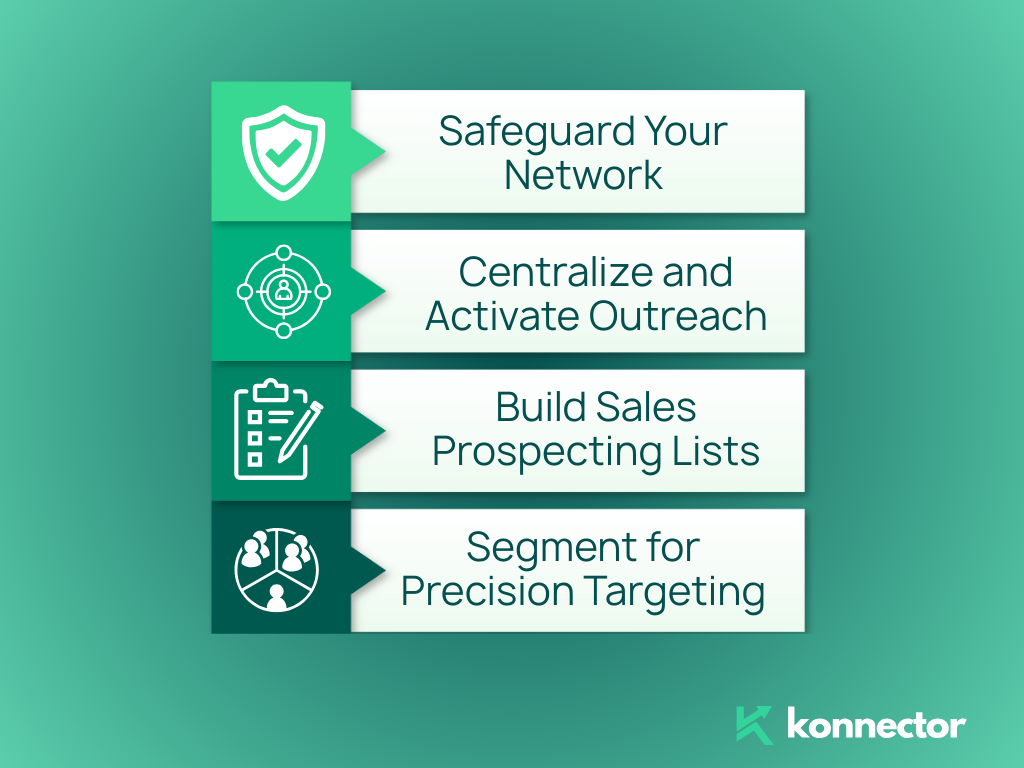
- Protégez votre réseau : Conservez une sauvegarde fiable de vos contacts professionnels en dehors de LinkedIn afin de ne jamais perdre l'accès, même si votre compte est restreint ou si vous changez de plateforme.
- Centraliser et activer la sensibilisation : Importez votre fichier exporté dans des CRM comme HubSpot, Salesforce ou Konnector.AICela facilite la gestion des relations en un seul endroit et le lancement de campagnes de sensibilisation conformes.
- Créer des listes de prospection commerciale : Utilisez vos données exportées pour créer des listes de prospection ciblées qui alimentent une sensibilisation personnalisée et raccourcissent votre cycle de vente.
- Segment pour le ciblage de précision : Organisez vos contacts par fonction, secteur d'activité, région ou ancienneté. Avec Konnector.AI, vous pouvez étiqueter et filtrer les contacts de manière dynamique pour qu'ils correspondent aux objectifs de votre campagne.
Étape par étape : Comment exporter des contacts sur LinkedIn
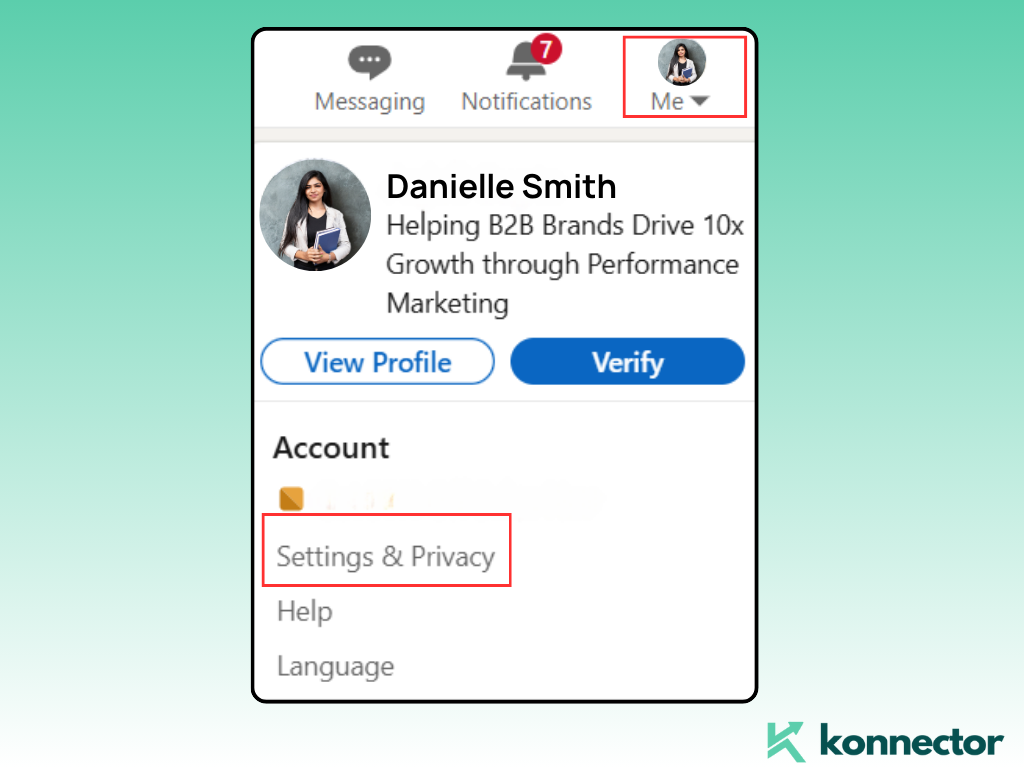
1) Ouvrez Paramètres et confidentialité
Cliquez sur votre photo de profil (en haut à droite) → Paramètres et confidentialité.
2) Accédez à la confidentialité des données
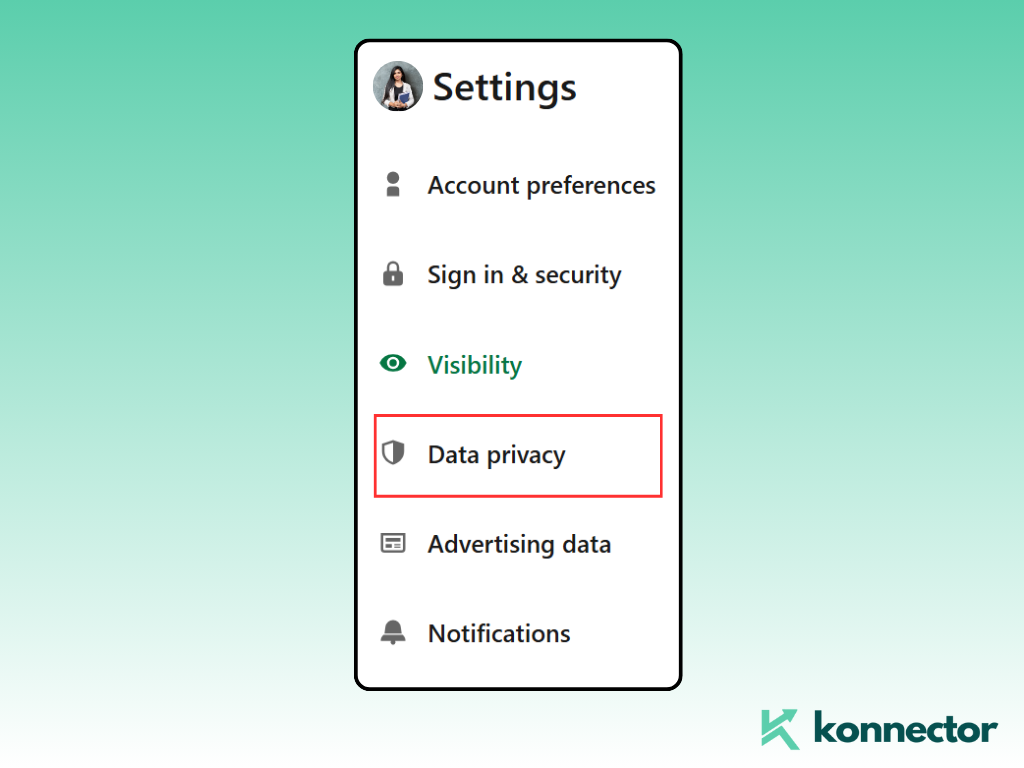
Dans le menu de gauche, sélectionnez Confidentialité des données.
3) Obtenez une copie de vos données
Faites défiler jusqu'à Obtenir une copie de vos données → cliquez.
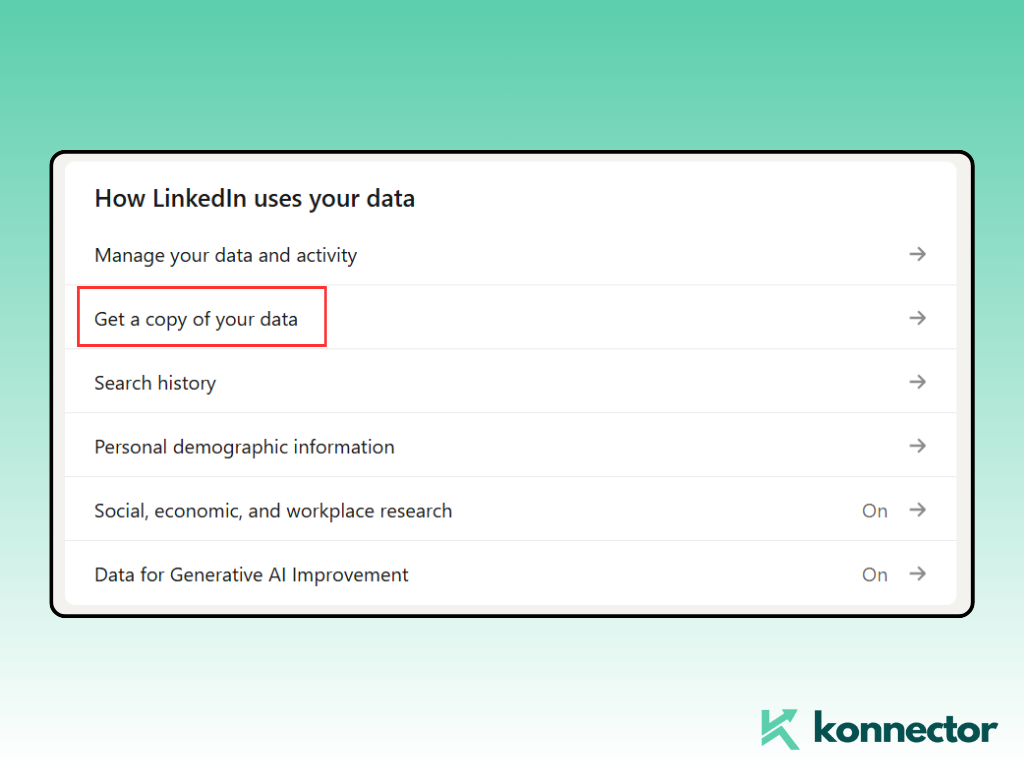
4) Choisissez « Connexions »
Choisir Connexions pour exporter uniquement vos contacts (ou « Les œuvres » pour une archive complète).
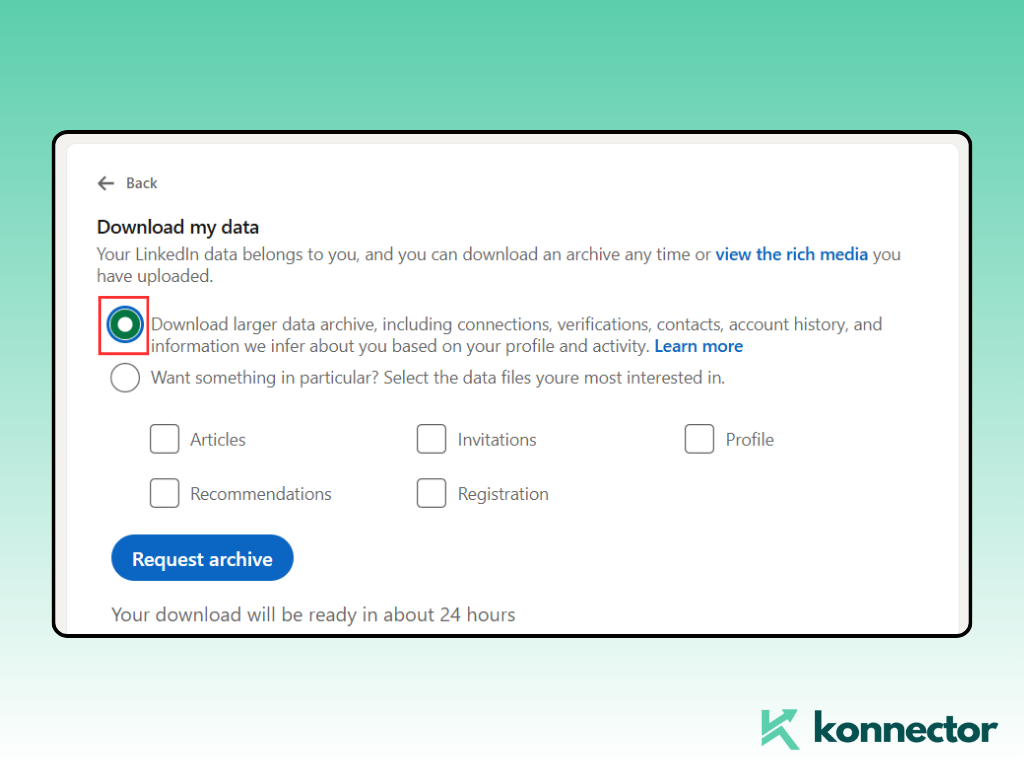
5) Demande d'archives
Cliquez à nouveau sur Demander une archive et confirmez avec votre mot de passe si vous y êtes invité.
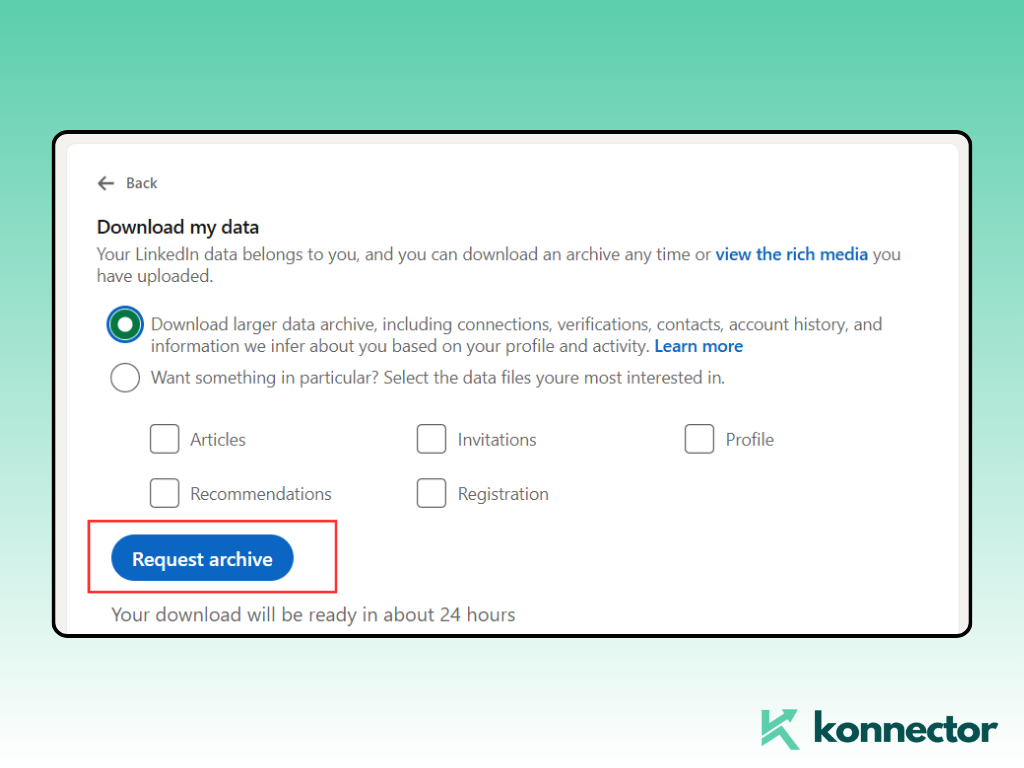
6) Téléchargez le CSV
LinkedIn vous envoie un lien par e-mail (généralement dans les 10 à 15 minutes). Téléchargez le CSV fichier.
À noter: Les adresses e-mail n'apparaissent que si vos contacts ont choisi de les partager. Respectez toujours les lois sur la confidentialité (RGPD, CAN-SPAM) et obtenez le consentement si nécessaire.
Quelles données obtenez-vous ?
Lorsque vous exportez vos contacts LinkedIn, le fichier que vous recevez est disponible Format CSV Avec plusieurs données utiles. Voici ce à quoi vous pouvez vous attendre et comment chaque détail peut vous être utile :
- Nom : Les noms et prénoms de vos relations facilitent la personnalisation de vos actions de sensibilisation et la conservation de l'exactitude de vos enregistrements CRM.
- Titre actuel : Le poste qu'ils ont récemment répertorié sur LinkedIn, ce qui permet d'identifier les décideurs, les influenceurs ou les principales parties prenantes pour des campagnes ciblées.
- Société: L'organisation à laquelle votre contact est associé, vous permettant de regrouper les prospects par employeur, secteur d'activité ou niveau de compte dans des outils tels que Konnector.AI.
- Courriel: Les adresses e-mail ne sont incluses que si votre contact a choisi de les partager. Bien qu'elles ne soient pas toujours complètes, elles constituent un canal direct pour les suivis et l'intégration CRM.
- Date de connexion : La date de votre première connexion avec la personne sur LinkedIn. Cette information est utile pour identifier les relations durables, prioriser les contacts chaleureux ou segmenter par date de publication.
Optimisez vos fichiers CSV avec Konnector.AI
- Nettoyer et dédupliquer : Téléchargez votre CSV sur Konnector.AI et supprimez les doublons et les entrées obsolètes en quelques minutes.
- Enrichissement automatique : Extrayez le contexte manquant (ancienneté du poste, informations sur l'entreprise) pour améliorer le ciblage et la personnalisation.
- Segmentation intelligente : Créez des segments dynamiques par secteur d’activité, fonction, région, ancienneté ou engagement passé.
- Balises et préréglages : Appliquer des balises comme Clients, Investisseurs, Fondateurs, Responsables des ressources humaines pour une configuration rapide de la campagne.
- Garde-fous de conformité : Configurez les politiques de contact (listes de désinscription, limites de fréquence) avant d'envoyer un message à qui que ce soit.
Activez votre liste dans Konnector.AI
1) Importer le CSV
Utilisez le Listes → Importer pour télécharger vos connexions LinkedIn au format CSV.
2) Champs de carte
Faites correspondre les colonnes CSV (nom, titre, entreprise, e-mail, date de connexion) aux champs Konnector.
3) Enrichir et noter
Courir enrichir pour combler les lacunes ; activer éventuellement Scoring plomb donner la priorité aux décideurs.
4) Segment et balise
Créez des segments comme Responsable des ressources humaines (UE) or SaaS B2B de série A (États-Unis). Appliquer des balises pour la logique de campagne.
5) Lancer une sensibilisation conforme
Choisissez une Konnector.AI campagne (par exemple, Réengagement chaleureux (pour les connexions existantes). Personnalisez avec des variables ({{first_name}}, {{company}}, {{role}}) et définissez une cadence humaine.
6) Suivre et itérer
Suivez les réponses, les rendez-vous fixés et les conversions par segment. Affinez le contenu, le timing et le ciblage en fonction des performances.
Lire la suite—-> Comment choisir les bons mots-clés pour LinkedIn ?
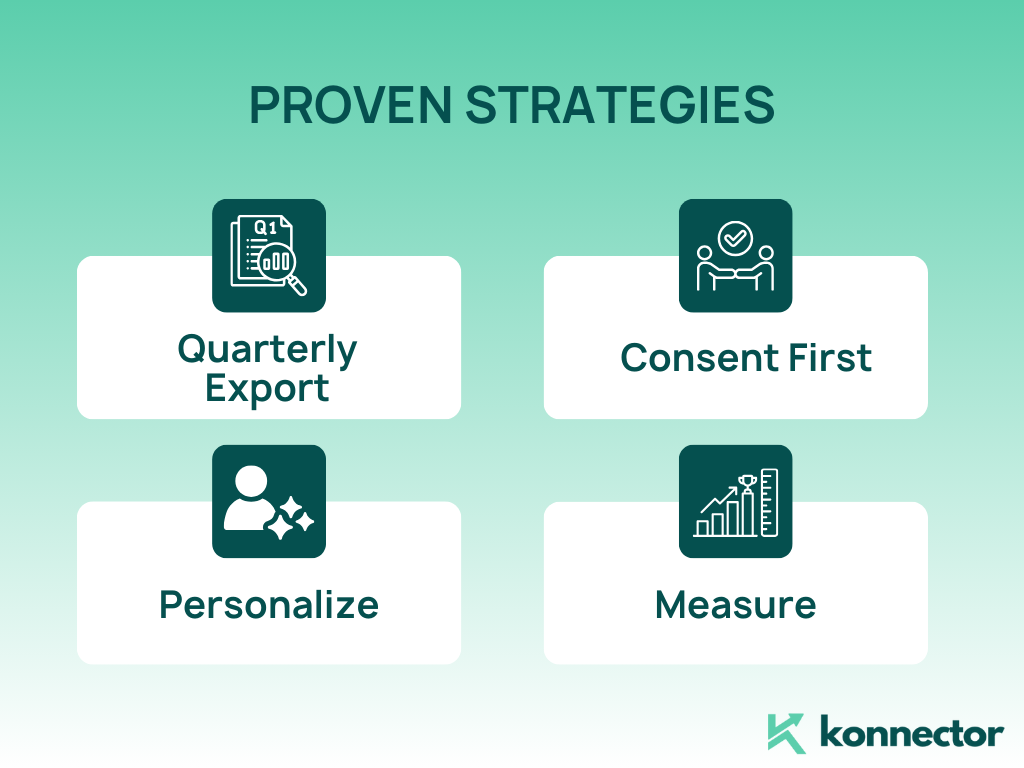
Stratégies éprouvées pour maximiser vos données exportées
- Exportation trimestrielle : Mettez à jour votre fichier CSV tous les 3 à 6 mois pour conserver les données à jour.
- Le consentement d'abord : Si vous envisagez d'envoyer des e-mails, assurez-vous d'une base légale et d'une option de désinscription facile.
- Personnaliser: Utilisez les titres, les secteurs d’activité et l’ancienneté pour adapter les messages à grande échelle.
- Mesure: Suivez le taux de réponse, le taux de réunion et les opportunités créées par segment.
Cas d’utilisation courants
- Ventes : Réactivez les connexions dormantes ; acheminez les segments chauds vers les AE.
- Recrutement: Filtrez par rôle/ancienneté et menez une action de sensibilisation polie et ciblée.
- Les possibilités d’alliance : Identifier les BD fits (outils complémentaires, agences, revendeurs).
- Fondateurs/Consultants : Annoncez les lancements, partagez des études de cas, invitez à des webinaires.
Lire la suite—-> Comment utiliser efficacement l'automatisation LinkedIn avec Konnector.ai ?
Conclusion
interactives comment exporter des contacts dans LinkedIn Ce n'est qu'un début. La véritable valeur réside dans l'utilisation de ces données après leur téléchargement. Un simple fichier CSV contenant des noms, des entreprises et des titres peut facilement rester inutilisé, mais associé à une stratégie et des outils adaptés, il devient un moteur de croissance pour votre entreprise.
C'est ici que Konnector.AI transforme le processus. Au lieu de trier manuellement des feuilles de calcul, vous pouvez instantanément espace extérieur plus propre, vos données, enrichir détails manquants, clignotant contacts par rôle ou par secteur d'activité, et activer Des campagnes de sensibilisation ciblées, tout en respectant les réglementations en matière de confidentialité. Résultat : une façon plus intelligente, plus rapide et plus personnalisée d'interagir avec votre réseau LinkedIn.
Traitez votre liste exportée comme une actif vivantMettez-le à jour régulièrement, respectez le consentement lors de vos échanges et mesurez l'engagement pour affiner votre approche. Bien fait, exportez vos contacts LinkedIn avec l'aide de Konnector.AI ne vous aide pas seulement à organiser votre réseau : il le transforme en un pipeline évolutif pour les ventes, le recrutement, les partenariats et la croissance à long terme.
En savoir plus, réservez une démo aujourd'hui or inscrivez-vous pour un essai gratuit !

Multipliez par 11 votre portée sur LinkedIn avec
Automatisation et Gen AI
Exploitez la puissance de LinkedIn Automation et de Gen AI pour amplifier votre portée comme jamais auparavant. Engagez des milliers de prospects chaque semaine avec des commentaires pilotés par l'IA et des campagnes ciblées, le tout à partir d'une seule et même plateforme de génération de leads.
Questions fréquemment posées
Oui. Accédez à Paramètres et confidentialité → Confidentialité des données → Obtenir une copie de vos données → Connexions et vous pourrez télécharger tous vos contacts dans un seul fichier CSV.
Les adresses e-mail ne sont incluses que si vos contacts ont choisi de les partager avec leur réseau. De nombreux contacts peuvent ne pas afficher leur adresse e-mail.
Téléchargez votre fichier dans Konnector.AI pour supprimer automatiquement les doublons, corriger les problèmes de formatage et enrichir les détails manquants de l'entreprise ou du rôle.
Oui. Konnector.AI vous permet de télécharger le fichier CSV, de mapper des champs tels que le nom, le titre, l'entreprise et d'exécuter l'enrichissement avant de segmenter votre liste pour les campagnes de sensibilisation.
Uniquement si vous disposez d'une base légale et que vous respectez le RGPD ou la réglementation CAN-SPAM. Incluez toujours des mécanismes de consentement et des options de désinscription.
LinkedIn exporte les données au format CSV, qui fonctionne avec Excel, Google Sheets, les CRM et les plateformes d'automatisation comme Konnector.AI.
Il est préférable de le faire tous les 3 à 6 mois pour maintenir votre liste à jour. Vous pourrez ensuite la resynchroniser avec Konnector.AI pour obtenir les données les plus récentes.
Segmentez par fonction, secteur, ancienneté, région ou date de connexion. Dans Konnector.AI, vous pouvez également étiqueter vos contacts et créer des listes dynamiques.
Oui. Avec Konnector.AI, vous pouvez créer des campagnes distinctes avec des cadences, des balises et des limites de fréquence uniques pour chaque type d'audience.
Suivez des indicateurs clés comme le taux de réponse, les rendez-vous pris et les opportunités créées. Konnector.AI fournit des tableaux de bord pour mesurer la réussite par segment.