LinkedIn est bien plus qu'un simple CV en ligne. C'est votre première impression numérique : la première impression que vous donnez aux employeurs, clients, collaborateurs et recruteurs potentiels.
Mais voici une question : Savez-vous vraiment à quoi ressemble votre profil LinkedIn pour les autres ?
De votre titre à votre photo en passant par la visibilité de vos publications, ce que les gens voient peut varier en fonction de vos paramètres de confidentialité et de leur niveau de connexion. C'est pourquoi il est essentiel de visualiser votre profil LinkedIn comme les autres et de l'optimiser en conséquence.
Dans ce guide, nous vous montrerons étape par étape comment visualiser votre profil LinkedIn du point de vue des autres, pourquoi c'est important et comment réparer ce qui ne va pas.
Pourquoi devriez-vous vous soucier de votre vue publique sur LinkedIn ?
Soyons réalistes : vous pouvez passer des heures à rédiger un titre percutant, une section « À propos » convaincante et à publier la photo parfaite. Mais si rien de tout cela ne se présente comme prévu auprès d'un recruteur ou d'un prospect, cela va à l'encontre de votre objectif.
Voici pourquoi vous devriez vérifier comment les autres voient votre profil :
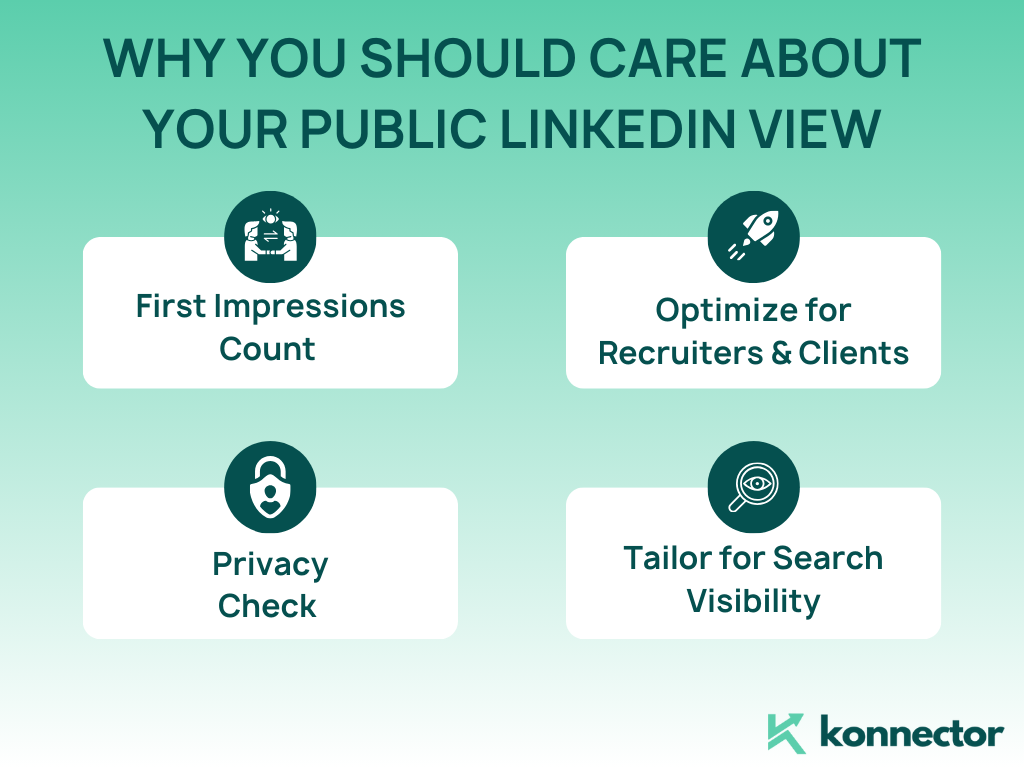
- Les premières impressions comptent – Les visiteurs décident en quelques secondes s'ils souhaitent tendre la main ou passer à autre chose.
- Optimiser pour les recruteurs et les clients – Assurez-vous que vos compétences clés et vos réalisations sont visibles.
- Vérification de la confidentialité – Confirmez quels détails sont privés et quels détails sont publics.
- Adapté à la visibilité des recherches – Les profils publics sont classés dans les recherches Google et LinkedIn.
Comment afficher votre profil LinkedIn comme les autres le voient ? (Étape par étape)
Suivez ces étapes rapides pour prévisualiser votre profil à travers les yeux de quelqu'un d'autre :
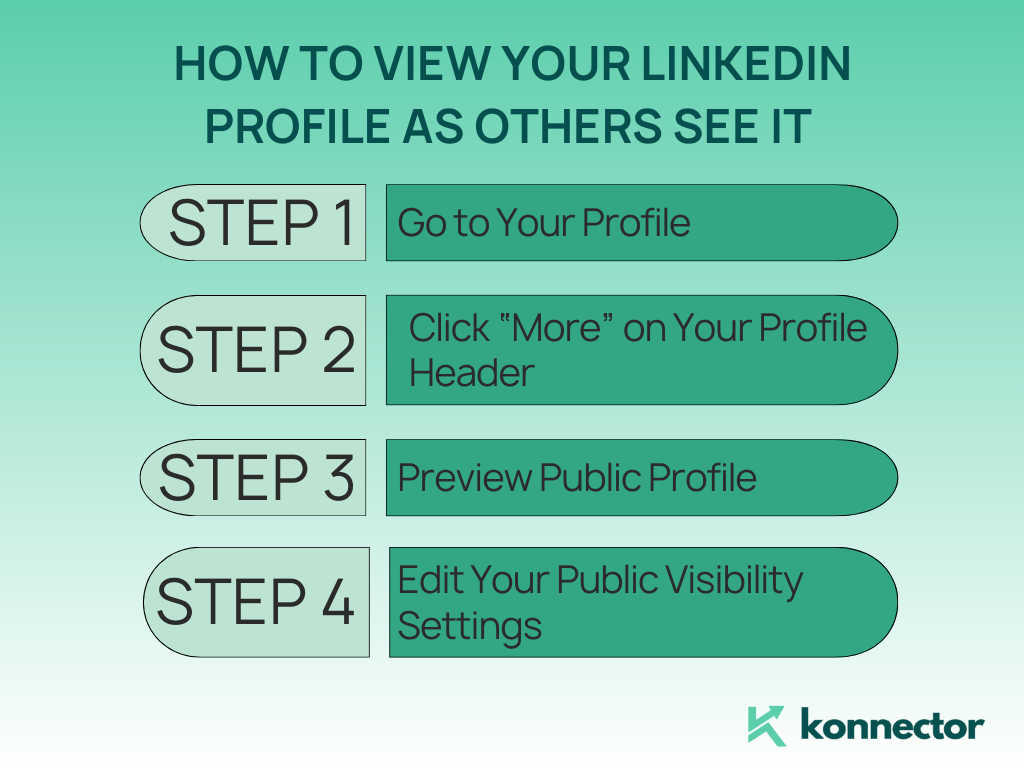
Étape 1 : accédez à votre profil
- Ouvrez LinkedIn.
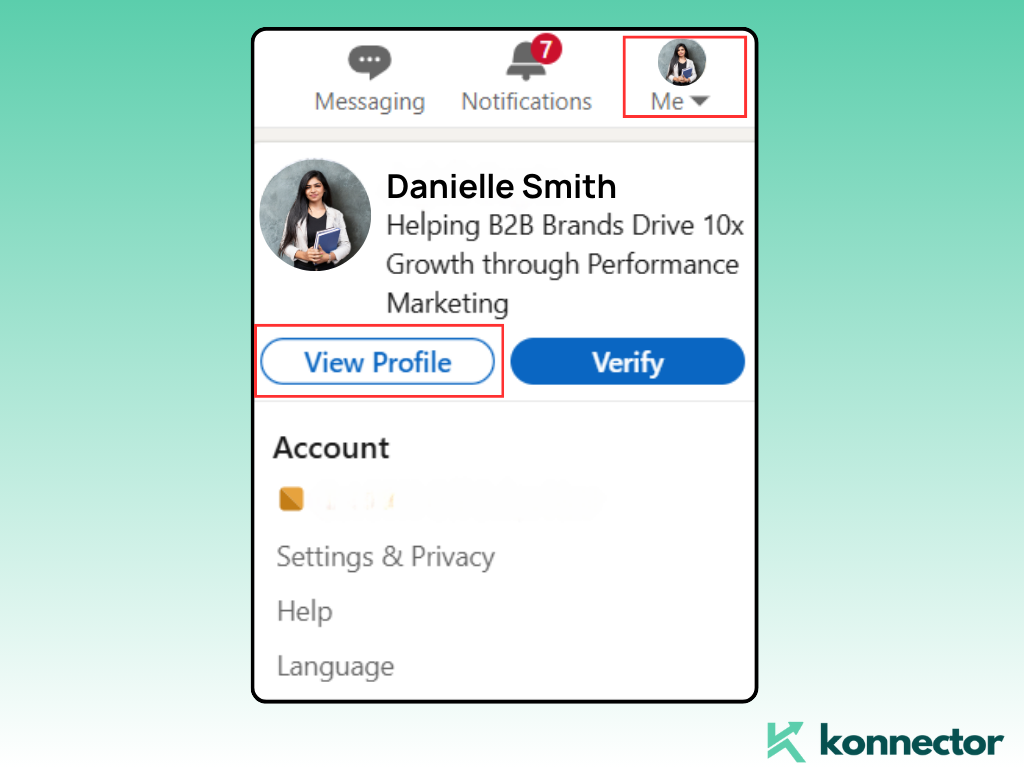
- Cliquez à nouveau sur "Moi" dans la barre de menu supérieure.
- Choisir « Voir le profil » de la liste déroulante.
Étape 2 : Cliquez sur « Plus » dans l’en-tête de votre profil
Sur votre profil, vous verrez un "Plus" bouton à côté des options « Ouvrir à » et « Ajouter une section de profil ».
Cliquez sur "Plus" > Cliquez ensuite sur « Voir comme ».
Cela vous montrera une version de votre profil du point de vue du public, c'est-à-dire ce que voit une personne qui n'est pas connectée ou qui n'est pas connectée à vous.
Étape 3 : Aperçu du profil public
LinkedIn ouvre votre profil en « mode public ». Le message s'affichera. « Vous consultez votre profil public. »
- Cela montre ce qui est visible pour les personnes qui sont non connecté à LinkedIn ou pas connecté à vous.
- Vous pouvez désormais consulter votre photo, titre, résumé, compétences et plus — vu par le monde extérieur.
Étape 4 : Modifiez vos paramètres de visibilité publique
Vous voulez contrôler ce que les gens voient ?
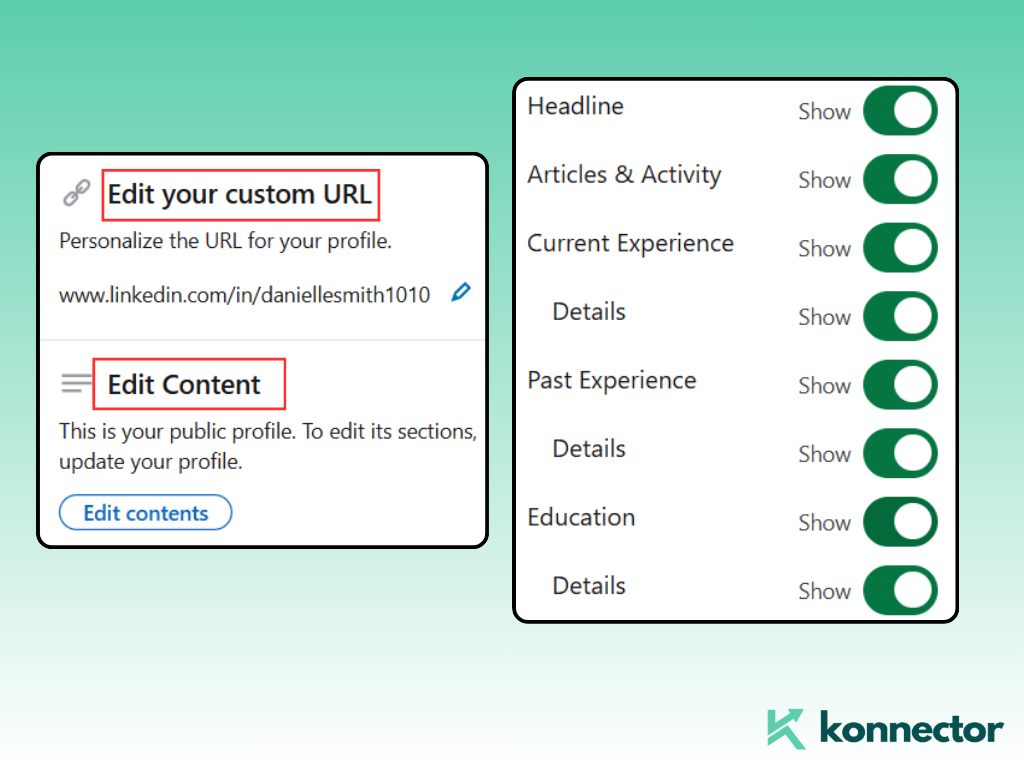
- Cliquez à nouveau sur « Modifier le profil public et l'URL » sur le côté droit.
- Sous « Modifier la visibilité », basculez ce que vous souhaitez afficher ou masquer :
- Photo de profil
- Headline
- Position actuelle
- Éducation
- communication
- Recommandations
C’est ici que vous peaufinez votre marque publique.
Et si vous souhaitez le voir du point de vue d'une connexion au 1er, 2e ou 3e degré ?
Voici le piège : la fonction « Afficher en tant que » de LinkedIn affiche uniquement votre profil public. Il ne montre pas comment un utilisateur de 1er degré (connecté), de 2e degré (connexion mutuelle) ou de 3e degré voit votre profil.
Pour simuler ceci :
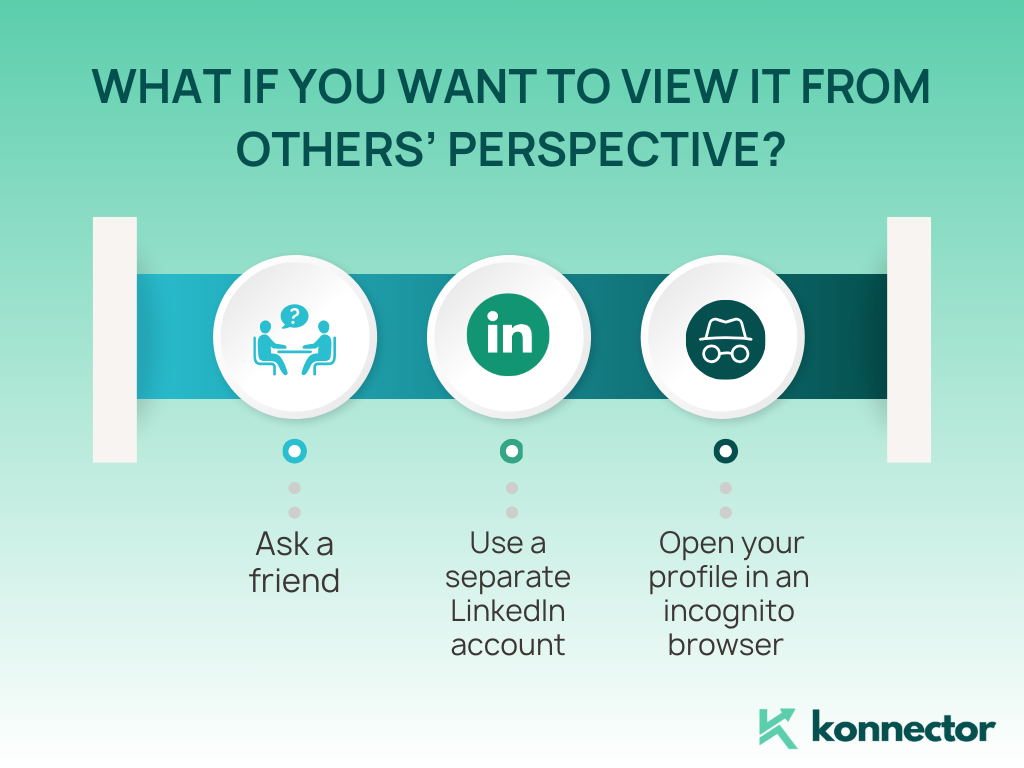
- Demande à un ami qui est une connexion de 2e ou 3e degré pour vous envoyer une capture d'écran de votre profil.
- Ou, utiliser un compte LinkedIn distinct (si disponible) qui n'est pas connecté à vous.
- Alternativement, ouvrez votre profil dans un navigateur incognito pour vérifier l'apparence publique.
Remarque : LinkedIn ne propose pas d'outils natifs pour prévisualiser votre profil à différents niveaux de connexion, mais les commentaires et les tests des utilisateurs fonctionnent très bien.
Conseils pour optimiser ce que les autres voient
Une fois que vous savez comment votre profil apparaît aux yeux des autres, il est temps de le peaufiner. Voici les points à surveiller :
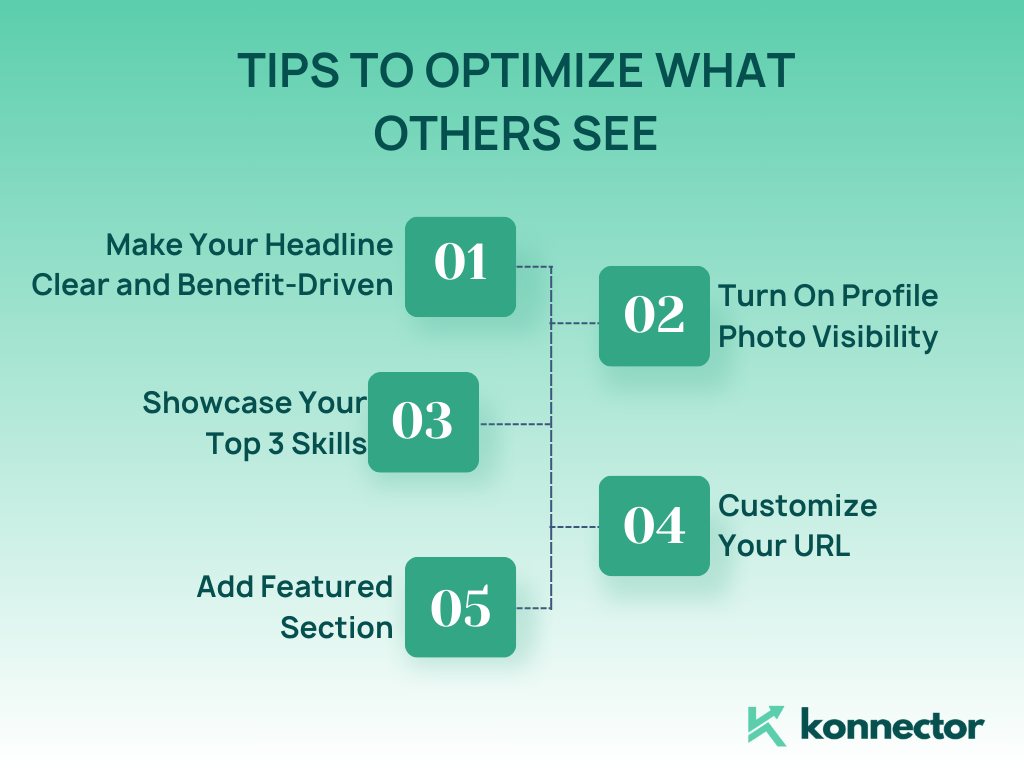
- Faites en sorte que votre titre soit clair et axé sur les avantages
- Activer la visibilité de la photo de profil
- Présentez vos 3 meilleures compétences
- Personnalisez votre URL
- Ajouter une section en vedette
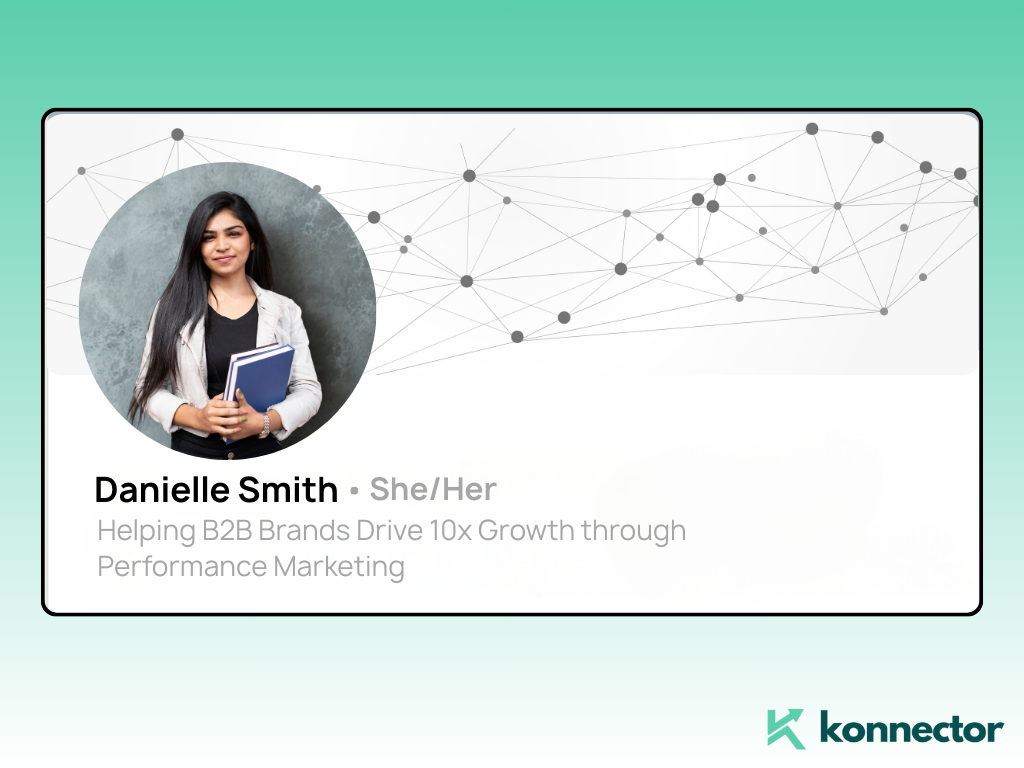
Au lieu de simplement indiquer votre titre de poste, dites ce que vous faites et comment vous aidez :
❌ « Spécialiste en marketing »
✅ « Aider les marques B2B à décupler leur croissance grâce au marketing de performance »
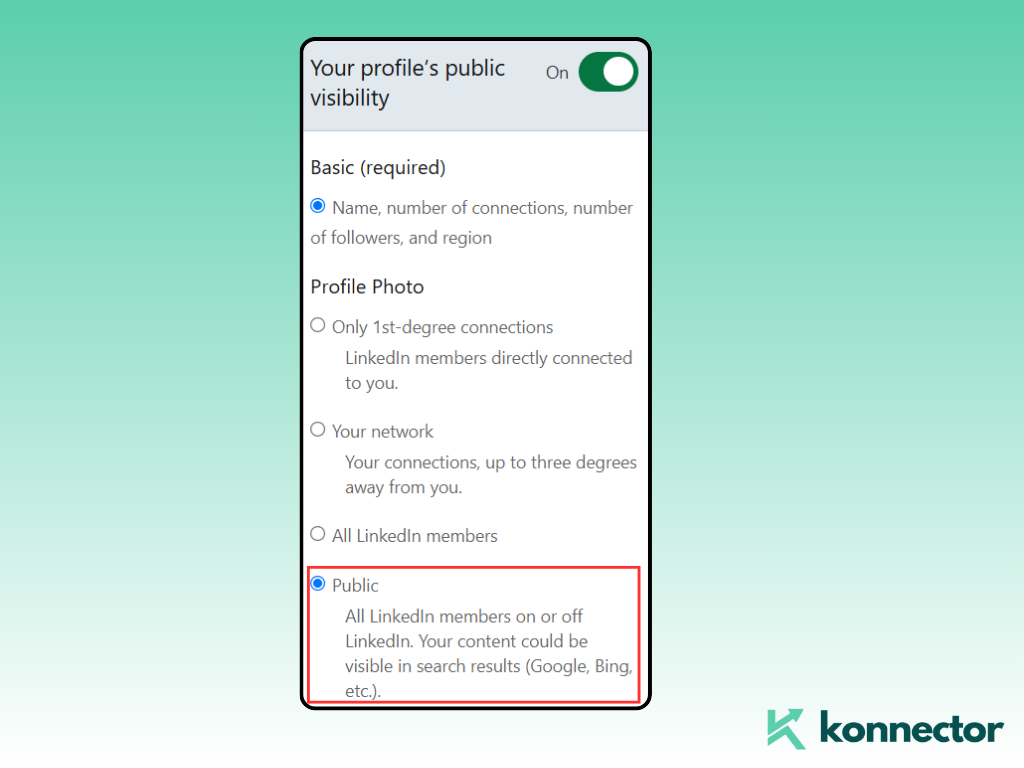
Aidez vos employées visibilité de la photo de profil pour « Tous les membres LinkedIn » — cela renforce la confiance et rend votre profil accessible.
Seules les trois compétences principales apparaissent en évidence. Réorganisez-les donc en fonction de ce pour quoi vous souhaitez être connu.
Dans le panneau des paramètres publics, cliquez sur « Modifiez votre URL personnalisée » pour créer un lien de profil propre et partageable :
Faites valoir votre point de vue avec des publications, des articles ou des documents dans votre En vedette section — c'est très visible et souvent négligé.
Lecture connexe: Tarifs des comptes LinkedIn pour 2025 : analyse complète
Vous envisagez de passer à LinkedIn Premium ? Consultez cette comparaison détaillée des prix pour déterminer si l'investissement pour une meilleure visibilité de votre profil et des outils de communication plus performants en vaut la peine.
LinkedIn Mobile vs Desktop View – Est-ce différent ?
Oui, un peu. Sur mobile :
- Certains champs sont réduits par défaut.
- Le résumé est tronqué (seules 3 lignes s'affichent initialement).
- Les sections « Activité » et « En vedette » peuvent nécessiter des appuis supplémentaires pour être visualisées.
Astuce Pro: Toujours vérifiez votre profil sur mobile et sur ordinateur pour garantir une mise en page propre et digne d'un défilement.
Réflexions finales
Votre profil LinkedIn est votre page d'accueil personnelle. C'est grâce à lui que le monde entier – qu'il s'agisse des recruteurs, des clients ou des collaborateurs – apprend à vous connaître. Il est donc logique de vérifier comment vous êtes perçu.
Maintenant que vous savez comment afficher votre profil comme les autres le voient — et comment affiner ce qu'ils voient — vous avez déjà une longueur d'avance sur la plupart des utilisateurs de la plateforme.
Considérez votre profil comme un document vivant. Mettez-le à jour régulièrement. Vérifiez-le du point de vue du visiteur. Et privilégiez toujours la clarté, la crédibilité et la valeur.
Besoin d'étendre votre portée à plusieurs comptes ? Essayez Konnector.AI, une solution d'automatisation avec logique de sécurité intégrée.

Multipliez par 11 votre portée sur LinkedIn avec
Automatisation et Gen AI
Exploitez la puissance de LinkedIn Automation et de Gen AI pour amplifier votre portée comme jamais auparavant. Engagez des milliers de prospects chaque semaine avec des commentaires pilotés par l'IA et des campagnes ciblées, le tout à partir d'une seule et même plateforme de génération de leads.