


Avez-vous, comme la plupart d'entre nous, créé un compte LinkedIn® avec votre compte Google ? Si oui, vous vous demandez peut-être : « Où est mon mot de passe ? »
Voici la vérité : lorsque vous vous inscrivez avec Google , LinkedIn® ne crée pas de mot de passe pour vous par défaut.
Cela peut poser problème lorsque vous devez connecter votre compte à des outils ou modifier vos paramètres. Et en effet, de nombreux utilisateurs rencontrent ce souci : voici ce que certains d’entre eux disent à propos de la connexion à LinkedIn® avec leurs identifiants Gmail.
Pourquoi est-ce important?
Pour garantir une expérience fluide et sans tracas avec votre profil LinkedIn®, notamment lors de la connexion de votre compte à des outils externes, vous avez besoin d'un mot de passe LinkedIn® dédié.
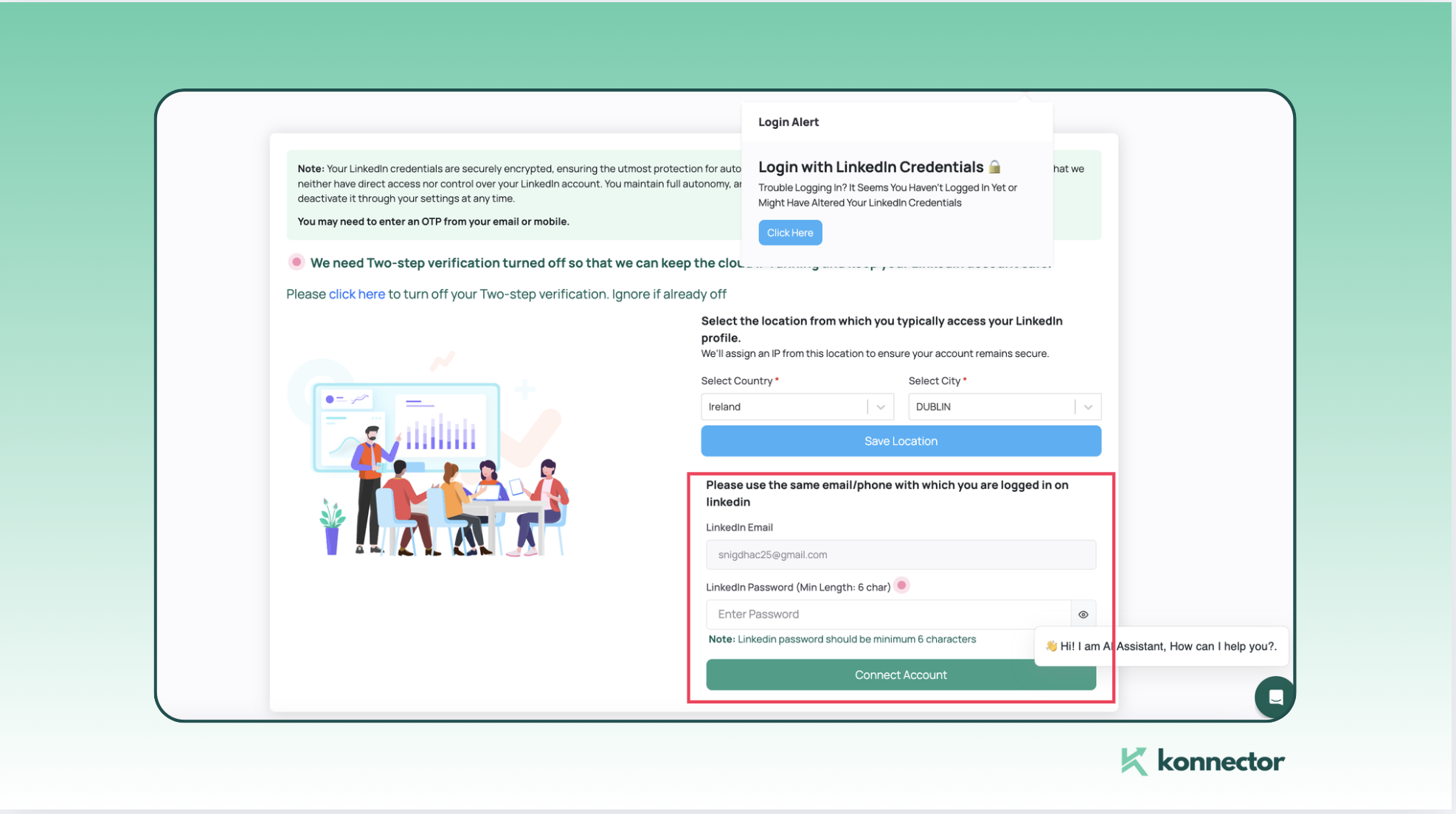
Comme indiqué ci-dessus, des outils comme Konnector vous demanderont votre mot de passe LinkedIn® et vous inviteront à désactiver temporairement la vérification en deux étapes pour une intégration transparente.
Si vous n'avez pas de mot de passe LinkedIn®, la solution est simple : créez-en un en le réinitialisant via votre messagerie. Imaginez : seriez-vous prêt à échanger 75 000 prospects potentiels par mois ou 2 500 prospects qualifiés d'un coup contre le simple effort de mémoriser un mot de passe ? Probablement pas.
Comment définir un mot de passe pour LinkedIn®
Suivez ces étapes simples pour créer votre mot de passe LinkedIn® :
Étape 1: Accédez aux paramètres du compte.
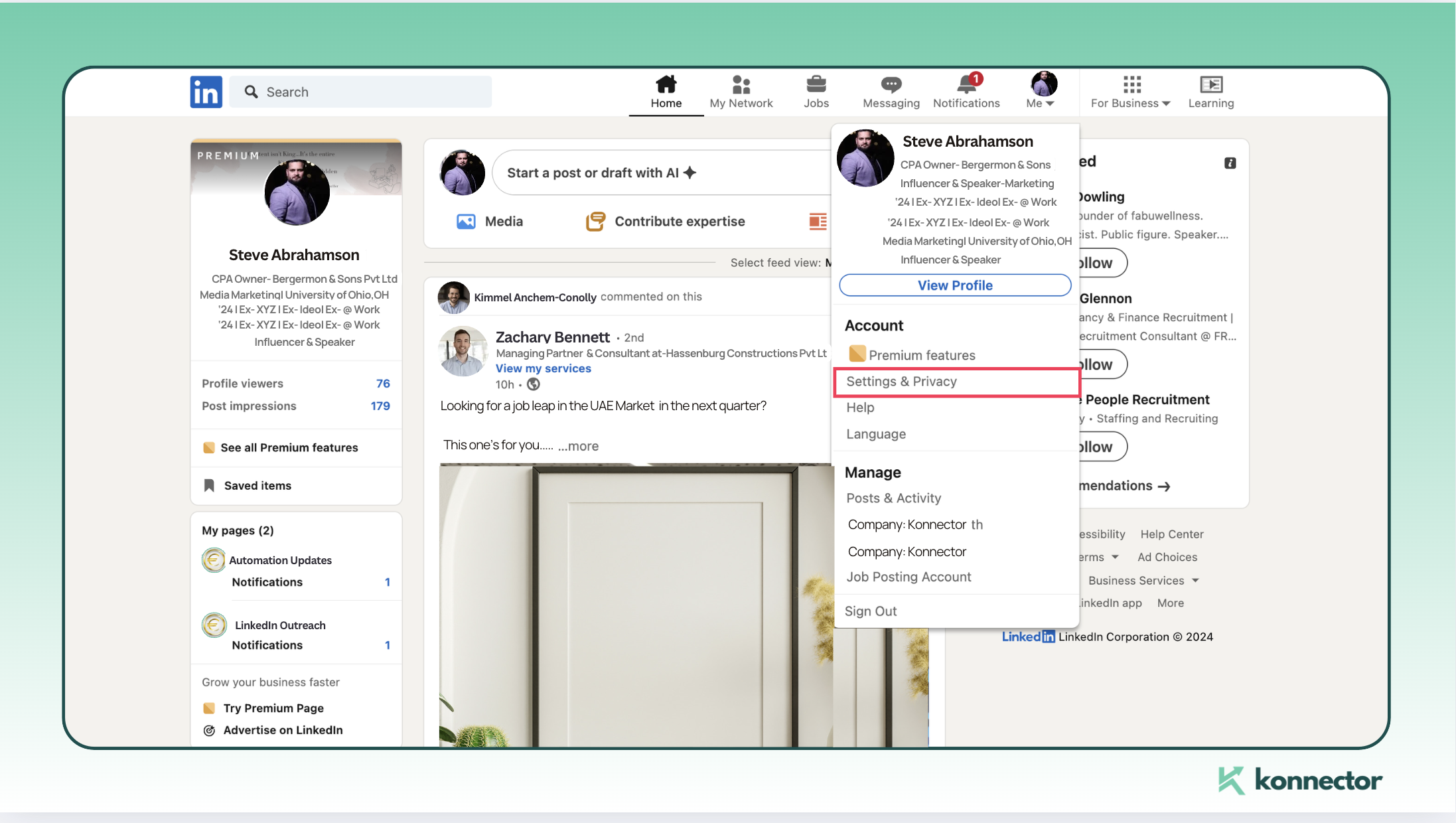
Connectez-vous à LinkedIn® et cliquez sur votre photo de profil en haut à droite. Sélectionnez « Paramètres et confidentialité » dans le menu déroulant.
Étape 2 : Ouvrez « Connexion et sécurité »
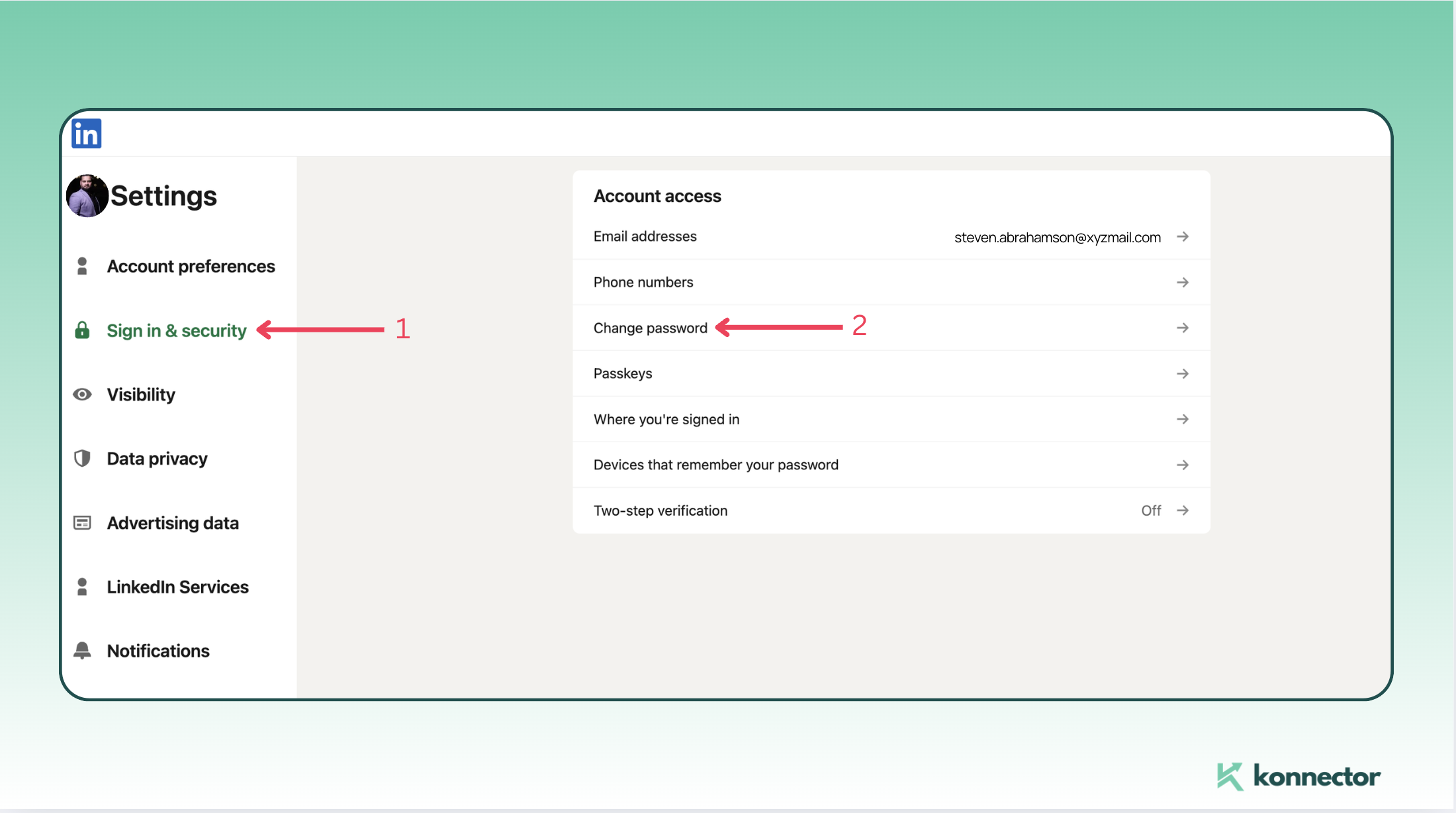
Dans le menu Paramètres, accédez à Connexion et sécurité et recherchez l' option Changer le mot de passe.
Lire la suite —> Comment créer une page entreprise LinkedIn® [Guide étape par étape]
Étape 3 : cliquez sur « Mot de passe oublié »
Comme vous n'en avez pas encore, choisissez « Mot de passe oublié » . LinkedIn® enverra un e-mail de réinitialisation à l'adresse associée à votre compte.
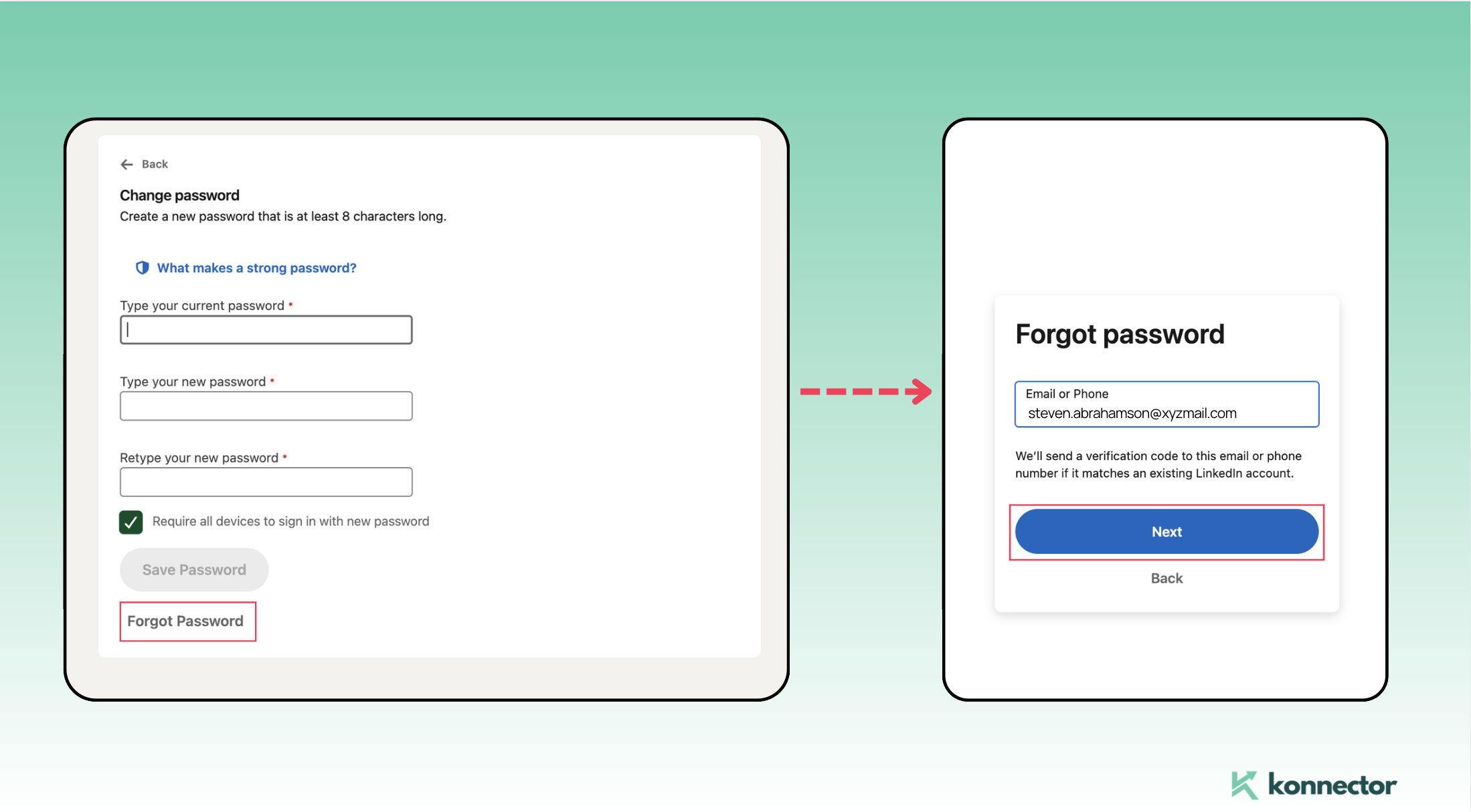
Étape 4 : Réinitialiser par e-mail
Consultez votre boîte de réception pour trouver l'e-mail de réinitialisation de LinkedIn® (et votre dossier de courriers indésirables , par précaution). Cliquez sur le lien qu'il contient ; vous serez redirigé vers la page de définition d'un nouveau mot de passe.
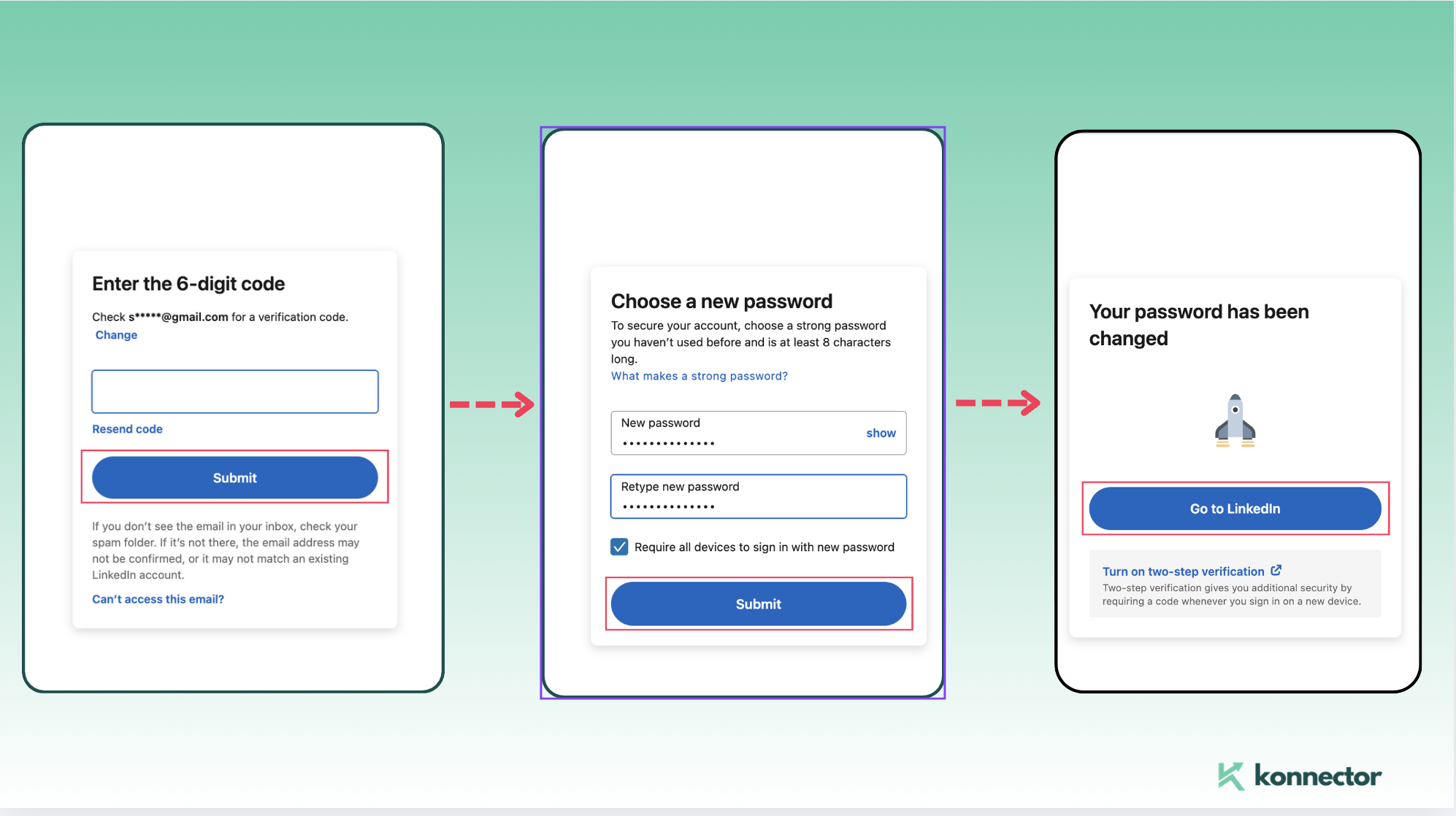
Choisissez un mot de passe sécurisé mais facile à retenir — idéalement un mélange de lettres majuscules et minuscules, de chiffres et de caractères spéciaux.
Prochaines étapes : Exploiter pleinement le potentiel de LinkedIn® avec Konnector
Votre mot de passe étant défini, votre compte LinkedIn® est opérationnel. C'est là que Konnector.AI passe à la vitesse supérieure.
Grâce à des fonctionnalités telles que l'extraction de prospects , les campagnes automatisées et l'engagement basé sur l'IA , vous pouvez gagner des heures tout en vous connectant avec les bonnes personnes à grande échelle.
Avec LinkedIn® sécurisé et Konnector à vos côtés, vous êtes parfaitement équipé pour générer des prospects, nouer des relations et développer votre réseau.
Vous souhaitez une expérience LinkedIn® plus fluide du début à la fin ? Réservez une démonstration gratuite avec nos experts et découvrez à quel point la prospection sur LinkedIn® peut être simple.

Multipliez par 11 votre portée sur LinkedIn® avec
Automatisation et Gen AI
Exploitez la puissance de l'automatisation LinkedIn® et de l'IA pour décupler votre visibilité. Engagez des milliers de prospects chaque semaine grâce à des commentaires optimisés par l'IA et des campagnes ciblées, le tout depuis une plateforme de génération de leads ultra-performante.
Questions fréquemment posées
Non. Si vous avez utilisé votre compte Google pour créer votre profil LinkedIn®, aucun mot de passe n'a été défini par défaut. LinkedIn® utilise l'authentification Google.
Certains outils, comme Konnector.AI, nécessitent des identifiants de connexion LinkedIn® directs pour automatiser la prise de contact. Vous devrez définir un mot de passe pour activer ces fonctionnalités.
Accédez à LinkedIn® > Paramètres et confidentialité > Connexion et sécurité > Modifier le mot de passe. Cliquez sur « Mot de passe oublié » et suivez les instructions envoyées à votre adresse e-mail.
Non. La réinitialisation de votre mot de passe LinkedIn® n'aura aucune incidence sur votre compte Google. Vous pourrez simplement vous connecter par l'une ou l'autre méthode.
Vérifiez votre dossier de courriers indésirables ou de promotions. Si le message n'y figure pas, assurez-vous de consulter la bonne boîte de réception associée à votre profil LinkedIn®.
Oui, vous pouvez vous connecter en utilisant à la fois votre compte Google et le nouveau mot de passe LinkedIn® — selon votre préférence.
Absolument. Assurez-vous simplement qu'il soit unique et sécurisé : utilisez un mélange de lettres, de chiffres et de caractères spéciaux.
Pour automatiser des actions telles que le scraping de leads, la messagerie ou les visites de profil, des outils comme Konnector nécessitent un accès direct sécurisé à votre compte via des informations de connexion.
Il est recommandé de le désactiver temporairement lors de la configuration avec des outils d'automatisation comme Konnector, et de le réactiver ultérieurement si nécessaire.
Non, une fois défini, votre mot de passe LinkedIn® sera conservé. Vous pouvez toutefois utiliser la connexion Google si cela vous convient mieux.




