Pour générer des prospects, LinkedIn® est incontournable. Une étude de HubSpot révèle que le taux de conversion des visiteurs en prospects sur LinkedIn® atteint un excellent niveau de 2.74 %, soit près de trois fois plus que sur Facebook ou Twitter !
Avec plus d'un milliard d'utilisateurs, dont 63 millions de décideurs, c'est une mine d'or pour les entreprises qui cherchent à trouver des prospects qualifiés.
Soyons réalistes : passer au crible les profils pour dénicher les perles rares peut s'avérer extrêmement chronophage. C'est là que Konnector.AI intervient pour vous simplifier la vie. Fini les recherches interminables et les copier-coller fastidieux. Konnector centralise les données nécessaires pour générer des leads LinkedIn® à grande échelle, en exploitant toutes les sources clés : groupes, événements, publications, etc. Il automatise ensuite votre prise de contact, vous permettant de passer plus rapidement de la prospection à la vente, et ce, sans effort de votre part.
Dans cet article, nous verrons comment Konnector transforme la prospection et la prise de contact avec les prospects sur LinkedIn®. Prêt à découvrir comment exploiter Konnector pour une prospection rapide et efficace ? C’est parti !
Premiers pas avec la création de compte Konnector.AI
Étape 1 – Inscrivez-vous
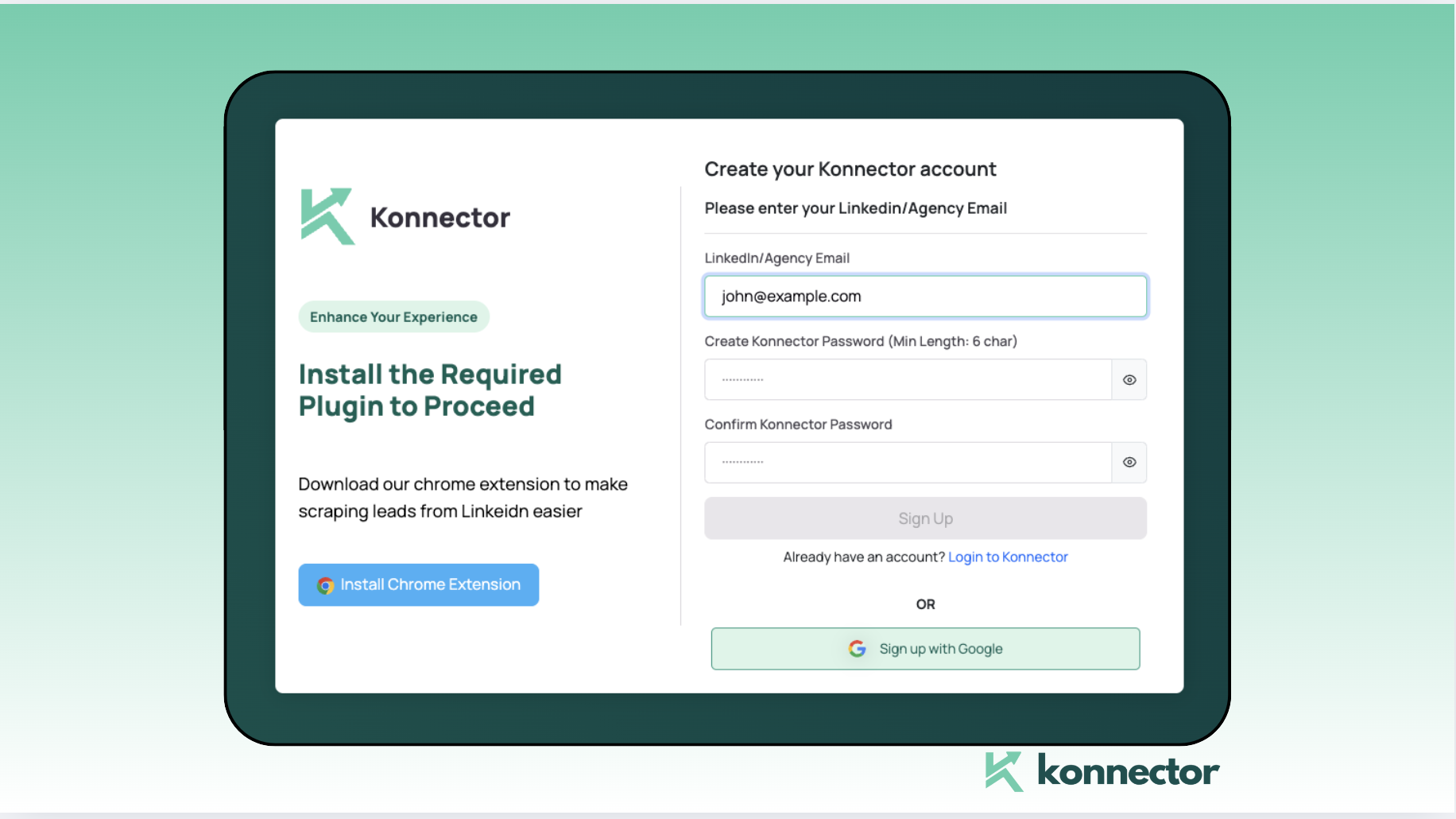
- Visitez le site Web Konnector.AI et cliquez sur le "S'inscrire" .
- Remplissez le détails requis (email et mot de passe, etc.) pour créer votre compte.
Étape 2 : Connectez votre compte LinkedIn®
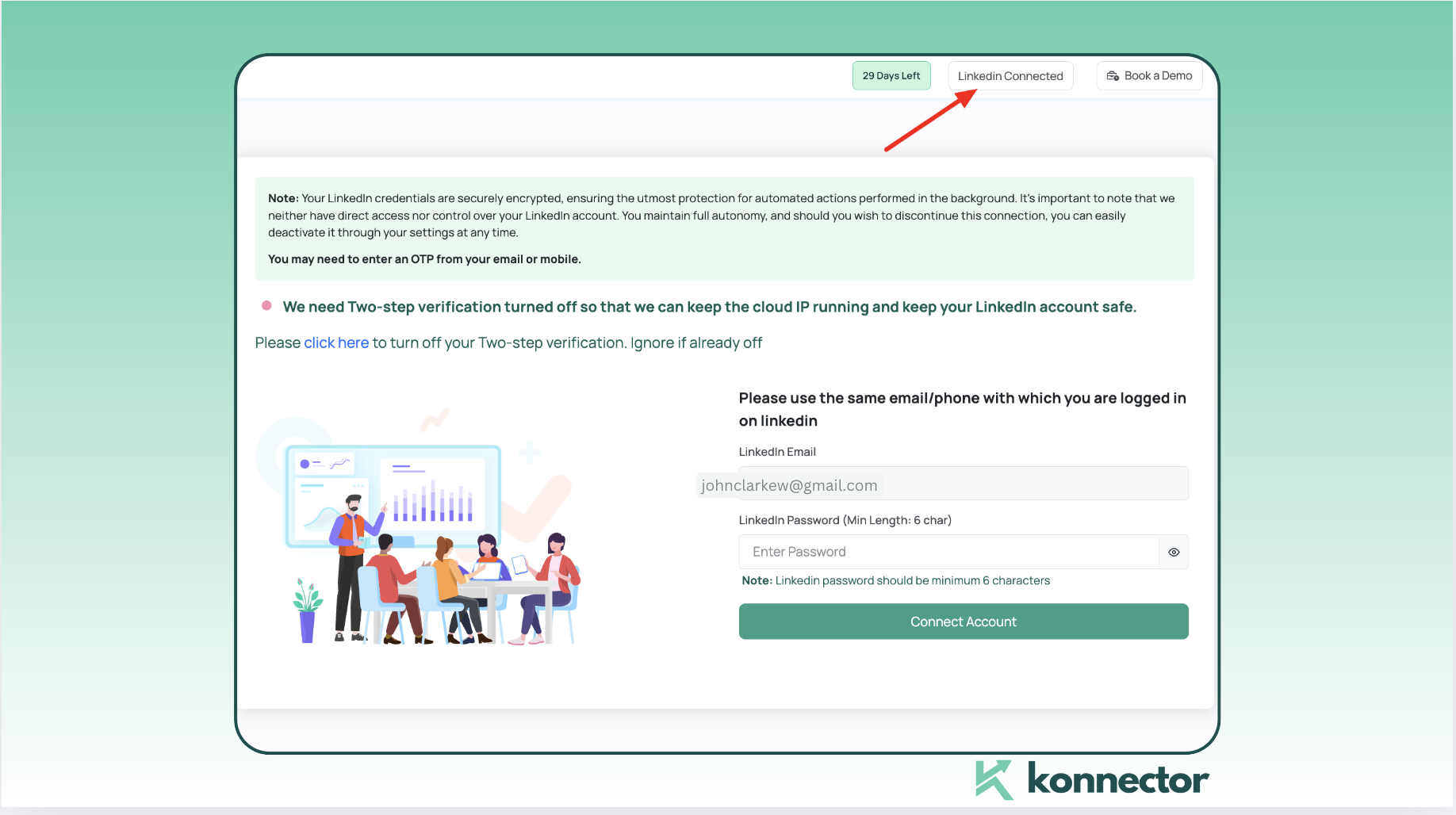
- Une fois votre compte créé, Connectez votre profil LinkedIn® à Konnector.AI.
- Suivez l' instructions à l'écran pour autoriser l'accès à LinkedIn®.
Bien que nous recommandons d'utiliser Extension Chrome de Konnector (Parce que cela simplifie grandement la vie, notamment l'extraction massive de données LinkedIn®), nous comprenons que Chrome ne convient pas à tout le monde. Grâce à cette extension, vous pouvez extraire des prospects de LinkedIn® en quelques clics seulement : ultra rapide et ultra simple. Voici comment faire. comment le configurer.
Vous n'utilisez pas Chrome ? Aucun problème ! Suivez simplement ces étapes faciles pour importer vos données de prospects LinkedIn® et assurer un fonctionnement optimal.
Étape 3 – Accédez à la section Leads
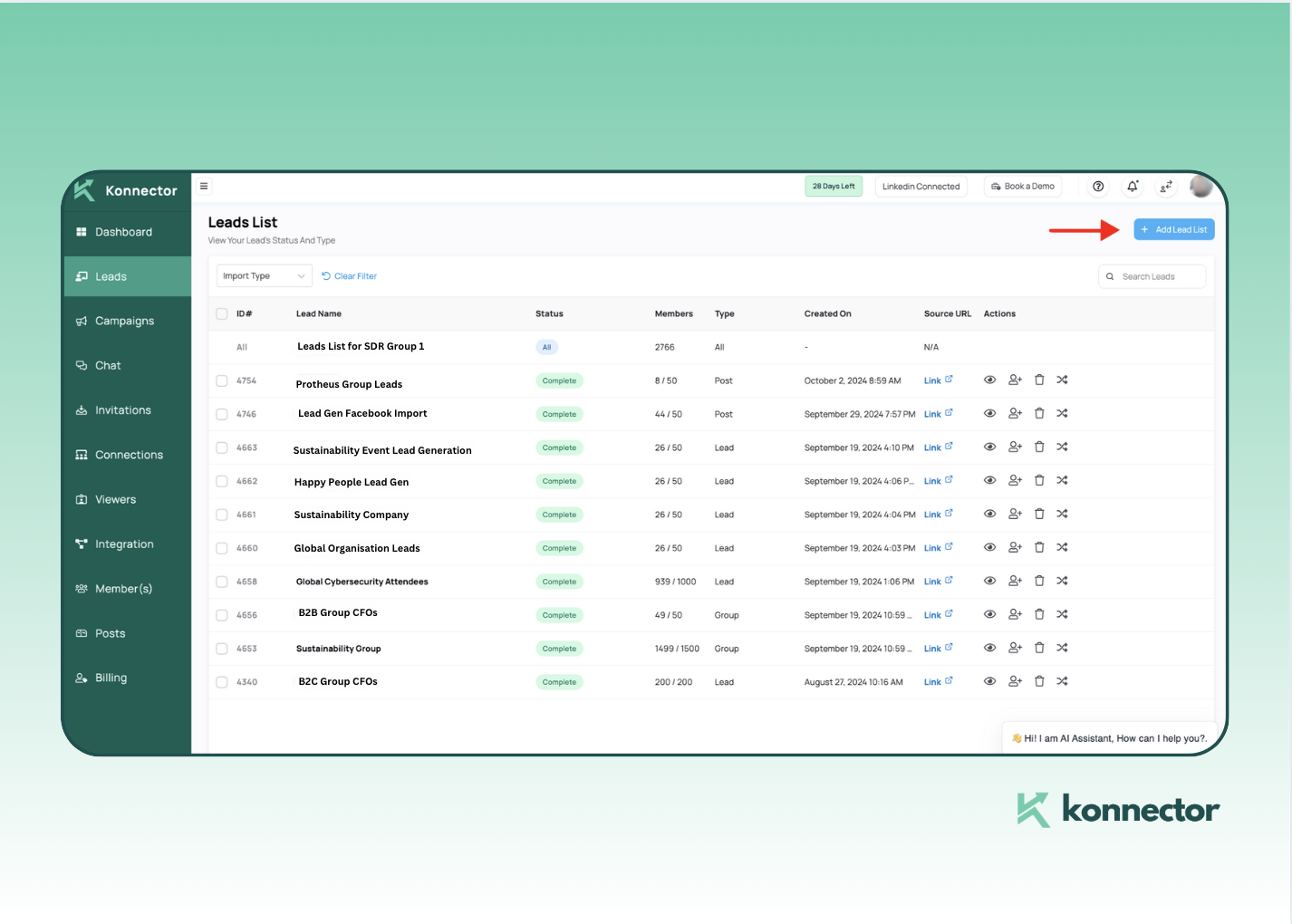
- Après avoir connecté votre compte LinkedIn®, Accédez à la section « Leads » sur le tableau de bord Konnector.AI.
- Cette section est l'endroit où vous pouvez commencer l'extraction de leads de diverses sources.
Extraction de leads via différentes sources avec Konnector
recherches
- Effectuez une recherche LinkedIn® rechercher en utilisant des filtres pertinents (localisation, secteur d'activité, etc.). Dans ce cas, nous recherchons des conseillers financiers à Manhattan.
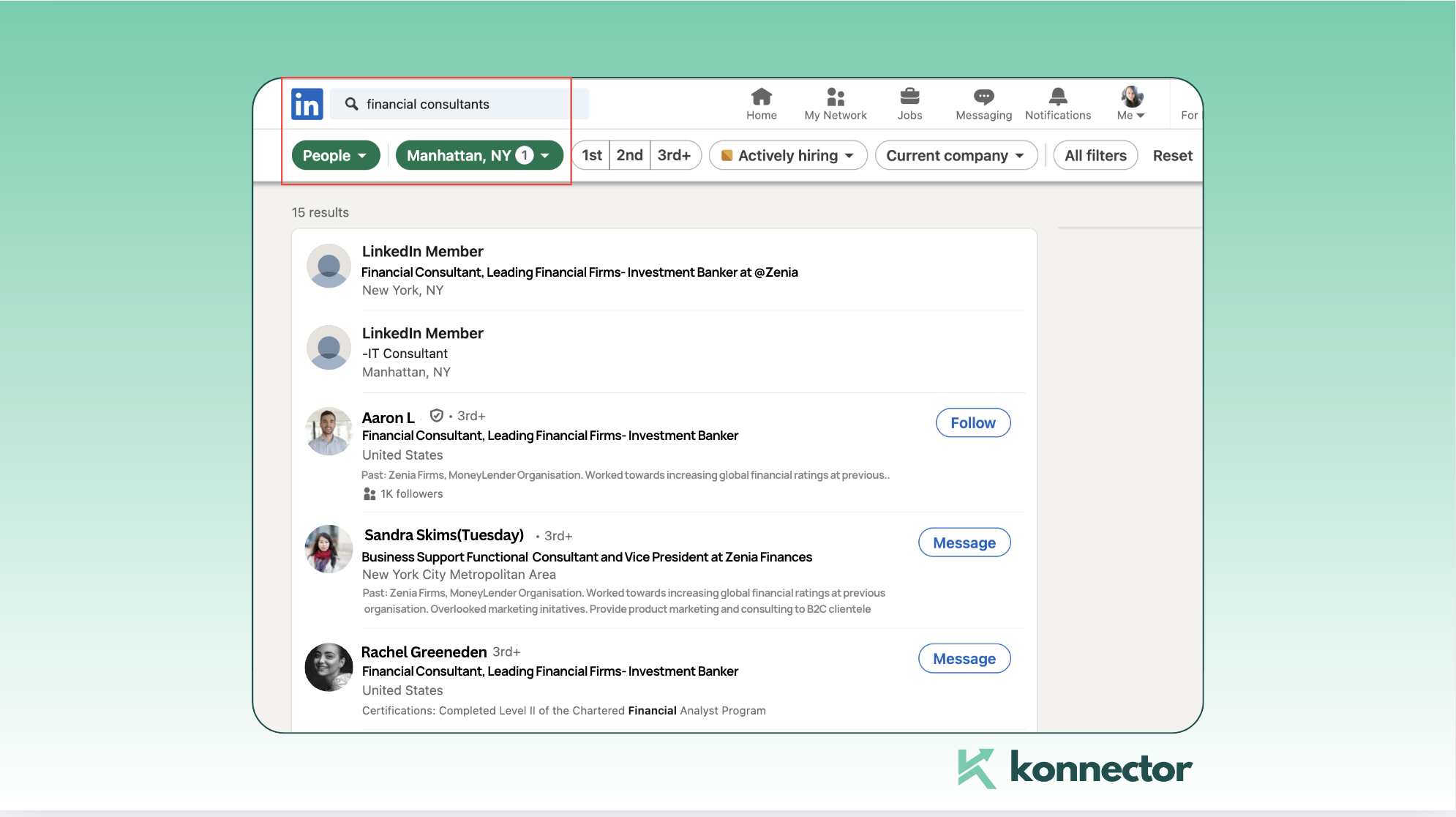
- Extraction prospects issus des résultats de recherche en collant l'URL de recherche dans Konnector.
- Copier l'URL à partir de la recherche ci-dessus et collez-la dans la section suivante.
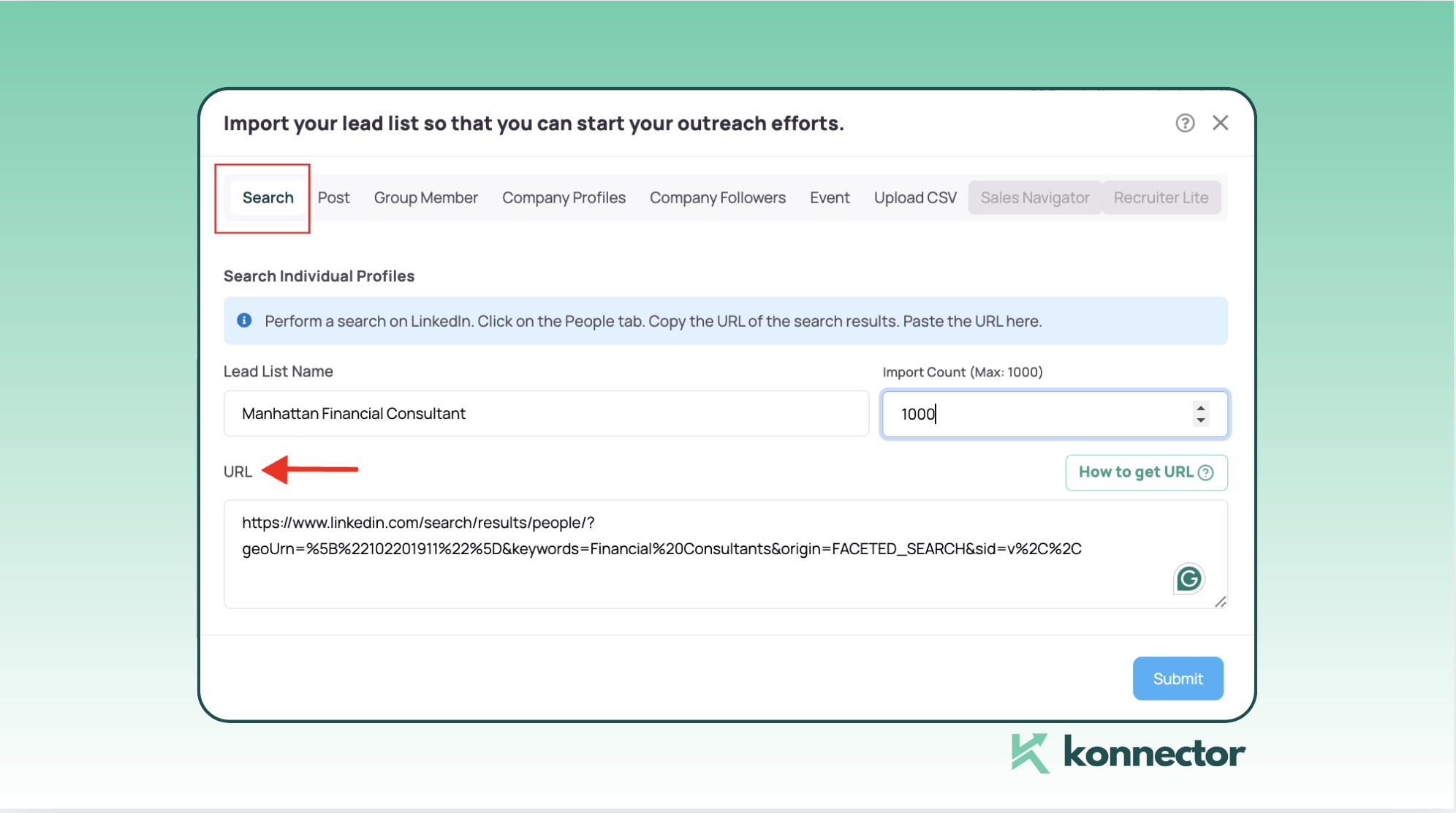
- Sélectionnez le « Option de recherche » comme indiqué dans l'image ci-dessus. Ajoutez le nom de la liste de prospects, indiquez le nombre que vous souhaitez extraire et collez l'URL avant d'appuyer sur « Soumettre ».
Cela mettra en file d'attente les prospects dans votre section Leads Konnector et vous pourrez ensuite lancer des campagnes automatisées avec cette liste.
Groupes
- Identifier et Rejoignez les groupes LinkedIn® pertinents dans votre industrie. N'oubliez pas que vous devez être membre d'un groupe LinkedIn® depuis au moins 4 jours.Prenons par exemple ce groupe de développement durable :
- Vous pouvez visiter le page de groupe et choisissez l'option « Inviter des membres » dans le volet de droite (comme indiqué sur l'image).
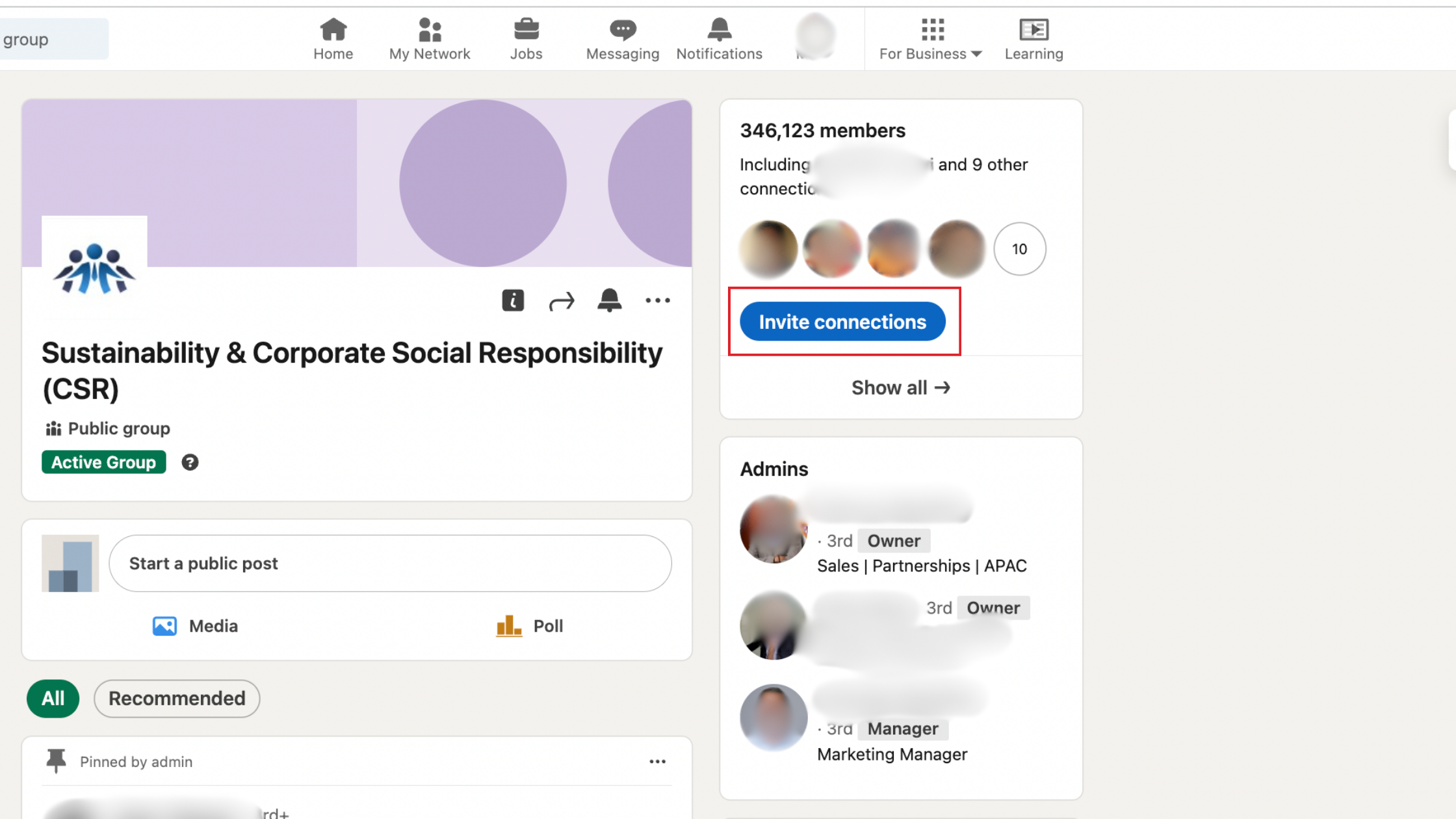
- Cela ouvrira une liste des membres:
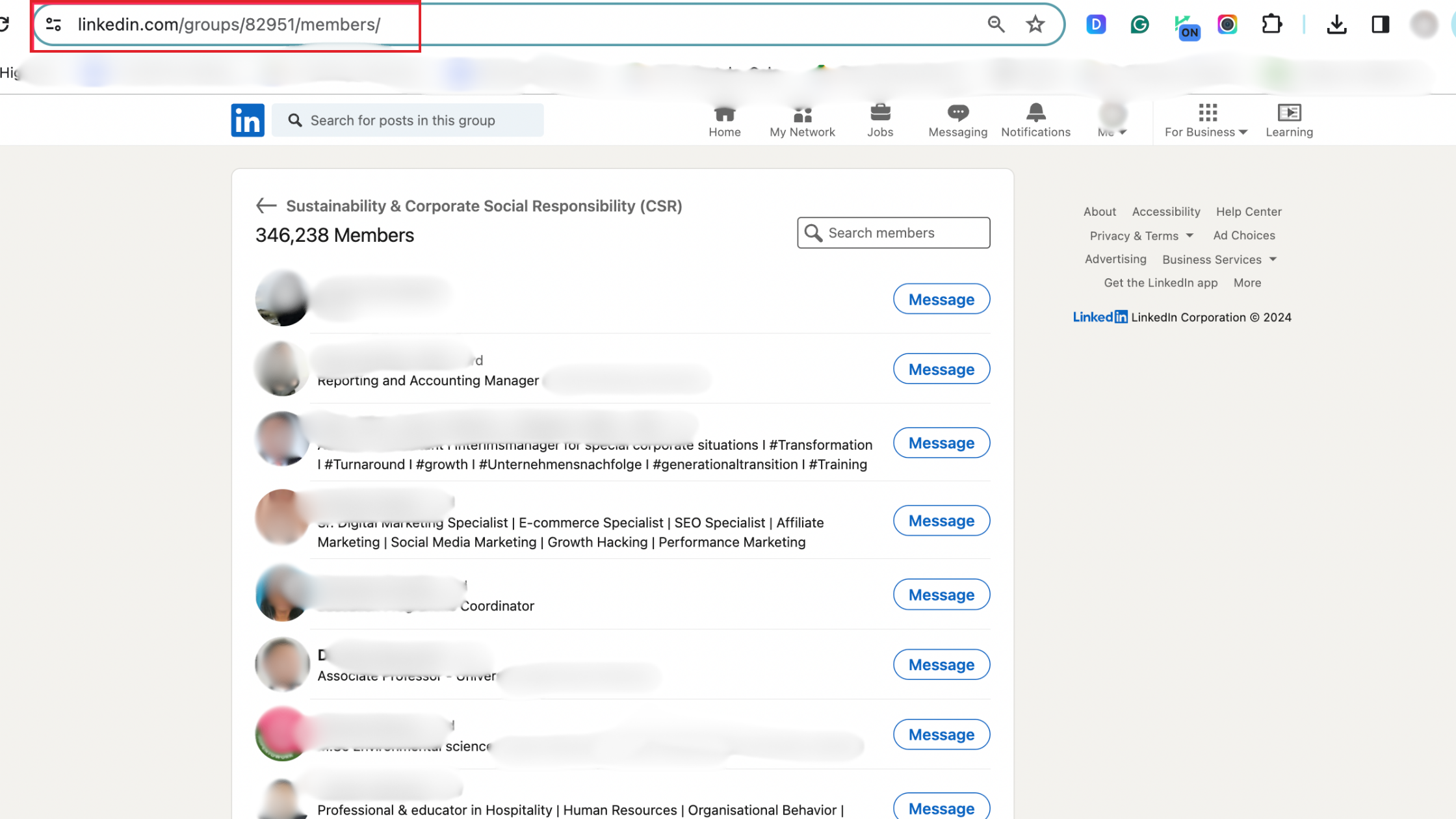
- Après avoir sélectionné l'URL dans l'image ci-dessus, vous pouvez accéder à la section Leads et sélectionner « Ajouter une liste de prospects ».
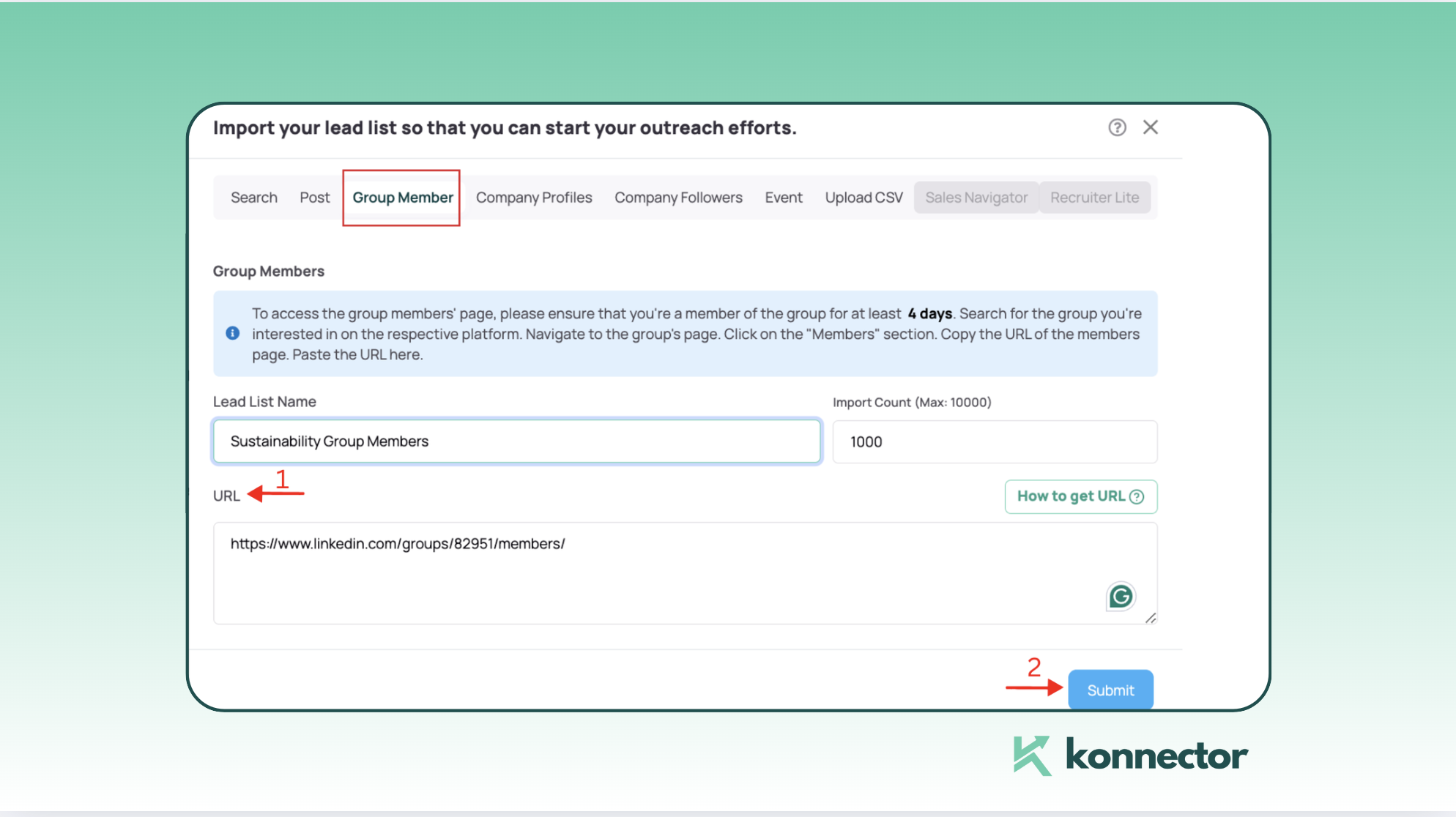
- Vous pouvez ensuite extraire des prospects en coller l'URL du groupe dans Konnector. Ajoutez un nom pour la liste et le nombre de leads que vous souhaitez extraire. Ces leads seront mis en file d'attente et prêts à être consultés dans votre Tableau de bord des leads Konnected.
Événements
-
- Inscrivez-vous aux événements LinkedIn® qui correspondent à votre secteur d'activité ou à votre marché cible. Par exemple, si vous proposez un produit de cybersécurité, inscrivez-vous aux événements liés à la cybersécurité, comme illustré ci-dessous. N'oubliez pas que vous devez être participant pour accéder aux leads des événements.Voici un tutoriel rapide pour vous aider à gratter génère des leads avec LinkedIn® Events.
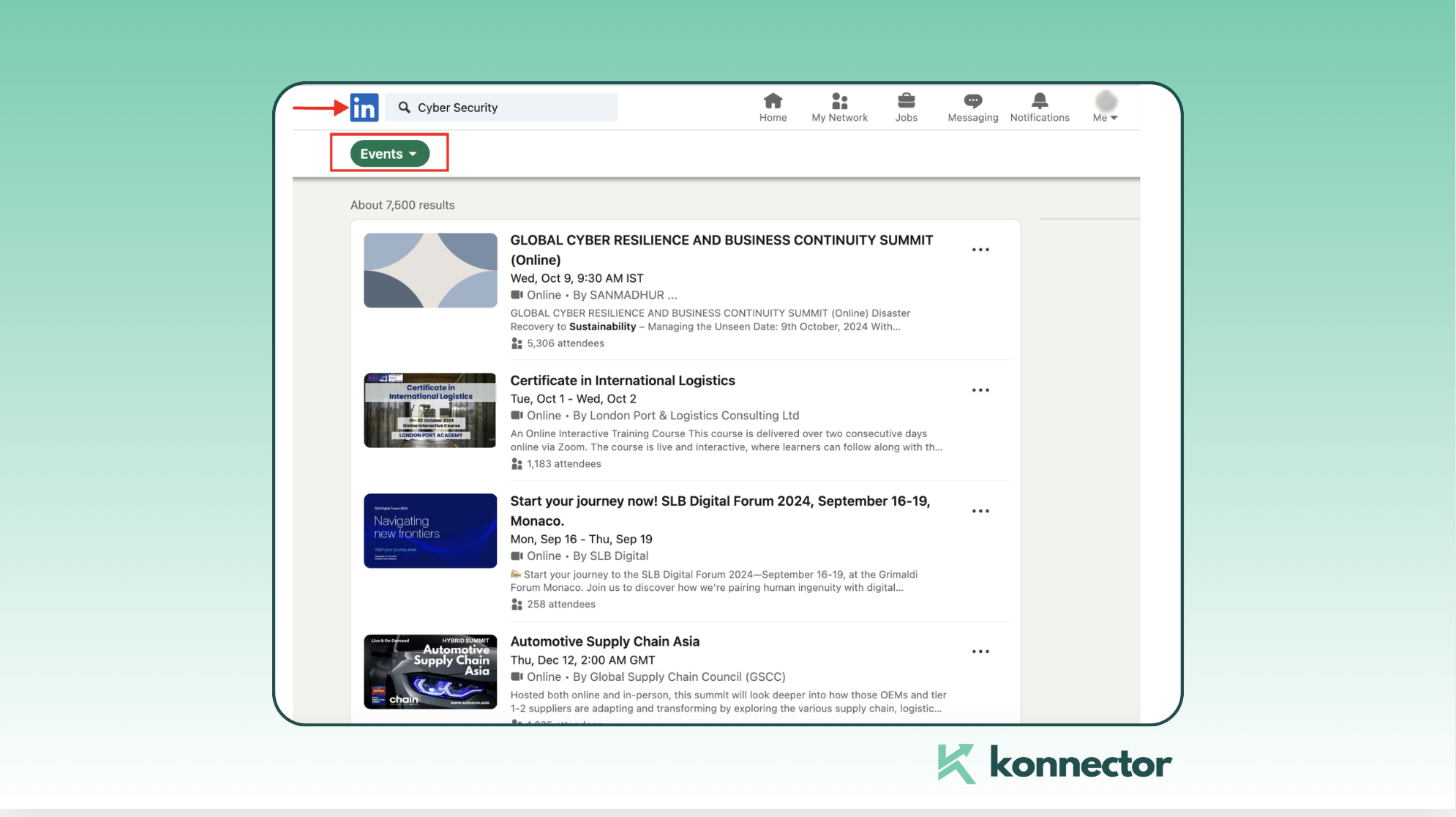
- Commencez par en cliquant sur Participer (comme indiqué sur l'image). Pour voir le Liste des participants, cliquez sur le nombre de participants affiché sous le lien de l'événement. En guise de conseil, participez activement et réseautez pendant l'événement pour renforcer votre crédibilité. Cela permet de garantir que les prospects peuvent facilement associer votre message à votre nom.

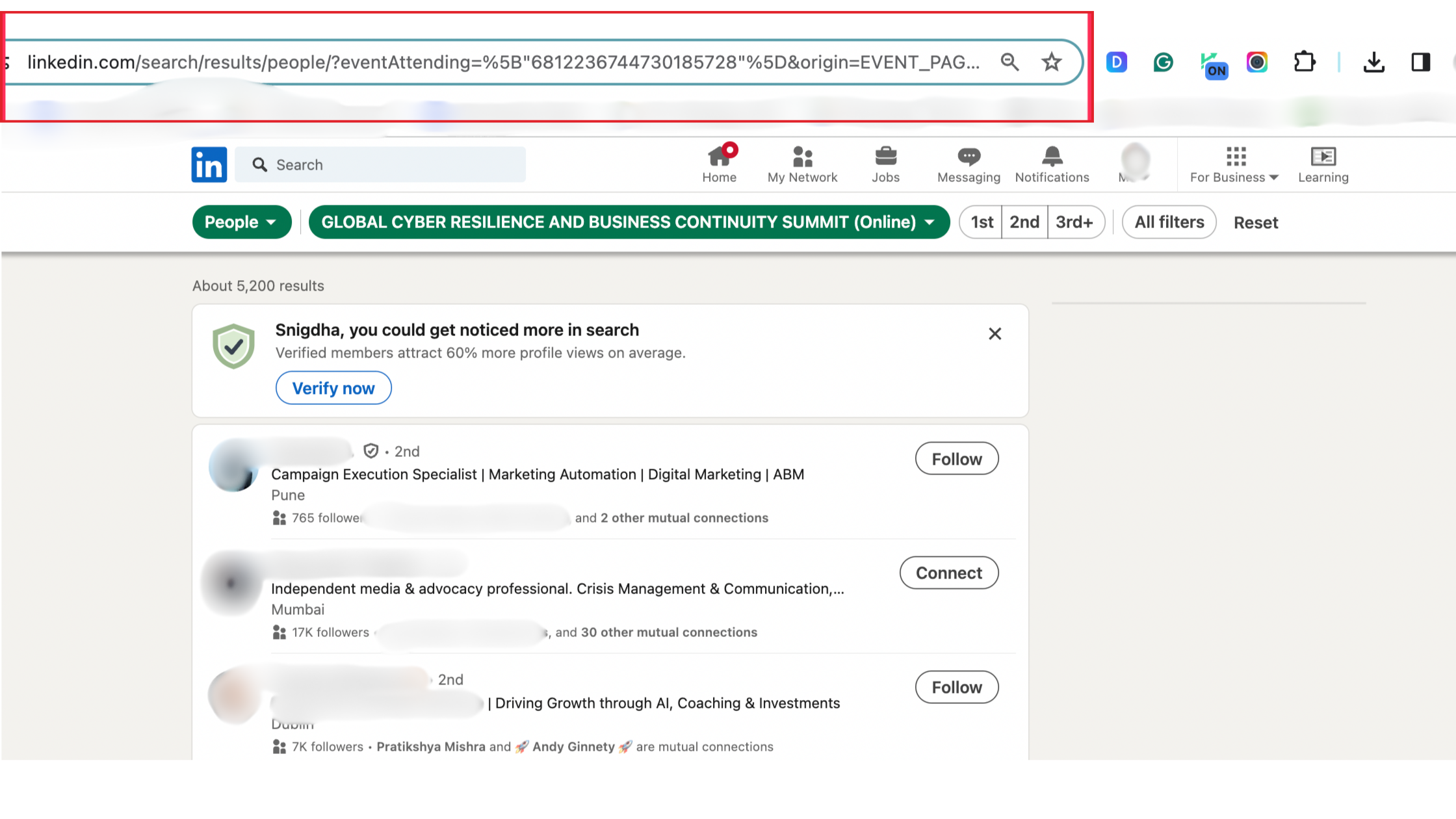
- Une fois que vous avez ouvert la liste des participants, copiez l’URL comme indiqué ci-dessous.
- Inscrivez-vous aux événements LinkedIn® qui correspondent à votre secteur d'activité ou à votre marché cible. Par exemple, si vous proposez un produit de cybersécurité, inscrivez-vous aux événements liés à la cybersécurité, comme illustré ci-dessous. N'oubliez pas que vous devez être participant pour accéder aux leads des événements.Voici un tutoriel rapide pour vous aider à gratter génère des leads avec LinkedIn® Events.
Maintenant coller cette URL dans votre tableau de bord Konnector sous la section suivante et cette liste de prospects sera prête dans votre section Prospects.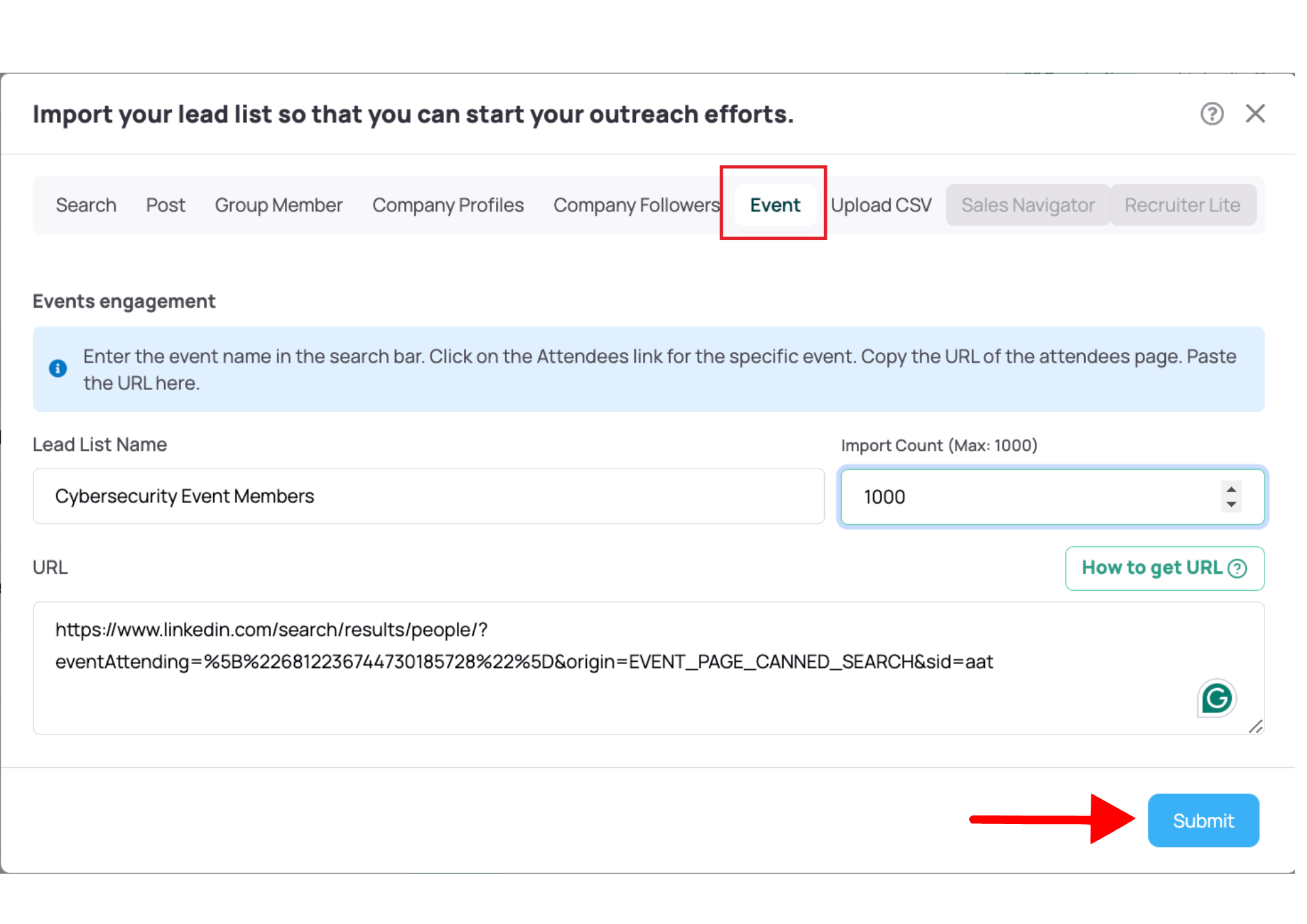
Posts
-
- Il y a deux façons Vous pouvez générer des leads, soit à partir de vos propres publications, soit à partir de celles d'autres personnes. Le processus est quasiment le même dans les deux cas.
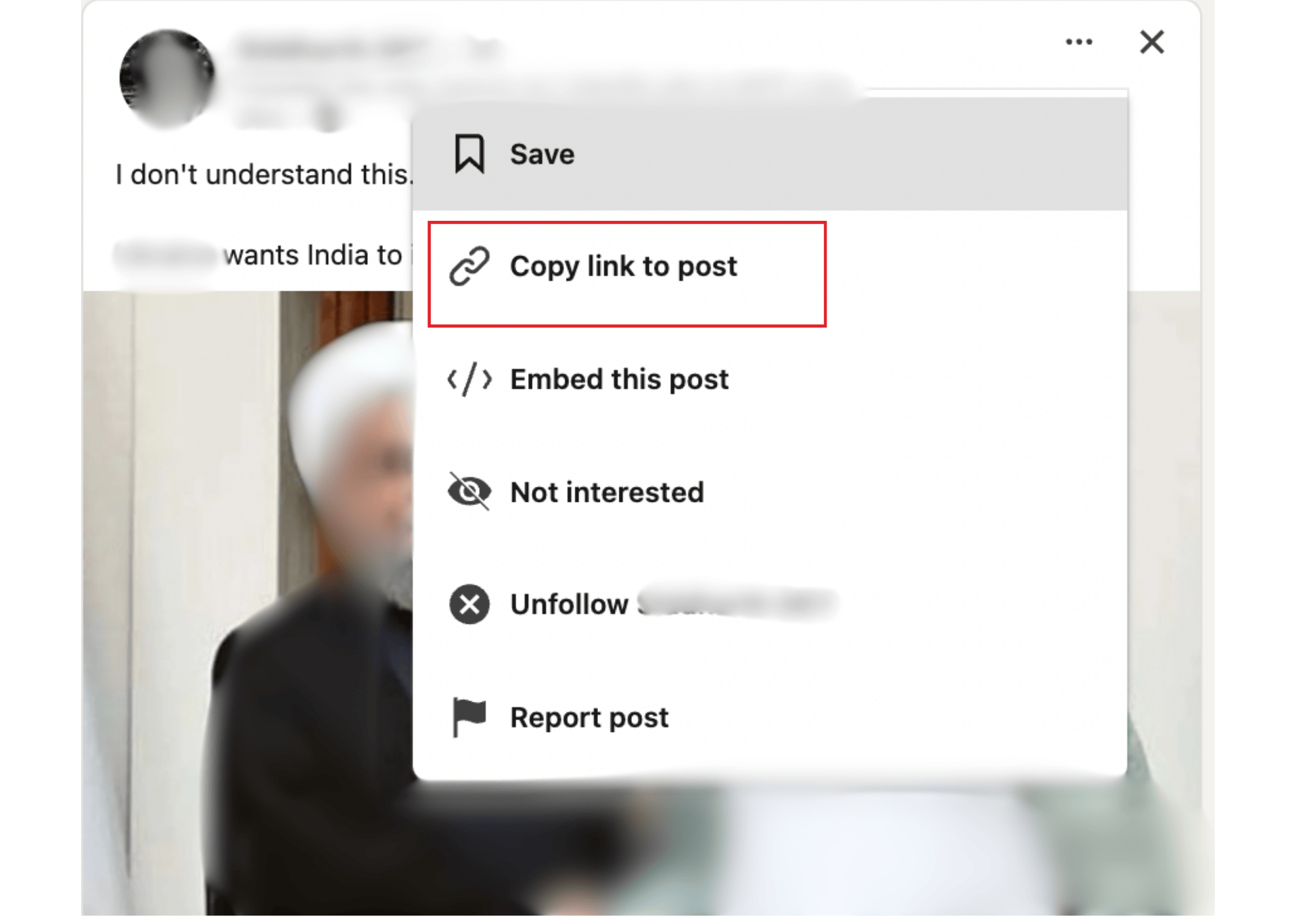
- Commencez par cliquer sur les trois points à côté de la publication et sélectionnez « Copier le lien vers la publication » (comme indiqué dans l’image ci-dessous).
-
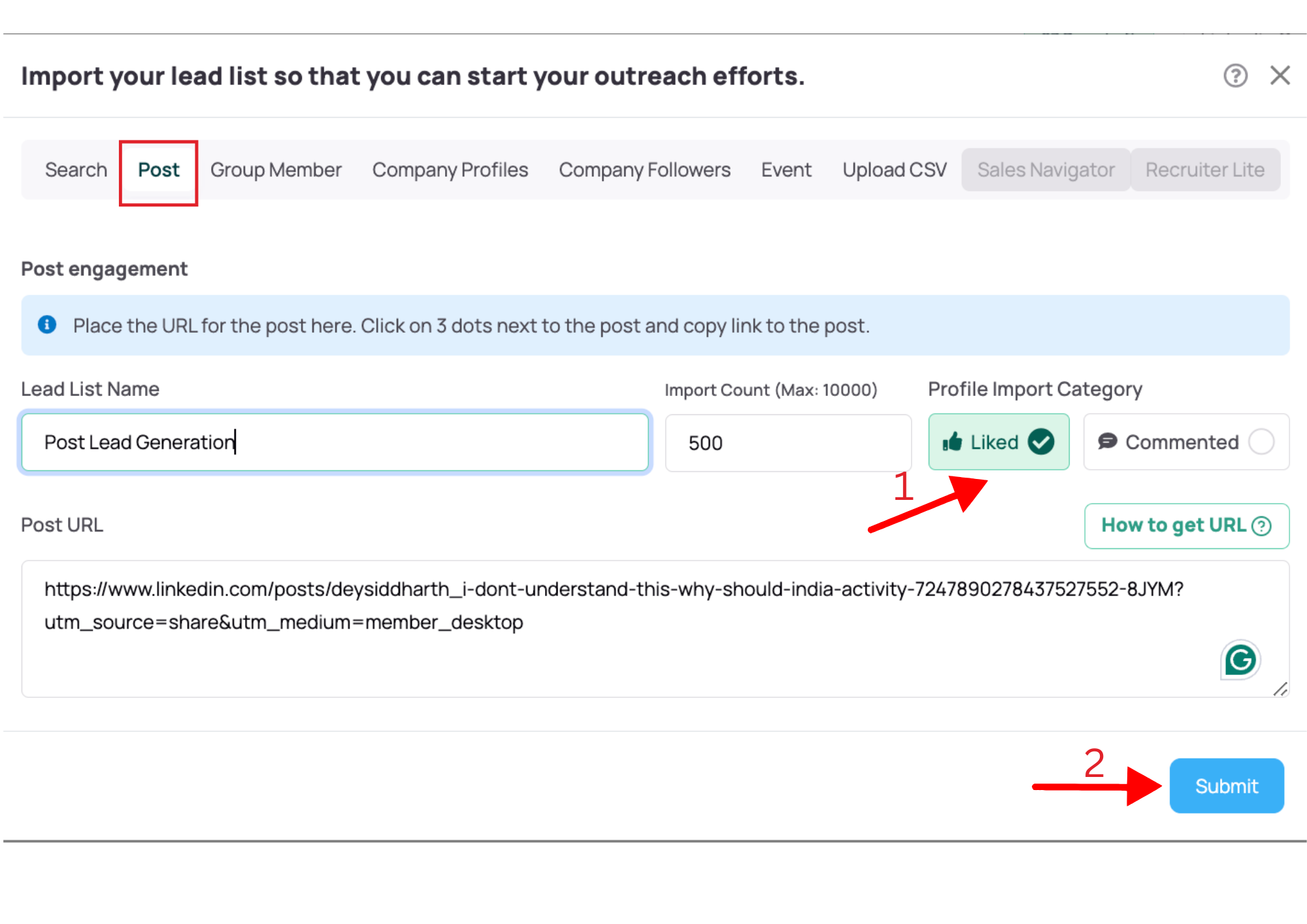
- Ouvrez le « Ajouter une liste de prospects » dans votre tableau de bord Konnector. Choisissez l'option « Publier ». Vous pouvez ensuite choisir l'option « Aimé » ou « Commenté » option — ou les deux ! L'utilisation de ces deux options vous permet de rassembler davantage de prospects et de communiquer avec eux de manière différente pour une approche personnalisée.
 <
<
- Une fois que vous avez copié l'URL, soumettez-le et vos prospects apparaîtront dans votre tableau de bord Konnector, prêts à être utilisés !
Profils d'entreprise
-
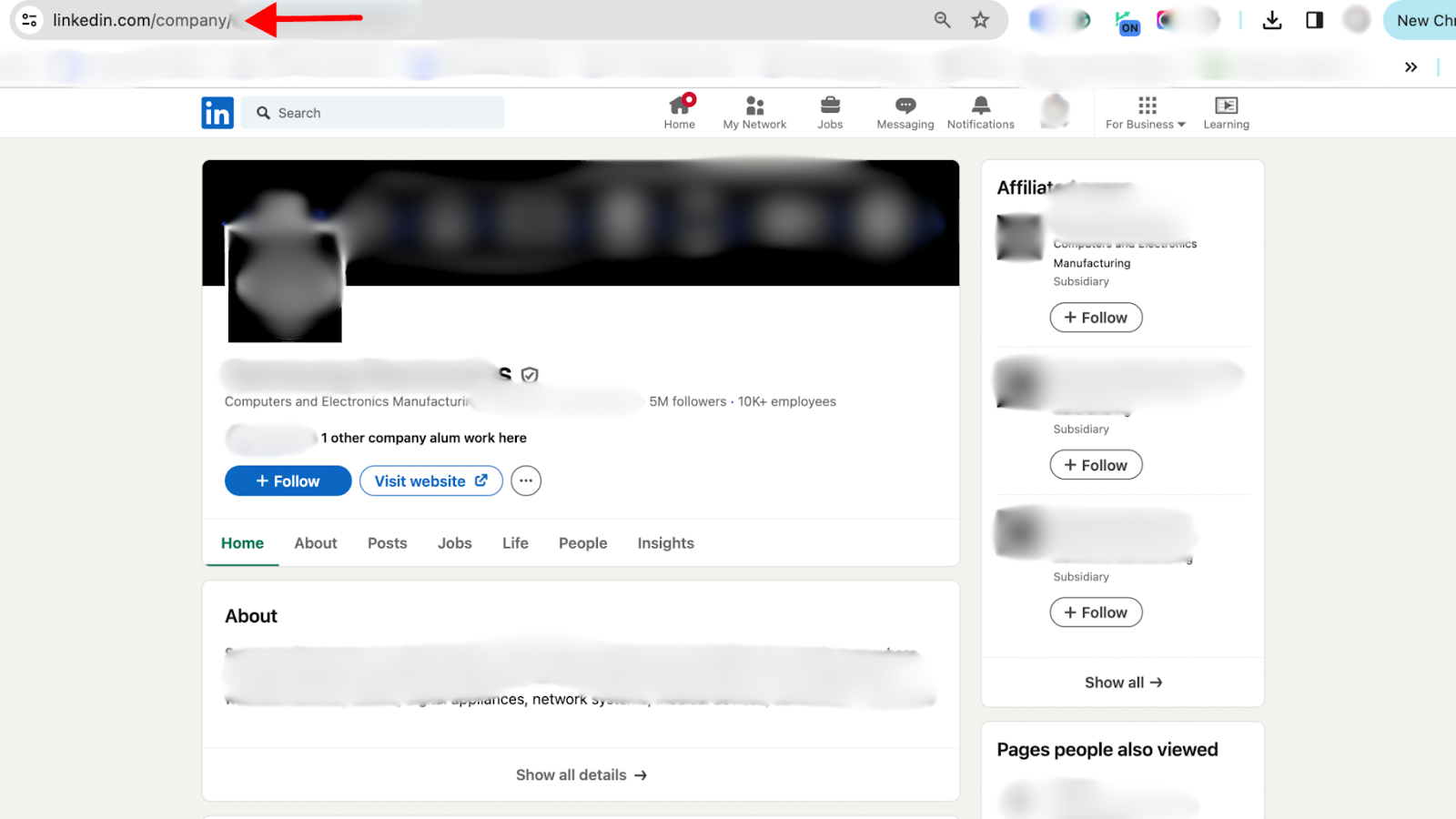
- La première étape consiste à choisir une « entreprise » de votre choix. Rendez-vous sur sa page LinkedIn® et choisir l'URL répertorié en haut.
-
- Sélectionnez le « Profils d'entreprise » option dans la section Leads de Konnector. Collez l'URL, le nombre de leads que vous souhaitez ajouter et soumettez la page.
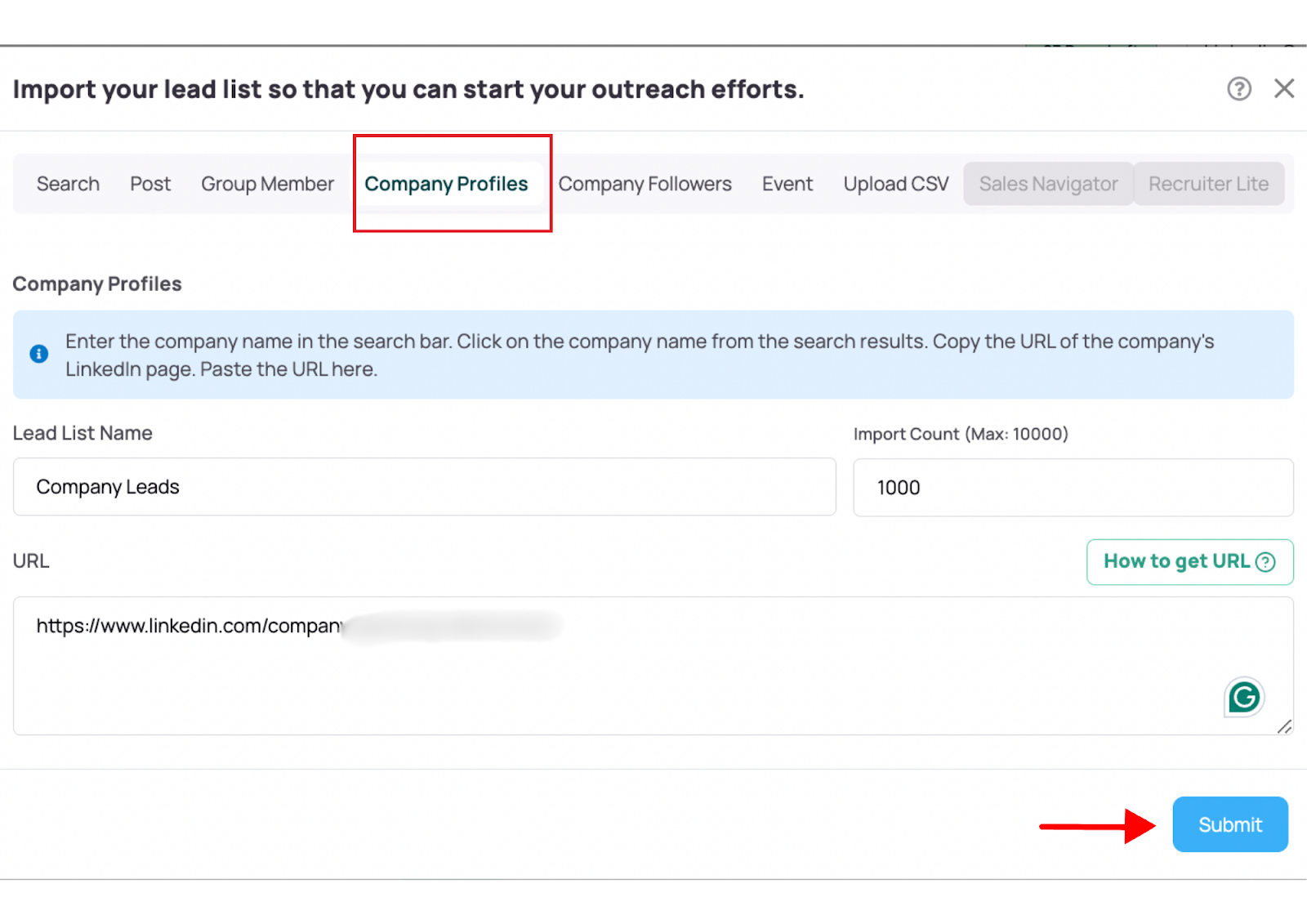
La liste des prospects, c'est-à-dire tous les membres associés à l'entreprise, sera exportée vers votre tableau de bord Konnector (voir ci-dessous). C'est une solution idéale pour cibler les grandes entreprises et obtenir un grand nombre de prospects en une seule fois.
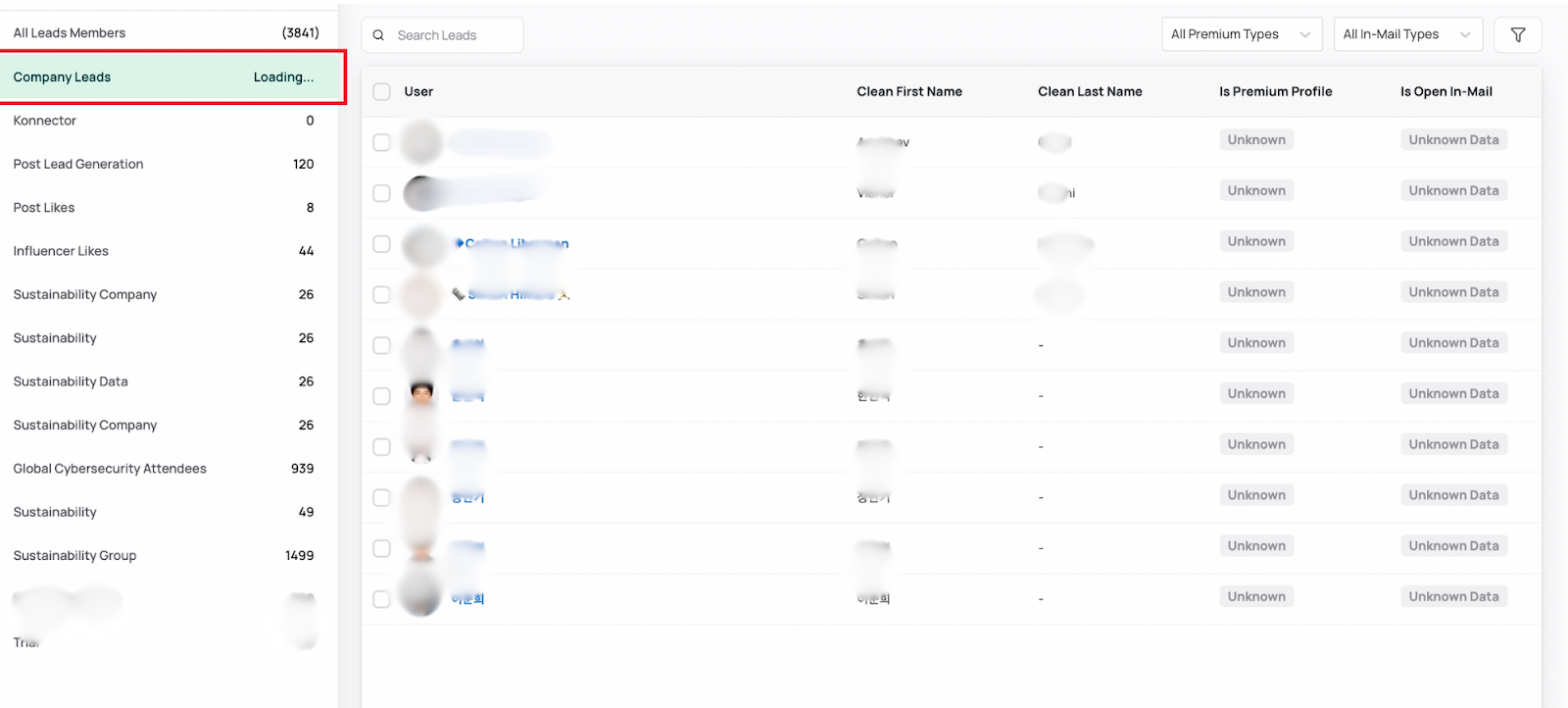
Abonnés de l'entreprise
-
-
- Un peu comme le Starfleet fictif de Profils d'entrepriseLa première étape consiste à choisir une « entreprise » de votre choix. Rendez-vous sur sa page LinkedIn® et choisir l'URL répertorié en haut.
-
-
- Sélectionnez le « Suiveurs de l'entreprise » option dans la section Leads de Konnector. Collez l'URL, le nombre de leads vous souhaitez ajouter et soumettre la page.
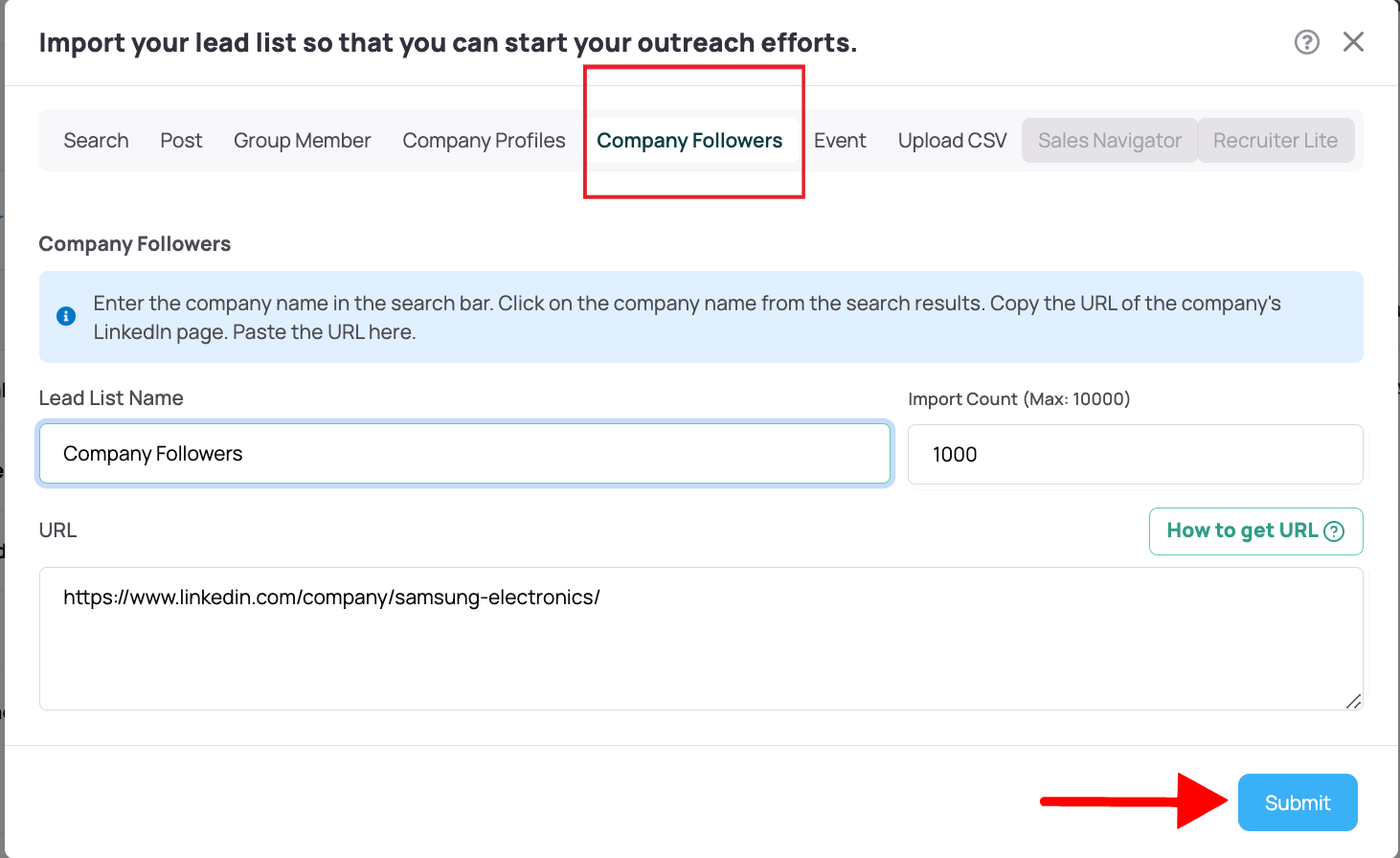
- Le liste des prospects de tous les membres LinkedIn® qui suivent l'entreprise seront exporté dans votre tableau de bord Konnector.
- Navigateur de vente:Pour un guide détaillé sur l'extraction de leads à partir de Sales Navigator sans l'extension, reportez-vous à notre blog ici.
Conclusion et CTA
Extraire des prospects LinkedIn® est une chose, et nous vous simplifions la tâche ! Mais que faire de ces prospects, c'est une autre paire de manches. Heureusement, nous sommes là pour vous accompagner sur les deux fronts. Contactez un expert dès aujourd'hui pour découvrir comment Konnector peut vous connecter à vos prospects et optimiser votre prospection !
- Sélectionnez le « Suiveurs de l'entreprise » option dans la section Leads de Konnector. Collez l'URL, le nombre de leads vous souhaitez ajouter et soumettre la page.

Multipliez par 11 votre portée sur LinkedIn® avec
Automatisation et Gen AI
Exploitez la puissance de l'automatisation LinkedIn® et de l'IA pour décupler votre visibilité. Engagez des milliers de prospects chaque semaine grâce à des commentaires optimisés par l'IA et des campagnes ciblées, le tout depuis une plateforme de génération de leads ultra-performante.
Questions fréquemment posées
Oui. Konnector vous permet d'extraire des prospects en collant simplement des URL LinkedIn® — aucune extension Chrome n'est requise.
Vous pouvez extraire des prospects à partir des recherches LinkedIn®, des groupes, des événements, des publications, des pages d'entreprise, des abonnés d'entreprise et de Sales Navigator.
Oui. Vous devez être membre du groupe depuis au moins 4 jours pour que Konnector puisse extraire des prospects de ce groupe.
Absolument. Le tableau de bord web de Konnector fonctionne sur tous les navigateurs. Il suffit de coller des URL dans la plateforme pour extraire des prospects.
Konnector prend en charge l'extraction de leads en masse, jusqu'à 2,500 XNUMX leads par exécution selon votre forfait.
Oui. Konnector utilise des protocoles cryptés pour se connecter en toute sécurité à votre profil LinkedIn® afin d'extraire des prospects et d'automatiser la prise de contact.
Oui. Konnector vous permet d'extraire des leads à partir de l'engagement des publications en sélectionnant l'option « Aimé » ou « Commenté » après avoir collé l'URL de la publication.
Non. Vous devez vous marquer comme « participant » à l'événement pour accéder à la liste des participants et en extraire des prospects.
La plateforme récupère les données des prospects, les met en file d'attente dans votre tableau de bord et vous permet de lancer des campagnes automatisées sur ces prospects.
Non. La plupart des options d'extraction fonctionnent avec un compte LinkedIn® gratuit. Cependant, les extractions spécifiques à Sales Navigator nécessitent un abonnement Sales Nav.