Comment supprimer votre compte LinkedIn (ou simplement faire une pause)
Vous envisagez de quitter LinkedIn ou de créer un nouveau profil ? Que vous souhaitiez faire une pause ou simplement vous déconnecter du numérique, voici un guide simple, précis et actualisé pour supprimer définitivement (ou mettre temporairement en veille) votre compte LinkedIn.
✅ Téléchargez vos données ✅ Annulez Premium (si vous l'avez) ✅ Gérez les pages que vous gérez ✅ Fermez votre compte dans les Paramètres ✅ Vous avez 14 jours pour changer d'avis ✅ Besoin d'une pause ? Mettez votre compte en veille.
Avant d'appuyer sur Supprimer : une liste de contrôle rapide
Avant de fermer votre compte LinkedIn, assurez-vous d'avoir coché ces cases :
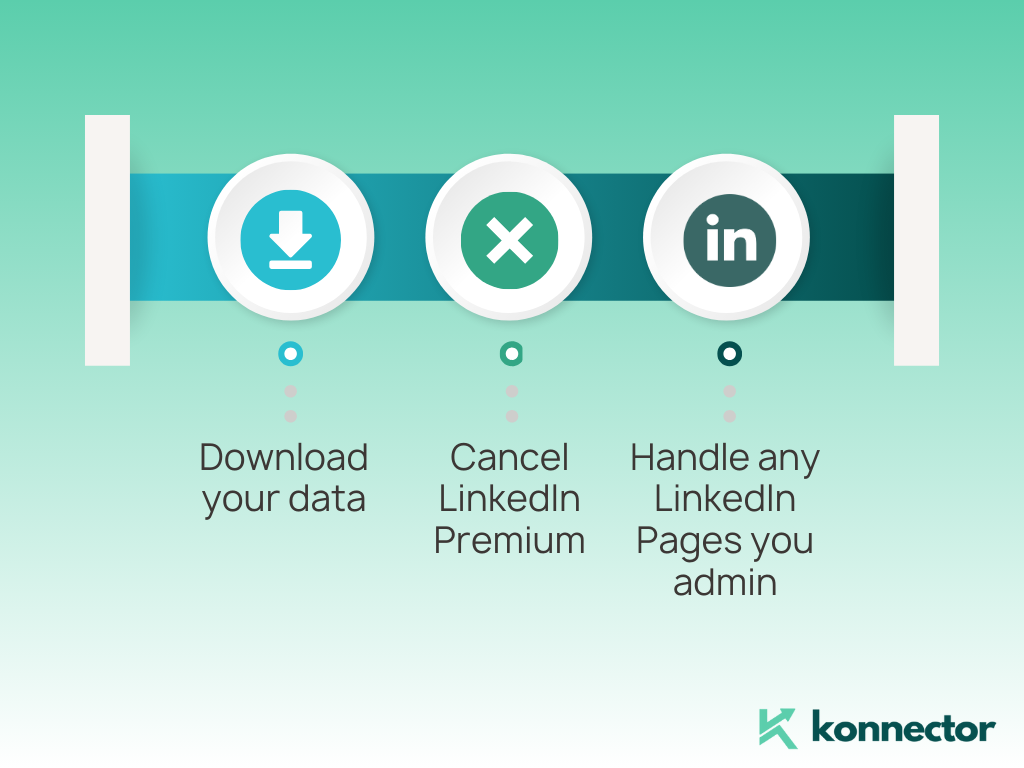
- Téléchargez vos données Allez dans Paramètres et confidentialité → Confidentialité des données → Obtenir une copie de vos donnéesChoisissez des types de données spécifiques ou l'archive complète. LinkedIn vous enverra un fichier ZIP par e-mail.
- Annuler LinkedIn Premium Si vous êtes sur Premium, rendez-vous sur Paramètres et confidentialité → Premium Features → Gérer l'abonnementVous ne pouvez annuler que via le bureau ou l'application Android.
- Gérez toutes les pages LinkedIn que vous administrez Si vous gérez une page d'entreprise ou de créateur, désignez un autre super administrateur ou désactivez la page. Les pages ne peuvent pas être supprimées entièrement, mais vous pouvez cesser de les gérer.
Comment supprimer votre compte LinkedIn sur ordinateur
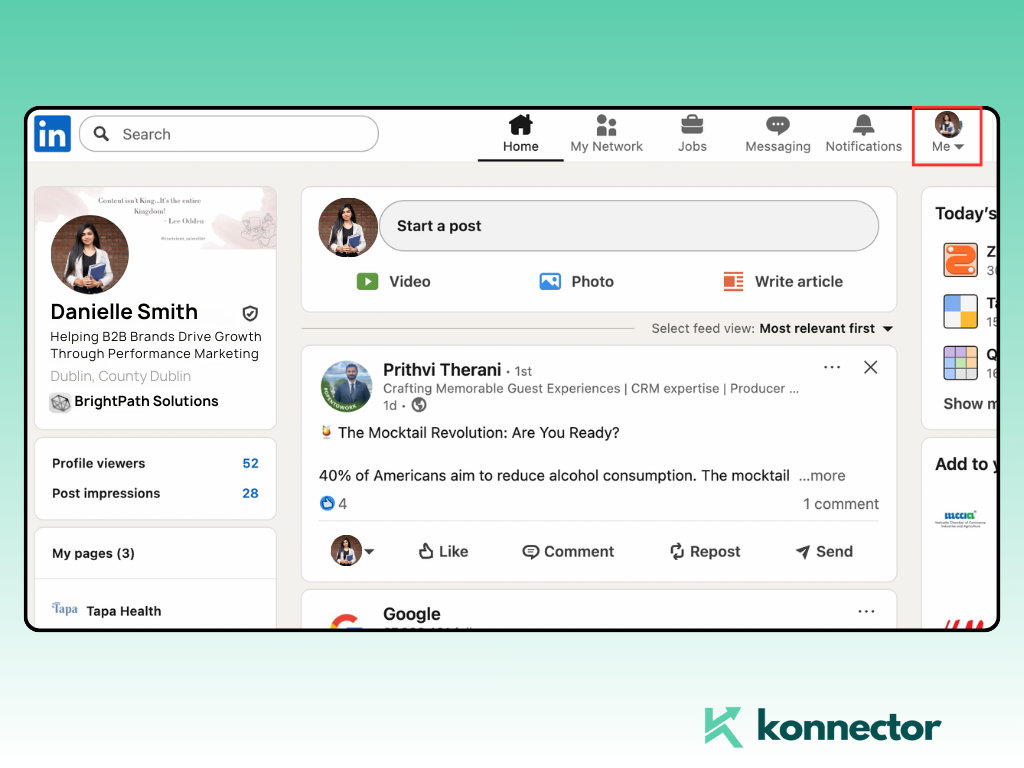
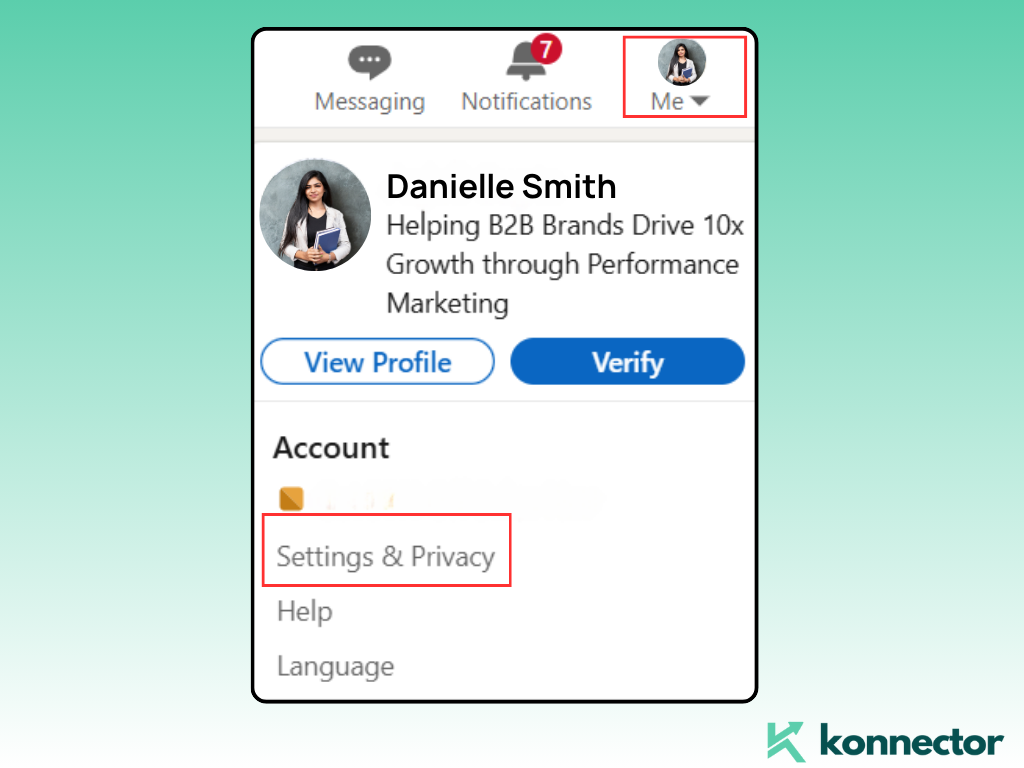
- Cliquez sur votre photo de profil dans le coin supérieur droit.
- Choisir Paramètres et confidentialité.
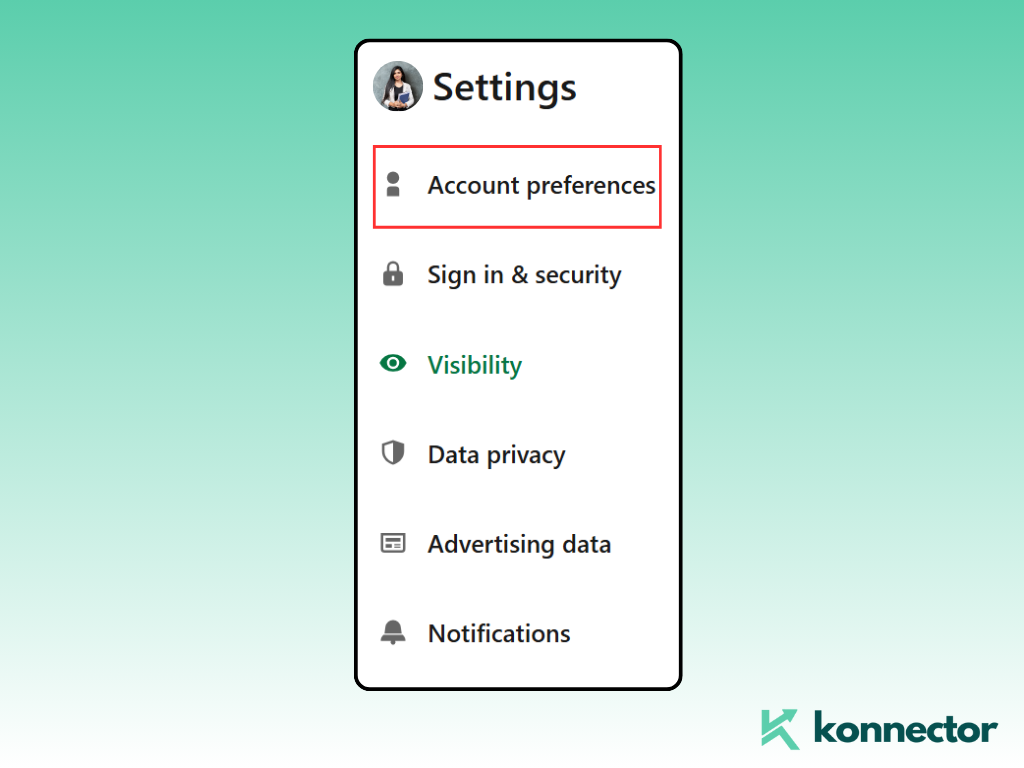
- Cliquez à nouveau sur Préférences de compte.
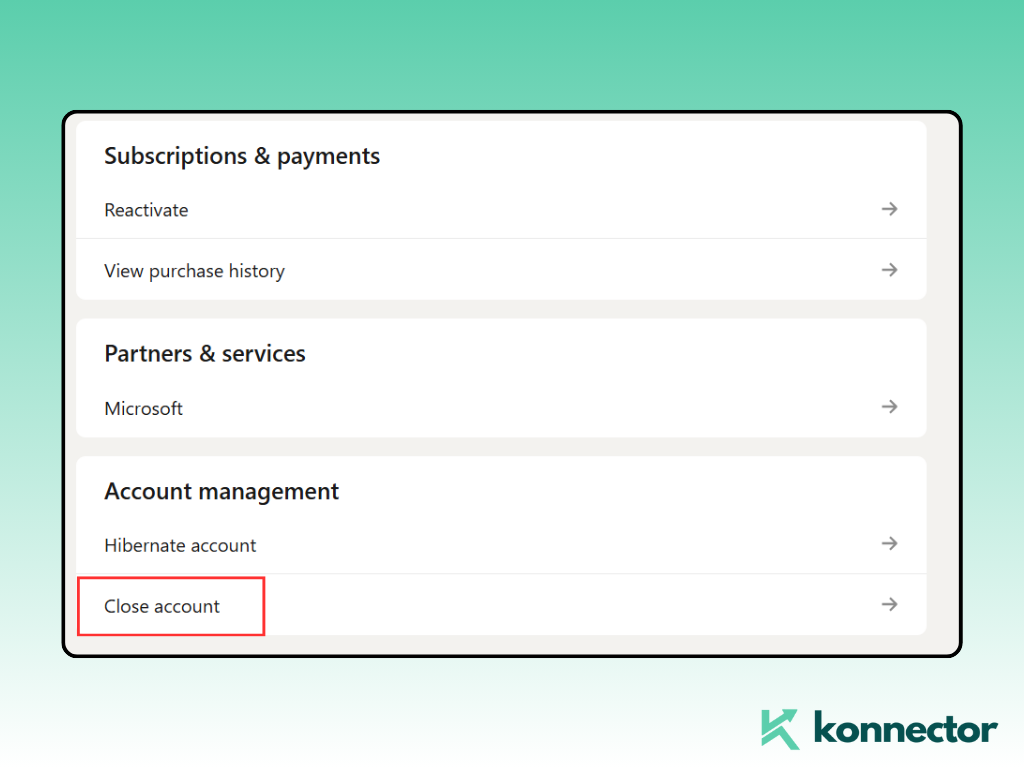
- Faites défiler jusqu'à Gestion de compte.
- Cliquez à nouveau sur Fermer le compte.
- Choisissez votre raison → Entrez votre mot de passe → Confirmez.
Une fois votre confirmation confirmée, LinkedIn procédera à la fermeture de votre compte. Votre profil, vos relations, vos recommandations et vos messages seront définitivement supprimés après un court délai de grâce.
Comment supprimer votre compte LinkedIn sur mobile
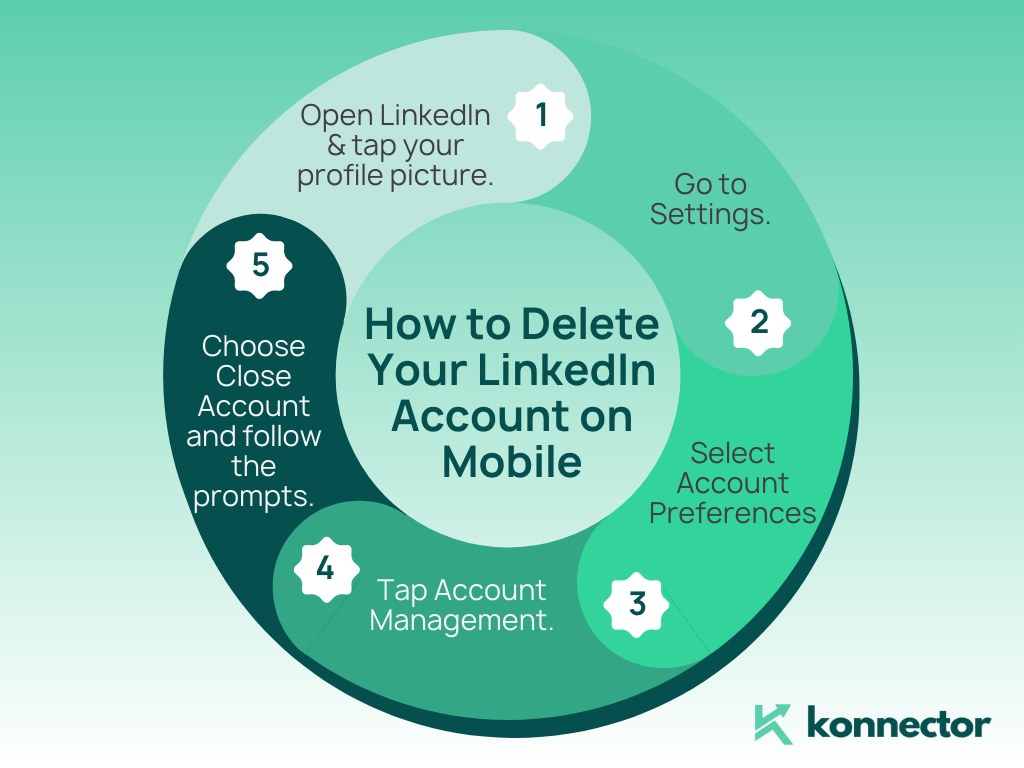
- Ouvrez l’application LinkedIn et appuyez sur votre photo de profil.
- Allez dans Paramètres.
- Choisir Préférences de compte.
- Exploiter Gestion de compte.
- Choisissez Fermer le compte et suivez les instructions.
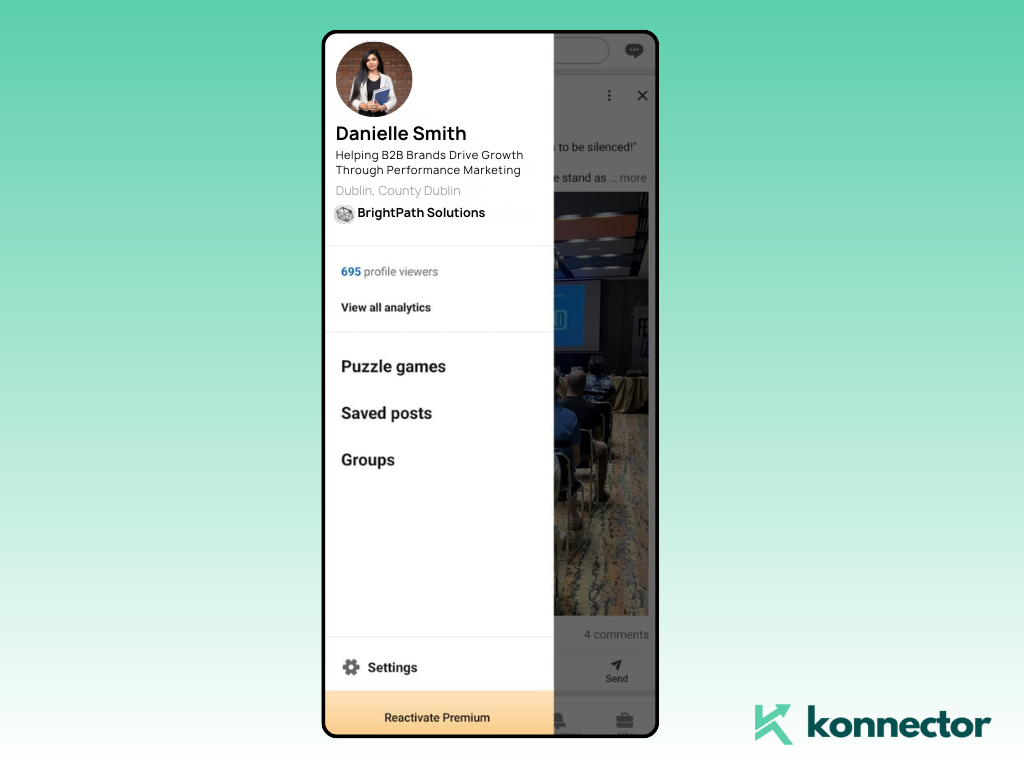
Le processus est similaire à celui d'un ordinateur, mais un peu plus simple. Si vous utilisez iOS, vous serez peut-être redirigé vers un navigateur pour la dernière étape.
Besoin d'une pause ? Essayez Hibernate.
Si vous n'êtes pas encore prêt à dire au revoir pour toujours, LinkedIn vous offre la possibilité de mettre votre compte en veille, c'est comme si vous mettiez votre profil en pause.
- Ce qui se produit: Votre profil est masqué et vous n'apparaîtrez pas dans les recherches ni dans les messages. Les recommandations que vous avez émises apparaîtront comme provenant d'un « membre LinkedIn ».
- Comment hiberner : Allez dans Paramètres et confidentialité → Préférences de compte → Gestion de compte → Compte Hibernate → Confirmer.
- Réactiver à tout moment : Connectez-vous simplement pour le réactiver. Aucune perte de données, aucun souci.
Réouverture d'un compte LinkedIn fermé
Si vous avez supprimé votre compte et que vous avez des doutes, bonne nouvelle ! LinkedIn vous offre un délai de grâce de 14 jours pour le réactiver. Il vous suffit de vous reconnecter et de suivre les instructions.
⚠️ Après 14 jours, votre compte est définitivement supprimé. Certains éléments, comme les messages, les recommandations ou le contenu, pourraient ne pas être récupérables, même si vous revenez dans le délai de grâce.
Problèmes courants et correctifs
- Vous ne pouvez pas supprimer votre compte ? Vérifiez que votre abonnement Premium est annulé et que vous avez quitté toutes les pages de votre entreprise en tant que super administrateur. Vous aurez également besoin de votre mot de passe pour confirmer la suppression.
- La page de l'entreprise est-elle toujours liée à vous ? Désignez un autre super administrateur ou supprimez-vous avant de fermer votre compte. Si vous ignorez cette étape, LinkedIn ne vous autorisera pas à continuer.
L'avis de Konnector
- ???? Vous vous sentez simplement dépassé ? Hibernez plutôt. Lorsque vous serez prêt à reprendre, Konnector vous aidera à reprendre vos activités en douceur grâce à un engagement automatisé, des suivis personnalisés et des listes de prospects organisées.
- (I.e. Vous prévoyez un nouveau départ ? Après avoir créé un compte LinkedIn, utilisez Konnector pour reconstruire votre réseau de A à Z, sans manipulations manuelles. Planifiez vos publications, envoyez des demandes de connexion plus pertinentes et restez cohérent.
Mot de la fin
Que vous vous éloigniez définitivement ou que vous preniez simplement du recul, gérer votre compte LinkedIn n'est pas forcément compliqué. Suivez simplement les étapes, sauvegardez vos données et prenez une décision éclairée.
Et si tu revenais ?
Laisser nous Connecteur vous aider à démarrer rapidement.

Multipliez par 11 votre portée sur LinkedIn avec
Automatisation et Gen AI
Exploitez la puissance de LinkedIn Automation et de Gen AI pour amplifier votre portée comme jamais auparavant. Engagez des milliers de prospects chaque semaine avec des commentaires pilotés par l'IA et des campagnes ciblées, le tout à partir d'une seule et même plateforme de génération de leads.
Questions fréquemment posées
Oui. Après 14 jours, elles sont définitivement perdues. Toutes les données ne sont pas récupérables, même si vous les rouvrez à temps.
Supprimer efface définitivement votre présence. Mettre en veille revient à appuyer sur pause : votre profil disparaît jusqu'à votre reconnexion.
Oui. Utilisez l'option Obtenir une copie de vos données dans Paramètres pour exporter tout ce qui est important.
Ils sont supprimés avec votre compte. Si vous les mettez en veille prolongée, ils s'affichent anonymement jusqu'à votre retour.
Oui, notamment pour éviter des frais futurs. Résiliez votre abonnement avant de clôturer votre compte.