Anda jaringan LinkedIn LinkedIn lebih dari sekadar daftar koneksi—ini adalah salah satu aset profesional Anda yang paling berharga. Setiap kontak mewakili calon pelanggan, mitra, mentor, atau kolaborator. Namun, hanya memiliki koneksi di LinkedIn saja tidak cukup. Untuk benar-benar memanfaatkan jaringan Anda, Anda perlu memahami cara mengekspor kontak di LinkedIn dan mengubah rincian mentah tersebut menjadi wawasan yang dapat ditindaklanjuti.
Mengekspor koneksi LinkedIn Anda memungkinkan Anda untuk mencadangkan data Anda, memindahkannya ke CRM, dan menggunakannya di berbagai platform untuk penjangkauan dan manajemen hubungan. Lebih penting lagi, jika dikombinasikan dengan alat seperti Konektor.AI, daftar yang Anda ekspor menjadi jauh lebih efektif. Alih-alih hanya nama dan jabatan, Anda dapat memperkaya detail kontak, menghapus duplikat, mengelompokkan audiens berdasarkan industri atau senioritas, dan mengaktifkan kampanye penjangkauan yang tertarget—semuanya sambil tetap mematuhi peraturan privasi data.
Panduan ini akan memandu Anda langkah demi langkah melalui proses mengekspor kontak LinkedIn Anda, membersihkan dan mengatur data, lalu menggunakannya Konektor.AI untuk memaksimalkan nilai jaringan profesional Anda untuk penjualan, perekrutan, dan pertumbuhan bisnis.
Baca selengkapnya—-> Cara Menggunakan LinkedIn untuk Pemasaran B2B [Tren, Alat & Taktik]
Mengapa Mengekspor Kontak LinkedIn?
Mengekspor koneksi Anda bukan hanya tugas teknis—ini adalah langkah strategis untuk membuka nilai penuh dari jaringan LinkedInSetelah diekspor, kontak Anda dapat dicadangkan, diatur, dan diaktifkan di seluruh alur kerja penjualan, pemasaran, atau perekrutan. Berikut alasan pentingnya meluangkan waktu untuk mengekspor data Anda:
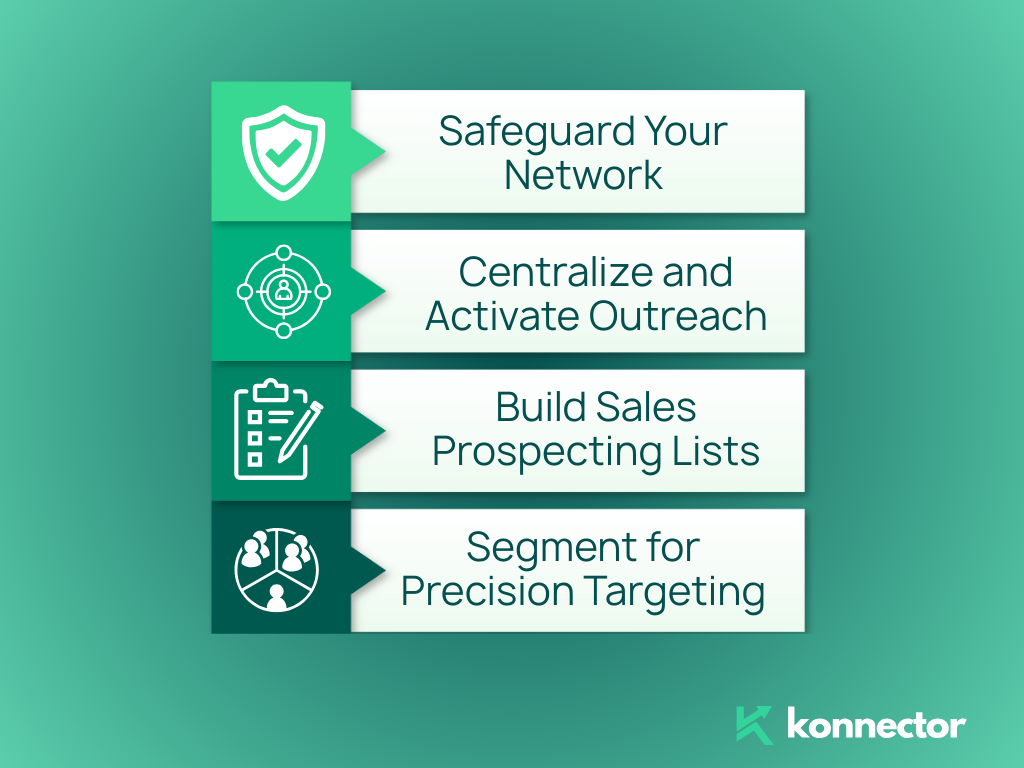
- Lindungi Jaringan Anda: Simpan cadangan kontak profesional Anda yang andal di luar LinkedIn sehingga Anda tidak akan pernah kehilangan akses, bahkan jika akun Anda dibatasi atau Anda mengganti platform.
- Sentralisasikan dan Aktifkan Jangkauan: Impor file yang diekspor ke CRM seperti HubSpot, Salesforce, atau Konektor.AIHal ini memudahkan pengelolaan hubungan di satu tempat dan meluncurkan kampanye penjangkauan yang patuh.
- Membangun Daftar Prospek Penjualan: Gunakan data yang Anda ekspor untuk membuat daftar prospek tertarget yang mendorong penjangkauan yang dipersonalisasi dan memperpendek siklus penjualan Anda.
- Segmen untuk Penargetan Presisi: Atur kontak berdasarkan peran, industri, wilayah, atau senioritas. Dengan Konektor.AI, Anda dapat menandai dan memfilter kontak secara dinamis agar sesuai dengan sasaran kampanye Anda.
Langkah demi Langkah: Cara Mengekspor Kontak di LinkedIn
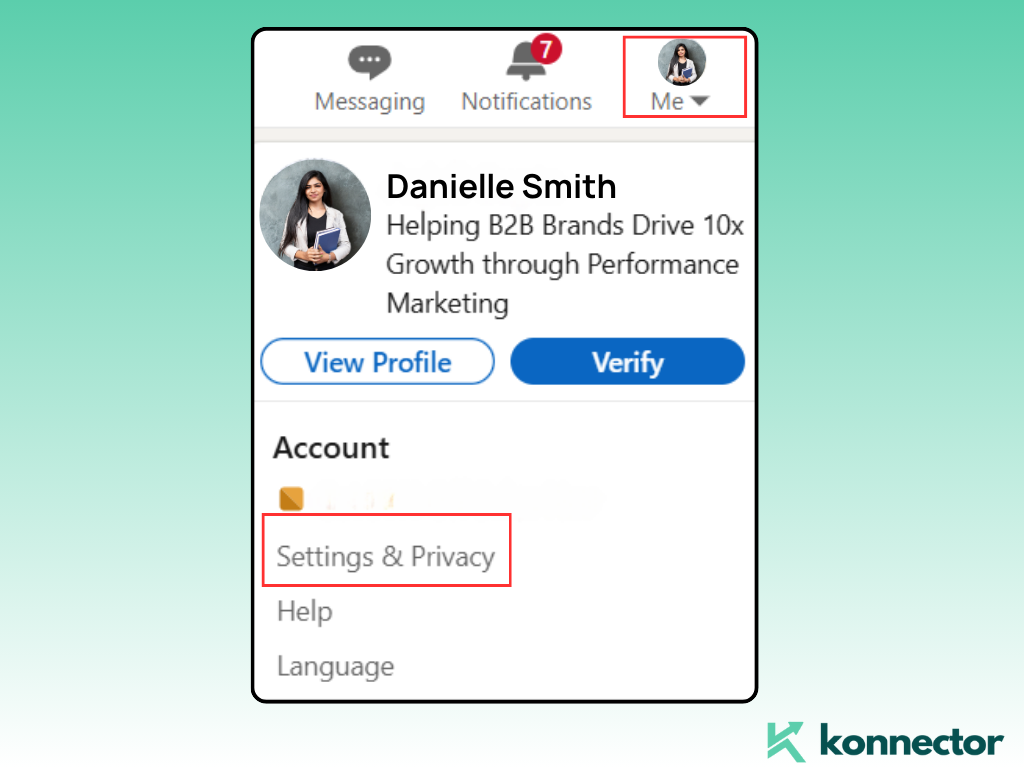
1) Buka Pengaturan & Privasi
Klik foto profil Anda (kanan atas) → Pengaturan & Privasi.
2) Buka Privasi Data
Dari menu sebelah kiri, pilih Privasi data.
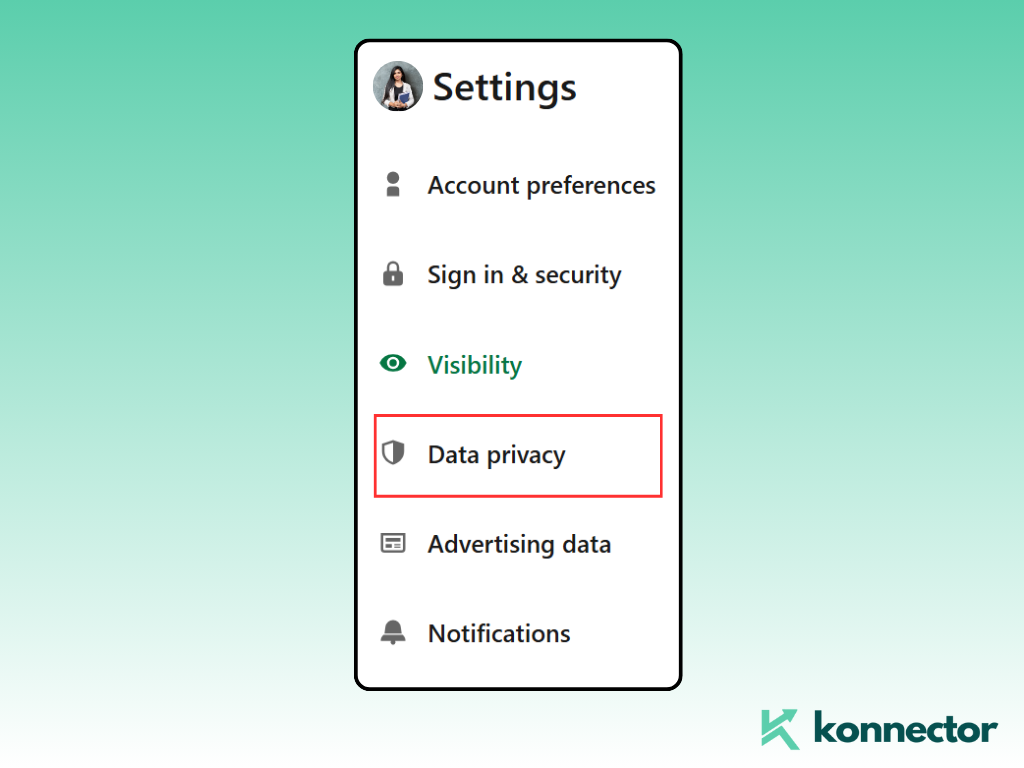
3) Dapatkan Salinan Data Anda
Gulir ke Dapatkan salinan data Anda → klik.
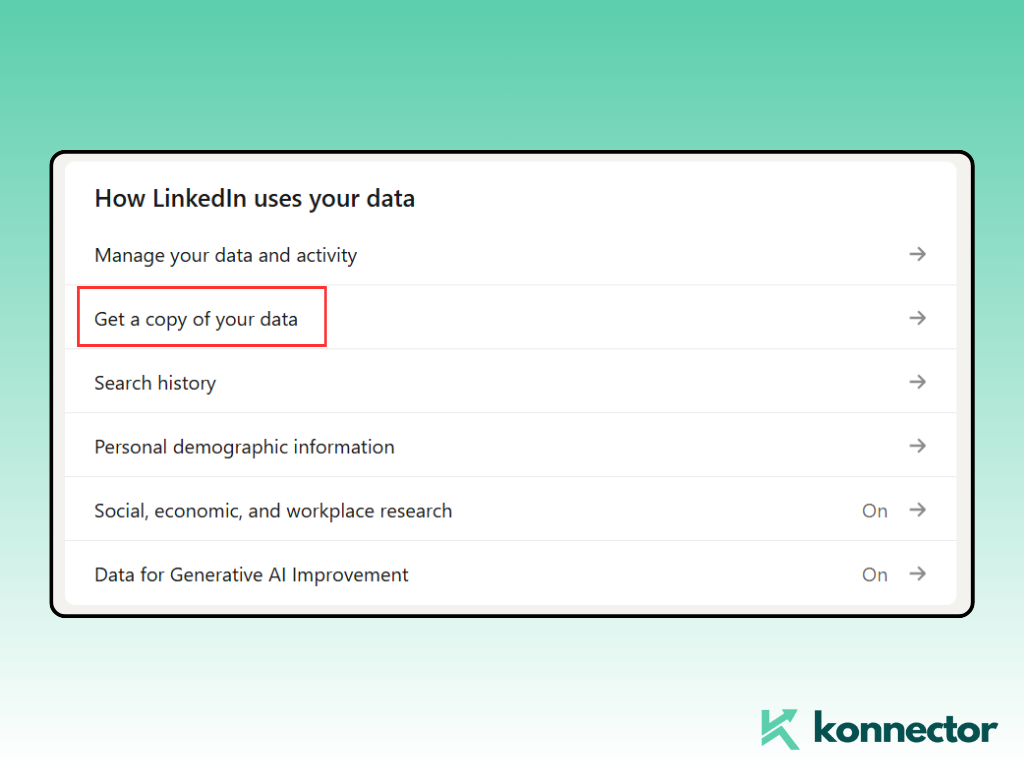
4) Pilih “Koneksi”
Pilih Koneksi untuk mengekspor hanya kontak Anda (atau “Karya” untuk arsip lengkap).
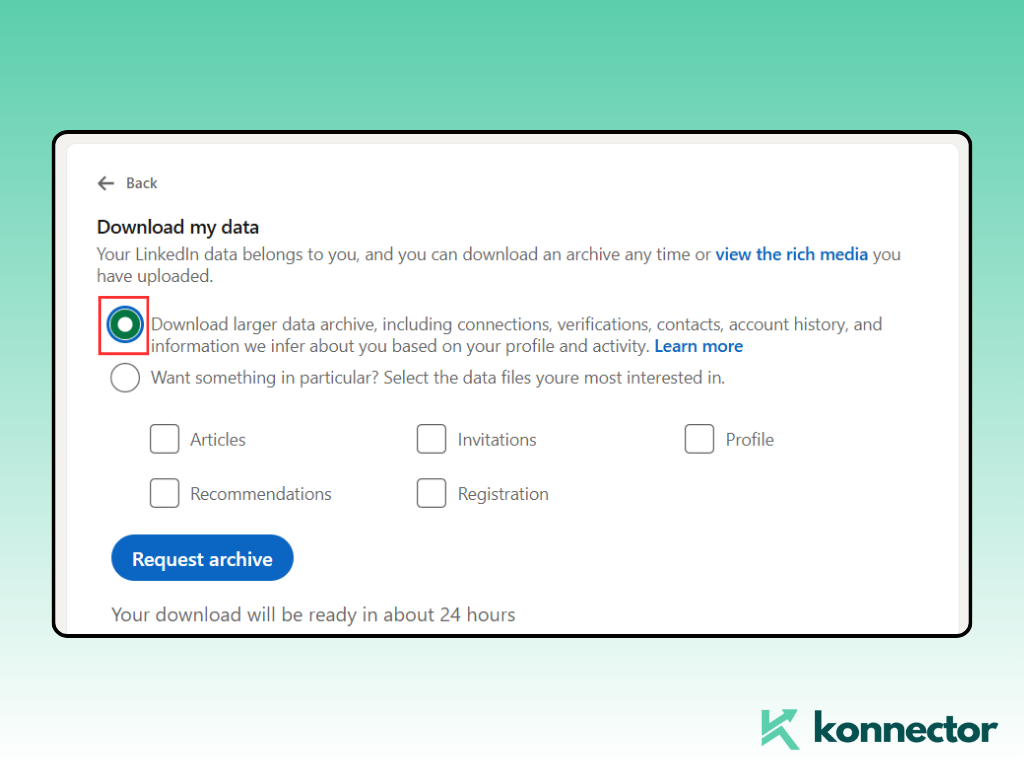
5) Permintaan Arsip
Klik Minta arsip dan konfirmasi dengan kata sandi Anda jika diminta.
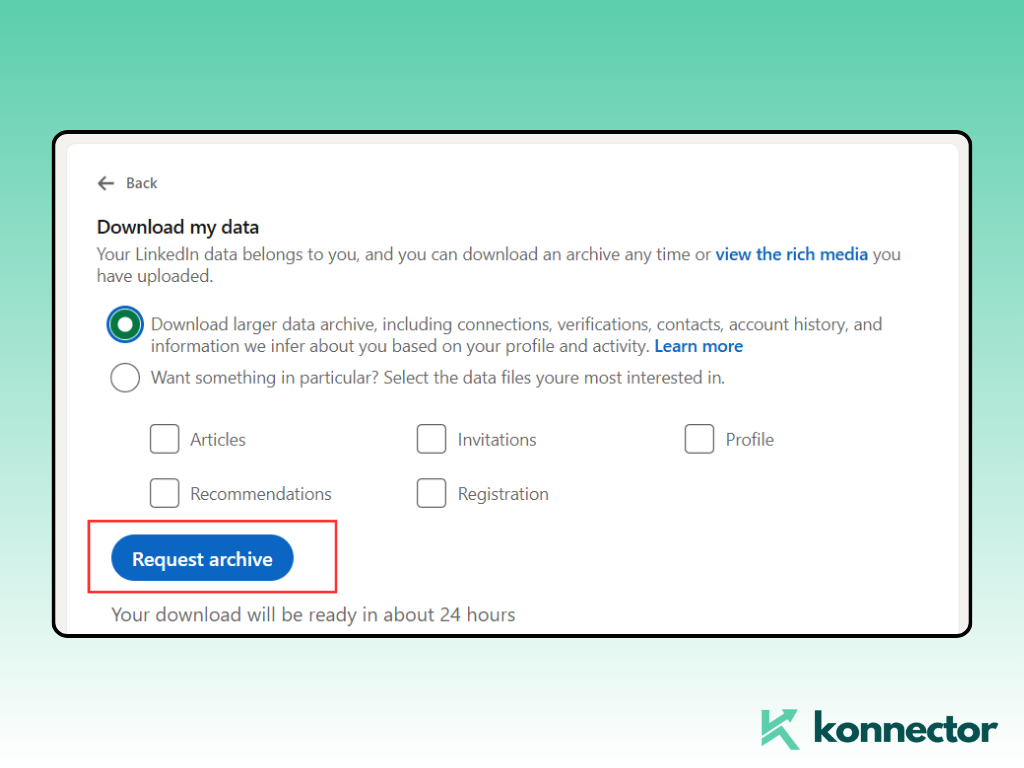
6) Unduh CSV
LinkedIn akan mengirimkan tautan kepada Anda melalui email (biasanya dalam 10–15 menit). Unduh CSV file.
Catatan: Alamat email hanya akan muncul jika koneksi Anda telah memilih untuk membagikannya. Selalu hormati undang-undang privasi (GDPR, CAN-SPAM) dan dapatkan persetujuan jika diperlukan.
Data Apa yang Anda Dapatkan?
Saat Anda mengekspor kontak LinkedIn Anda, file yang Anda terima akan tersedia Format CSV dengan beberapa poin data yang bermanfaat. Berikut adalah apa yang dapat Anda harapkan dan bagaimana setiap detail dapat membantu:
- Nama: Nama depan dan belakang koneksi Anda, memudahkan personalisasi jangkauan dan menjaga keakuratan catatan CRM Anda.
- Judul Saat Ini: Peran pekerjaan yang terakhir mereka cantumkan di LinkedIn, yang membantu mengidentifikasi pengambil keputusan, orang yang berpengaruh, atau pemangku kepentingan utama untuk kampanye yang ditargetkan.
- Perusahaan: Organisasi tempat kontak Anda berasosiasi, memungkinkan Anda mengelompokkan prospek berdasarkan pemberi kerja, industri, atau tingkatan akun di alat seperti Konektor.AI.
- Email: Alamat email hanya disertakan jika koneksi Anda telah memilih untuk membagikannya. Meskipun tidak selalu lengkap, alamat email menyediakan saluran langsung untuk tindak lanjut dan integrasi CRM.
- Tanggal Koneksi: Tanggal pertama Anda terhubung dengan orang tersebut di LinkedIn. Ini berguna untuk mengidentifikasi hubungan jangka panjang, memprioritaskan kontak hangat, atau mengelompokkan berdasarkan keterkinian.
Jadikan CSV Berguna dengan Konnector.AI
- Bersihkan & Hapus Duplikasi: Unggah CSV Anda ke Konektor.AI dan menghapus duplikat dan entri basi dalam hitungan menit.
- Pengayaan Otomatis: Tarik konteks yang hilang (senioritas peran, info perusahaan) untuk meningkatkan penargetan dan personalisasi.
- Segmentasi Cerdas: Buat segmen dinamis berdasarkan industri, fungsi pekerjaan, wilayah, senioritas, atau keterlibatan sebelumnya.
- Tag & Preset: Terapkan tag seperti pelanggan, Investor, Pendiri, Pemimpin SDM untuk pengaturan kampanye cepat.
- Pagar Pengaman Kepatuhan: Konfigurasikan kebijakan kontak (daftar opt-out, batasan frekuensi) sebelum Anda mengirim pesan kepada siapa pun.
Aktifkan Daftar Anda di Konnector.AI
1) Impor CSV
penggunaan Daftar → Impor untuk mengunggah CSV koneksi LinkedIn Anda.
2) Bidang Peta
Cocokkan kolom CSV (nama, jabatan, perusahaan, email, tanggal koneksi) dengan bidang Konnector.
3) Memperkaya & Skor
Run Memperkaya untuk mengisi celah; secara opsional mengaktifkan Penilaian Lead untuk memprioritaskan pembuat keputusan.
4) Segmen & Tag
Buat segmen seperti Kepala SDM (UE) or SaaS B2B Seri A (AS)Terapkan tag untuk logika kampanye.
5) Luncurkan Penjangkauan yang Patuh
Pilih Konektor.AI kampanye (misalnya, Keterlibatan Kembali yang Hangat untuk koneksi yang ada). Personalisasi dengan variabel ({{first_name}}, {{company}}, {{role}}) dan atur irama manusia.
6) Lacak & Ulangi
Pantau balasan, rapat yang ditetapkan, dan konversi berdasarkan segmen. Sempurnakan salinan, waktu, dan penargetan berdasarkan kinerja.
Baca selengkapnya—-> Bagaimana cara memilih kata kunci yang tepat untuk LinkedIn?
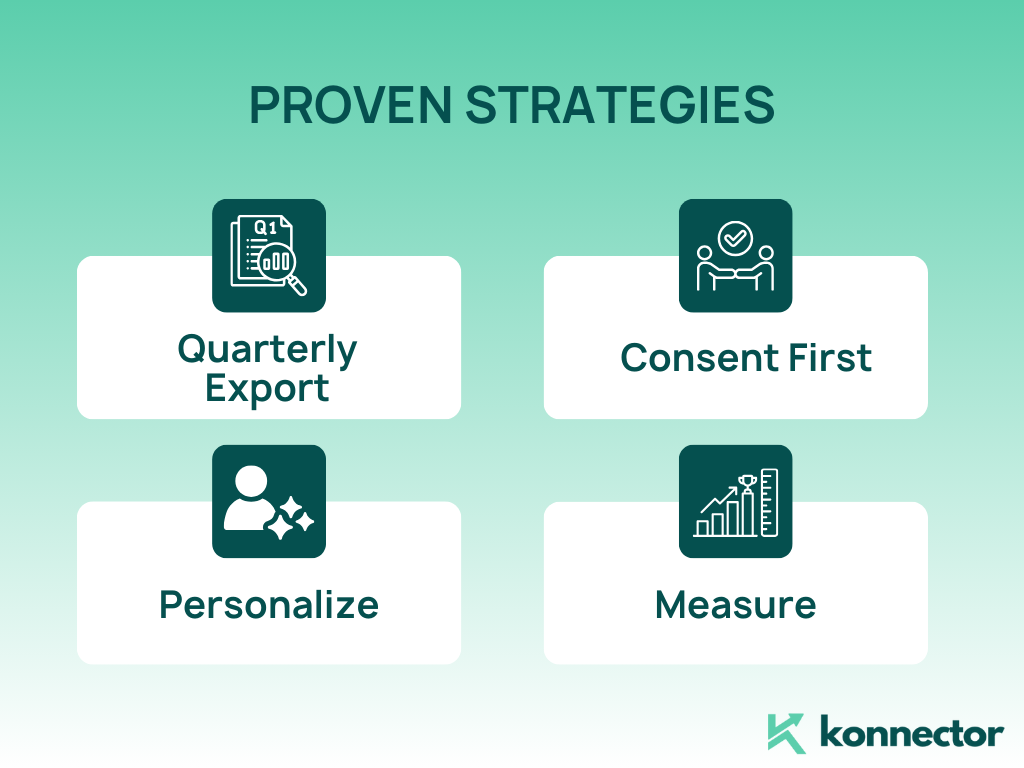
Strategi Terbukti untuk Memaksimalkan Data Ekspor Anda
- Ekspor Triwulanan: Perbarui CSV Anda setiap 3–6 bulan untuk menjaga data tetap terkini.
- Persetujuan Pertama: Jika Anda berencana mengirim email, pastikan dasar hukumnya sah dan mudah untuk berhenti berlangganan.
- Personalisasi: Gunakan jabatan, industri, dan senioritas untuk menyesuaikan pesan dalam skala besar.
- Mengukur: Lacak tingkat balasan, tingkat pertemuan, dan peluang yang diciptakan berdasarkan segmen.
Kasus Penggunaan Umum
- Penjualan: Hubungkan kembali koneksi yang tidak aktif; arahkan segmen panas ke AE.
- Merekrut: Saring berdasarkan peran/senioritas dan jalankan penjangkauan yang sopan dan terarah.
- Kemitraan: Mengidentifikasi BD yang sesuai (alat pelengkap, agensi, pengecer).
- Pendiri/Konsultan: Mengumumkan peluncuran, berbagi studi kasus, mengundang ke webinar.
Baca selengkapnya—-> Bagaimana cara menggunakan LinkedIn Automation secara efektif dengan Konnector.ai?
Kesimpulan
Learning cara mengekspor kontak di LinkedIn Ini baru permulaan. Nilai sesungguhnya terletak pada bagaimana Anda menggunakan data tersebut setelah diunduh. File CSV sederhana berisi nama, perusahaan, dan jabatan mungkin tidak terpakai—tetapi jika dipadukan dengan strategi dan alat yang tepat, file tersebut akan menjadi mesin pertumbuhan bagi bisnis Anda.
Di sinilah Konektor.AI mengubah prosesnya. Alih-alih menyortir spreadsheet secara manual, Anda dapat langsung membersihkan data Anda, memperkaya detail yang hilang, ruas kontak berdasarkan peran atau industri, dan diaktifkan Kampanye penjangkauan yang tertarget—sambil tetap mematuhi peraturan privasi. Hasilnya adalah cara yang lebih cerdas, lebih cepat, dan lebih personal untuk melibatkan jaringan LinkedIn Anda.
Perlakukan daftar yang Anda ekspor sebagai aset hidupPerbarui secara berkala, hormati persetujuan saat menghubungi, dan ukur keterlibatan untuk menyempurnakan pendekatan Anda. Jika dilakukan dengan benar, ekspor kontak LinkedIn Anda dengan dukungan Konektor.AI tidak hanya membantu Anda mengelola jaringan—tetapi juga mengubahnya menjadi jalur yang dapat diskalakan untuk penjualan, perekrutan, kemitraan, dan pertumbuhan jangka panjang.
Untuk mengetahui lebih lanjut, pesan demo hari ini or mendaftar untuk uji coba gratis!

11x Jangkauan LinkedIn Anda Dengan
Otomasi dan Generasi AI
Manfaatkan kekuatan LinkedIn Automation dan Gen AI untuk memperluas jangkauan Anda seperti yang belum pernah terjadi sebelumnya. Libatkan ribuan prospek setiap minggu dengan komentar yang digerakkan oleh AI dan kampanye yang ditargetkan—semuanya dari satu platform pembangkit prospek yang hebat.
Pertanyaan yang Sering Diajukan
Ya. Buka Pengaturan & Privasi → Privasi Data → Dapatkan salinan data Anda → Koneksi, dan Anda dapat mengunduh semua kontak Anda dalam satu file CSV.
Email hanya akan ditampilkan jika koneksi Anda telah memilih untuk membagikannya dengan jaringan mereka. Banyak kontak mungkin tidak menampilkan alamat email.
Unggah berkas Anda ke Konnector.AI untuk menghapus duplikat secara otomatis, memperbaiki masalah pemformatan, dan memperkaya detail perusahaan atau peran yang hilang.
Ya. Konnector.AI memungkinkan Anda mengunggah CSV, memetakan bidang seperti nama, jabatan, perusahaan, dan menjalankan pengayaan sebelum mengelompokkan daftar Anda untuk kampanye penjangkauan.
Hanya jika Anda memiliki dasar hukum dan mematuhi peraturan GDPR atau CAN-SPAM. Selalu sertakan mekanisme persetujuan dan opsi berhenti berlangganan.
LinkedIn mengekspor data dalam format CSV, yang berfungsi dengan Excel, Google Sheets, CRM, dan platform otomatisasi seperti Konnector.AI.
Sebaiknya lakukan sinkronisasi setiap 3–6 bulan agar daftar Anda selalu diperbarui. Anda kemudian dapat menyinkronkan ulang dengan Konnector.AI untuk mendapatkan data terbaru.
Segmentasikan berdasarkan peran, industri, senioritas, wilayah, atau tanggal koneksi. Di Konnector.AI, Anda juga dapat menandai kontak dan membuat daftar dinamis.
Ya. Dengan Konnector.AI, Anda dapat membuat kampanye terpisah dengan irama, tag, dan batas frekuensi yang unik untuk setiap jenis audiens.
Lacak metrik utama seperti tingkat balasan, rapat yang dipesan, dan peluang yang tercipta. Konnector.AI menyediakan dasbor yang membantu Anda mengukur kesuksesan berdasarkan segmen.