Berpikir untuk berhenti menggunakan LinkedIn atau memulai dengan profil baru? Baik Anda ingin memulai ulang atau hanya butuh detoks digital, berikut panduan sederhana, akurat, dan terbaru tentang cara menghapus akun LinkedIn Anda secara permanen—atau hibernasi sementara.
✅ Unduh data Anda
✅ Batalkan Premium (jika Anda memilikinya)
✅ Kelola semua Halaman yang Anda kelola
✅ Tutup akun Anda di Pengaturan
✅ Anda memiliki waktu 14 hari untuk berubah pikiran
✅ Hanya butuh istirahat? Nonaktifkan sementara akun Anda.
Sebelum Anda Menghapus: Daftar Periksa Singkat
Sebelum menutup akun LinkedIn Anda, pastikan Anda telah mencentang kotak berikut:

- Unduh data Anda Pergi ke Pengaturan & Privasi → Privasi data → Dapatkan salinan data AndaPilih tipe data tertentu atau arsip lengkap. LinkedIn akan mengirimkan file ZIP melalui email kepada Anda.
- Batalkan LinkedIn Premium Jika Anda menggunakan Premium, kunjungi Pengaturan & Privasi → Fitur Premium → Kelola BerlanggananAnda hanya dapat membatalkan melalui desktop atau aplikasi Android.
- Tangani Halaman LinkedIn apa pun yang Anda kelola Jika Anda mengelola Halaman perusahaan atau kreator, tetapkan admin super lain atau nonaktifkan Halaman tersebut. Halaman tidak dapat dihapus sepenuhnya, tetapi Anda dapat berhenti mengelolanya.
Cara Menghapus Akun LinkedIn Anda di Desktop
- Klik foto profil Anda di sudut kanan atas.

2. Memilih Pengaturan & Privasi.

3. klik Preferensi Akun.

4. Gulir ke bawah ke Account Management.
5. klik Tutup Akun.
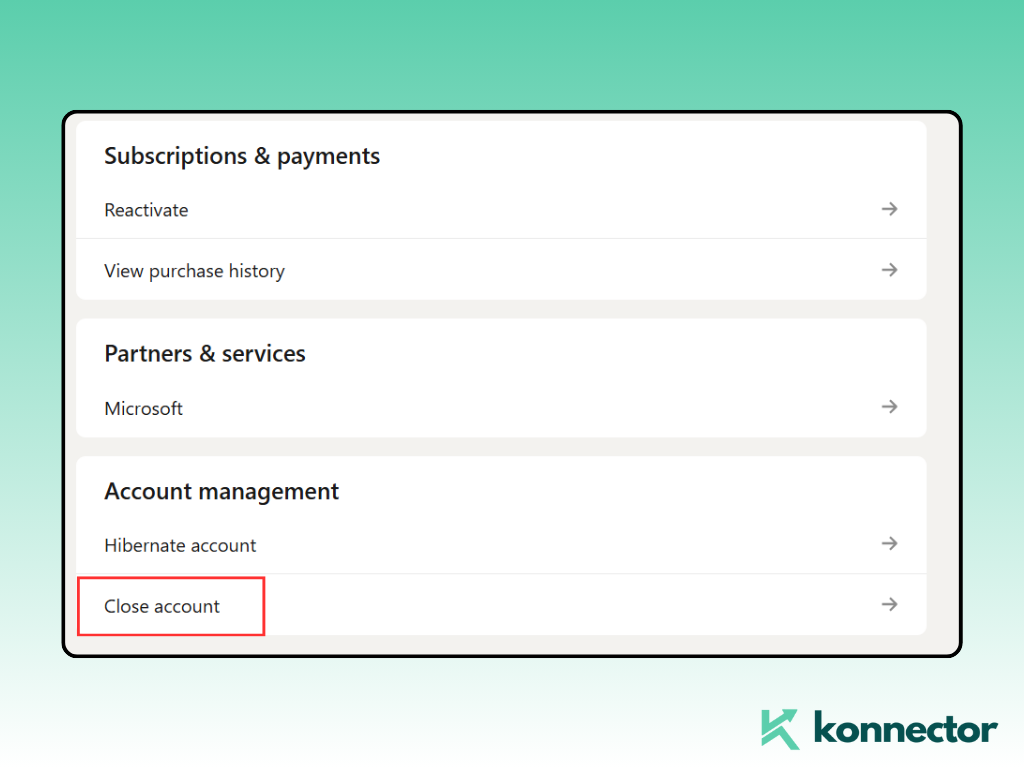
6. Pilih alasan Anda → Masukkan kata sandi Anda → Konfirmasi.
Setelah dikonfirmasi, LinkedIn akan mulai menutup akun Anda. Profil, koneksi, rekomendasi, dan pesan Anda akan dihapus secara permanen setelah masa tenggang singkat.
Bagaimana cara menghapus akun LinkedIn Anda di ponsel?

- Buka aplikasi LinkedIn dan ketuk gambar profil Anda.

2. Pergi ke Pengaturan.
3. Memilih Preferensi Akun.
4. Keran Account Management.
5. Memilih Tutup Akun dan ikuti petunjuknya.
Prosesnya mirip dengan desktop, tetapi sedikit lebih ringkas. Jika Anda menggunakan iOS, Anda mungkin akan diarahkan ke peramban untuk langkah terakhir.
Butuh Istirahat? Coba Hibernate Sebagai Gantinya
Jika Anda belum siap mengucapkan selamat tinggal selamanya, LinkedIn memberi Anda opsi untuk mengistirahatkan akun Anda—anggap saja seperti menjeda profil Anda.
- Apa yang terjadi: Profil Anda disembunyikan, dan Anda tidak akan muncul dalam pencarian atau pesan. Dukungan dan rekomendasi yang Anda berikan akan ditampilkan sebagai berasal dari "Anggota LinkedIn".
- Cara Hibernasi: Pergi ke Pengaturan & Privasi → Preferensi Akun → Account Management → Akun Hibernate → Konfirmasi.
- Aktifkan kembali kapan saja: Cukup masuk untuk mengaktifkannya kembali. Tanpa kehilangan data, tanpa repot.
Membuka Kembali Akun LinkedIn yang Ditutup
Jika Anda telah menghapus akun dan ragu-ragu—kabar baik. LinkedIn memberi Anda masa tenggang 14 hari untuk mengaktifkannya kembali. Cukup masuk kembali dan ikuti petunjuknya.
⚠️ Setelah 14 hari, akun Anda akan hilang selamanya. Beberapa hal seperti pesan, dukungan, atau konten mungkin tidak dapat dipulihkan meskipun Anda kembali dalam masa tenggang.
Masalah Umum dan Perbaikan
- Tidak dapat menghapus akun Anda? Pastikan Premium telah dibatalkan dan Anda telah meninggalkan semua Halaman perusahaan sebagai admin super. Anda juga memerlukan kata sandi untuk mengonfirmasi penghapusan.
- Halaman Perusahaan masih terikat dengan Anda? Tetapkan admin super lain atau hapus akun Anda sendiri sebelum menutup akun. Jika Anda melewatkan langkah ini, LinkedIn tidak akan mengizinkan Anda melanjutkan.
Pandangan Konnector
- 💡 Hanya merasa kewalahan? Hibernasi saja. Saat Anda siap kembali, Konnector dapat membantu Anda kembali dengan interaksi otomatis, tindak lanjut yang dipersonalisasi, dan daftar prospek yang dikurasi.
- 🔄 Merencanakan awal yang baru? Setelah Anda membuat akun LinkedIn baru, gunakan Konnector untuk membangun kembali jaringan Anda dari awal—tanpa perlu proses manual. Jadwalkan postingan, kirim permintaan koneksi yang lebih cerdas, dan jaga konsistensi.
Final Word
Baik Anda ingin berhenti total atau hanya ingin membersihkan akun, mengelola akun LinkedIn Anda tidak harus rumit. Ikuti saja langkah-langkahnya, cadangkan data Anda, dan buat keputusan yang bijaksana.
Dan jika kamu kembali?
membiarkan Konektor membantu Anda memulai dengan cepat.

11x Jangkauan LinkedIn Anda Dengan
Otomasi dan Generasi AI
Manfaatkan kekuatan LinkedIn Automation dan Gen AI untuk memperluas jangkauan Anda seperti yang belum pernah terjadi sebelumnya. Libatkan ribuan prospek setiap minggu dengan komentar yang digerakkan oleh AI dan kampanye yang ditargetkan—semuanya dari satu platform pembangkit prospek yang hebat.
Pertanyaan yang Sering Diajukan
Ya. Setelah 14 hari, data tersebut akan hilang selamanya. Tidak semua data dapat dipulihkan meskipun Anda membukanya kembali tepat waktu.
Menghapus profil akan menghapus keberadaan Anda secara permanen. Hibernasi itu seperti menekan tombol jeda—profil Anda akan hilang sampai Anda masuk kembali.
Ya. Gunakan opsi "Dapatkan salinan data Anda" di Pengaturan untuk mengekspor semua data penting.
Mereka akan dihapus bersama akun Anda. Jika Anda hibernasi, mereka akan ditampilkan secara anonim hingga Anda kembali.
Ya—terutama untuk menghindari tagihan di masa mendatang. Batalkan langganan Anda sebelum menutup akun.