Apakah Anda, seperti banyak dari kita, membuat ID email yang meragukan yang tidak berguna di dunia profesional?
Berikut kabar baiknya: Anda dapat mengubah alamat email Anda di LinkedIn®!
Jujur saja—alamat email Anda bukan hanya sekadar login untuk LinkedIn®. Di situlah perekrut menghubungi Anda, balasan kampanye masuk, dan notifikasi LinkedIn® menumpuk secara diam-diam (atau hilang selamanya jika Anda belum memeriksa akun Yahoo lama Anda selama satu dekade).
Jadi, baik Anda berganti pekerjaan, mengganti alamat email yang sudah usang, atau mengatur kotak masuk untuk jangkauan yang lebih cerdas, berikut panduan langkah demi langkah untuk memperbarui alamat email LinkedIn® Anda —dengan cara yang benar.
Dan jika Anda menggunakan alat otomatisasi LinkedIn® seperti Konnector.AI , menjaga agar informasi ini selalu diperbarui bukan hanya praktik terbaik—tetapi juga sangat penting untuk kinerja jangkauan.
Mengapa Repot-repot Mengubah Alamat Email Anda di LinkedIn®?
Inilah yang tidak disadari oleh sebagian besar pengguna LinkedIn®: Alamat email LinkedIn® Anda terhubung dengan hampir semua hal di balik layar:
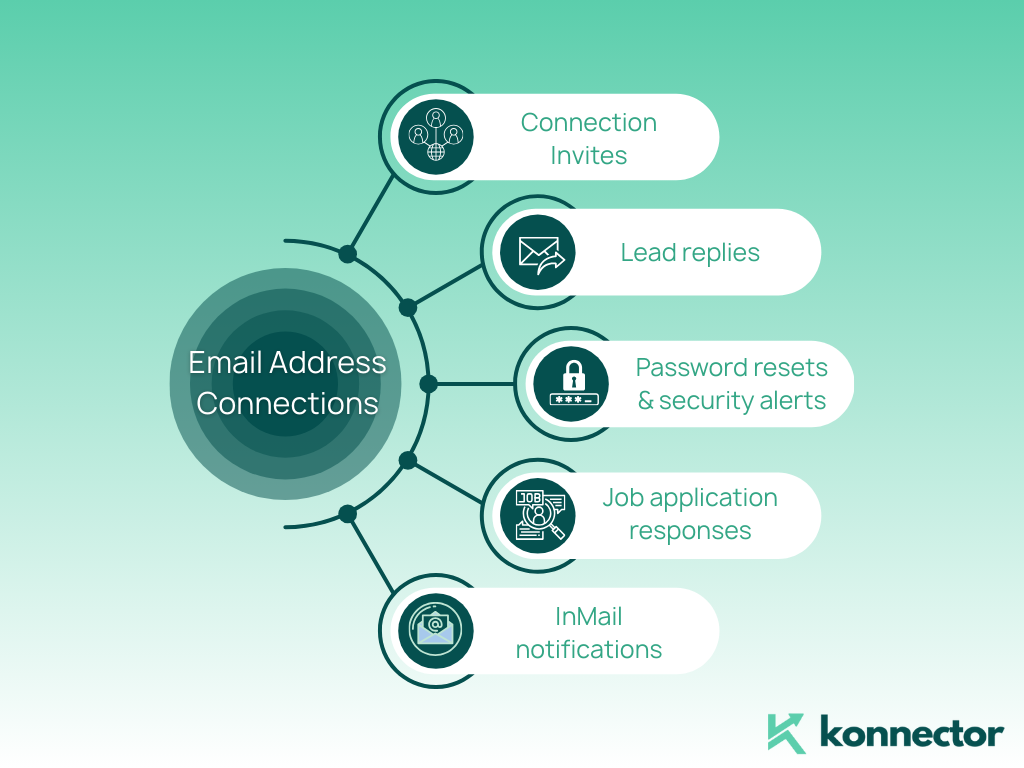
Memperbarui email LinkedIn® Anda secara berkala bukanlah pilihan, melainkan keharusan jika Anda peduli dengan visibilitas, keterkiriman, dan penutupan kesepakatan.
Ingin meningkatkan visibilitas Anda lebih jauh lagi? Jangan lewatkan Panduan Utama Kami tentang Rekomendasi LinkedIn®.
Cara Mengubah Email Anda di LinkedIn® — Langkah demi Langkah
Mengubah email itu mudah. Namun, satu langkah yang terlewat dapat menyebabkan komunikasi terputus, masalah login, atau yang lebih buruk—balasan prospek terputus.
Berikut cara yang benar untuk mengubah alamat email LinkedIn® Anda :
-
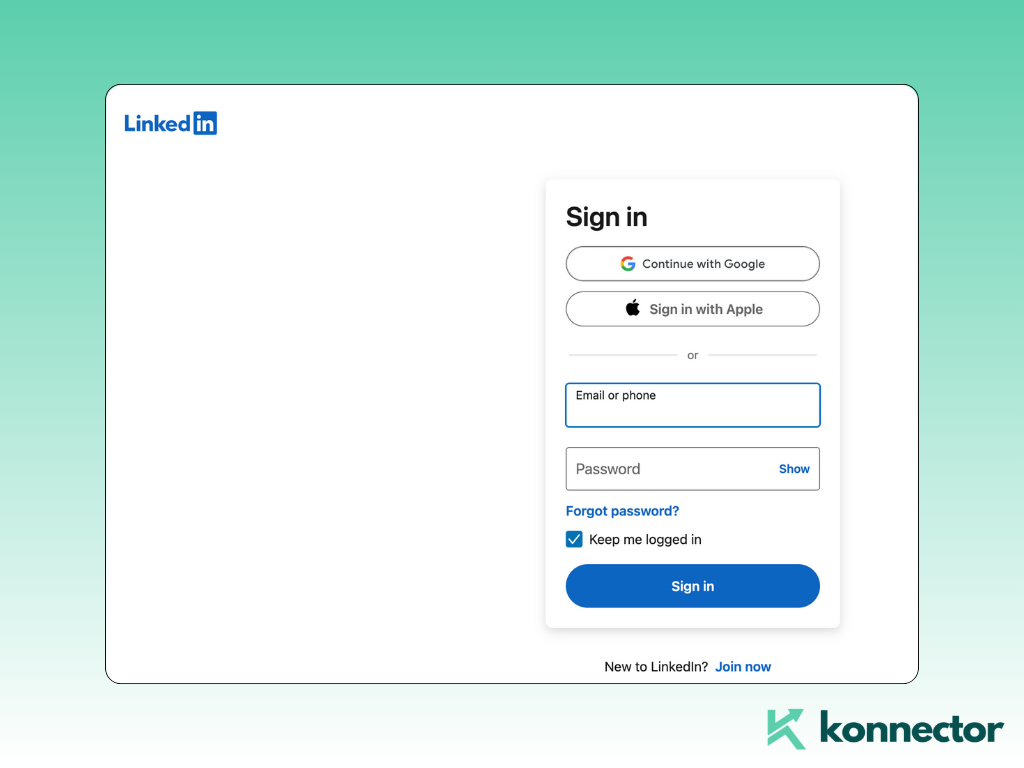
- Masuk ke LinkedIn®
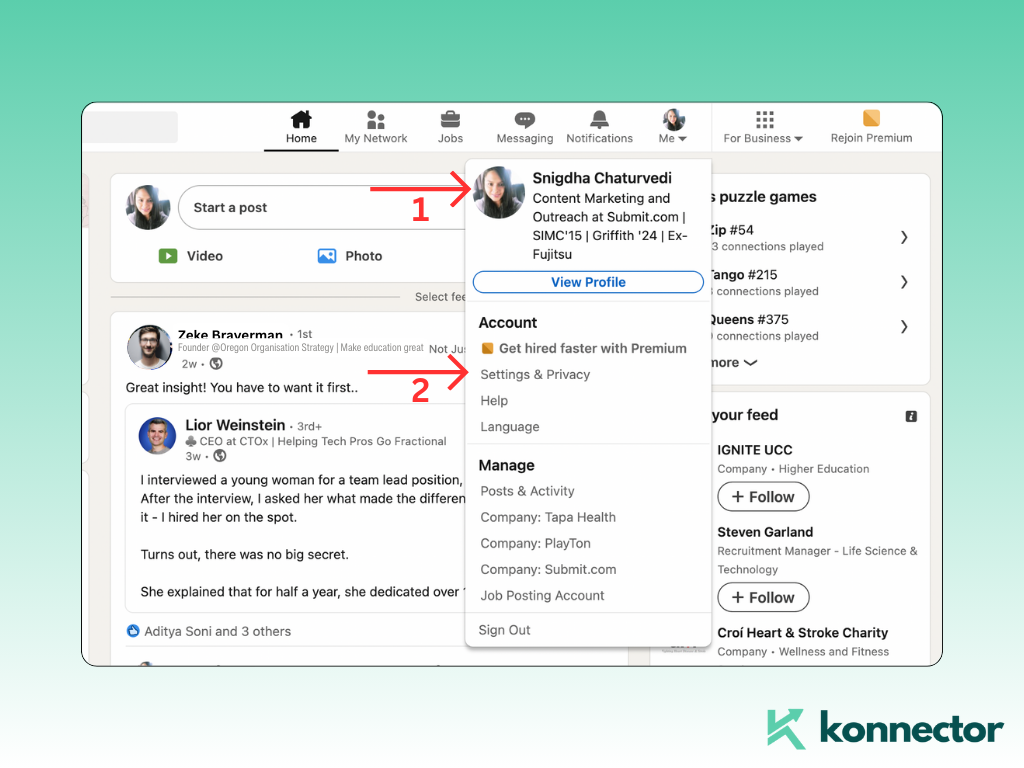
- Klik ikon profil Anda (pojok kanan atas)
- Pilih 'Pengaturan & Privasi'
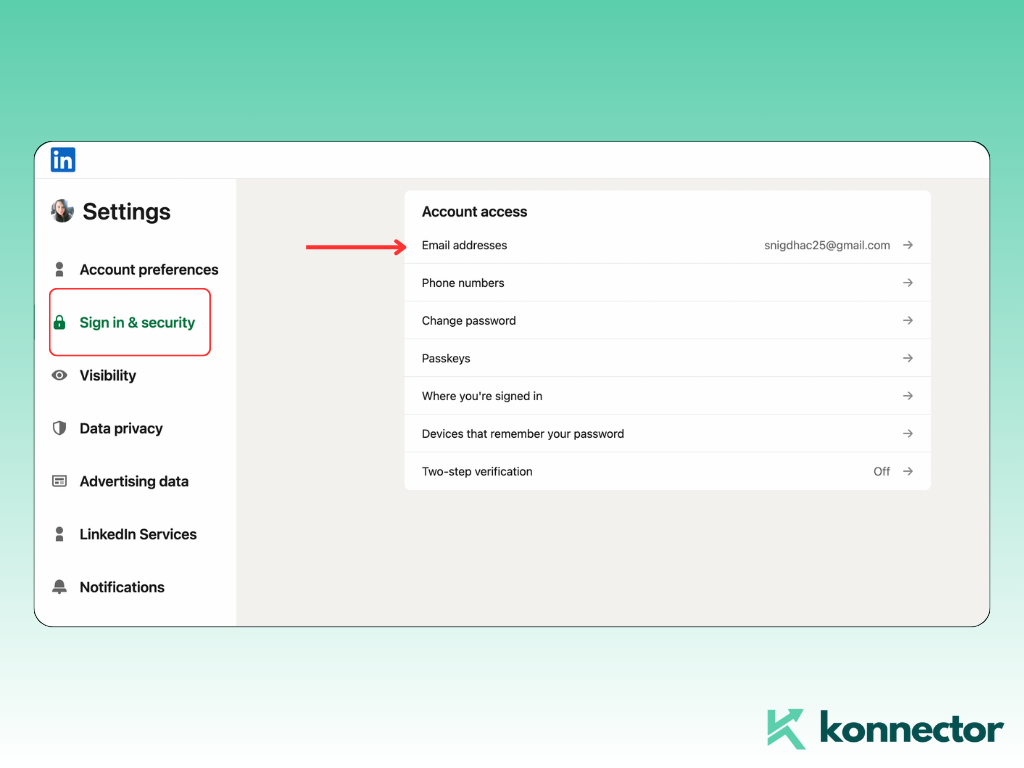
- Pergi ke 'Login & Keamanan' bagian
- Klik 'Alamat email'
- Klik 'Tambahkan alamat email' dan masukkan yang baru
- Verifikasi email baru melalui tautan yang dikirim ke kotak masuk Anda
- Setelah verifikasi, klik 'Jadikan yang utama' di samping alamat baru
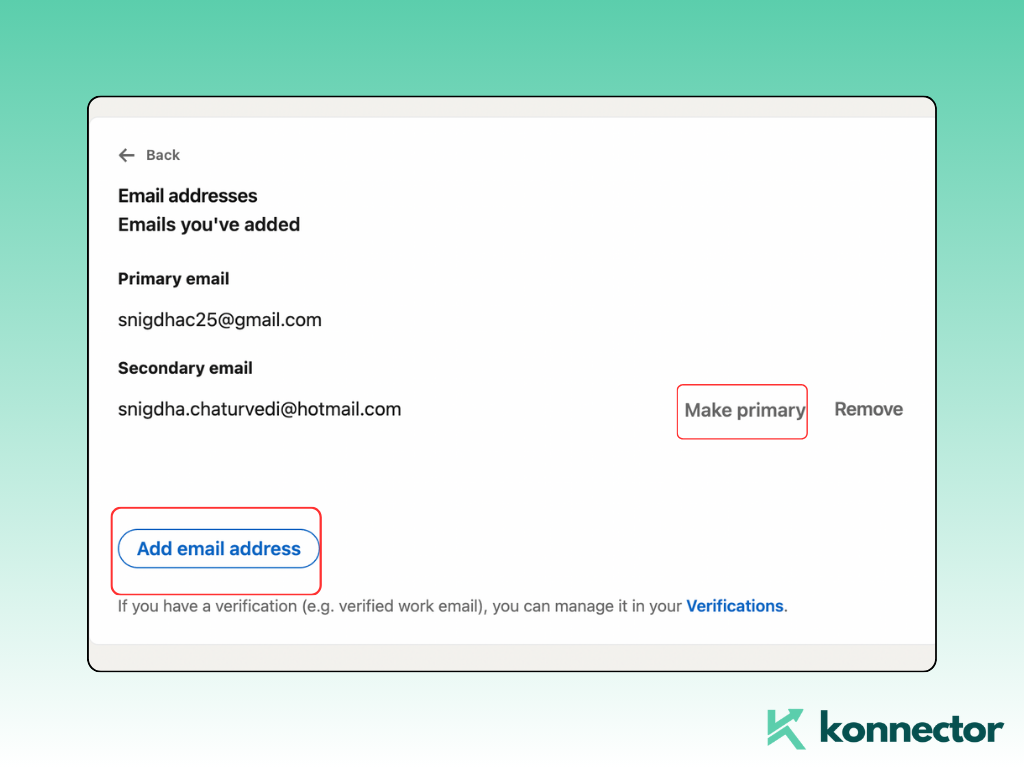
- (Opsional): Hapus alamat lama—tapi hanya setelah mengganti primer Anda
Selesai. Anda telah berhasil memperbarui akun LinkedIn® Anda dengan email baru Anda.
Tips Cerdas untuk Memperbarui Alamat Email LinkedIn® Anda
Gunakan email profesional.
Pilih sesuatu yang mencerminkan peran atau merek Anda saat ini. Bukan funnyguy2002@xyz.com . Gunakan firstname.lastname@company.com atau yourname@yourbrand.com.
Sedang menjalankan kampanye? Email Anda adalah kesan pertama Anda. Manfaatkanlah sebaik-baiknya.
Pastikan Anda memiliki email cadangan yang terhubung.
LinkedIn® memungkinkan penggunaan beberapa alamat email. Manfaatkan hal itu. Simpan alamat email pribadi sebagai cadangan agar Anda tidak pernah terkunci—bahkan jika email perusahaan Anda dinonaktifkan.
Sinkronkan dengan alat jangkauan Anda
Jika Anda menggunakan Konnector.AI untuk kampanye LinkedIn® , pastikan untuk memperbarui email penanganan balasan di dalam pengaturan kampanye Anda. Dengan begitu, setiap balasan pesan dari prospek akan masuk ke kotak masuk yang tepat —bukan ke zona mati.
Khawatir dengan batasan otomatisasi? Baca ini: Cara Mencegah Pemblokiran oleh Alat Otomatisasi LinkedIn®
Apakah Anda dapat menambahkan lebih dari satu alamat email di LinkedIn®?
Ya—dan sejujurnya, Anda memang harus melakukannya. LinkedIn® memungkinkan Anda untuk menghubungkan beberapa alamat email ke satu akun. Ini memberi Anda lebih banyak fleksibilitas dan ketenangan pikiran.
Gunakan alamat email yang berbeda untuk tujuan yang berbeda.
Mungkin Anda seorang pekerja lepas, pendiri perusahaan, dan konsultan korporat —semuanya sekaligus. Memiliki email kerja untuk setiap peran membantu Anda tetap terorganisasi dan mengetahui peran mana yang sedang Anda jalani.
Pisahkan komunikasi pribadi dan profesional
Masih masuk ke LinkedIn® menggunakan Gmail dari tahun 2009 ? Tambahkan email kerja profesional Anda dan tandai sebagai email utama agar notifikasi masuk ke kotak masuk yang tepat . Simpan juga email pribadi Anda sebagai login cadangan.
Jaring pengaman pemulihan akun bawaan
Lupa kata sandi LinkedIn® atau akses kotak masuk kerja Anda? Email terverifikasi kedua atau ketiga memungkinkan Anda memulihkan akun dengan cepat. Anggap saja ini sebagai keandalan otentikasi dua faktor—tetapi untuk ketenangan pikiran.
Tips Pro: Tetapkan Email yang Tepat sebagai “Utama”
Meskipun Anda memiliki beberapa alamat email, LinkedIn® hanya mengirimkan notifikasi ke satu alamat email utama . Pastikan email yang Anda periksa secara aktif diatur sebagai email utama agar Anda tidak pernah melewatkan pesan-pesan penting.
Jika Anda menggunakan alat seperti Konnector , menyelaraskan email utama Anda memastikan balasan kampanye sampai tepat ke tempat yang Anda butuhkan.
Kapan Sebaiknya Anda Memperbarui Email LinkedIn® Anda?
- Anda telah bergabung dengan perusahaan baru
- Anda akan menjadi pekerja lepas atau meluncurkan bisnis
- Anda ingin membersihkan login atau alias lama
- Anda mengotomatiskan penjangkauan dengan alat seperti Konnector dan membutuhkan balasan diarahkan ke kotak masuk tim yang tepat
Apa yang Terjadi pada Kampanye atau Koneksi Saat Anda Mengubah Email?
Kabar baik: Koneksi, riwayat, dan kampanye Anda tetap aman. Namun jika Anda menggunakan Konnector, ingatlah untuk:
- Perbarui balasan penanganan email di dalam pengaturan Konnector
- Periksa kembali preferensi pemberitahuan untuk keterlibatan utama
- Pantau respons email selama beberapa hari untuk memastikan kesinambungan
Pemikiran Akhir: Jaga Kebersihan, Jaga Keterhubungan
Mengganti alamat email Anda di LinkedIn® adalah tugas kecil—tetapi memiliki konsekuensi besar jika diabaikan. Anda tidak akan membagikan kartu nama yang sudah usang di sebuah konferensi—jadi mengapa membiarkan alamat email lama di profil LinkedIn® Anda?
Perbarui. Sinkronkan. Dan jika Anda menggunakan Konnector, pastikan balasan kampanye masuk ke kotak masuk utama Anda.
Bonus: Siap Mengotomatiskan Penjangkauan dengan Cara yang Benar?
Jika Anda sedang membersihkan pengaturan LinkedIn® Anda, mengapa tidak sekalian meningkatkan jangkauan Anda?
Dengan Konnector.AI , Anda dapat:
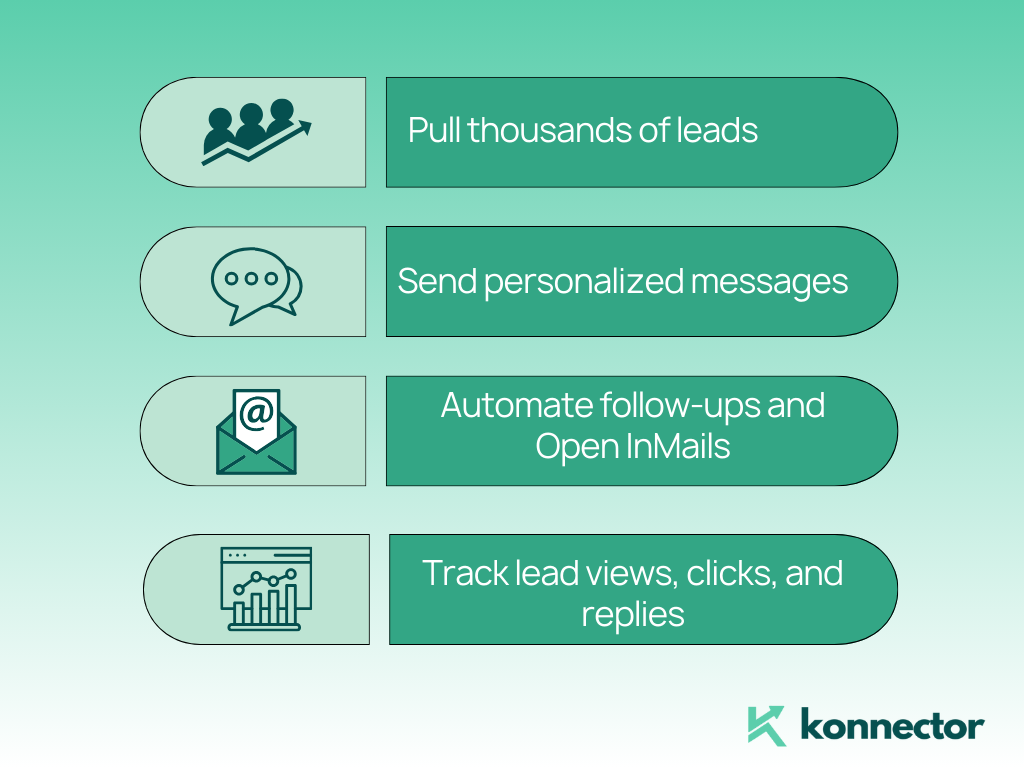
- Tarik ribuan prospek dari pencarian, acara, dan grup LinkedIn®
- Kirim pesan yang dipersonalisasi berdasarkan status koneksi
- Otomatiskan tindak lanjut dan Buka InMail dengan pemicu pintar
- Lacak tampilan prospek, klik, dan balasan—semuanya dari satu dasbor
✅ Baca selengkapnya: Apa yang Membuat Konnector Berbeda dari Alat LinkedIn® Lainnya?
✅ Atau: Cara Melibatkan Koneksi Baru dan Sebelumnya Secara Berbeda dalam Kampanye
✅ Atau hanya Mulai uji coba gratis Anda di sini dan biarkan AI melakukan pekerjaan beratnya

Tingkatkan Jangkauan LinkedIn® Anda hingga 11 Kali Lipat dengan
Otomasi dan Generasi AI
Manfaatkan kekuatan Otomatisasi LinkedIn® dan Gen AI untuk memperluas jangkauan Anda lebih dari sebelumnya. Libatkan ribuan prospek setiap minggu dengan komentar berbasis AI dan kampanye yang ditargetkan—semuanya dari satu platform penghasil prospek yang andal.
Pertanyaan yang Sering Diajukan
Untuk mengubah alamat email Anda di LinkedIn®, buka Pengaturan & Privasi → Login & Keamanan → Alamat email. Tambahkan email baru Anda, verifikasi, dan tetapkan sebagai email utama Anda.
Ya, LinkedIn® memungkinkan Anda menambahkan beberapa alamat email ke satu akun. Anda dapat memilih satu sebagai email utama dan menyimpan yang lain sebagai cadangan.
Tidak, mengubah alamat email Anda tidak memengaruhi koneksi, pesan, atau data profil Anda. Semuanya tetap utuh setelah pembaruan.
Memperbarui email LinkedIn® Anda memastikan Anda menerima pemberitahuan penting, pesan dari perekrut, dan balasan kampanye di kotak masuk yang tepat, sehingga meningkatkan komunikasi dan visibilitas.
Alamat email profesional, seperti nama Anda atau domain perusahaan (misalnya, firstname.lastname@company.com)
), paling cocok untuk LinkedIn® karena meningkatkan kredibilitas dan kepercayaan.
Ya, Anda dapat menghapus alamat email lama Anda setelah menambahkan dan memverifikasi alamat email baru. Pastikan email baru tersebut telah ditetapkan sebagai email utama sebelum menghapus email lama.