誤って誰かをブロックしてしまいましたか? あるいは、急いで「ブロック」を押した後、考え直したのでしょうか?ご心配なく。LinkedInでブロックを解除するのは簡単です。
誤クリックを修正するだけでは不十分です。プロフィールのブロックを解除する方法を知っておくと、 貴重な関係を修復する、アウトリーチの機会を再開したり、誰かのコンテンツやアクティビティの可視性を再び獲得したりすることができます。
あなたが走っているなら LinkedIn アウトリーチ キャンペーン のようなツールを使って コネクターAIブロックされたプロフィールは、メッセージもプロフィール閲覧もエンゲージメントの兆候も一切なく、行き止まりの状態です。キャンペーンのパフォーマンスを静かに阻害する可能性があります。
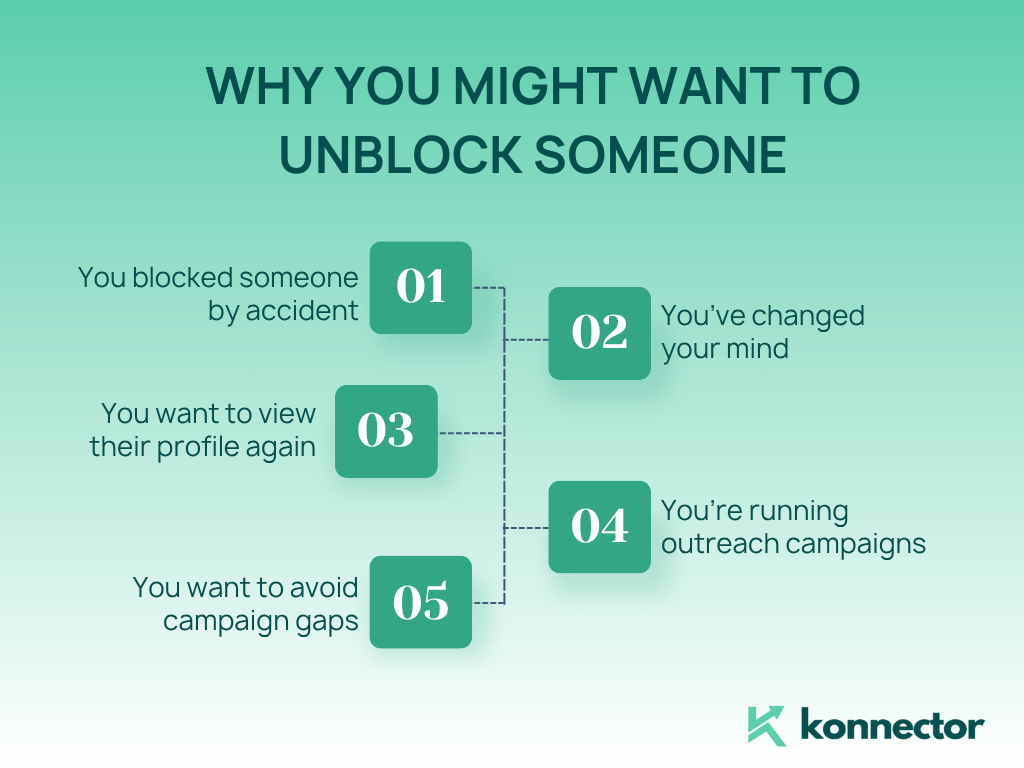
誰かのブロックを解除する必要がある理由
正直に言うと LinkedInでのブロック 必ずしも大きな、永続的な決断とは限りません。時には間違いだったり、感情的だったり、あるいは単に後で気が変わったりすることもあります。
しかし、目標が成長、採用、アウトリーチへと移行すると、誰かをブロックし続けることが逆効果になり始める可能性があります。
ブロックを解除する一般的な理由は次のとおりです。
- 偶発的なブロック: 特にモバイルでは、間違ったボタンをタップしてしまうことが驚くほど簡単です。
- 状況の変化: もしかしたら誤解が解けたり、関係が改善されたのかもしれません。
- 研究または採用: 採用、パートナーシップ、競合分析のために、プロフィールの可視性が必要になる場合があります。
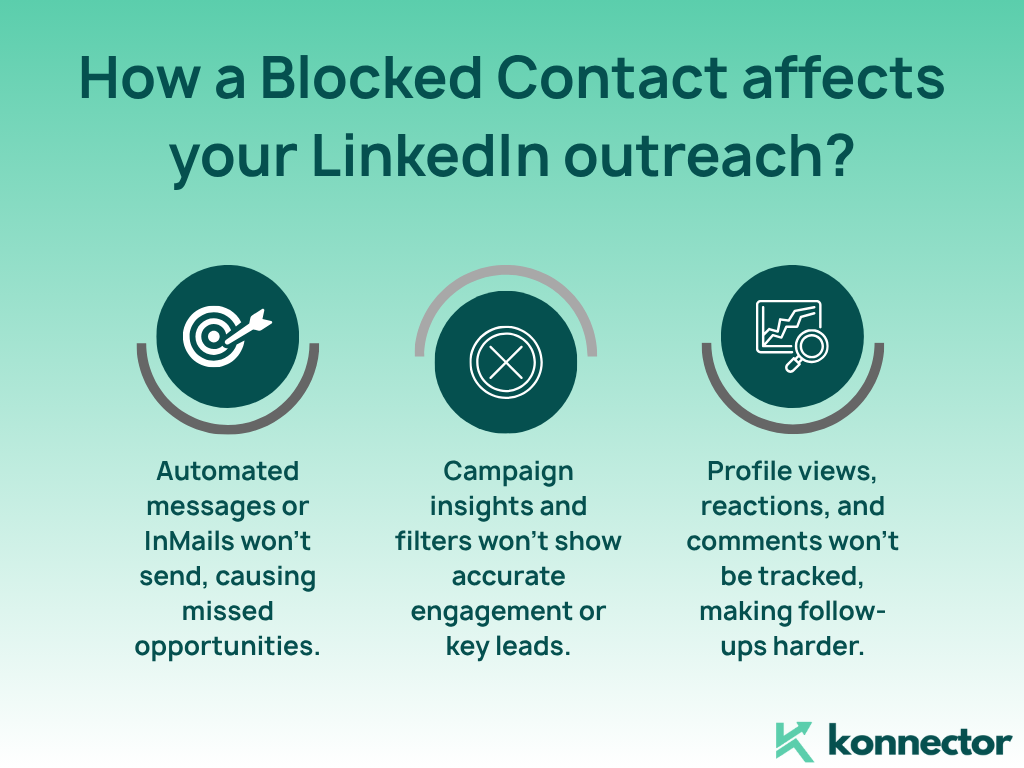
- アウトリーチキャンペーン: ブロックされたプロフィールには、自動接続リクエスト、InMail、フォローアップが届きません。 コネクターAI.
- 正確な分析: ブロックされた連絡先はエンゲージメント指標に表示されないため、キャンペーンのパフォーマンスに盲点が生じます。
結論? プロフィールに潜在的価値(リード、パートナー、連絡先など)がある場合、ブロックしたままにしておくと、ビジネスが阻害される可能性があります。
→続きを読みます LinkedInでより多くのリードを獲得するための10のアウトリーチのヒント
LinkedInでブロックを解除する方法(ステップバイステップ)
ブロック解除は1分もかかりません。手順は以下のとおりです。
- LinkedIn にログインし、プロフィール写真 (右上隅) をクリックします。
- 選択する 設定とプライバシー ドロップダウンメニューから選択します。
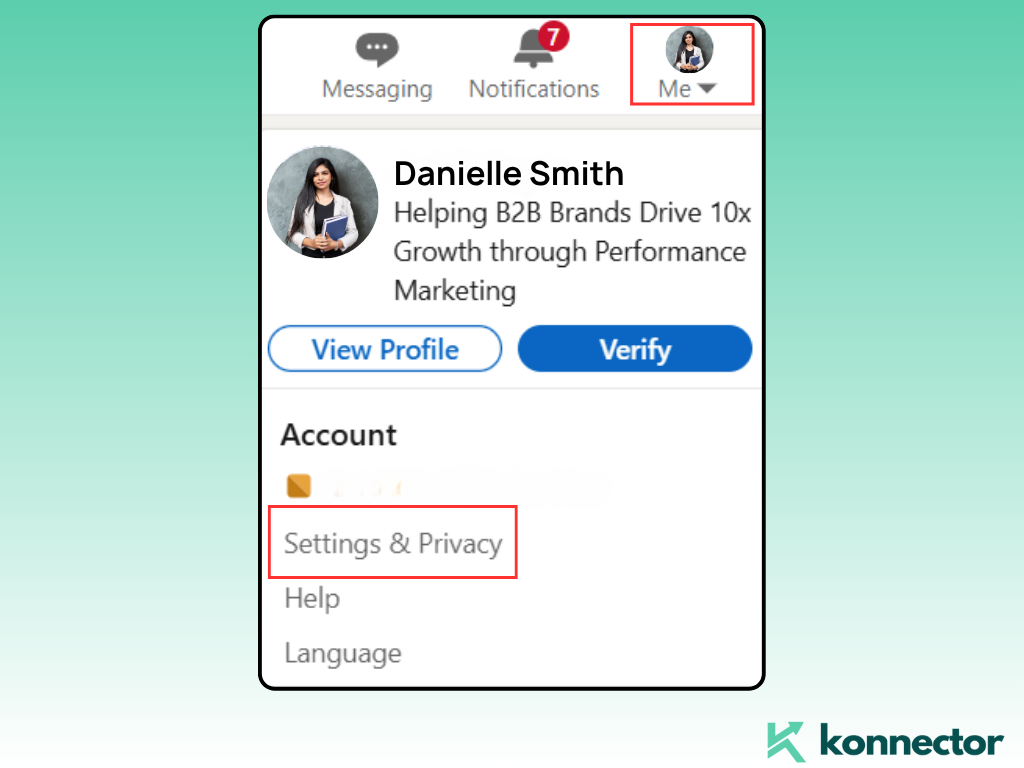
- 左側のメニューから、 透明性.
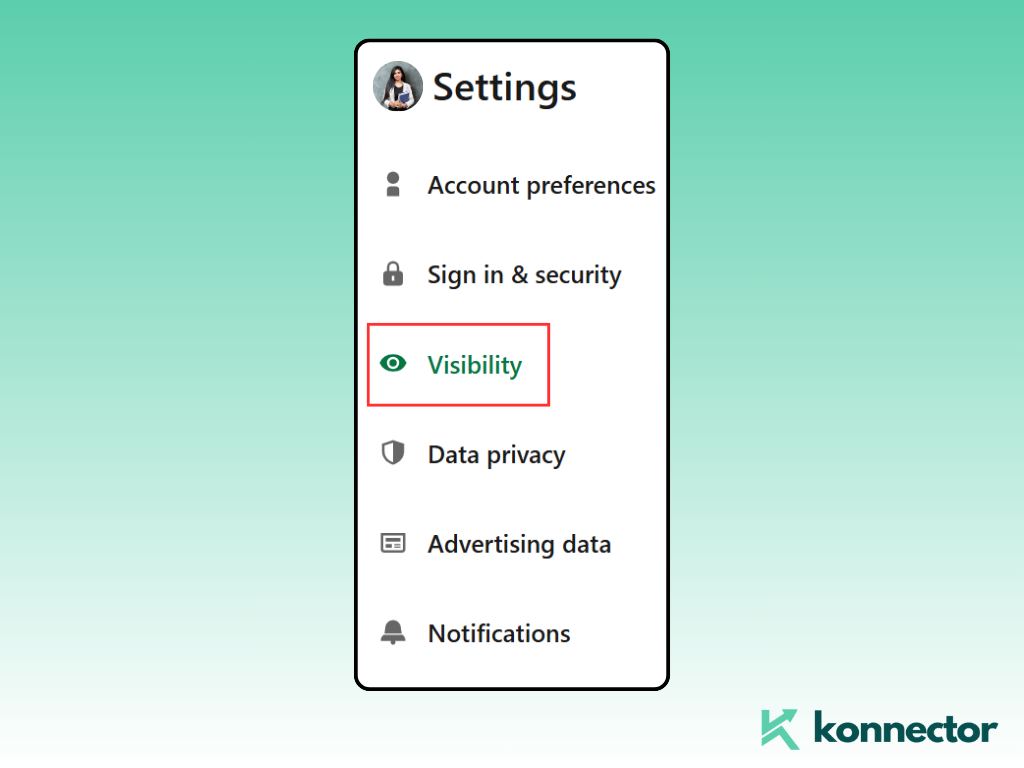
- スクロールして選択 ブロッキング.
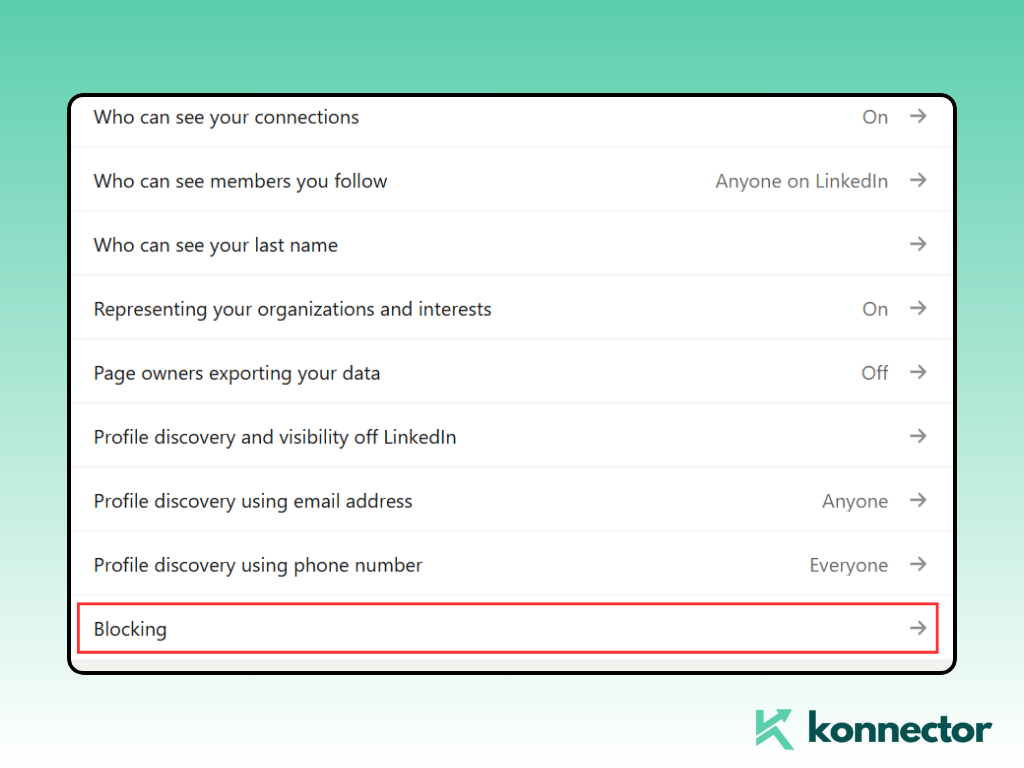
- ブロックした人のリストが表示されます。その人を見つけてクリックします ブロックを解除する.
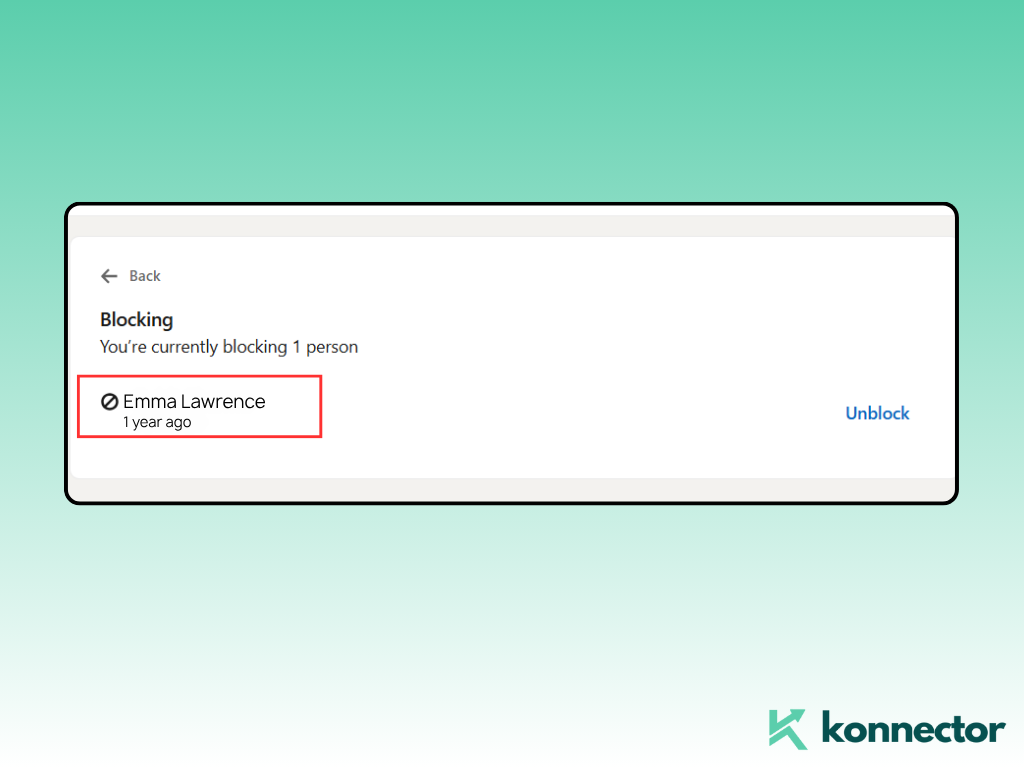
- プロンプトが表示されたらパスワードを入力してください。それだけです。
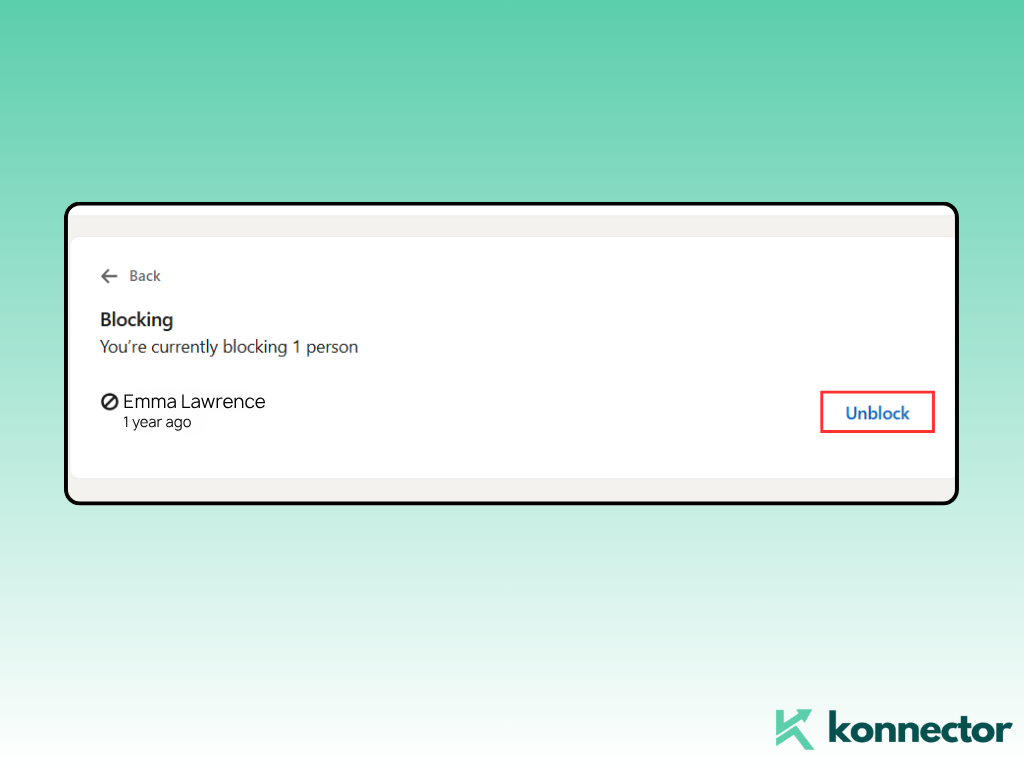
完了すると、相手のプロフィールを再度確認したり、コンテンツにアクセスしたり、再度連絡を取ったりできるようになります。
ブロックを解除すると何が起こりますか?
いくつかの重要な注意事項:
- 通知なし: LinkedIn では、ブロックを解除したことを相手に通知しません。
- 自動再接続なし: 以前に接続していた場合は、新しいリクエストを送信する必要があります。
- 48時間ルール: ブロックを解除したら、再度ブロックするまで 48 時間待つ必要があります。
- プロフィールの表示が復元されました: 視聴者はあなたのコンテンツを再度見ることができます(表示設定によって異なります)。
→続きを読みます LinkedInで保存した求人を見つける方法
アウトリーチユーザーが気にするべき理由
LinkedInをご利用の場合 調査やキャンペーンブロックは、静かにワークフローを中断させる可能性があります。
自動化ツールを使用すると コネクターAIリードとのあらゆるやり取りが重要です。ブロック解除が重要な理由は次のとおりです。
- メッセージが配信されません: ブロックされた連絡先は、自動メッセージ、接続リクエスト、Open InMail を受信しません。
- エンゲージメント追跡ブレーク: ブロックされたリードからのプロフィールの閲覧数、いいね数、コメント数は指標に表示されません。
- キャンペーンのギャップが発生する: ブロックされたリードはフィルターに含まれず、ファネルのパフォーマンスに歪みが生じます。
プロアウトリーチのヒント: 自動化されたキャンペーンで貴重なリードを失わないように、ブロック リストを毎月確認してください。
プロのヒント: Konnector.AI でタグとフィルターを使用する
ブロックする代わりに、より戦略的にリードを管理できます。
- 冷淡な反応や否定的な反応を示す人をタグ付けする そうすれば、後で切断せずに再ターゲットすることができます。
- キャンペーンフィルターを使用する アクセスをブロックせずにリードを除外します。
- 「プロフィール閲覧済み」フィルターを活用する 関心のある(そしてブロックされていない)見込み客を優先します。
最終的な考え
LinkedInでブロックを解除するということは、クリックを取り消すだけではありません。 ネットワークをオープンに保つアウトリーチ戦略を保護し、すべてのリードが有効に機能し続けるようにします。
自律的AI コネクターAI、偶発的なブロックによって勢いを失うことなく、接続を自動化、追跡、育成することができます。
今すぐKonnector.AIをお試しください なぜなら、あらゆる職業上の関係には二度目のチャンスを与える価値があるからです。

LinkedInでのアウトリーチを11倍に
自動化とGen AI
LinkedIn Automation と Gen AI のパワーを活用して、これまでにないほどリーチを拡大しましょう。AI 主導のコメントとターゲットを絞ったキャンペーンで毎週何千ものリードと関わりましょう。これらはすべて、1 つの強力なリード生成プラットフォームから実現します。
よくある質問
いいえ。ブロック解除は完全にプライベートです。再度接続したりやり取りしたりしない限り、相手にはわかりません。
いいえ。再接続する場合は、新しい接続リクエストを送信する必要があります。
LinkedIn では、同じ人を再度ブロックするまでに 48 時間の待機期間があります。
いいえ。ブロックリストからユーザーを 1 人ずつブロック解除する必要があります。
はい、ブロックが解除されると、過去の会話が再び表示されます。
いいえ。ブロックされている間は、相手はあなたのプロフィールや投稿を一切見ることができません。ブロックを解除すると、プライバシー設定に基づいて再び表示されます。
直接的にはそうではありません。ただし、ブロックするとエンゲージメントシグナルが削除されるため、そのユーザーが頻繁にエンゲージメントしていた場合、ブロックを解除するまで投稿のパフォーマンスが低下する可能性があります。
つながりを削除しても、相手は1次ネットワークから降格されるだけで、あなたの公開プロフィールと投稿は引き続き閲覧できます。一方、ブロックすると、相手はあなたのプロフィールとアクティビティを完全に非表示になります。ブロックを解除すると、LinkedInでの閲覧状態が通常状態に戻り、必要に応じて再接続できます。