
អ្នកចុច “រក្សាទុក” នៅលើបញ្ជីការងារ។ បន្ទាប់មកជីវិតកើតឡើង — ការសម្ភាសន៍ ការដាក់ពាក្យ និងសប្តាហ៍ដ៏មមាញឹក — ហើយនៅពេលអ្នកត្រលប់មកវិញ អ្នកមិនអាចរកវាឃើញនៅកន្លែងណាទេ។
ប្រសិនបើវាស្តាប់ទៅស៊ាំមែន អ្នកមិនឯកាទេ។ មនុស្សជាង ៤០ លាននាក់ដាក់ពាក្យសុំការងារនៅលើ LinkedIn® ជារៀងរាល់សប្តាហ៍ហើយផ្នែកសំខាន់មួយនៃពួកគេប្រើប្រាស់មុខងារការងារដែលបានរក្សាទុកដើម្បីចំណាំតួនាទីមុនពេលពួកគេត្រៀមខ្លួនដាក់ពាក្យ។ បញ្ហាមិនមែនជាមុខងារនោះទេ។ វាគឺថា LinkedIn® បានផ្លាស់ប្តូររបស់របរដោយស្ងាត់ៗជាញឹកញាប់គ្រប់គ្រាន់ ដែលផ្លូវទៅកាន់ការងារដែលអ្នកបានរក្សាទុកមិនតែងតែច្បាស់លាស់នោះទេ — ជាពិសេសនៅលើកុំព្យូទ័រលើតុ និងទូរសព្ទចល័ត.
មគ្គុទ្ទេសក៍នេះប្រាប់អ្នកពីកន្លែងដែលត្រូវរករបស់អ្នក ការងារដែលបានរក្សាទុកនៅលើ LinkedIn® ក្នុងឆ្នាំ 2026របៀបគ្រប់គ្រងពួកវាឱ្យបានត្រឹមត្រូវ និង — សំខាន់ជាងនេះទៅទៀត — របៀបបំប្លែងចំណាំទាំងនោះទៅជាការសន្ទនាពិតប្រាកដជាមួយមនុស្សត្រឹមត្រូវ។
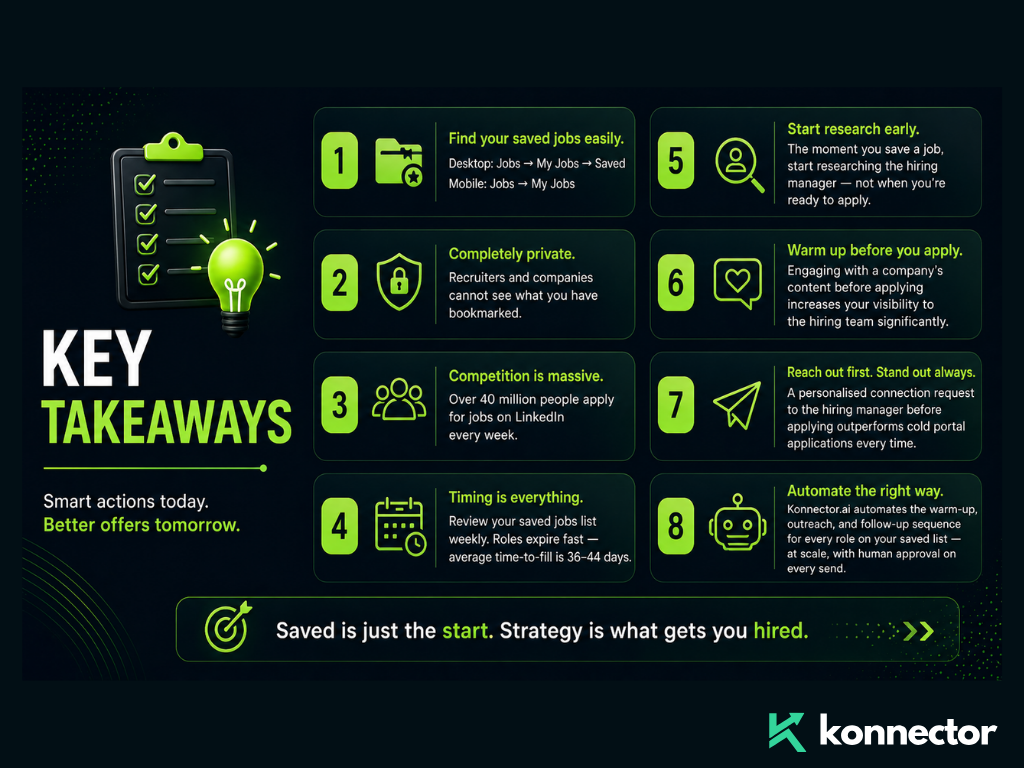
ការរក្សាទុកការងារគឺជាការចាប់ផ្តើមនៃដំណើរការ មិនមែនជាទីបញ្ចប់នៃវាទេ។ បេក្ខជនដែលទទួលបានការសម្ភាសន៍មិនមែនជាអ្នកដែលបានរក្សាទុកបញ្ជីច្រើនជាងគេនោះទេ។ ពួកគេគឺជាអ្នកដែលបានធ្វើសកម្មភាពលើបញ្ជីទាំងនោះលឿនបំផុត និងមានយុទ្ធសាស្ត្របំផុត។
ហេតុអ្វីត្រូវប្រើមុខងារការងារដែលបានរក្សាទុករបស់ LinkedIn®?
មុខងារការងារដែលបានរក្សាទុកមានប្រយោជន៍ជាងអ្វីដែលមនុស្សភាគច្រើនចាត់ទុក។ វាមិនមែនគ្រាន់តែជាចំណាំឌីជីថលនោះទេ — វាគឺជាចំណុចចាប់ផ្តើមសម្រាប់ដំណើរការស្រាវជ្រាវ និងផ្សព្វផ្សាយដែលបំបែកអ្នកស្វែងរកការងារដែលមានប្រតិកម្មពីអ្នកស្វែងរកការងារដែលមានសកម្មភាព។
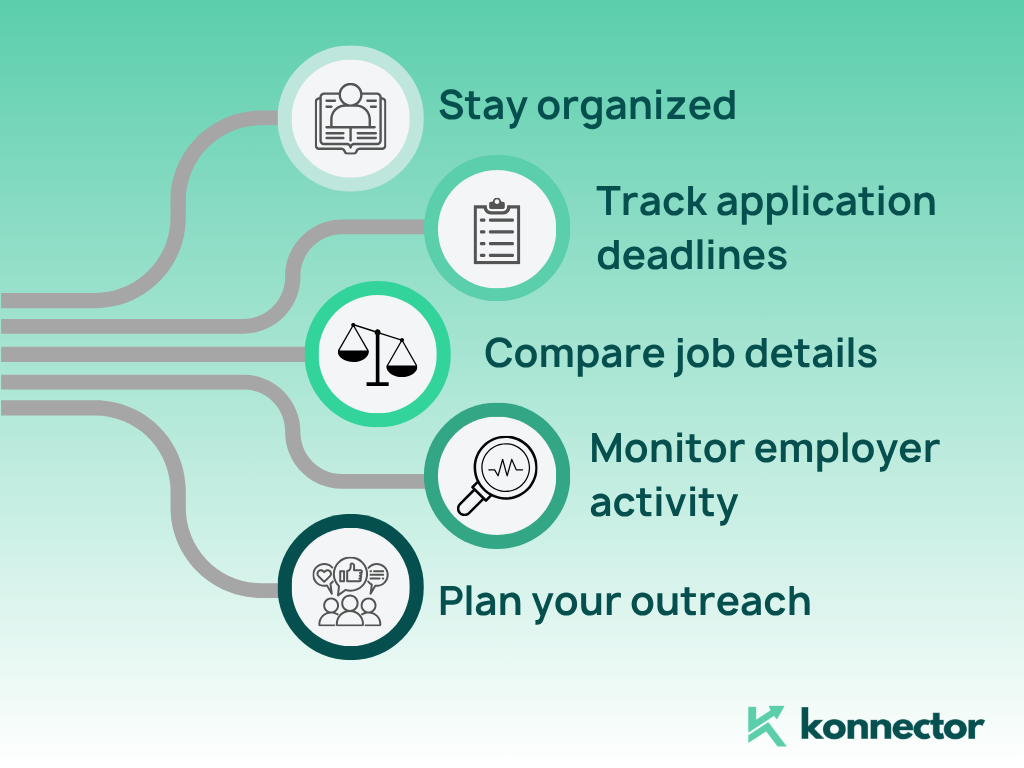
នៅពេលអ្នកសន្សំការងារ អ្នកផ្តល់ពេលវេលាឱ្យខ្លួនឯងដើម្បីធ្វើអ្វីៗបានត្រឹមត្រូវ។ ដល់ពេលសិក្សាទំព័រ LinkedIn® របស់ក្រុមហ៊ុនហើយ។ ដល់ពេលស្វែងរកអ្នកគ្រប់គ្រងផ្នែកជ្រើសរើសបុគ្គលិក ឬអ្នកជ្រើសរើសបុគ្គលិកផ្ទៃក្នុងហើយ។ ដល់ពេលពិនិត្យមើលថាតើមានអ្នកភ្ជាប់ទំនាក់ទំនងណាមួយរបស់អ្នកដំណើរការនៅទីនោះឬអត់។ ដល់ពេលបង្កើតសំណើសុំភ្ជាប់ទំនាក់ទំនងដែលយោងទៅលើអ្វីមួយជាក់លាក់ — ជាជាងការផ្ញើពាក្យសុំត្រជាក់ចូលទៅក្នុងរន្ធខ្មៅ។
បេក្ខជនដែលទាក់ទងអ្នកគ្រប់គ្រងផ្នែកជ្រើសរើសបុគ្គលិក ឬ ការតភ្ជាប់ខាងក្នុងមុនពេលដាក់ពាក្យ មានអត្រាបំលែងការសម្ភាសន៍ខ្ពស់ជាងអ្នកដែលដាក់ពាក្យដោយផ្ទាល់តាមរយៈវិបផតថល។ ការរក្សាទុកការងារជាមុនសិននឹងបង្កើតបង្អួចសម្រាប់ការរៀបចំនោះ។
ការងារដែលបានរក្សាទុកក៏មានលក្ខណៈឯកជនទាំងស្រុងផងដែរ។ អ្នកជ្រើសរើសបុគ្គលិក និងក្រុមហ៊ុននានាមិនអាចមើលឃើញតួនាទីដែលអ្នកបានចំណាំទុកនោះទេ។ អ្នកអាចរក្សាទុកការងារនៅដៃគូប្រកួតប្រជែង ការផ្លាស់ប្តូរចំហៀង ឬតួនាទីពង្រីកដោយគ្មាននរណាម្នាក់ដឹង — ផ្តល់ឱ្យអ្នកនូវសេរីភាពក្នុងការរុករកដោយមិនចាំបាច់ប្តេជ្ញាចិត្ត។ លែងមានគ្រាដែលនិយាយថា "តើខ្ញុំបានឃើញការបង្ហោះនោះនៅឯណា?" ទៀតហើយ។
របៀបរក្សាទុកការងារនៅលើ LinkedIn®
មុនពេលដែលអ្នកអាចស្វែងរកការងារដែលអ្នកបានរក្សាទុក អ្នកត្រូវរក្សាទុកវា។ នេះគឺជាការរំលឹកឡើងវិញយ៉ាងរហ័ស។
រកមើលការងារ៖ ស្វែងរកតួនាទីនៅលើ LinkedIn® — កុំព្យូទ័រលើតុ ឬកម្មវិធី — ដោយប្រើតម្រងដែលអ្នកពេញចិត្តសម្រាប់ចំណងជើង ទីតាំង និងឧស្សាហកម្ម។
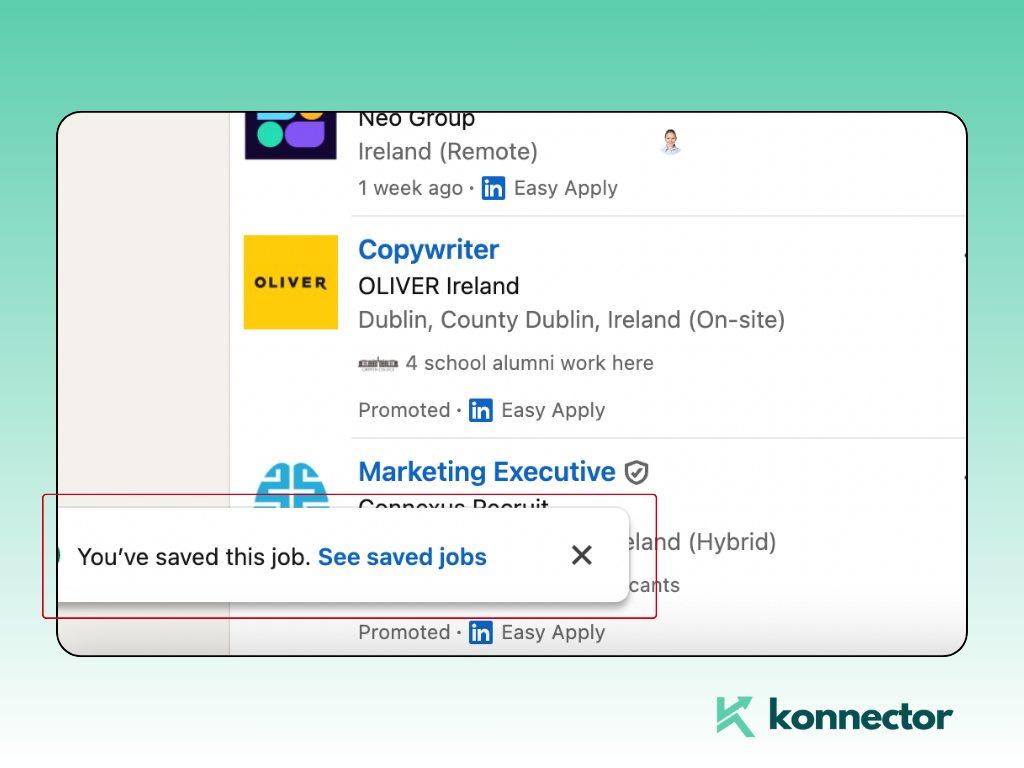
ឃើញអ្វីគួរឱ្យចាប់អារម្មណ៍ទេ? នៅជាប់នឹងបញ្ជីការងារនីមួយៗ សូមរកមើល រក្សាទុក (Save) ប៊ូតុង។ វាលេចឡើងនៅក្បែរចំណងជើងការងារ ឬនៅក្នុងបញ្ជីការងារខ្លួនឯង។
ចុច ឬប៉ះ រក្សាទុក។ ការងារនេះត្រូវបានបន្ថែមភ្លាមៗទៅក្នុងការងារដែលអ្នកបានរក្សាទុកនៅក្នុង LinkedIn®។
អ្នកមិនត្រូវការគណនី Premium ដើម្បីរក្សាទុកការងារទេ។ មុខងារនេះអាចប្រើបានសម្រាប់សមាជិក LinkedIn® ទាំងអស់ដែលមានគណនីឥតគិតថ្លៃ។ ហើយអ្នកជ្រើសរើសបុគ្គលិកមិនអាចមើលឃើញអ្វីដែលអ្នកបានរក្សាទុកនោះទេ — វាជារឿងឯកជនទាំងស្រុងសម្រាប់អ្នក។
របៀបស្វែងរកការងារដែលបានរក្សាទុកនៅលើ LinkedIn® នៅលើកុំព្យូទ័រលើតុ
ផ្លូវគឺត្រង់ៗ នៅពេលដែលអ្នកដឹងវា — ប៉ុន្តែវាបានផ្លាស់ប្តូររវាងការអាប់ដេត LinkedIn® ច្រើនដងគ្រប់គ្រាន់ ដែលអ្នកប្រើប្រាស់ជាច្រើនបញ្ចប់ការស្វែងរកកន្លែងខុស។
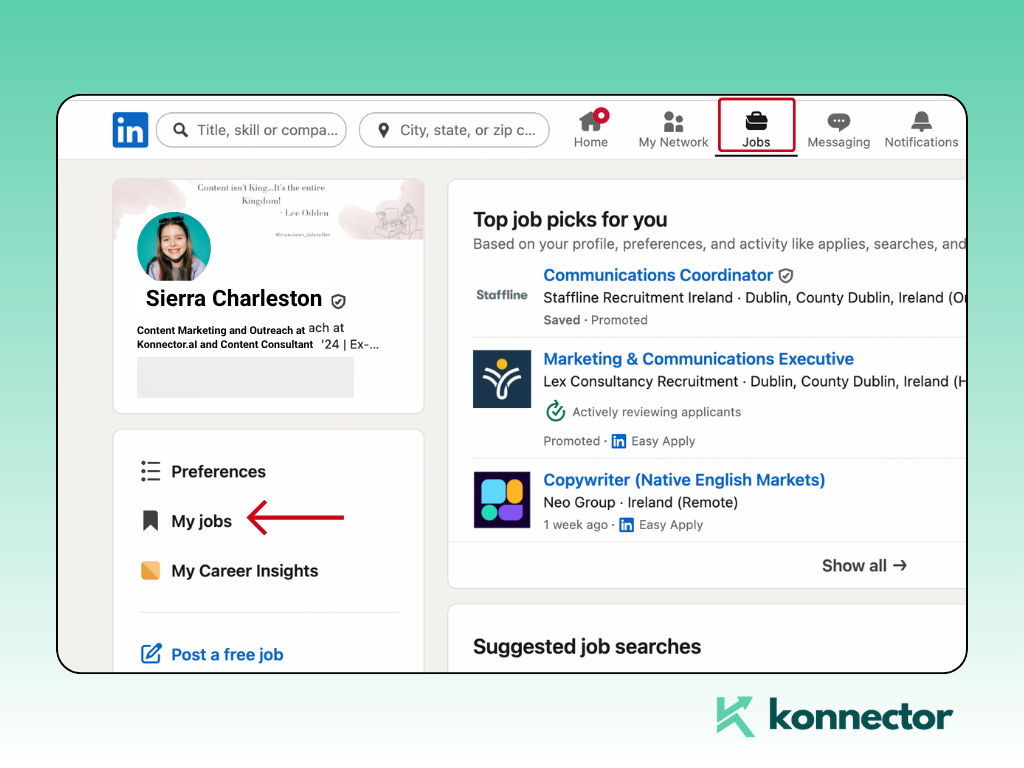
ចូលទៅក្នុង LinkedIn® ហើយចុចលើ ការងារ រូបតំណាងនៅក្នុងរបាររុករកខាងលើ។ នៅលើទំព័រការងារ សូមមើលរបារចំហៀងខាងឆ្វេង។ អ្នកនឹងឃើញ «ការងាររបស់ខ្ញុំ» ចុចវា។
នៅក្នុងការងាររបស់ខ្ញុំ, ដែលបានរក្សាទុក ផ្ទាំងនេះរាយបញ្ជីការងារទាំងអស់ដែលអ្នកបានចំណាំ រួមជាមួយនឹងកាលបរិច្ឆេទបង្ហោះ ថ្ងៃផុតកំណត់នៃការដាក់ពាក្យនៅកន្លែងដែលមាន និងស្ថានភាពនៃការដាក់ពាក្យប្រសិនបើអ្នកបានដាក់ពាក្យរួចហើយ។
ពីទិដ្ឋភាពនេះ អ្នកអាចតម្រៀបតាមកាលបរិច្ឆេទដែលបានរក្សាទុក ត្រងតាមក្រុមហ៊ុន និងចូលទៅកាន់បញ្ជីនីមួយៗដោយផ្ទាល់ ដើម្បីពិនិត្យមើលស្ថានភាពបច្ចុប្បន្នរបស់វា។ ពិនិត្យមើលបញ្ជីនេះជាប្រចាំ។ ការងារផុតកំណត់។ ថ្ងៃផុតកំណត់កន្លងផុតទៅ។ បញ្ជីដែលអ្នកបានរក្សាទុកកាលពីបីសប្តាហ៍មុនអាចលែងទទួលពាក្យសុំទៀតហើយ។
គន្លឹះជំនាញ៖ អ្នកអាចតម្រៀប ឬត្រងការងារដែលបានរក្សាទុកតាមកាលបរិច្ឆេទដែលបានរក្សាទុក ឬក្រុមហ៊ុន ដើម្បីស្វែងរកអ្វីដែលអ្នកត្រូវការបានយ៉ាងឆាប់រហ័ស — ជាពិសេសមានប្រយោជន៍នៅពេលដែលបញ្ជីរបស់អ្នកចាប់ផ្តើមកើនឡើង។
របៀបស្វែងរកការងារដែលបានរក្សាទុកនៅលើ LinkedIn® នៅលើទូរសព្ទដៃ
បើកកម្មវិធី LinkedIn® ហើយចុចលើ រូបតំណាងការងារ នៅផ្នែកខាងក្រោមនៃអេក្រង់ — រូបតំណាងកាបូបយួរដៃ។ នៅផ្នែកខាងលើនៃអេក្រង់ការងារ សូមប៉ះ «ការងាររបស់ខ្ញុំ»
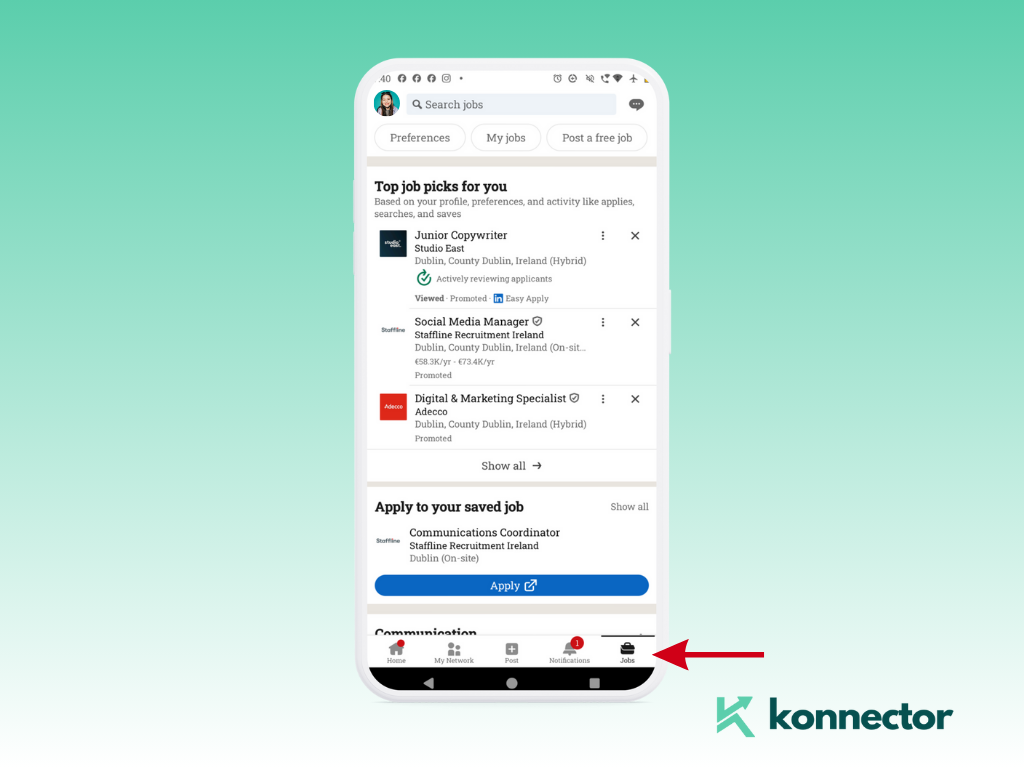
ការងារដែលអ្នកបានរក្សាទុកនឹងបង្ហាញក្នុងបញ្ជីមួយដែលមានព័ត៌មានលម្អិតអំពីការបង្ហោះ និងថ្ងៃផុតកំណត់។
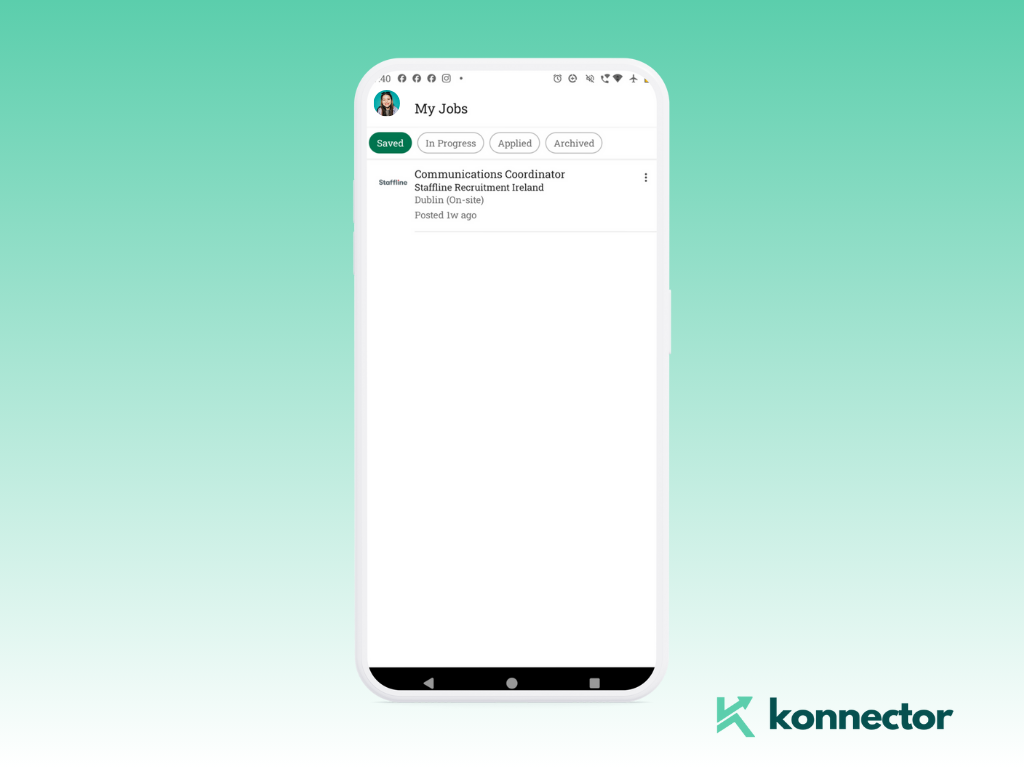
នៅលើទូរស័ព្ទចល័តអ្នកក៏អាច៖
ឈប់រក្សាទុកការងារដោយផ្ទាល់ពីទិដ្ឋភាពនេះដោយប្រើម៉ឺនុយទម្លាក់ចុះ។
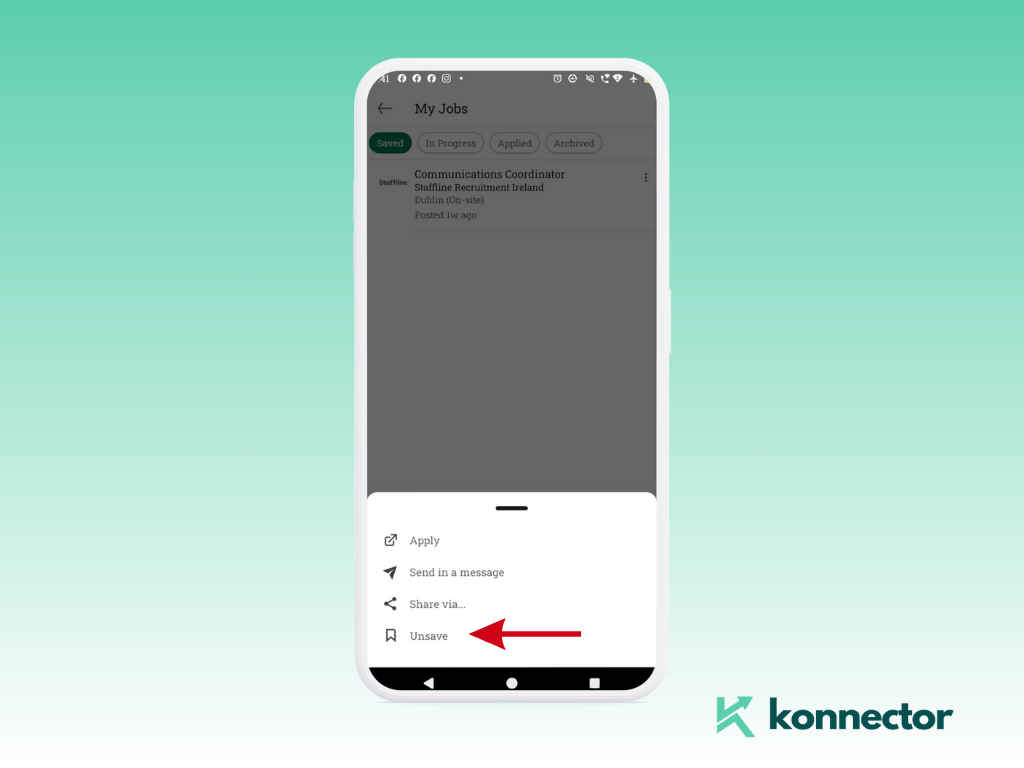
ដាក់ពាក្យដោយផ្ទាល់នៅក្នុងកម្មវិធីសម្រាប់តួនាទីងាយស្រួលដាក់ពាក្យ។ ទទួលបានការជូនដំណឹងសម្រាប់ថ្ងៃផុតកំណត់នៃការដាក់ពាក្យ។ បទពិសោធន៍ទូរស័ព្ទដំណើរការបានល្អសម្រាប់ការពិនិត្យ និងធ្វើសកម្មភាពលើបញ្ជីដែលបានរក្សាទុក — ទោះបីជាកុំព្យូទ័រលើតុផ្តល់នូវភាពបត់បែនច្រើនជាងបន្តិចសម្រាប់ការតម្រៀប និងការត្រងក៏ដោយ។
របៀបមើលការងារដែលបានរក្សាទុកនៅលើ LinkedIn® និងចាត់វិធានការ
អ្នកបានរកឃើញបញ្ជីរបស់អ្នកហើយ។ ឥឡូវនេះយ៉ាងម៉េចដែរ? នេះជាកន្លែងដែលអ្នកស្វែងរកការងារភាគច្រើនឈប់ - និងជាកន្លែងដែលឱកាសពិតប្រាកដចាប់ផ្តើម។
ពិនិត្យមើលបញ្ជីនីមួយៗមុនពេលដាក់ពាក្យ។ សូមពិនិត្យមើលថាតើការងារនៅតែបើកចំហឬអត់ ហើយពិនិត្យមើលព័ត៌មានលម្អិតទាំងអស់ម្តងទៀត។ ពេលខ្លះក្រុមហ៊ុនធ្វើបច្ចុប្បន្នភាពតម្រូវការ ពន្យារពេលថ្ងៃផុតកំណត់ ឬបន្ថែមព័ត៌មានថ្មីបន្ទាប់ពីការបង្ហោះដំបូង។
កំណត់ការរំលឹក។ ការងារខ្លះមានកាលបរិច្ឆេទ «ដាក់ពាក្យមុន»។ បន្ថែមការរំលឹកតាមប្រតិទិន — ឬប្រើការជូនដំណឹង LinkedIn® — ដូច្នេះអ្នកមិនដែលខកខានឱកាសណាមួយឡើយ។ ពេលវេលាជាមធ្យមដើម្បីបំពេញនៅលើ LinkedIn® ស្ថិតនៅចន្លោះពី 36 ទៅ 44 ថ្ងៃដែលមានន័យថាតួនាទីដែលអ្នកបានរក្សាទុកកាលពីមួយខែមុនអាចស្ថិតក្នុងដំណាក់កាលចុងក្រោយរួចហើយ។
ស្រាវជ្រាវក្រុមជ្រើសរើសបុគ្គលិក។ ចូលទៅកាន់ទំព័រ LinkedIn® របស់ក្រុមហ៊ុន ចុចលើឈ្មោះបុគ្គលិក ហើយស្វែងរកមុខតំណែង ឬនាយកដ្ឋាន។ អ្នកគ្រប់គ្រងផ្នែកជ្រើសរើសបុគ្គលិកច្រើនតែអាចរកឃើញក្នុងរយៈពេលតិចជាងពីរនាទី។ ជំហានតែមួយនេះធ្វើឱ្យអ្នកនាំមុខអ្នកដាក់ពាក្យភាគច្រើន។
អនុវត្តដោយមានទំនុកចិត្ត។ នៅពេលអ្នករួចរាល់ សូមចុច ឬប៉ះ ដាក់ពាក្យ។ ការងារមួយចំនួនផ្តល់ជូនការដាក់ពាក្យងាយស្រួល (ដោយផ្ទាល់ពី LinkedIn®) ខណៈពេលដែលការងារផ្សេងទៀតបញ្ជូនអ្នកទៅកាន់គេហទំព័រក្រុមហ៊ុន។
ពាក្យសុំការងារនឹងចូលទៅក្នុងវិបផតថល។ ការផ្តល់ជូនការងារបានមកពីទំនាក់ទំនងដែលអ្នកបានបង្កើតមុនពេលដែលវិបផតថលបានឃើញឈ្មោះរបស់អ្នក។
របៀបលុប ឬគ្រប់គ្រងការងារដែលបានរក្សាទុក
នៅលើដេស៍ថប
សូមចូលទៅកាន់ ការងារ → ការងាររបស់ខ្ញុំ → បានរក្សាទុក។ ដាក់កណ្ដុរលើការងារដែលអ្នកចង់លុប។ ចុចលើរូបតំណាងចំណាំម្ដងទៀត — វានឹងលុបបញ្ជីចេញ ហើយលុបវាចេញពីបញ្ជីរបស់អ្នក។
នៅលើឧបករណ៍ចល័ត
Open ការងារ → ការងាររបស់ខ្ញុំ។ ចុចលើម៉ឺនុយនៅលើបញ្ជីណាមួយ ហើយជ្រើសរើស មិនរក្សាទុក ឬប្រើជម្រើសទម្លាក់ចុះដើម្បីលុបវាចេញ។
ចាត់ទុកបញ្ជីការងារដែលអ្នកបានរក្សាទុកជាឯកសារផ្ទាល់ មិនមែនជាបណ្ណសារទេ។ បញ្ជីរាយនាមតួនាទីដែលផុតកំណត់ ឬលែងពាក់ព័ន្ធ ធ្វើឱ្យអាទិភាពពិតប្រាកដរបស់អ្នកពិបាកមើលឃើញ និងធ្វើសកម្មភាព។ ពិនិត្យវាឡើងវិញជារៀងរាល់សប្តាហ៍។ លុបអ្វីដែលអ្នកបានសម្រេចចិត្តមិនបន្ត។ រក្សាបញ្ជីឱ្យផ្តោតលើតួនាទីដែលអ្នកកំពុងរៀបចំយ៉ាងសកម្មដើម្បីចូលរួមជាមួយ។
យុទ្ធសាស្ត្រដែលអ្នកស្វែងរកការងារភាគច្រើនរំលងបន្ទាប់ពីរក្សាទុកការងាររួច
ការរក្សាទុកការងារ និងការដាក់ពាក្យតាមរយៈវិបផតថល គឺជាវិធីសាស្រ្តទូទៅបំផុត។ វាក៏ជាវិធីសាស្រ្តមួយដែលមានប្រសិទ្ធភាពតិចបំផុតផងដែរ។ ការបង្ហោះការងារ LinkedIn® ជាមធ្យម ទទួលបានពាក្យសុំរាប់រយដែលភាគច្រើនមិនដែលត្រូវបានពិនិត្យដោយអ្នកជ្រើសរើសបុគ្គលិកជាមនុស្សឡើយ។ បេក្ខជនដែលលេចធ្លោមិនមែនជាអ្នកដែលមានប្រវត្តិរូបសង្ខេបដែលល្អឥតខ្ចោះនោះទេ។ ពួកគេគឺជាអ្នកដែលបានបង្ហាញខ្លួនមុនពេលអ្នកគ្រប់គ្រងផ្នែកជ្រើសរើសបុគ្គលិកបើកបញ្ជីបេក្ខជន។
នៅពេលដែលអ្នករក្សាទុកការងារមួយ សូមចាប់ផ្តើមលំដាប់ស្រាវជ្រាវ៖
ស្វែងរកអ្នកគ្រប់គ្រងផ្នែកជ្រើសរើសបុគ្គលិក។ ទំព័រក្រុមហ៊ុន → បុគ្គលិក → ស្វែងរកតាមនាយកដ្ឋាន ឬតំណែង។ ការងារពីរនាទីដែលបេក្ខជនភាគច្រើនរំលងទាំងស្រុង។
ពិនិត្យមើលការតភ្ជាប់ទៅវិញទៅមក។ ការណែនាំដ៏កក់ក្តៅពីទំនាក់ទំនងដែលបានចែករំលែកគឺស្មើនឹងការដាក់ពាក្យដប់ដងដោយមិនមានការបញ្ជាក់អត្តសញ្ញាណ។ ប្រសិនបើអ្នកមានទំនាក់ទំនងទៅវិញទៅមកនៅក្នុងក្រុមហ៊ុន សូមទាក់ទងមកអ្នកមុនពេលអ្នកដាក់ពាក្យ — មិនមែនដើម្បីស្នើសុំការបញ្ជូនបន្តភ្លាមៗនោះទេ ប៉ុន្តែដើម្បីស្វែងយល់បន្ថែមអំពីក្រុម។
ចូលរួមជាមួយខ្លឹមសាររបស់ក្រុមហ៊ុន។ ចូលចិត្ត និងបញ្ចេញមតិដោយគិតគូរលើការបង្ហោះពីទំព័រក្រុមហ៊ុន និងពីបុគ្គលិកនៅក្នុងនាយកដ្ឋានពាក់ព័ន្ធ។ បេក្ខជនដែលចូលរួមជាមួយ ខ្លឹមសាររបស់ក្រុមហ៊ុនមុនពេលដាក់ពាក្យ អាចមើលឃើញកាន់តែច្បាស់ចំពោះក្រុមជ្រើសរើសបុគ្គលិក — ពីព្រោះក្បួនដោះស្រាយរបស់ LinkedIn® បង្ហាញប្រវត្តិនៃការចូលរួមនោះ។
ផ្ញើសំណើភ្ជាប់ផ្ទាល់ខ្លួន។ ទុកវាឱ្យតិចជាង 200 តួអក្សរ។ សូមយោងទៅលើតួនាទី រឿងជាក់លាក់មួយដែលអ្នកបានកត់សម្គាល់អំពីក្រុមរបស់ពួកគេ ឬព័ត៌មានថ្មីៗរបស់ក្រុមហ៊ុន ហើយបង្ហាញចំណាប់អារម្មណ៍ពិតប្រាកដ។ គ្មានការបង្ហាញមុខមាត់ទេ។ មិនភ្ជាប់ប្រវត្តិរូបសង្ខេបទេ។ គ្រាន់តែជាការបើកបង្ហាញដែលពាក់ព័ន្ធ និងជាលក្ខណៈបុគ្គល។ សូមមើលការណែនាំរបស់យើងនៅលើ របៀបទាក់ទងអ្នកជ្រើសរើសបុគ្គលិកនៅលើ LinkedIn® សម្រាប់គំរូសារដែលដំណើរការពិតប្រាកដ។
របៀបដែល Konnector.ai ប្រែក្លាយការងារដែលបានរក្សាទុកទៅជាការសន្ទនាពិតប្រាកដ
បញ្ហាប្រឈមជាមួយនឹងយុទ្ធសាស្ត្រខាងលើគឺពេលវេលា។ ប្រសិនបើអ្នកកំពុងដាក់ពាក្យសុំតួនាទីដប់ ម្ភៃ ឬសាមសិបក្នុងពេលដំណាលគ្នា ការធ្វើទាំងអស់នេះដោយដៃសម្រាប់តួនាទីនីមួយៗគឺពិតជាលើសលប់ណាស់។ នោះគឺជាគម្លាតដែល Konnector.ai ត្រូវបានបង្កើតឡើងដើម្បីបិទ។
Konnector.ai គឺជា ស្វ័យប្រវត្តិកម្ម LinkedIn® ដែលដំណើរការដោយ AI វេទិកាដែលរចនាឡើងសម្រាប់អ្នកស្វែងរកការងារដែលមានភាពសកម្ម ដែលចង់ទៅហួសពីវិបផតថល ហើយទៅដល់មនុស្សត្រឹមត្រូវ មុនពេលដែលកម្មវិធីកើនឡើងយ៉ាងគំហុក។
នេះជាអ្វីដែលវាធ្វើនៅក្នុងការអនុវត្ត៖
ការទាញយកព័ត៌មាននាំមុខពីបញ្ជីការងារ។ ទាញអ្នកគ្រប់គ្រងផ្នែកជ្រើសរើសបុគ្គលិក ឬអ្នកជ្រើសរើសបុគ្គលិកដោយផ្ទាល់ពីមុខតំណែងការងារ ហើយបន្ថែមពួកគេទៅក្នុងលំដាប់នៃការផ្សព្វផ្សាយ — មិនចាំបាច់ស្វែងរកដោយដៃទេ។
សកម្មភាពឡើងកម្តៅមុនពេលផ្សព្វផ្សាយ។ Konnector.ai ចូលទៅកាន់ប្រវត្តិរូបដោយស្វ័យប្រវត្តិ ហើយចូលចិត្តប្រកាសពាក់ព័ន្ធរបស់ទំនាក់ទំនងគោលដៅ មុនពេលសំណើភ្ជាប់ត្រូវបានផ្ញើ — ដូច្នេះឈ្មោះរបស់អ្នកនឹងស៊ាំរួចហើយ នៅពេលដែលសំណើមកដល់។
សំណើ និងសារភ្ជាប់ផ្ទាល់ខ្លួនដែលប្រើ AI។ បង្កើតចេញពីប្រវត្តិរូបរបស់ទំនាក់ទំនងនីមួយៗ សកម្មភាពថ្មីៗ និងតួនាទីជាក់លាក់ដែលអ្នកកំពុងកំណត់គោលដៅ។ សារនីមួយៗតម្រូវឱ្យមានការយល់ព្រមពីអ្នកមុនពេលវាផ្ញើ — បញ្ញាសិប្បនិម្មិតធ្វើការស្រាវជ្រាវ ហើយអ្នកធ្វើការហៅទូរស័ព្ទ។
ការផ្សព្វផ្សាយពហុឆានែល។ ផ្សំសំណើភ្ជាប់ LinkedIn® ជាមួយនឹងអ៊ីមែលតាមដានផ្ទាល់ខ្លួនសម្រាប់តួនាទីដែលអ្នកចង់បានចំណុចទំនាក់ទំនងច្រើនមុនថ្ងៃផុតកំណត់នៃការដាក់ពាក្យ។
ការតាមដានការមើលប្រវត្តិរូប។ ប្រសិនបើអ្នកជ្រើសរើសបុគ្គលិកពីការងារដែលអ្នកបានរក្សាទុកមួយបានមើលប្រវត្តិរូបរបស់អ្នករួចហើយ នោះគឺជាសញ្ញាទិញផ្ទាល់។ Konnector.ai បង្ហាញវាដើម្បីឱ្យអ្នកអាចតាមដាននៅពេលត្រឹមត្រូវ។
សម្រាប់ព័ត៌មានបន្ថែមអំពីការកសាងយុទ្ធសាស្ត្រផ្សព្វផ្សាយពេញលេញជុំវិញការស្វែងរកការងាររបស់អ្នក សូមមើលការណែនាំរបស់យើងនៅលើ ឧបករណ៍ស្វ័យប្រវត្តិកម្ម LinkedIn® សម្រាប់ការស្វែងរកការងារ និងរបៀបធ្វើ ធ្វើស្វ័យប្រវត្តិកម្ម LinkedIn® ដោយឥតគិតថ្លៃ.
📅 កក់ការសាកល្បងឥតគិតថ្លៃ → មើលពីរបៀបដែល Konnector.ai អាចប្រែក្លាយបញ្ជីការងារដែលអ្នកបានរក្សាទុកទៅជាយុទ្ធនាការផ្សព្វផ្សាយផ្ទាល់ខ្លួនដែលមានរចនាសម្ព័ន្ធ។
⚡ ចុះឈ្មោះដោយឥតគិតថ្លៃ → ចាប់ផ្តើមទាក់ទងអ្នកគ្រប់គ្រងផ្នែកជ្រើសរើសបុគ្គលិកមុនពេលដែលពាក្យសុំរបស់អ្នកមកដល់។ មិនតម្រូវឱ្យមានកាតឥណទានទេ។
អានបន្ថែម
- របៀបទាក់ទងអ្នកជ្រើសរើសបុគ្គលិកនៅលើ LinkedIn®
- ឧបករណ៍ស្វ័យប្រវត្តិកម្ម LinkedIn® កំពូលទាំង 10 សម្រាប់អ្នកស្វែងរកការងារ
- ឧបករណ៍ស្វ័យប្រវត្តិកម្ម LinkedIn® កំពូលទាំង 10 សម្រាប់ការស្វែងរកការងារ
- របៀបធ្វើស្វ័យប្រវត្តិកម្ម LinkedIn® ដោយឥតគិតថ្លៃជាមួយ Konnector.AI
- LinkedIn® កំពុងជ្រើសរើសបុគ្គលិកយ៉ាងសកម្ម៖ អត្ថន័យនៃផ្លាកសញ្ញា

11x ការផ្សព្វផ្សាយ LinkedIn® របស់អ្នកជាមួយ
ស្វ័យប្រវត្តិកម្ម និង Gen AI
ទាញយកអត្ថប្រយោជន៍ពីថាមពលនៃ LinkedIn® Automation និង Gen AI ដើម្បីពង្រីកវិសាលភាពរបស់អ្នកដូចដែលមិនធ្លាប់មានពីមុនមក។ ទាក់ទាញអ្នកដែលមានសក្តានុពលរាប់ពាន់នាក់ជារៀងរាល់សប្តាហ៍ជាមួយនឹងមតិយោបល់ដែលជំរុញដោយ AI និងយុទ្ធនាការគោលដៅ - ទាំងអស់មកពីវេទិកាដ៏មានឥទ្ធិពលមួយ។
សំណួរសួរជាញឹកញាប់
មិនមែនមានប្រភពដើមតាមរយៈ LinkedIn® ទេ ប៉ុន្តែអ្នកអាចប្រើឧបករណ៍ដូចជា KonnectorAI ឬរក្សាទុកសៀវភៅបញ្ជីដោយដៃសម្រាប់ការតាមដានស្មុគស្មាញជាងនេះ។
ពិតណាស់។ ការងារដែលអ្នកបានរក្សាទុកនឹងធ្វើសមកាលកម្មនៅលើឧបករណ៍នានា នៅពេលអ្នកបានចូល។
ប្រសិនបើនិយោជកលុបការបង្ហោះ ឬវាផុតកំណត់ វានឹងបាត់ពីការងារដែលអ្នកបានរក្សាទុក។ សូមពិនិត្យមើលជាប្រចាំដើម្បីជៀសវាងការខកខាន។
បាទ/ចាស៎! រក្សាទុកការងារបានច្រើនតាមដែលអ្នកចង់បាន—ដាក់ពាក្យតែពេលរួចរាល់ប៉ុណ្ណោះ។
ទេ។ ការងារដែលបានរក្សាទុកគឺជាឯកជន ហើយអាចមើលឃើញដោយអ្នកតែប៉ុណ្ណោះ។