តើអ្នក - ដូចពួកយើងភាគច្រើនដែរទេ - ចុះឈ្មោះសម្រាប់ LinkedIn ដោយប្រើរបស់អ្នក។ គណនី Google? បើដូច្នេះ អ្នកអាចនឹងឆ្ងល់ថា “តើពាក្យសម្ងាត់របស់ខ្ញុំនៅឯណា?”
នេះគឺជាការពិត: នៅពេលដែលអ្នក ចុះឈ្មោះជាមួយ GoogleLinkedIn មិនបង្កើតពាក្យសម្ងាត់សម្រាប់អ្នកតាមលំនាំដើមទេ។
វាអាចបណ្តាលឱ្យមានបញ្ហានៅពេលដែលអ្នកត្រូវភ្ជាប់គណនីរបស់អ្នកជាមួយឧបករណ៍ ឬកែតម្រូវការកំណត់។ ហើយបាទ អ្នកប្រើប្រាស់ជាច្រើនប្រឈមនឹងបញ្ហាពិតប្រាកដនេះ — នេះជាអ្វីដែលពួកគេខ្លះនិយាយ អំពីការចូលទៅក្នុង LinkedIn ជាមួយនឹងព័ត៌មានសម្ងាត់ Gmail
ហេតុអ្វីរឿងនេះសំខាន់?
ដើម្បីធានាថាក បទពិសោធន៍រលូន គ្មានបញ្ហា ជាមួយនឹងទម្រង់ LinkedIn របស់អ្នក ជាពិសេសនៅពេលភ្ជាប់គណនីរបស់អ្នកទៅឧបករណ៍ខាងក្រៅ អ្នកត្រូវការពាក្យសម្ងាត់ LinkedIn ផ្ទាល់ខ្លួន។
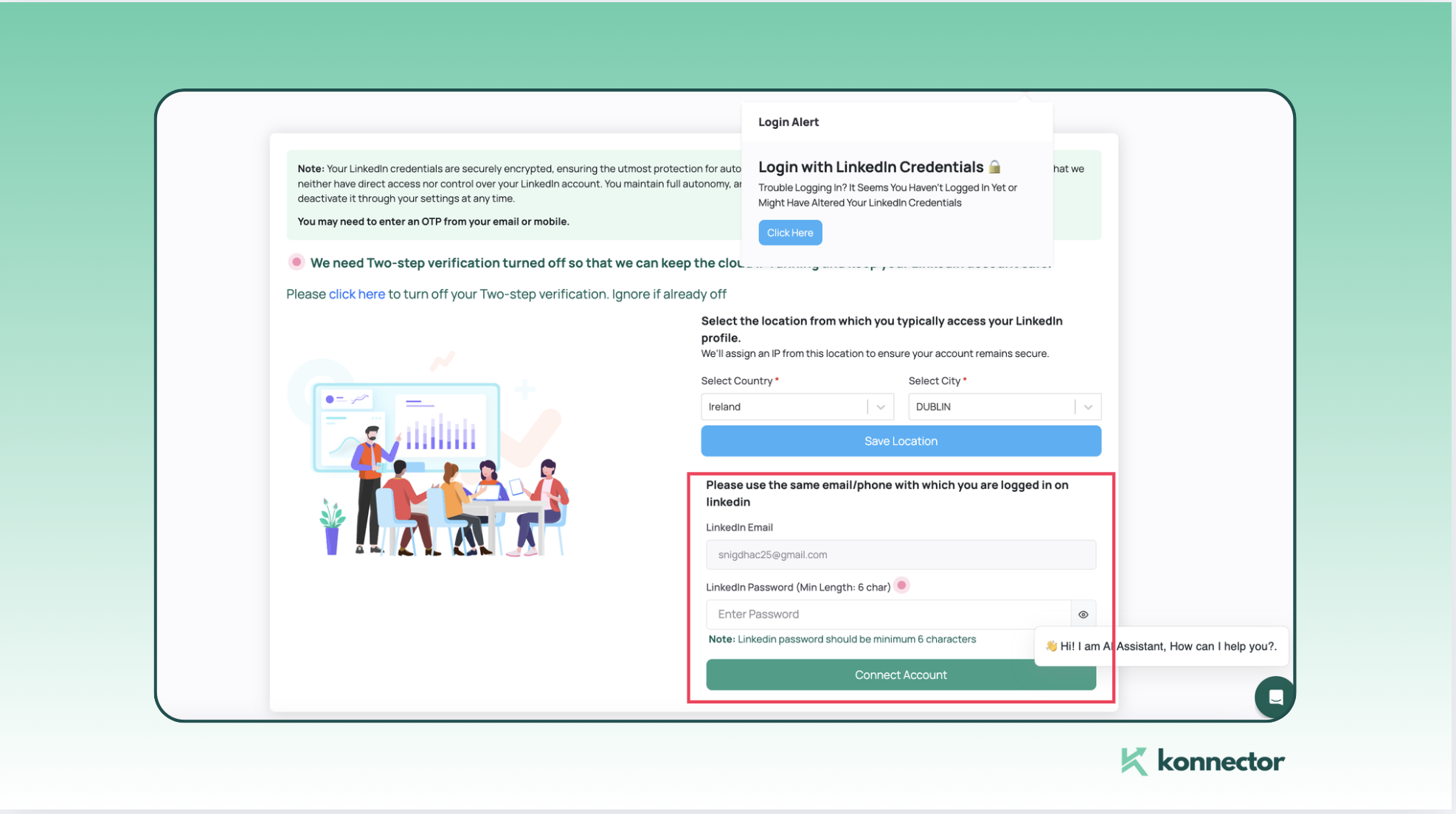
ដូចដែលបានបង្ហាញខាងលើ ឧបករណ៍ដូចជា Konnector នឹងរំលឹកអ្នកសម្រាប់ពាក្យសម្ងាត់ LinkedIn របស់អ្នក ហើយសួរអ្នកឱ្យធ្វើ បិទការផ្ទៀងផ្ទាត់ពីរជំហានជាបណ្តោះអាសន្ន សម្រាប់ការរួមបញ្ចូលដោយគ្មានថ្នេរ។
ប្រសិនបើអ្នកមិនមានពាក្យសម្ងាត់ LinkedIn ទេ ដំណោះស្រាយគឺសាមញ្ញ៖ បង្កើតវាដោយកំណត់វាឡើងវិញតាមរយៈអ៊ីមែលរបស់អ្នក។ គិតវាតាមវិធីនេះ - តើអ្នកនឹងធ្វើពាណិជ្ជកម្ម សក្តានុពល 75,000 នាំមុខក្នុងមួយខែ ឬ 2,500 នាំចេញក្នុងពេលតែមួយ។ សម្រាប់កិច្ចខិតខំប្រឹងប្រែងតូចមួយនៃការចងចាំពាក្យសម្ងាត់មួយ? ប្រហែលជាមិនមែនទេ។
របៀបកំណត់ពាក្យសម្ងាត់សម្រាប់ LinkedIn
អនុវត្តតាមជំហានរហ័សទាំងនេះដើម្បីបង្កើតពាក្យសម្ងាត់ LinkedIn របស់អ្នក៖
ជំហានទី ១៖ ចូលទៅកាន់ការកំណត់គណនី
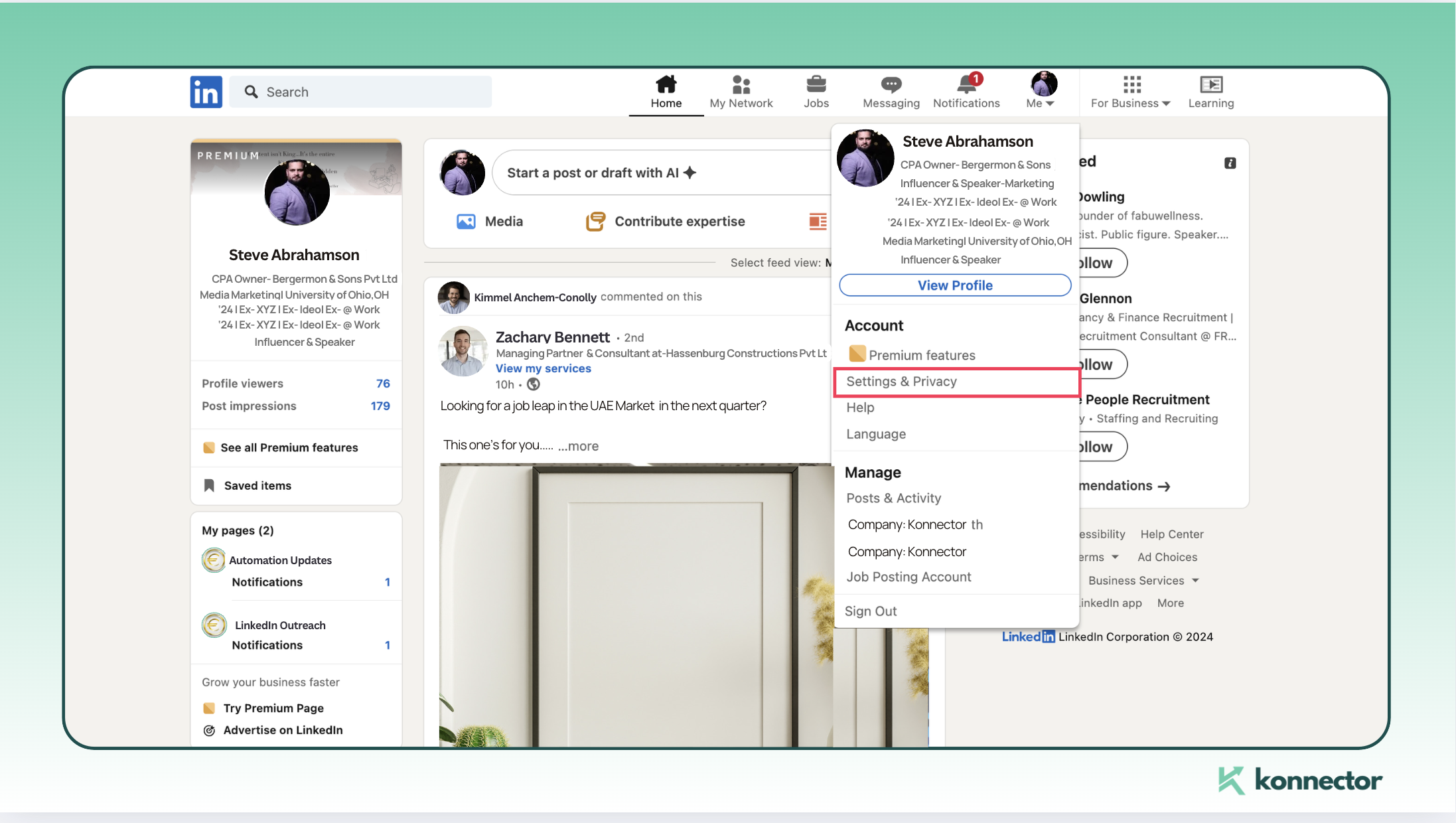
ចូលទៅកាន់ LinkedIn ហើយចុចលើរូបភាព Profile របស់អ្នកនៅជ្រុងខាងស្តាំខាងលើ។ ជ្រើសរើស ការកំណត់និងភាពឯកជន ពីបញ្ជីទម្លាក់ចុះ។
ជំហានទី 2: បើក 'Sign In & Security'
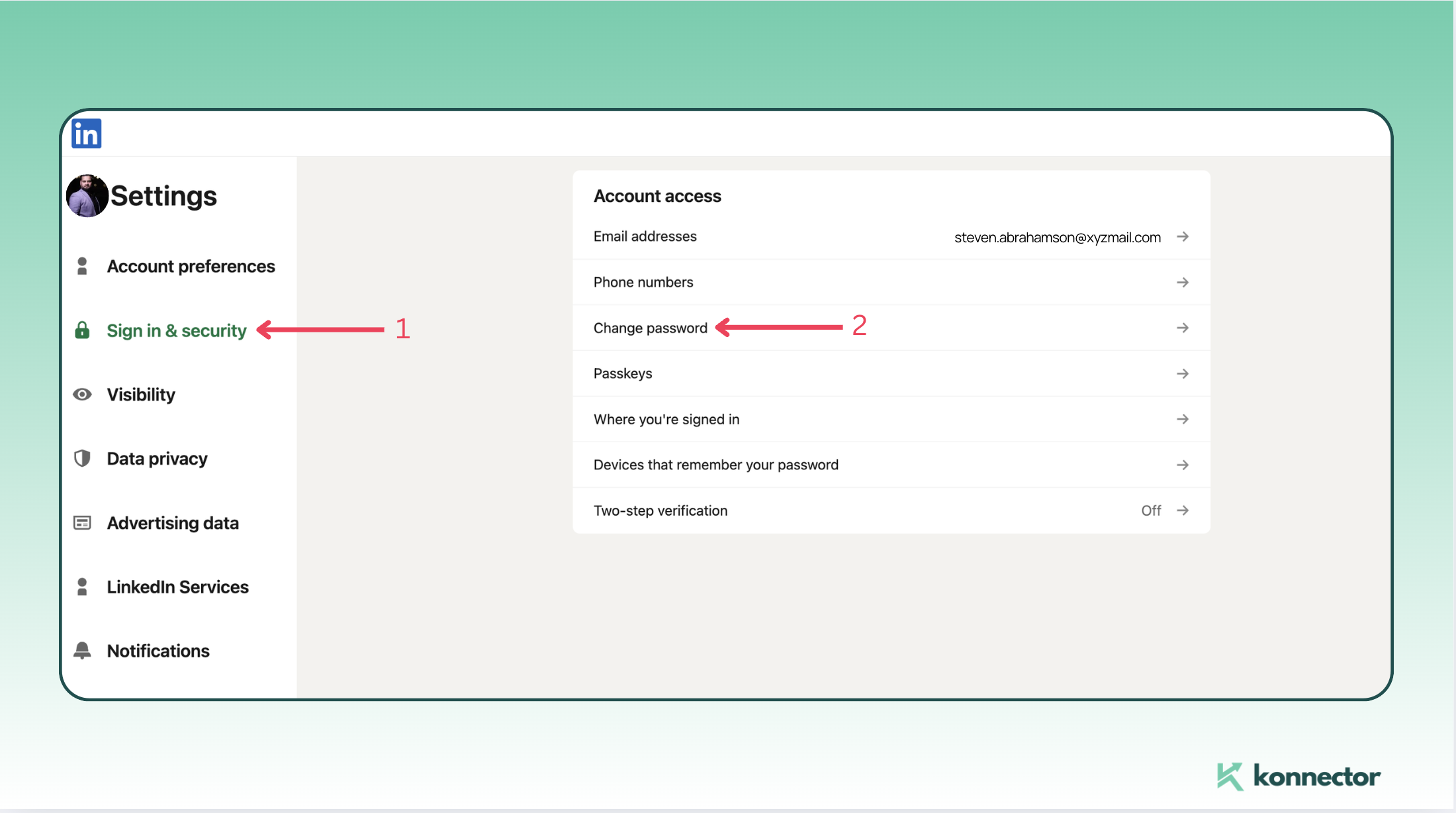
នៅក្នុងម៉ឺនុយការកំណត់ សូមចូលទៅកាន់ ចូល និងសុវត្ថិភាព ហើយរកមើលឯកសារ ផ្លាស់ប្តូរពាក្យសម្ងាត់ ។
អានបន្ថែម --> របៀបបង្កើតទំព័រក្រុមហ៊ុន LinkedIn [ការណែនាំជាជំហានៗ]
ជំហានទី 3: ចុច 'ភ្លេចពាក្យសម្ងាត់'
ដោយសារអ្នកមិនទាន់មានមួយ សូមជ្រើសរើស ភ្លេចលេខសំងាត់. LinkedIn នឹងផ្ញើអ៊ីមែលកំណត់ឡើងវិញទៅកាន់អាសយដ្ឋានដែលភ្ជាប់ជាមួយគណនីរបស់អ្នក។
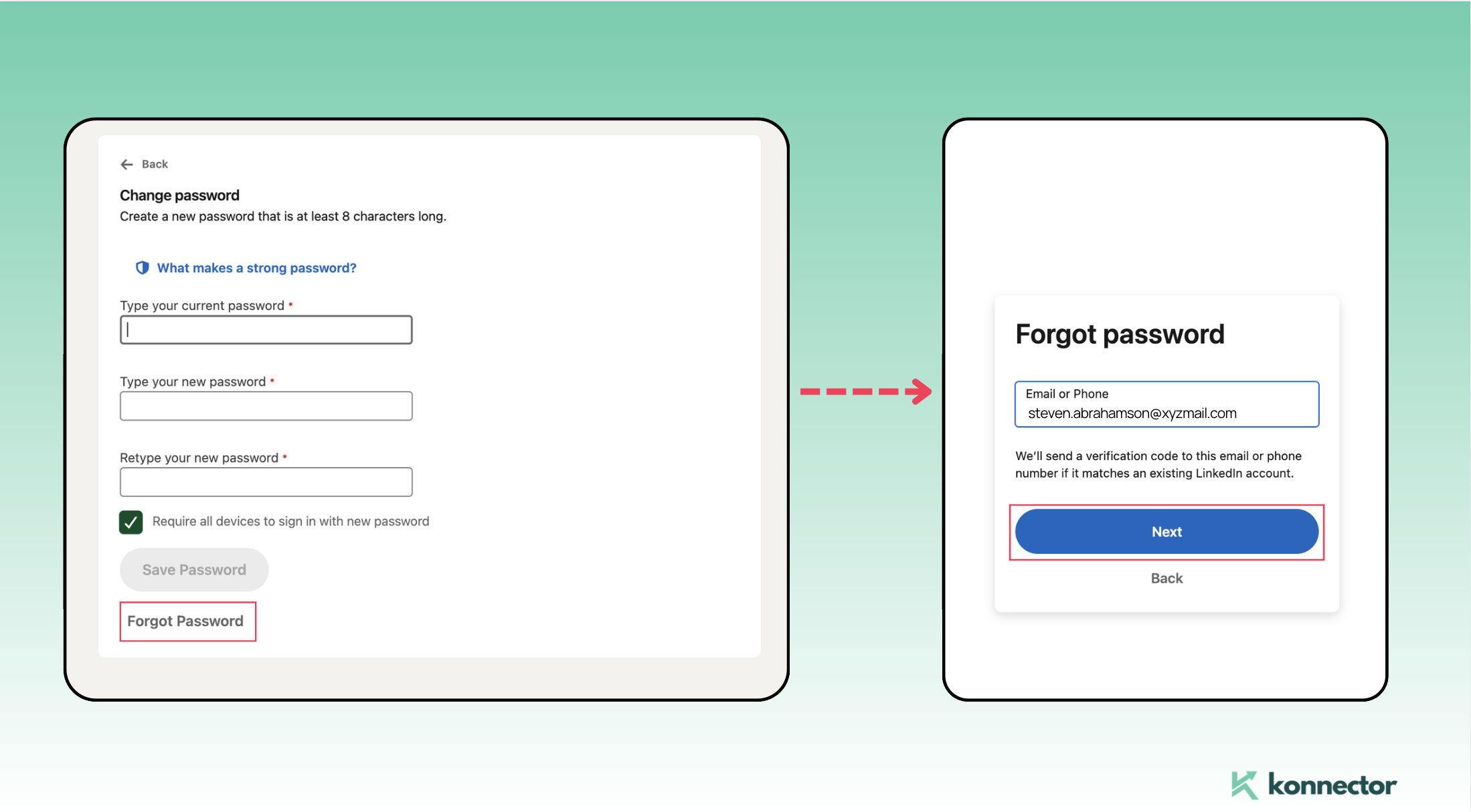
ជំហានទី 4: កំណត់ឡើងវិញតាមរយៈអ៊ីម៉ែល
ពិនិត្យប្រអប់សំបុត្ររបស់អ្នកសម្រាប់អ៊ីមែលកំណត់ឡើងវិញរបស់ LinkedIn (និងរបស់អ្នក។ ថតសារឥតបានការនៅក្នុងករណី) ។ ចុចលើតំណភ្ជាប់ខាងក្នុង ហើយអ្នកនឹងត្រូវបានបញ្ជូនបន្តដើម្បីកំណត់ពាក្យសម្ងាត់ថ្មី។
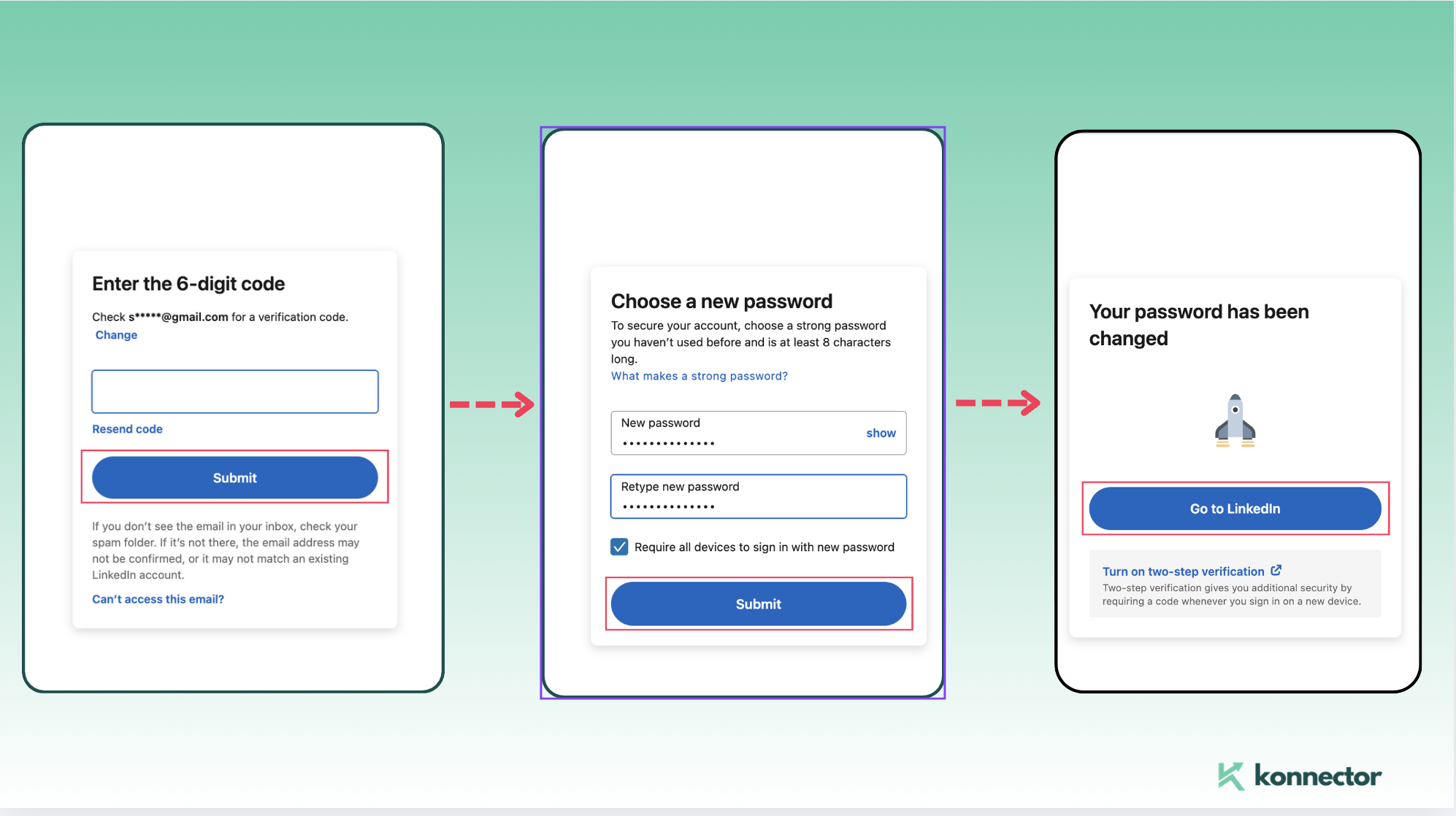
ជ្រើសរើសពាក្យសម្ងាត់ដែលមានសុវត្ថិភាព ប៉ុន្តែអាចបំភ្លេចបាន — តាមឧត្ដមគតិជាការរួមបញ្ចូលគ្នានៃ អក្សរធំ និងអក្សរតូច លេខ និងតួអក្សរពិសេស.
ជំហានបន្ទាប់៖ ដោះសោសក្តានុពលពេញលេញរបស់ LinkedIn ជាមួយឧបករណ៍ភ្ជាប់
ឥឡូវនេះ ពាក្យសម្ងាត់របស់អ្នកត្រូវបានកំណត់ គណនី LinkedIn របស់អ្នករួចរាល់សម្រាប់ដំណើរការហើយ។ ហើយនេះគឺជាកន្លែងដែល Konnector.AI យកអ្វីៗទៅកម្រិតបន្ទាប់។
ជាមួយនឹងលក្ខណៈពិសេសដូចជា ការទាញយកសំណ, យុទ្ធនាការស្វ័យប្រវត្តិនិង ការចូលរួមដោយ AIអ្នកអាចសន្សំម៉ោងពេលភ្ជាប់ទំនាក់ទំនងជាមួយមនុស្សត្រឹមត្រូវតាមមាត្រដ្ឋាន។
ជាមួយនឹងការធានាសុវត្ថិភាព LinkedIn និង Konnector នៅក្បែរអ្នក អ្នកបានបំពាក់យ៉ាងពេញលេញដើម្បីបង្កើតការនាំមុខ បង្កើតទំនាក់ទំនង និងពង្រីកបណ្តាញរបស់អ្នក។
ចង់បានបទពិសោធន៍ LinkedIn កាន់តែរលូនពីដើមដល់ចប់? កក់ការសាកល្បងដោយឥតគិតថ្លៃជាមួយអ្នកជំនាញរបស់យើង។ ហើយមើលថាតើការផ្សព្វផ្សាយ LinkedIn មានលក្ខណៈសាមញ្ញប៉ុណ្ណា។

11x ការផ្សព្វផ្សាយ LinkedIn របស់អ្នកជាមួយ
ស្វ័យប្រវត្តិកម្ម និង Gen AI
ប្រើប្រាស់ថាមពលនៃ LinkedIn Automation និង Gen AI ដើម្បីបង្កើនលទ្ធភាពរបស់អ្នកដែលមិនធ្លាប់មានពីមុនមក។ ចូលរួមការនាំមុខរាប់ពាន់នាក់ប្រចាំសប្តាហ៍ជាមួយនឹងមតិយោបល់ដែលជំរុញដោយ AI និងយុទ្ធនាការគោលដៅ - ទាំងអស់មកពីវេទិកាថាមពលនាំមុខមួយ។
សំណួរសួរជាញឹកញាប់
ទេ។ ប្រសិនបើអ្នកបានប្រើគណនី Google របស់អ្នកដើម្បីបង្កើតទម្រង់ LinkedIn របស់អ្នក ពាក្យសម្ងាត់មិនត្រូវបានកំណត់តាមលំនាំដើមទេ។ LinkedIn ប្រើការផ្ទៀងផ្ទាត់របស់ Google ជំនួសវិញ។
ឧបករណ៍មួយចំនួនដូចជា Konnector.AI ត្រូវការព័ត៌មានបញ្ជាក់ការចូល LinkedIn ដោយផ្ទាល់ ដើម្បីធ្វើឱ្យការផ្សព្វផ្សាយដោយស្វ័យប្រវត្តិ។ អ្នកនឹងត្រូវកំណត់ពាក្យសម្ងាត់ ដើម្បីបើកមុខងារបែបនេះ។
ចូលទៅកាន់ LinkedIn > ការកំណត់ & ឯកជនភាព > ចូល និងសុវត្ថិភាព > ផ្លាស់ប្តូរពាក្យសម្ងាត់។ ចុច "ភ្លេចពាក្យសម្ងាត់" ហើយធ្វើតាមការណែនាំដែលបានផ្ញើទៅអ៊ីមែលរបស់អ្នក។
ទេ ការកំណត់ពាក្យសម្ងាត់ LinkedIn របស់អ្នកឡើងវិញនឹងមិនប៉ះពាល់ដល់គណនី Google របស់អ្នកទេ។ អ្នកនឹងអាចចូលបានដោយប្រើវិធីណាមួយដែលនឹងទៅមុខ។
ពិនិត្យថតសារឥតបានការ ឬការផ្សព្វផ្សាយរបស់អ្នក។ ប្រសិនបើវាមិននៅទីនោះទេ សូមប្រាកដថាអ្នកកំពុងពិនិត្យមើលប្រអប់ទទួលត្រឹមត្រូវដែលភ្ជាប់ទៅនឹងប្រវត្តិរូប LinkedIn របស់អ្នក។
បាទ / ចាស អ្នកអាចចូលដោយប្រើទាំងគណនី Google របស់អ្នក និងពាក្យសម្ងាត់ LinkedIn ថ្មី - ណាមួយដែលអ្នកចូលចិត្ត។
ដាច់ខាត។ គ្រាន់តែធ្វើឱ្យប្រាកដថាវាមានតែមួយគត់ និងមានសុវត្ថិភាព — ប្រើការលាយនៃអក្សរ លេខ និងតួអក្សរពិសេស។
ដើម្បីធ្វើស្វ័យប្រវត្តិកម្មសកម្មភាពដូចជាការលួចបន្លំ ការផ្ញើសារ ឬការចូលមើលកម្រងព័ត៌មាន ឧបករណ៍ដូចជា Konnector តម្រូវឱ្យមានការចូលប្រើប្រាស់ដោយផ្ទាល់ដោយសុវត្ថិភាពទៅកាន់គណនីរបស់អ្នកតាមរយៈលិខិតសម្គាល់ការចូល។
វាត្រូវបានផ្ដល់អនុសាសន៍ឱ្យបិទវាជាបណ្តោះអាសន្នកំឡុងពេលដំឡើងជាមួយឧបករណ៍ស្វ័យប្រវត្តិដូចជា Konnector ហើយបើកវាឡើងវិញនៅពេលក្រោយប្រសិនបើចាំបាច់។
ទេ នៅពេលកំណត់ គណនី LinkedIn របស់អ្នកនឹងរក្សាពាក្យសម្ងាត់នោះ។ ប៉ុន្តែអ្នកនៅតែអាចប្រើការចូល Google ប្រសិនបើវាកាន់តែងាយស្រួលសម្រាប់អ្នក។