តើអ្នកដូចជាយើងជាច្រើននាក់ដែរឬទេដែលបង្កើតលេខសម្គាល់អ៊ីមែលដែលមិនអាចកាត់វាបានក្នុងពិភពអាជីព?
នេះជាដំណឹងល្អ៖ អ្នកអាចធ្វើបាន ផ្លាស់ប្តូរអាសយដ្ឋានអ៊ីមែលរបស់អ្នកនៅលើ LinkedIn!
ចូរក្លាយជាការពិត—អាសយដ្ឋានអ៊ីមែលរបស់អ្នកមិនគ្រាន់តែជាការចូលសម្រាប់ LinkedIn នោះទេ។ វាជាកន្លែងដែលអ្នកជ្រើសរើសឈានដល់ចេញ យុទ្ធនាការឆ្លើយតបដី ហើយ LinkedIn ដាស់តឿនយ៉ាងស្ងាត់ស្ងៀម (ឬបាត់រហូតប្រសិនបើអ្នកមិនបានពិនិត្យមើលគណនី Yahoo ចាស់នោះក្នុងមួយទសវត្សរ៍)។
ដូច្នេះមិនថាអ្នកកំពុងប្តូរការងារ ចូលនិវត្តន៍អាសយដ្ឋានហួសសម័យ ឬរៀបចំប្រអប់សំបុត្រសម្រាប់ការផ្សព្វផ្សាយកាន់តែឆ្លាតវៃទេ នេះជារបស់អ្នក។ ការណែនាំជាជំហាន ៗ ដើម្បីធ្វើបច្ចុប្បន្នភាពអាសយដ្ឋានអ៊ីមែល LinkedIn របស់អ្នក។- វិធីត្រឹមត្រូវ។
ហើយប្រសិនបើអ្នកកំពុងប្រើឧបករណ៍ស្វ័យប្រវត្តិកម្ម LinkedIn ដូចជា Konnector.AIការរក្សាការអាប់ដេតនេះមិនមែនគ្រាន់តែជាការអនុវត្តល្អបំផុតនោះទេ វាជារឿងសំខាន់សម្រាប់ដំណើរការផ្សព្វផ្សាយ។
ហេតុអ្វីបានជារំខានការផ្លាស់ប្តូរអ៊ីមែលរបស់អ្នកនៅលើ LinkedIn?
នេះជាអ្វីដែលអ្នកប្រើ LinkedIn ភាគច្រើនមិនដឹង៖ របស់អ្នក។ អាសយដ្ឋានអ៊ីមែល LinkedIn ត្រូវបានភ្ជាប់ទៅស្ទើរតែគ្រប់យ៉ាងនៅពីក្រោយឆាក៖
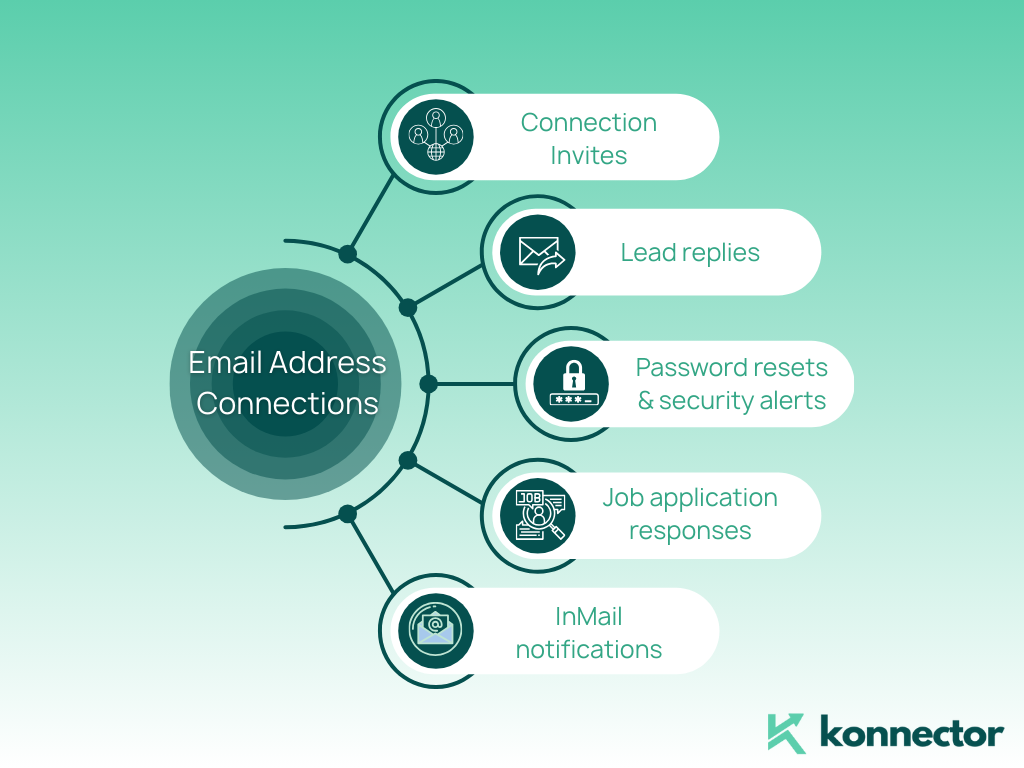
រក្សាអ៊ីមែល LinkedIn របស់អ្នកឱ្យទាន់សម័យ មិនមែនជាជម្រើសទេ ប្រសិនបើអ្នកខ្វល់ពីភាពមើលឃើញ លទ្ធភាពចែកចាយ និងការបិទកិច្ចព្រមព្រៀង។
ចង់បង្កើនការមើលឃើញរបស់អ្នកឱ្យកាន់តែច្រើនឬ? កុំខកខានរបស់យើង។ មគ្គុទ្ទេសក៍ចុងក្រោយសម្រាប់ការយល់ព្រម LinkedIn
របៀបផ្លាស់ប្តូរអ៊ីមែលរបស់អ្នកនៅលើ LinkedIn - ជំហានដោយជំហាន
ការផ្លាស់ប្តូរអ៊ីមែលរបស់អ្នកគឺងាយស្រួល។ ប៉ុន្តែជំហានដែលខកខានអាចនាំឱ្យមានការទំនាក់ទំនងខូច បញ្ហាការចូល ឬកាន់តែអាក្រក់ជាងនេះទៅទៀតនោះគឺការបិទការឆ្លើយតបនាំមុខ។
នៅទីនេះ វិធីត្រឹមត្រូវដើម្បីផ្លាស់ប្តូរអាសយដ្ឋានអ៊ីមែល LinkedIn របស់អ្នក។:
-
- ចូលគណនី ទៅ LinkedIn
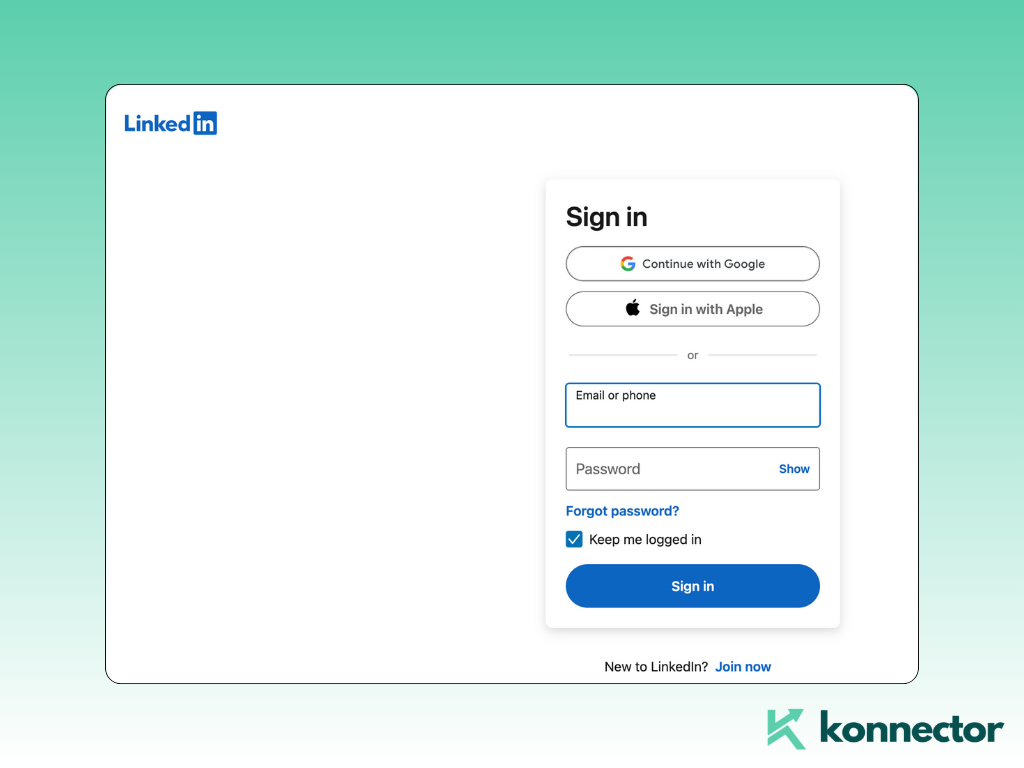
- ចុចលើរូប Profile របស់អ្នក (ជ្រុងខាងស្តាំខាងលើ)
- ជ្រើសប៊ូតុង 'ការកំណត់ & ឯកជនភាព'
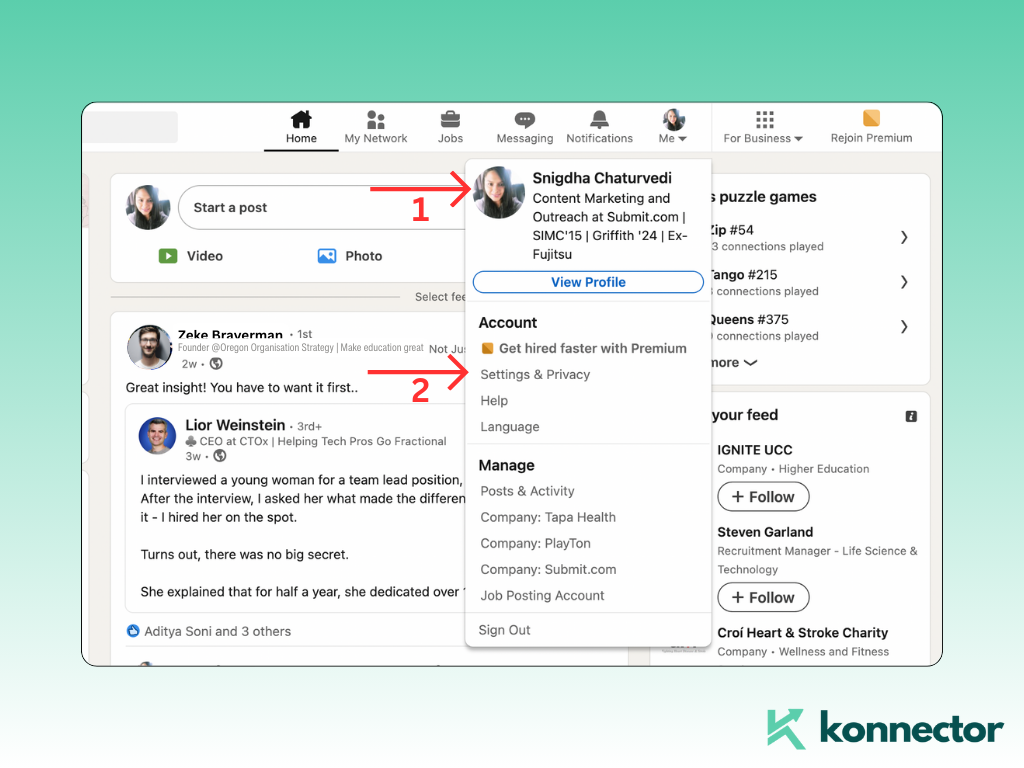
- ចូលទៅ 'ចូល និងសុវត្ថិភាព' ផ្នែក
- ចុច 'អាសយដ្ឋានអ៊ីមែល'
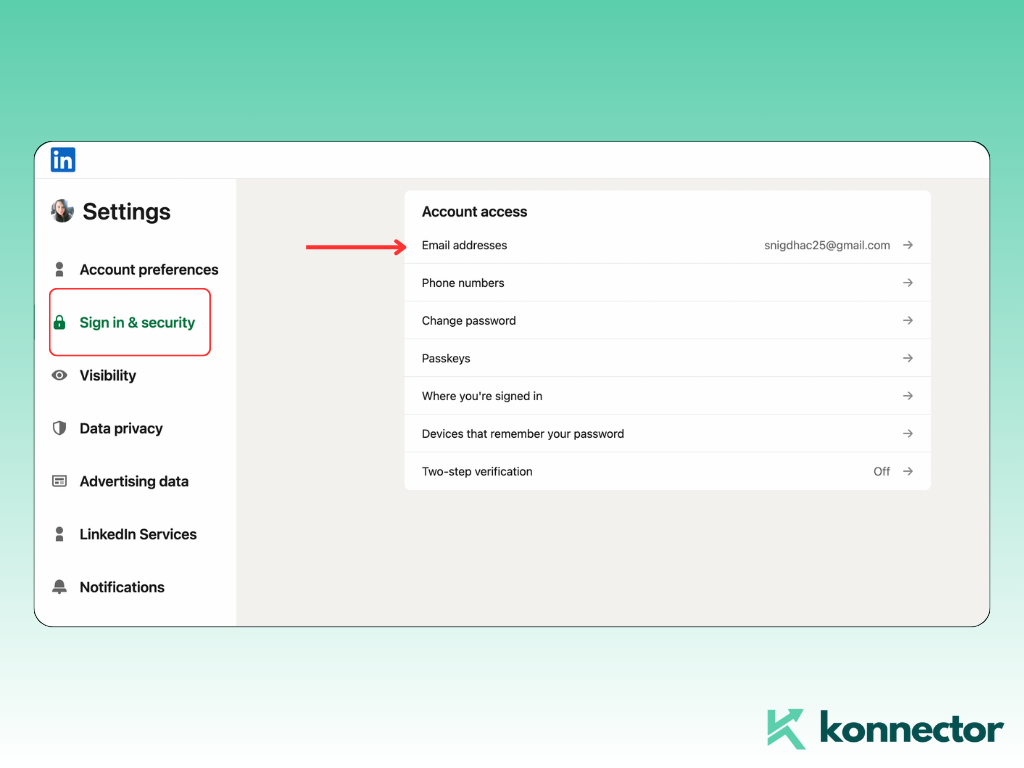
- ចុច 'បន្ថែមអាសយដ្ឋានអ៊ីមែល' ហើយបញ្ចូលថ្មីរបស់អ្នក។
- ផ្ទៀងផ្ទាត់អ៊ីមែលថ្មី។ តាមរយៈតំណភ្ជាប់ដែលបានផ្ញើទៅកាន់ប្រអប់សំបុត្ររបស់អ្នក។
- បន្ទាប់ពីការផ្ទៀងផ្ទាត់សូមចុច 'ធ្វើឱ្យបឋម' នៅជាប់អាសយដ្ឋានថ្មី។
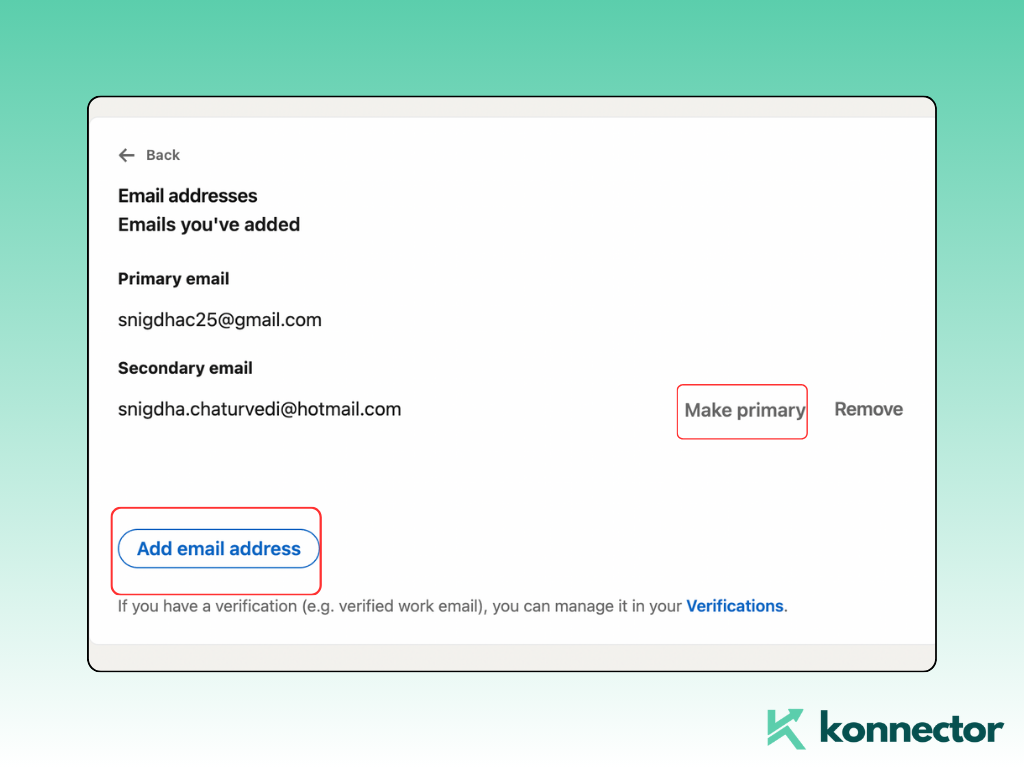
- (ស្រេចចិត្ត)៖ លុបអាសយដ្ឋានចាស់—ប៉ុន្តែបន្ទាប់ពី ប្តូរបឋមរបស់អ្នក។
ហើយរួចរាល់។ អ្នកបានធ្វើបច្ចុប្បន្នភាពគណនី LinkedIn របស់អ្នកដោយជោគជ័យជាមួយនឹងអ៊ីមែលថ្មីរបស់អ្នក។
គន្លឹះឆ្លាតវៃសម្រាប់ការធ្វើបច្ចុប្បន្នភាពអាសយដ្ឋានអ៊ីមែល LinkedIn របស់អ្នក។
ប្រើអ៊ីមែលដែលមានជំនាញវិជ្ជាជីវៈ
ជ្រើសរើសអ្វីមួយដែលឆ្លុះបញ្ចាំងពីតួនាទី ឬម៉ាកបច្ចុប្បន្នរបស់អ្នក។ ទេ។ funnyguy2002@xyz.com. ទៅជាមួយ firstname.lastname@company.com or yourname@yourbrand.com.
កំពុងដំណើរការយុទ្ធនាការ? អ៊ីមែលរបស់អ្នកគឺជារបស់អ្នក។ ចំណាប់អារម្មណ៍ដំបូង។ ធ្វើឱ្យវារាប់។
រក្សាអ៊ីមែលបម្រុងទុកដែលភ្ជាប់ជាមួយ
LinkedIn អនុញ្ញាតឱ្យមានអ៊ីមែលច្រើន។ ប្រើវាឱ្យមានប្រយោជន៍។ រក្សាអាសយដ្ឋានផ្ទាល់ខ្លួនជាការបម្រុងទុក ដូច្នេះអ្នកមិនត្រូវបានចាក់សោរទេ ទោះបីជាអ៊ីមែលក្រុមហ៊ុនរបស់អ្នកត្រូវបានបិទដំណើរការក៏ដោយ។
ធ្វើសមកាលកម្មវាជាមួយឧបករណ៍ផ្សព្វផ្សាយរបស់អ្នក
ប្រសិនបើអ្នកកំពុងប្រើ Konnector.AI សម្រាប់យុទ្ធនាការ LinkedIn, ធ្វើឱ្យប្រាកដថាទៅ ធ្វើបច្ចុប្បន្នភាពអ៊ីមែលឆ្លើយតប នៅខាងក្នុងការកំណត់យុទ្ធនាការរបស់អ្នក។ តាមវិធីនេះ ការឆ្លើយតបសារណាមួយពីដីនាំមុខនៅក្នុង ប្រអប់ទទួលត្រឹមត្រូវ។- មិនមែនជាតំបន់ស្លាប់ទេ។
ព្រួយបារម្ភអំពីដែនកំណត់ស្វ័យប្រវត្តិកម្ម? អាននេះ៖ វិធីការពារការហាមឃាត់ដោយឧបករណ៍ស្វ័យប្រវត្តិកម្ម LinkedIn
តើអ្នកអាចបន្ថែមអ៊ីមែលច្រើនជាងមួយនៅលើ LinkedIn បានទេ?
បាទ - ហើយដោយស្មោះត្រង់អ្នកគួរតែ។ LinkedIn អនុញ្ញាតឱ្យអ្នកធ្វើ ភ្ជាប់អាសយដ្ឋានអ៊ីមែលច្រើន។ ទៅគណនីតែមួយ។ នេះផ្តល់ឱ្យអ្នកកាន់តែច្រើន ភាពបត់បែន និងសន្តិភាពនៃចិត្ត.
ប្រើអ៊ីមែលផ្សេងៗគ្នាសម្រាប់គោលបំណងផ្សេងៗគ្នា
ប្រហែលជាអ្នកជា ឯករាជ្យ ស្ថាបនិក និងទីប្រឹក្សាសាជីវកម្ម- ទាំងអស់ក្នុងពេលតែមួយ។ ការមាន អ៊ីមែលការងារសម្រាប់តួនាទីនីមួយៗ ជួយឱ្យអ្នករៀបចំ និងដឹង មួកណាដែលអ្នកពាក់.
បំបែកទំនាក់ទំនងផ្ទាល់ខ្លួន និងវិជ្ជាជីវៈ
នៅតែចូលទៅក្នុង LinkedIn ជាមួយនោះ។ Gmail ពីឆ្នាំ ២០០៩? បន្ថែមរបស់អ្នក។ អ៊ីមែលការងារវិជ្ជាជីវៈ ហើយសម្គាល់វាជា បឋម ដូច្នេះការជូនដំណឹងដីនៅក្នុង ប្រអប់ទទួលត្រឹមត្រូវ។។ រក្សារបស់អ្នក អ៊ីមែលផ្ទាល់ខ្លួនជាការចូលបម្រុងទុក ផងដែរ។
សំណាញ់សុវត្ថិភាពសង្គ្រោះគណនីដែលភ្ជាប់មកជាមួយ
បាត់ពាក្យសម្ងាត់ LinkedIn របស់អ្នក ឬការចូលប្រើប្រអប់សំបុត្រការងារ? ក អ៊ីមែលដែលបានផ្ទៀងផ្ទាត់ទីពីរ ឬទីបី អនុញ្ញាតឱ្យអ្នកសង្គ្រោះគណនីរបស់អ្នកបានលឿន។ គិតថាវាជាកត្តាពីរដែលអាចទុកចិត្តបាន—ប៉ុន្តែសម្រាប់សន្តិភាពនៃចិត្ត។
គន្លឹះគាំទ្រ: កំណត់អ៊ីមែលត្រឹមត្រូវជា "បឋម"
ទោះបីជាមានអ៊ីមែលច្រើនក៏ដោយ LinkedIn ផ្ញើការជូនដំណឹងទៅតែ អាសយដ្ឋានអ៊ីមែលចម្បងមួយ។។ ត្រូវប្រាកដថា អ៊ីមែលដែលអ្នកពិនិត្យមើលយ៉ាងសកម្ម ត្រូវបានកំណត់ជាចម្បង ដើម្បីធានាថាអ្នកមិនដែលខកខានសារសំខាន់ៗឡើយ។
ប្រសិនបើអ្នកកំពុងប្រើឧបករណ៍ដូចជា ឧបករណ៍ភ្ជាប់តម្រឹមរបស់អ្នក។ អ៊ីមែលចម្បង ធានា យុទ្ធនាការឆ្លើយតបទៅកន្លែងដែលអ្នកត្រូវការ.
តើអ្នកគួរធ្វើបច្ចុប្បន្នភាពអ៊ីម៉ែល LinkedIn របស់អ្នកនៅពេលណា?
- អ្នកបានចូលរួមជាមួយក្រុមហ៊ុនថ្មី។
- អ្នកកំពុងធ្វើអាជីវកម្មឯករាជ្យ ឬបើកអាជីវកម្ម
- អ្នកចង់សម្អាតការចូលចាស់ ឬឈ្មោះក្លែងក្លាយ
- អ្នកកំពុងធ្វើការផ្សព្វផ្សាយដោយស្វ័យប្រវត្តិដោយប្រើឧបករណ៍ដូចជា Konnector និងតម្រូវការ ឆ្លើយតបទៅកាន់ប្រអប់ទទួលក្រុមត្រឹមត្រូវ។
តើមានអ្វីកើតឡើងចំពោះយុទ្ធនាការ ឬការតភ្ជាប់នៅពេលអ្នកផ្លាស់ប្តូរអ៊ីមែល?
ដំណឹងល្អ: ការតភ្ជាប់ ប្រវត្តិ និងយុទ្ធនាការរបស់អ្នកមានសុវត្ថិភាព។ ប៉ុន្តែប្រសិនបើអ្នកកំពុងប្រើ Konnector សូមចងចាំថា៖
- ធ្វើបច្ចុប្បន្នភាពរបស់អ្នក ឆ្លើយតបអ៊ីមែល នៅខាងក្នុងការកំណត់ឧបករណ៍ភ្ជាប់
- ពិនិត្យឡើងវិញ ចំណូលចិត្តការជូនដំណឹង សម្រាប់ការចូលរួមនាំមុខ
- តាមដានការឆ្លើយតបតាមអ៊ីមែលរយៈពេលពីរបីថ្ងៃ ដើម្បីធានាបាននូវភាពបន្ត
គំនិតចុងក្រោយ៖ រក្សាវាឱ្យស្អាត រក្សាវាឱ្យជាប់
ការផ្លាស់ប្តូរអ៊ីមែលរបស់អ្នកនៅលើ LinkedIn គឺជាកិច្ចការតូចមួយ ប៉ុន្តែវាមានផលវិបាកធំប្រសិនបើមិនអើពើ។ អ្នកនឹងមិនផ្តល់ប័ណ្ណអាជីវកម្មដែលហួសសម័យនៅក្នុងសន្និសីទទេ ហេតុអ្វីបានជាទុកអ៊ីមែលចាស់នៅលើប្រវត្តិរូប LinkedIn របស់អ្នក?
ធ្វើបច្ចុប្បន្នភាពវា។ ធ្វើសមកាលកម្មវា។ ហើយប្រសិនបើអ្នកកំពុងប្រើ Konnector សូមប្រាកដថាការឆ្លើយតបរបស់យុទ្ធនាការកំពុងហូរទៅកាន់ប្រអប់សំបុត្រចម្បងរបស់អ្នក។
ប្រាក់រង្វាន់៖ ត្រៀមខ្លួនរួចជាស្រេចដើម្បីធ្វើស្វ័យប្រវត្តិកម្មផ្សព្វផ្សាយតាមវិធីត្រឹមត្រូវ?
ប្រសិនបើអ្នកកំពុងសម្អាតការកំណត់ LinkedIn របស់អ្នក ហេតុអ្វីមិនទទួលយកការផ្សព្វផ្សាយរបស់អ្នក?
ជាមួយ Konnector.AI, អ្នកអាច:
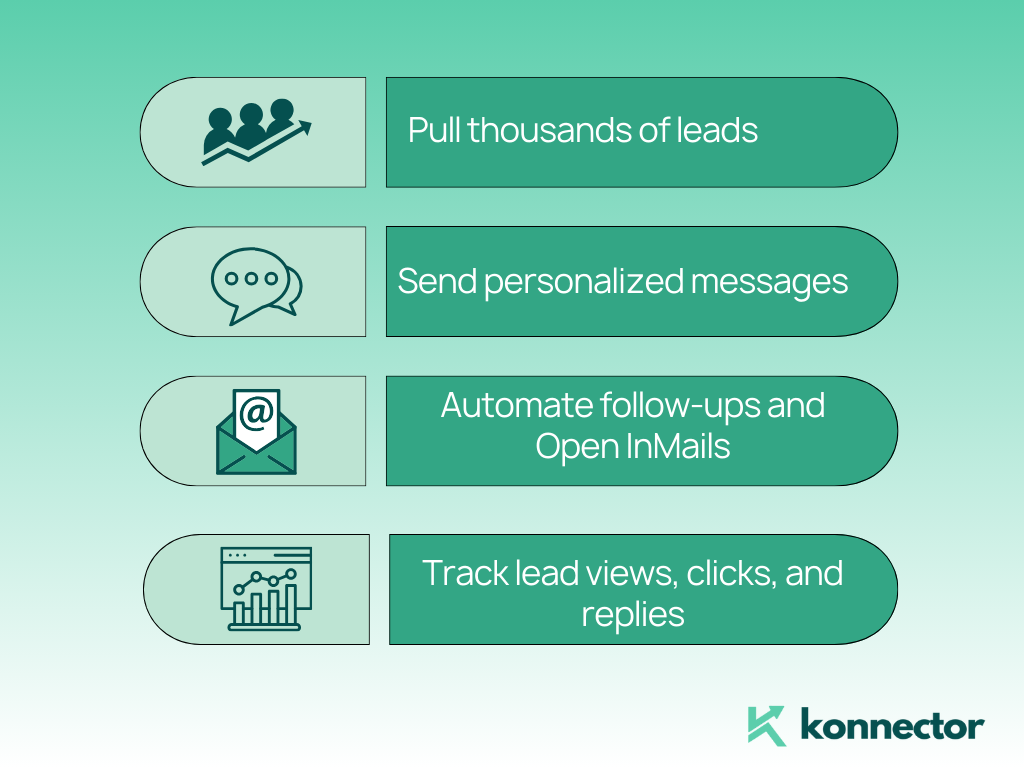
- ទាញរាប់ពាន់ក្បាល ពីការស្វែងរក LinkedIn ព្រឹត្តិការណ៍ និងក្រុម
- ផ្ញើសារផ្ទាល់ខ្លួន ផ្អែកលើស្ថានភាពនៃការតភ្ជាប់
- ការតាមដានដោយស្វ័យប្រវត្តិ និងបើក InMails ជាមួយនឹងគន្លឹះឆ្លាតវៃ
- តាមដានការមើលនាំមុខ ការចុច និងការឆ្លើយតប- ទាំងអស់ពីផ្ទាំងគ្រប់គ្រងមួយ។
✅អានបន្ថែម៖ តើអ្វីធ្វើឱ្យ Konnector ខុសពីឧបករណ៍ LinkedIn ផ្សេងទៀត?
✅ ឬ៖ របៀបភ្ជាប់ទំនាក់ទំនងថ្មី និងពីមុនខុសគ្នាក្នុងយុទ្ធនាការ
✅ ឬគ្រាន់តែ ចាប់ផ្តើមការសាកល្បងឥតគិតថ្លៃរបស់អ្នកនៅទីនេះ ហើយអនុញ្ញាតឱ្យ AI ធ្វើការលើកធ្ងន់

11x ការផ្សព្វផ្សាយ LinkedIn របស់អ្នកជាមួយ
ស្វ័យប្រវត្តិកម្ម និង Gen AI
ប្រើប្រាស់ថាមពលនៃ LinkedIn Automation និង Gen AI ដើម្បីបង្កើនលទ្ធភាពរបស់អ្នកដែលមិនធ្លាប់មានពីមុនមក។ ចូលរួមការនាំមុខរាប់ពាន់នាក់ប្រចាំសប្តាហ៍ជាមួយនឹងមតិយោបល់ដែលជំរុញដោយ AI និងយុទ្ធនាការគោលដៅ - ទាំងអស់មកពីវេទិកាថាមពលនាំមុខមួយ។
សំណួរសួរជាញឹកញាប់
ដើម្បីផ្លាស់ប្តូរអាសយដ្ឋានអ៊ីមែលរបស់អ្នកនៅលើ LinkedIn សូមចូលទៅកាន់ ការកំណត់ និងភាពឯកជន → ការចូល និងសុវត្ថិភាព → អាសយដ្ឋានអ៊ីមែល។ បន្ថែមអ៊ីមែលថ្មីរបស់អ្នក ផ្ទៀងផ្ទាត់វា ហើយកំណត់វាជាអ៊ីមែលចម្បងរបស់អ្នក។
មែនហើយ LinkedIn អនុញ្ញាតឱ្យអ្នកបន្ថែមអាសយដ្ឋានអ៊ីមែលច្រើនទៅក្នុងគណនីមួយ។ អ្នកអាចជ្រើសរើសមួយជាអ៊ីមែលចម្បងរបស់អ្នក ខណៈពេលដែលរក្សាអាសយដ្ឋានផ្សេងទៀតជាការបម្រុងទុក។
ទេ ការផ្លាស់ប្តូរអាសយដ្ឋានអ៊ីមែលរបស់អ្នកមិនប៉ះពាល់ដល់ការតភ្ជាប់ សារ ឬទិន្នន័យប្រវត្តិរូបរបស់អ្នកទេ។ អ្វីៗគ្រប់យ៉ាងនៅតែដដែលបន្ទាប់ពីការអាប់ដេត។
ការធ្វើបច្ចុប្បន្នភាពអ៊ីមែល LinkedIn របស់អ្នកធានាថាអ្នកទទួលបានការជូនដំណឹងសំខាន់ៗ សារអ្នកជ្រើសរើសបុគ្គលិក និងការឆ្លើយតបយុទ្ធនាការនៅក្នុងប្រអប់សំបុត្រត្រឹមត្រូវ ដែលធ្វើអោយប្រសើរឡើងនូវការទំនាក់ទំនង និងភាពមើលឃើញ។
អ៊ីមែលវិជ្ជាជីវៈ ដូចជាឈ្មោះ ឬដូមេនក្រុមហ៊ុនរបស់អ្នក (ឧ. firstname.lastname@company.com)
) គឺល្អបំផុតសម្រាប់ LinkedIn ព្រោះវាជួយបង្កើនភាពជឿជាក់ និងការជឿទុកចិត្ត។
បាទ/ចាស៎ អ្នកអាចលុបអាសយដ្ឋានអ៊ីមែលចាស់របស់អ្នកចេញបាន បន្ទាប់ពីបន្ថែម និងផ្ទៀងផ្ទាត់អាសយដ្ឋានអ៊ីមែលថ្មីមួយរួច។ ត្រូវប្រាកដថាអ៊ីមែលថ្មីត្រូវបានកំណត់ជាអ៊ីមែលចម្បង មុនពេលលុបអាសយដ្ឋានចាស់ចេញ។