នៅក្នុងការផ្សព្វផ្សាយ B2B រាល់ចំណុចសំខាន់គឺសំខាន់។ LinkedIn បង្ហាញអ្នកដែលបានមើលប្រវត្តិរូបរបស់អ្នក ហើយវាអាចបង្កើតការចង់ដឹងចង់ឃើញ ឬលើកទង់ក្រហម។ នេះគឺជាកន្លែងដែល LinkedIn Private Mode ក្លាយជាឧបករណ៍បំបាំងកាយសម្រាប់ការផ្សព្វផ្សាយកាន់តែឆ្លាតវៃ។
មិនថាអ្នកកំពុងស្វែងរកអនាគត ដៃគូប្រកួតប្រជែង ឬអ្នកជ្រើសរើសទេ មុខងារឯកជនអនុញ្ញាតឱ្យអ្នកមើលជុំវិញដោយមិនបន្សល់ទុកដានឡើយ។ នៅក្នុងការណែនាំនេះ យើងនឹងបំបែកពីរបៀបដែលវាដំណើរការ ពេលណាត្រូវប្រើវា ករណីប្រើប្រាស់ពិតប្រាកដពី SDRs និងកំហុសមួយចំនួនដែលត្រូវជៀសវាង។
តើអ្វីជារបៀបឯកជន LinkedIn (ហើយហេតុអ្វីបានជាវាមាន)?
របៀបឯកជន LinkedIn អនុញ្ញាតឱ្យអ្នករុករកទម្រង់ ដោយមិនបង្ហាញអត្តសញ្ញាណរបស់អ្នក។. ជាធម្មតា មនុស្សអាចមើលឃើញថាអ្នកណាដែលបានមើលកម្រងព័ត៌មានរបស់ពួកគេ ប៉ុន្តែនៅក្នុងរបៀបឯកជន អ្វីទាំងអស់ដែលពួកគេឃើញគឺ "សមាជិកភ្ជាប់ក្នុងតំណភ្ជាប់" ។
វាមានប្រយោជន៍នៅពេលអ្នកកំពុងធ្វើការស្រាវជ្រាវ ពិនិត្យមើលគូប្រជែង ឬរៀបចំផែនការផ្សព្វផ្សាយ-ដោយមិនបន្សល់ទុកដានឌីជីថល
តើអ្វីជារបៀបមើល LinkedIn ខុសគ្នា?
LinkedIn ផ្តល់ជូននូវរបៀប 3 ដើម្បីជ្រើសរើសពី៖
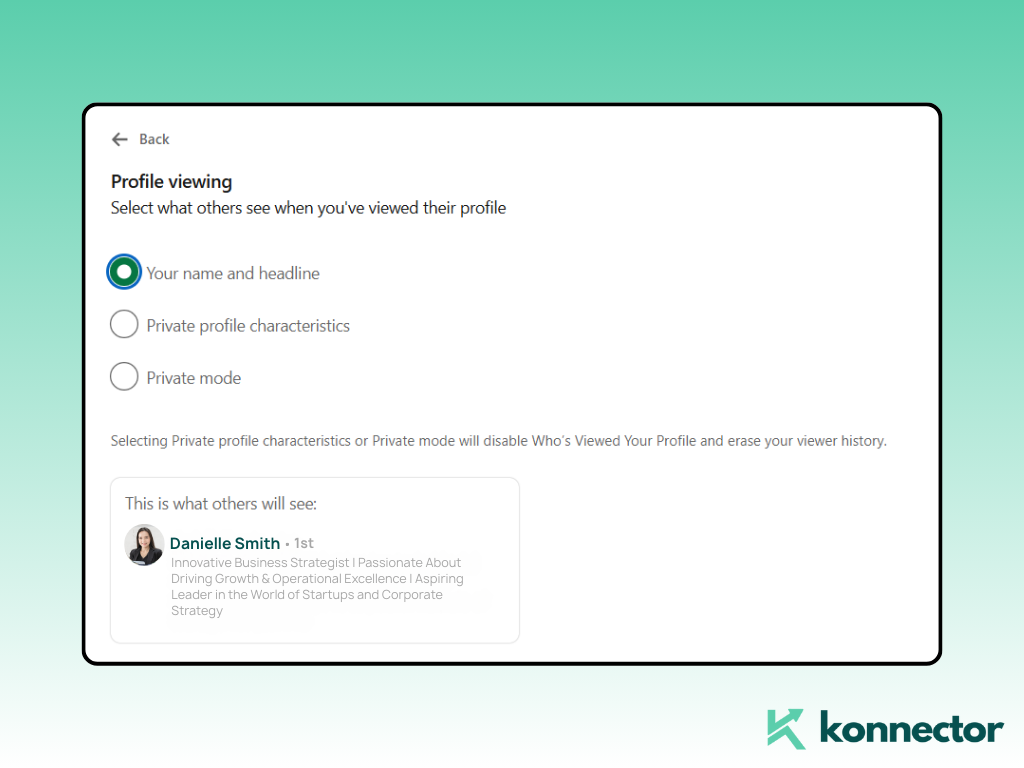
១. របៀបសាធារណៈ
ឈ្មោះពេញ ចំណងជើង និងព័ត៌មានលម្អិតនៃកម្រងព័ត៌មានរបស់អ្នកអាចមើលឃើញដោយនរណាម្នាក់ដែលអ្នកមើល។
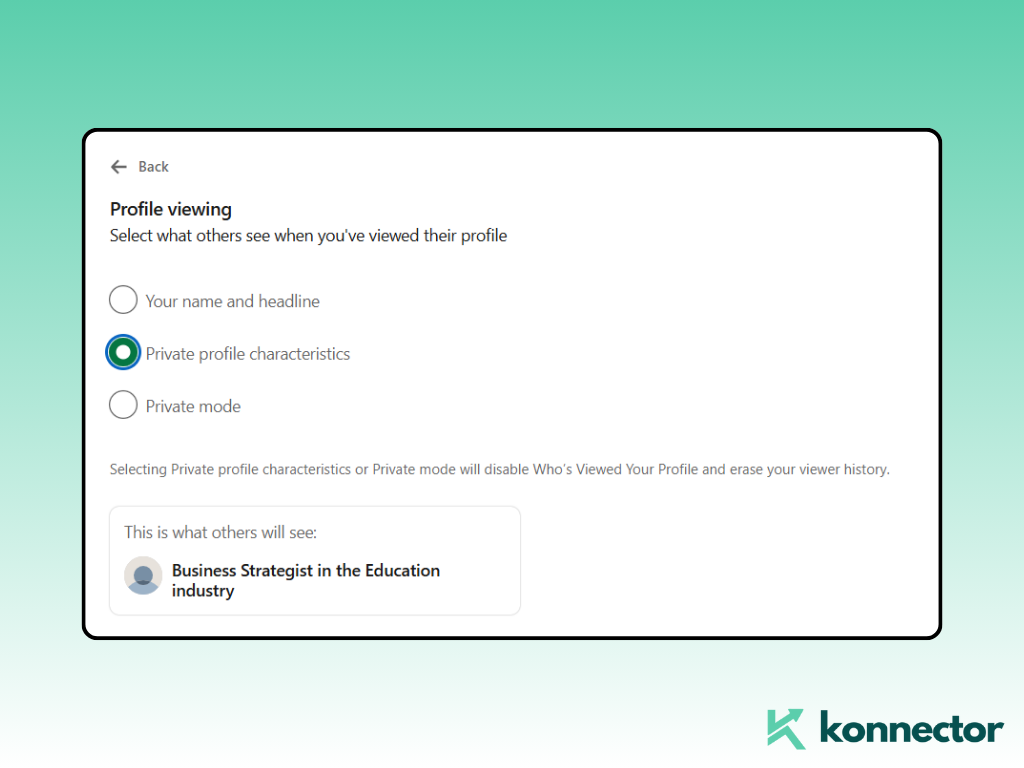
2. របៀបពាក់កណ្តាលឯកជន
មនុស្សមើលឃើញចំណងជើងការងារ និងក្រុមហ៊ុនរបស់អ្នក ប៉ុន្តែមិនមែនឈ្មោះរបស់អ្នកទេ។ ឧទាហរណ៍៖ "នាយកប្រតិបត្តិទីផ្សារនៅ Adobe"។
៣. របៀបឯកជន
អនាមិកទាំងស្រុង។ អ្នកមើលឃើញតែ "សមាជិក LinkedIn" ប៉ុណ្ណោះ។
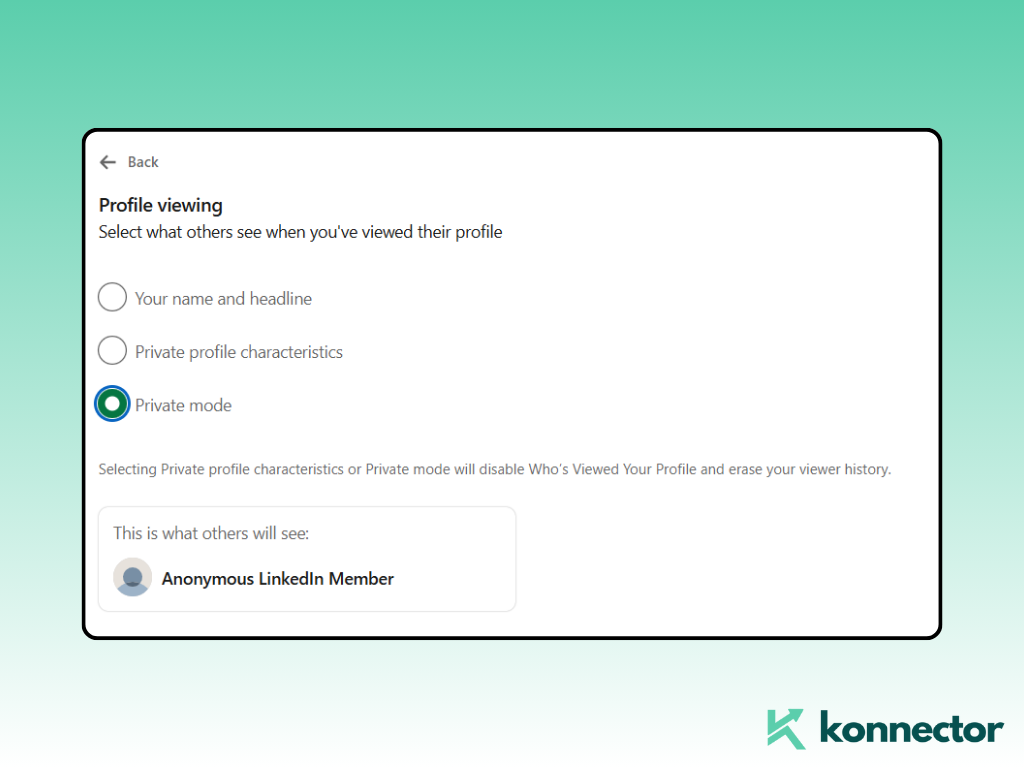
ភាពខុសគ្នាសំខាន់
| របៀប | ភាពមើលឃើញ | ល្អបំផុតសម្រាប់ |
|---|---|---|
| សាធារណៈ | ប្រវត្តិរូបពេញ | ការភ្ជាប់បណ្តាញ, ការចូលរួម |
| ពាក់កណ្តាលឯកជន | ការងារ + ក្រុមហ៊ុនតែប៉ុណ្ណោះ | ការស្រាវជ្រាវពន្លឺ |
| ឯកជន | មិនមានព័ត៌មានត្រូវបានបង្ហាញទេ។ | ការស្រាវជ្រាវបំបាំងកាយ ការលួចលាក់គូប្រជែង |
របៀបបើករបៀបឯកជន LinkedIn (ជំហានដោយជំហាន)
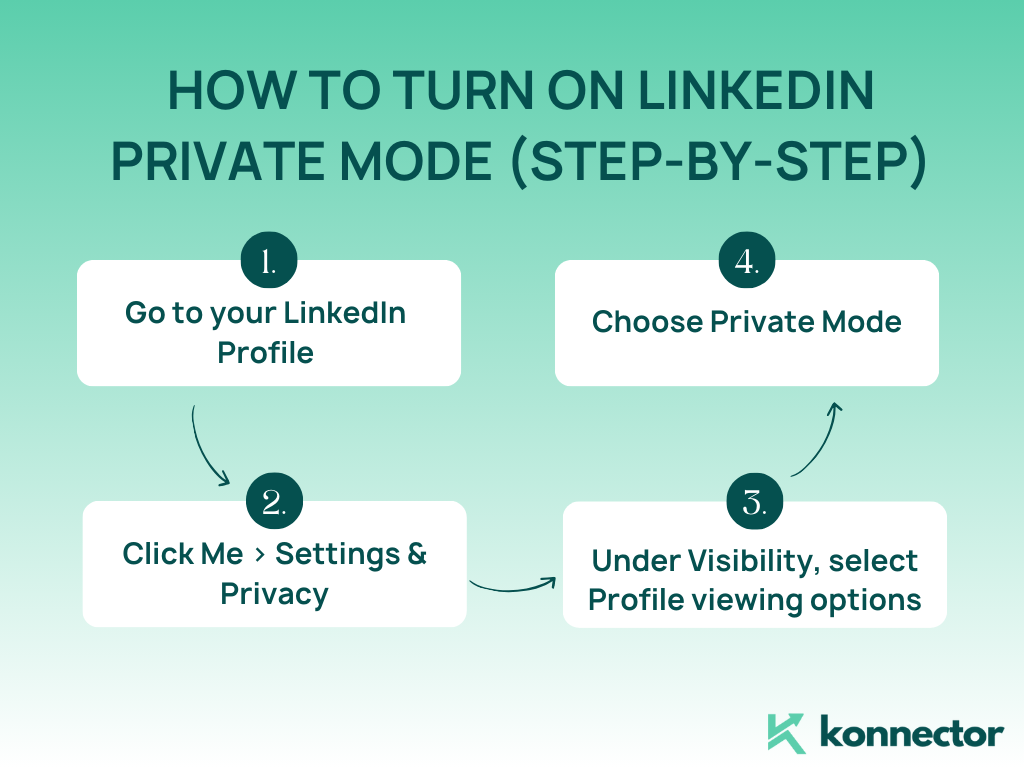
ចំណាំ៖ ប្រសិនបើអ្នកនៅលើគណនីឥតគិតថ្លៃ ការបើកមុខងារឯកជននឹងលុបប្រវត្តិអ្នកមើលរបស់អ្នក (អ្នកនឹងមិនអាចមើលថាអ្នកណាបានមើលប្រវត្តិរូបរបស់អ្នកទេ)។
តើអ្នកគួរបើកដំណើរការមុខងារឯកជននៅលើ LinkedIn ទេ?
| ពេលណាត្រូវប្រើវា។ | ពេលណាត្រូវជៀសវាង |
|---|---|
| ស្រាវជ្រាវអ្នកប្រកួតប្រជែង ឬអ្នកជួលសក្តានុពល | ការកសាងភាពមើលឃើញម៉ាក |
| ធ្វើការស្រាវជ្រាវអនាគតបំបាំងកាយ (SDRs, BDMs) | ការចូលរួមជាមួយមាតិកាដើម្បីកម្តៅសាច់ដុំនាំមុខ |
| កំពុងរៀបចំសម្រាប់ការបង្ហាញ ឬសម្ភាសន៍ | ទាក់ទាញការតភ្ជាប់ចូល |
| សិក្សាអ្នកធ្វើការសម្រេចចិត្តគណនីមុនពេលផ្សព្វផ្សាយ |
SDR ប្រើករណីទី 1: ការស្រាវជ្រាវការរំពឹងទុកត្រជាក់ (Cybersecurity SaaS)
អ្នកកំពុងលក់ឧបករណ៍សុវត្ថិភាពតាមអ៊ីនធឺណិតទៅឱ្យអ្នកដឹកនាំ IT ។ អ្នកប្រើមុខងារឯកជនដើម្បីពិនិត្យមើលសកម្មភាព ផ្ទៃខាងក្រោយ និងទំហំក្រុមហ៊ុនរបស់អនាគតដោយមិនដឹង។ បន្ទាប់មក អ្នកកំណត់ការផ្សព្វផ្សាយរបស់អ្នកតាមបំណង។
SDR Use Case 2: Demo Follow-Up Research (B2B SaaS)
បន្ទាប់ពីការបង្ហាញជាមួយអ្នកទិញ SaaS ពាក់កណ្តាលទីផ្សារ អ្នកប្តូរទៅរបៀបឯកជន ហើយពិនិត្យមើលក្រុមដែលនៅសល់។ វាជួយអ្នកកំណត់អត្តសញ្ញាណអ្នកសម្រេចចិត្តលាក់កំបាំង ឬអ្នកទប់ស្កាត់សក្តានុពល ដោយមិនមានការជូនដំណឹង។
ប្រាក់រង្វាន់៖ លាយរបៀបឯកជន + អ៊ីមែល + ការចូលរួម LinkedIn
នេះគឺជាដំណើរការការងារដែលមានប្រសិទ្ធភាពខ្ពស់៖
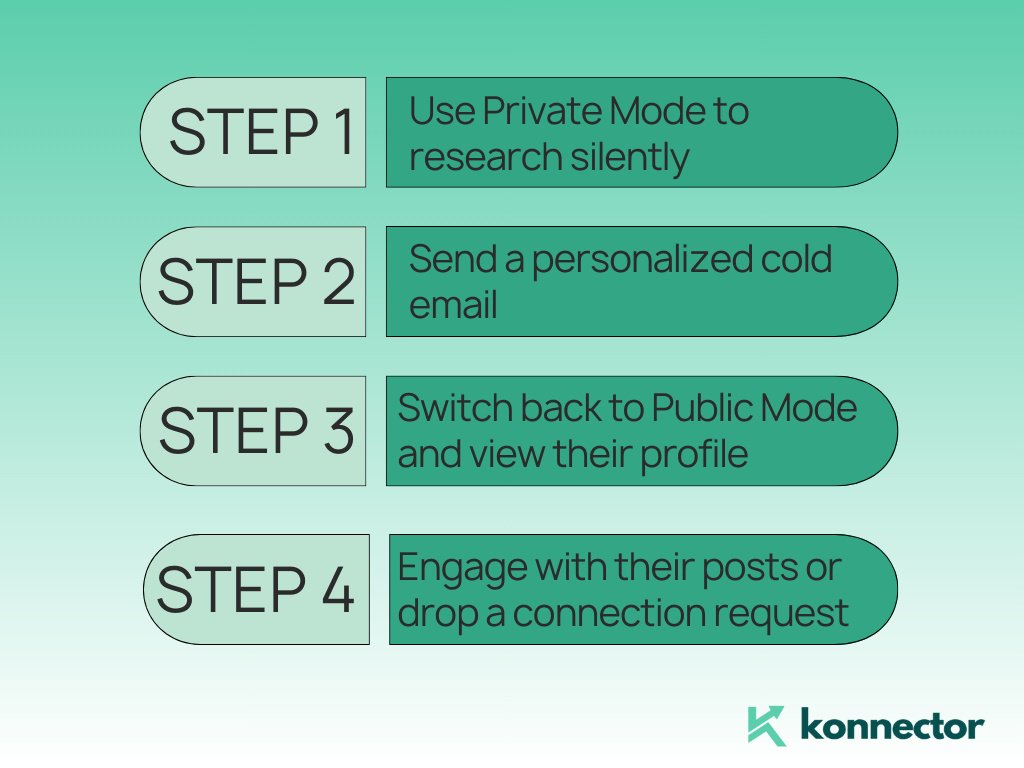
វាបង្កើតភាពមើលឃើញពហុប៉ះខណៈពេលដែលរក្សាការបំបាំងកាយនៅដំណាក់កាលដំបូង។
ចង់ស្វ័យប្រវត្តិកម្មលំដាប់នោះ? Konnector.AI អនុញ្ញាតឱ្យអ្នកបញ្ចូលគ្នានូវអ៊ីមែល ការចូលមើល LinkedIn និងការតាមដាន - ដោយមិនបង្កឱ្យមានការជូនដំណឹង។
ដើម្បីធ្វើស្វ័យប្រវត្តិកម្មការផ្ញើសារ LinkedIn ឆ្លាតវៃ សូមពិនិត្យមើល ប្លុកឧបករណ៍ភ្ជាប់នេះ។ សម្រាប់ឧទាហរណ៍ជាក់ស្តែង។
កំហុសដែលត្រូវជៀសវាងជាមួយ LinkedIn Private Mode
- ស្នាក់នៅក្នុងរបៀបឯកជនយូរពេក (កំណត់លទ្ធភាពមើលឃើញខាងក្នុង)
- ប្រើវាមុនពេលផ្ញើសំណើតភ្ជាប់ (មើលទៅជាស្រមោល)
- ភ្លេចប្តូរទៅមុខងារសាធារណៈវិញ នៅពេលចូលរួម។
របៀបឯកជនគឺ ក ឧបករណ៍ស្រាវជ្រាវមិនមែនជាអ្នកបង្កើតទំនាក់ទំនងទេ។
សេចក្តីសន្និដ្ឋាន៖ ការស្រាវជ្រាវបំបាំងកាយ = ការផ្សព្វផ្សាយដ៏ឆ្លាតវៃ
LinkedIn Private Mode មិនមែននិយាយអំពីការលាក់បាំងទេ វាជាយុទ្ធសាស្ត្រ។ ប្រើដោយឈ្លាសវៃ វាជួយឱ្យអ្នករៀបចំផែនការបានប្រសើរជាងមុន ធ្វើឱ្យមានលក្ខណៈផ្ទាល់ខ្លួនកាន់តែប្រសើរ និងធ្វើមាត្រដ្ឋានកាន់តែឆ្លាតវៃ។
គ្រាន់តែចាំថា: ស្រាវជ្រាវឯកជន, ភ្ជាប់ជាសាធារណៈ។
ត្រូវការពង្រីកការផ្សព្វផ្សាយរបស់អ្នកនៅទូទាំងគណនីមែនទេ? និយាយជាមួយអ្នកជំនាញនៅ Konnector.AI ថ្ងៃនេះ ដើម្បីទទួលបានស្វ័យប្រវត្តិកម្មជាមួយនឹងតក្កវិជ្ជាសុវត្ថិភាពដែលភ្ជាប់មកស្រាប់។

11x ការផ្សព្វផ្សាយ LinkedIn របស់អ្នកជាមួយ
ស្វ័យប្រវត្តិកម្ម និង Gen AI
ប្រើប្រាស់ថាមពលនៃ LinkedIn Automation និង Gen AI ដើម្បីបង្កើនលទ្ធភាពរបស់អ្នកដែលមិនធ្លាប់មានពីមុនមក។ ចូលរួមការនាំមុខរាប់ពាន់នាក់ប្រចាំសប្តាហ៍ជាមួយនឹងមតិយោបល់ដែលជំរុញដោយ AI និងយុទ្ធនាការគោលដៅ - ទាំងអស់មកពីវេទិកាថាមពលនាំមុខមួយ។
សំណួរសួរជាញឹកញាប់
របៀបឯកជន LinkedIn អនុញ្ញាតឱ្យអ្នកមើលប្រវត្តិរូបផ្សេងទៀតដោយអនាមិកដោយមិនចាំបាច់បង្ហាញអត្តសញ្ញាណរបស់អ្នក។ ជំនួសឱ្យឈ្មោះរបស់អ្នក អ្នកប្រើប្រាស់នឹងឃើញ "សមាជិក LinkedIn" ជាអ្នកមើល។
ចូលទៅកាន់ ការកំណត់ និងភាពឯកជន → ភាពមើលឃើញ → ជម្រើសមើលប្រវត្តិរូប ហើយជ្រើសរើស “របៀបឯកជន” ដើម្បីរកមើលប្រវត្តិរូបដោយអនាមិក។
មែនហើយ នៅក្នុងរបៀបឯកជន អត្តសញ្ញាណរបស់អ្នកត្រូវបានលាក់ទាំងស្រុង។ ទោះជាយ៉ាងណាក៏ដោយ អ្នកក៏នឹងមិនអាចមើលឃើញថាអ្នកណាបានមើលប្រវត្តិរូបរបស់អ្នកដែរ ប្រសិនបើអ្នកកំពុងប្រើគណនីឥតគិតថ្លៃ។
ប្រើរបៀបឯកជននៅពេលស្រាវជ្រាវអំពីអតិថិជនសក្តានុពល ដៃគូប្រកួតប្រជែង ឬរៀបចំសម្រាប់ការសម្ភាសន៍ និងការបង្ហាញ — ជាពិសេសនៅពេលអ្នកចង់ជៀសវាងការជូនដំណឹងដល់អ្នកដែលអ្នកកំពុងមើល។
ទេ របៀបឯកជនមិនស័ក្តិសមសម្រាប់ការភ្ជាប់បណ្តាញទេ។ វាកំណត់ភាពមើលឃើញ និងកាត់បន្ថយឱកាសសម្រាប់ការចូលរួមដែលធ្វើឱ្យវាកាន់តែស័ក្តិសមសម្រាប់ការស្រាវជ្រាវជាជាងការកសាងទំនាក់ទំនង។