ເຈົ້າ, ເຊັ່ນດຽວກັບພວກເຮົາຫຼາຍຄົນ, ສ້າງລະຫັດອີເມລ໌ທີ່ມີຄໍາຖາມທີ່ພຽງແຕ່ບໍ່ໄດ້ຕັດມັນຢູ່ໃນໂລກມືອາຊີບບໍ?
ນີ້ແມ່ນຂ່າວດີ: ເຈົ້າສາມາດ ປ່ຽນທີ່ຢູ່ອີເມວຂອງທ່ານໃນ LinkedIn!
ໃຫ້ເປັນຕົວຈິງ—ທີ່ຢູ່ອີເມວຂອງທ່ານບໍ່ພຽງແຕ່ເຂົ້າສູ່ລະບົບ LinkedIn. ມັນເປັນບ່ອນທີ່ຜູ້ຮັບສະຫມັກເຂົ້າຫາ, ແຄມເປນຕອບກັບທີ່ດິນ, ແລະການແຈ້ງເຕືອນ LinkedIn ງຽບໆ (ຫຼືສູນເສຍຕະຫຼອດໄປຖ້າທ່ານບໍ່ໄດ້ກວດເບິ່ງບັນຊີ Yahoo ເກົ່າໃນທົດສະວັດ).
ສະນັ້ນບໍ່ວ່າທ່ານຈະປ່ຽນວຽກ, ປົດຕຳແໜ່ງທີ່ຢູ່ລ້າສະໄໝ, ຫຼືຕັ້ງກ່ອງຈົດໝາຍສຳລັບການເຜີຍແຜ່ທີ່ສະຫຼາດກວ່າ, ນີ້ແມ່ນເຈົ້າ. ຄູ່ມືຂັ້ນຕອນໂດຍຂັ້ນຕອນເພື່ອປັບປຸງທີ່ຢູ່ອີເມວ LinkedIn ຂອງທ່ານ— ວິທີທີ່ຖືກຕ້ອງ.
ແລະຖ້າຫາກວ່າທ່ານກໍາລັງໃຊ້ເຄື່ອງມືອັດຕະໂນມັດ LinkedIn ເຊັ່ນ: Konnector.AI, ການຮັກສາການປັບປຸງນີ້ບໍ່ພຽງແຕ່ເປັນການປະຕິບັດທີ່ດີທີ່ສຸດເທົ່ານັ້ນ - ມັນເປັນສິ່ງສໍາຄັນສໍາລັບການປະຕິບັດການເຜີຍແຜ່.
ເປັນຫຍັງຈຶ່ງລົບກວນການປ່ຽນອີເມວຂອງທ່ານໃນ LinkedIn?
ນີ້ແມ່ນສິ່ງທີ່ຜູ້ໃຊ້ LinkedIn ສ່ວນໃຫຍ່ບໍ່ຮູ້: ຂອງທ່ານ ທີ່ຢູ່ອີເມວ LinkedIn ແມ່ນເຊື່ອມຕໍ່ກັບເກືອບທຸກຢ່າງທີ່ຢູ່ເບື້ອງຫຼັງ:
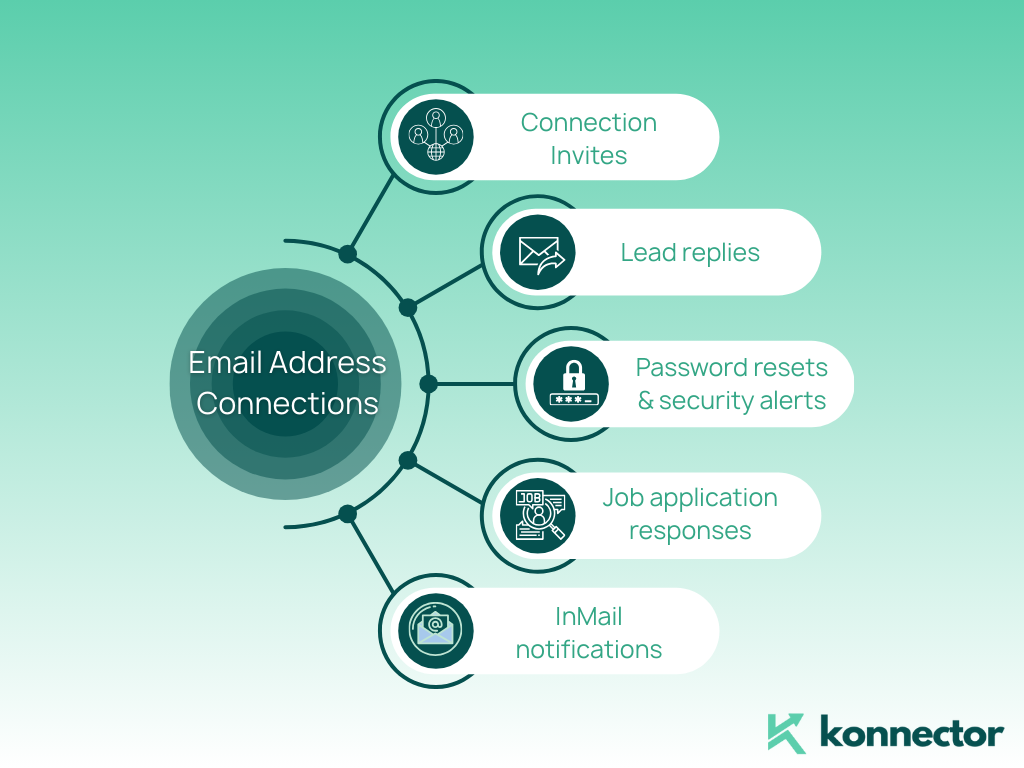
ຮັກສາອີເມວ LinkedIn ຂອງທ່ານໃຫ້ທັນສະໄຫມ ບໍ່ແມ່ນທາງເລືອກຖ້າທ່ານສົນໃຈກ່ຽວກັບການເບິ່ງເຫັນ, ການຈັດສົ່ງ, ແລະການປິດຂໍ້ຕົກລົງ.
ຕ້ອງການເພີ່ມການເບິ່ງເຫັນຂອງທ່ານຫຼາຍຂຶ້ນບໍ? ຢ່າພາດຂອງພວກເຮົາ ຄູ່ມືສຸດທ້າຍສໍາລັບການຮັບຮອງ LinkedIn
ວິທີການປ່ຽນອີເມວຂອງທ່ານໃນ LinkedIn - ຂັ້ນຕອນໂດຍຂັ້ນຕອນ
ການປ່ຽນແປງອີເມວຂອງທ່ານແມ່ນງ່າຍດາຍ. ແຕ່ຂັ້ນຕອນທີ່ພາດໄປສາມາດນໍາໄປສູ່ການສື່ສານທີ່ແຕກຫັກ, ບັນຫາການເຂົ້າສູ່ລະບົບ, ຫຼືຮ້າຍແຮງກວ່າເກົ່າ - ຕັດການເຊື່ອມຕໍ່ການຕອບກັບຜູ້ນໍາ.
ນີ້ແມ່ນ ວິທີທີ່ຖືກຕ້ອງເພື່ອປ່ຽນທີ່ຢູ່ອີເມວ LinkedIn ຂອງທ່ານ:
-
- ເຂົ້າສູ່ລະບົບ ກັບ LinkedIn
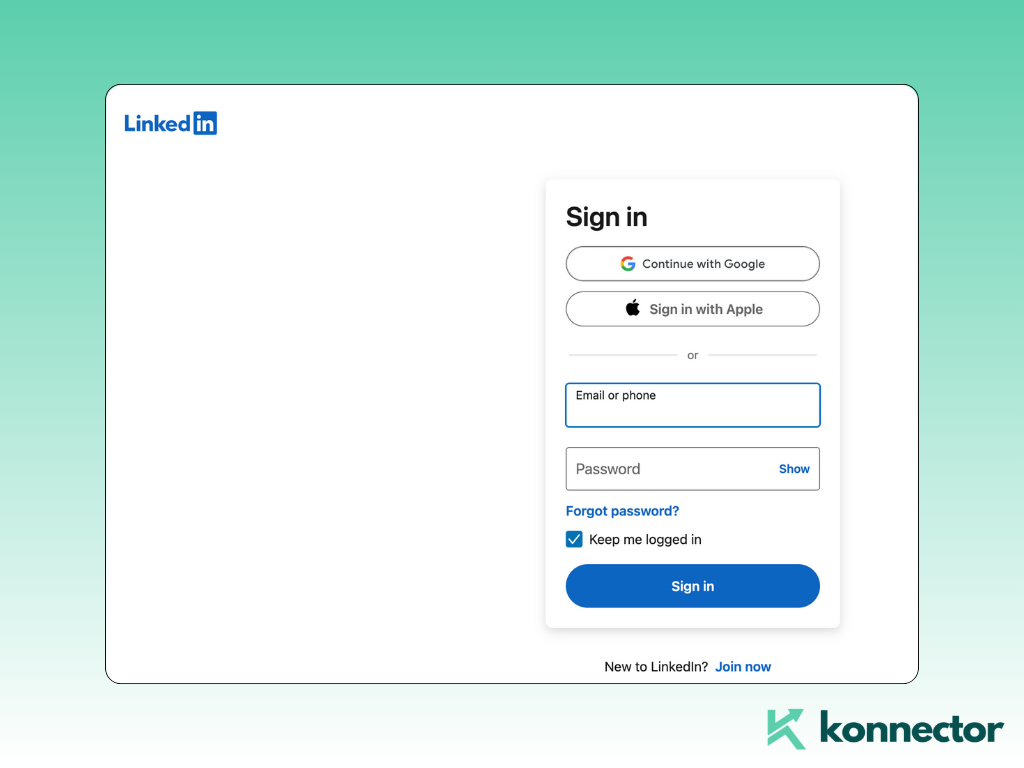
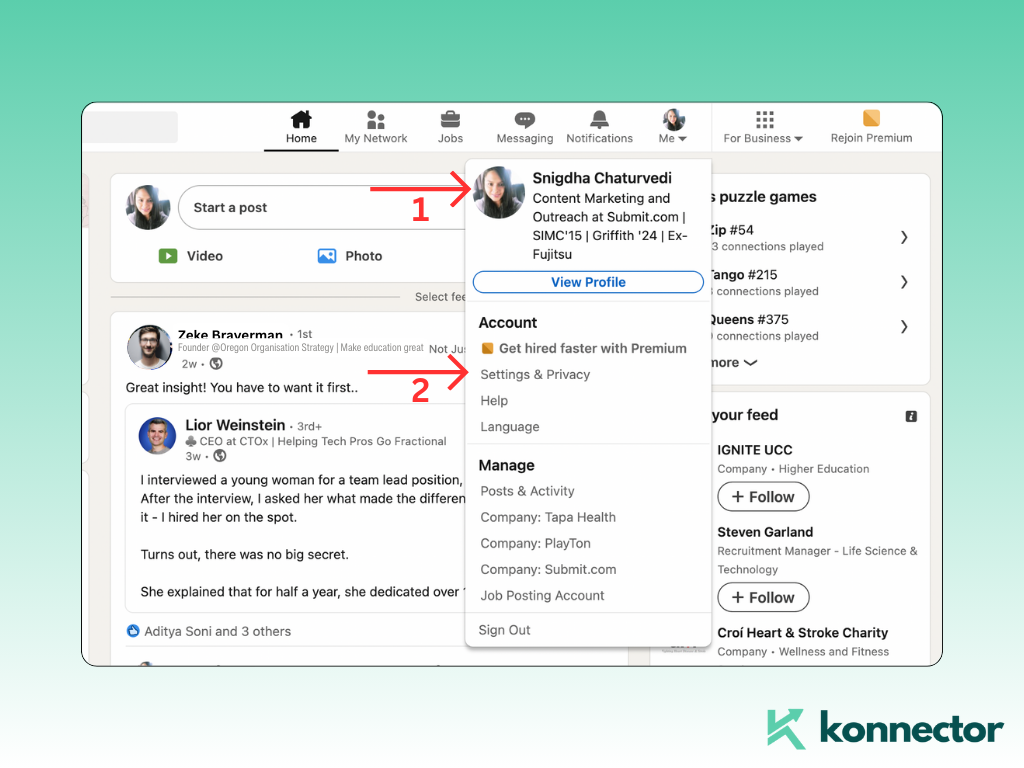
- ຄລິກທີ່ໄອຄອນໂປຣໄຟລ໌ຂອງທ່ານ (ມຸມຂວາເທິງ)
- ເລືອກ 'ການຕັ້ງຄ່າ & ຄວາມເປັນສ່ວນຕົວ'
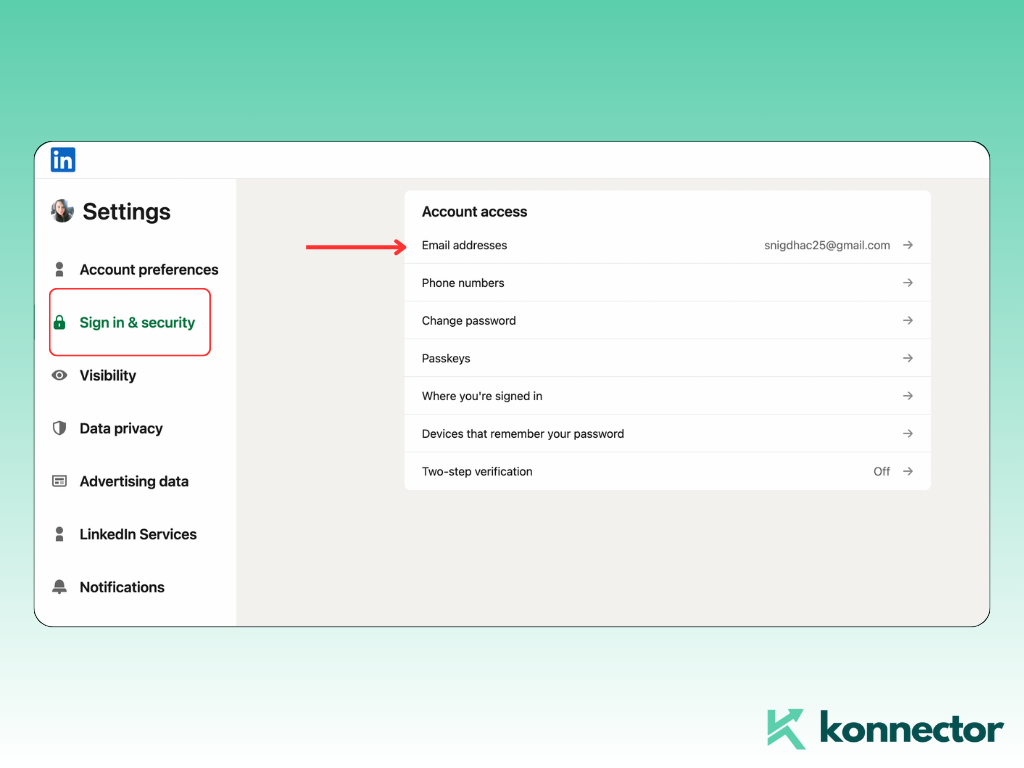
- ໄປທີ່ 'ເຂົ້າສູ່ລະບົບ ແລະຄວາມປອດໄພ' ສ່ວນ
- ກົດ 'ທີ່ຢູ່ອີເມວ'
- ກົດ 'ເພີ່ມທີ່ຢູ່ອີເມວ' ແລະໃສ່ອັນໃຫມ່ຂອງເຈົ້າ
- ຢືນຢັນອີເມວໃໝ່ ໂດຍຜ່ານການເຊື່ອມຕໍ່ທີ່ສົ່ງໄປຫາ inbox ຂອງທ່ານ
- ຫຼັງຈາກການກວດສອບ, ຄລິກ 'ເຮັດໃຫ້ປະຖົມ' ຖັດຈາກທີ່ຢູ່ໃໝ່
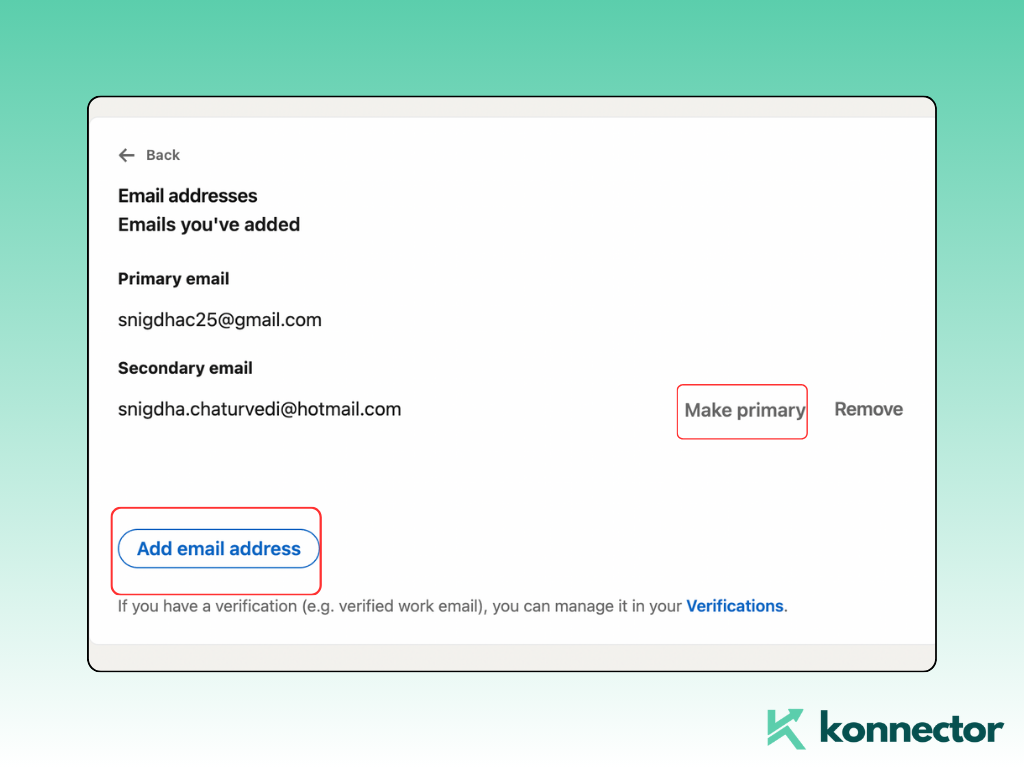
- (ທາງເລືອກ): ລຶບທີ່ຢູ່ເກົ່າ-ແຕ່ຫຼັງຈາກເທົ່ານັ້ນ ສະຫຼັບຫຼັກຂອງທ່ານ
ແລະເຮັດແລ້ວ. ທ່ານໄດ້ປັບປຸງບັນຊີ LinkedIn ຂອງທ່ານດ້ວຍອີເມວໃຫມ່ຂອງທ່ານຢ່າງສໍາເລັດຜົນ.
ຄໍາແນະນໍາທີ່ສະຫລາດສໍາລັບການອັບເດດທີ່ຢູ່ອີເມວ LinkedIn ຂອງທ່ານ
ໃຊ້ອີເມວແບບມືອາຊີບ
ເລືອກບາງສິ່ງບາງຢ່າງທີ່ສະທ້ອນເຖິງບົດບາດຫຼືຍີ່ຫໍ້ໃນປະຈຸບັນຂອງທ່ານ. ບໍ່ແມ່ນ funnyguy2002@xyz.com. ໄປກັບ firstname.lastname@company.com or yourname@yourbrand.com.
ແລ່ນແຄມເປນບໍ? ອີເມວຂອງເຈົ້າແມ່ນຂອງເຈົ້າ ຄວາມປະທັບໃຈຄັ້ງທໍາອິດ. ເຮັດໃຫ້ມັນນັບ.
ຮັກສາອີເມວສຳຮອງໃຫ້ເຊື່ອມໂຍງກັນ
LinkedIn ອະນຸຍາດໃຫ້ຫຼາຍອີເມວ. ໃຊ້ມັນເພື່ອປະໂຫຍດຂອງເຈົ້າ. ຮັກສາທີ່ຢູ່ສ່ວນຕົວໄວ້ເປັນຂໍ້ມູນສຳຮອງເພື່ອວ່າທ່ານຈະບໍ່ຖືກລັອກ - ເຖິງແມ່ນວ່າອີເມວຂອງບໍລິສັດຂອງທ່ານຈະຖືກປິດນຳໃຊ້ກໍຕາມ.
ຊິ້ງມັນກັບເຄື່ອງມືການເຜີຍແຜ່ຂອງທ່ານ
ຖ້າທ່ານ ກຳ ລັງໃຊ້ Konnector.AI ສໍາລັບແຄມເປນ LinkedIn, ໃຫ້ແນ່ໃຈວ່າ ອັບເດດອີເມວການຈັດການການຕອບ ພາຍໃນການຕັ້ງຄ່າແຄມເປນຂອງທ່ານ. ດ້ວຍວິທີນັ້ນ, ຂໍ້ຄວາມໃດໆທີ່ຕອບສະ ໜອງ ຈາກທີ່ດິນ ນຳ ໃນ inbox ສິດ— ບໍ່ແມ່ນເຂດຕາຍ.
ກັງວົນກ່ຽວກັບການຈໍາກັດອັດຕະໂນມັດບໍ? ອ່ານນີ້: ວິທີການປ້ອງກັນການຖືກຫ້າມໂດຍ LinkedIn Automation Tools
ເຈົ້າສາມາດເພີ່ມຫຼາຍກວ່າຫນຶ່ງອີເມວໃນ LinkedIn ໄດ້ບໍ?
ແມ່ນແລ້ວ - ແລະດ້ວຍຄວາມຊື່ສັດ, ທ່ານຄວນ. LinkedIn ອະນຸຍາດໃຫ້ທ່ານ ເຊື່ອມຕໍ່ຫຼາຍທີ່ຢູ່ອີເມວ ກັບບັນຊີດຽວ. ນີ້ເຮັດໃຫ້ທ່ານເພີ່ມເຕີມ ຄວາມຍືດຫຍຸ່ນແລະຄວາມສະຫງົບຂອງຈິດໃຈ.
ໃຊ້ອີເມວທີ່ແຕກຕ່າງກັນສຳລັບຈຸດປະສົງທີ່ແຕກຕ່າງກັນ
ບາງທີເຈົ້າເປັນ freelancer, ຜູ້ກໍ່ຕັ້ງ, ແລະທີ່ປຶກສາຂອງບໍລິສັດ— ທັງຫມົດໃນເວລາດຽວກັນ. ມີ ອີເມວເຮັດວຽກສໍາລັບແຕ່ລະບົດບາດ ຊ່ວຍໃຫ້ທ່ານຈັດລະບຽບແລະຮູ້ຈັກ ໝວກອັນໃດທີ່ເຈົ້າໃສ່.
ແຍກຕ່າງຫາກການສື່ສານສ່ວນບຸກຄົນແລະເປັນມືອາຊີບ
ຍັງເຂົ້າສູ່ລະບົບ LinkedIn ດ້ວຍສິ່ງນັ້ນ Gmail ຕັ້ງແຕ່ປີ 2009? ເພີ່ມຂອງທ່ານ ອີເມວການເຮັດວຽກທີ່ເປັນມືອາຊີບ ແລະຫມາຍມັນເປັນ ຕົ້ນຕໍ ດັ່ງ ນັ້ນ ການ ແຈ້ງ ເຕືອນ ທີ່ ດິນ ໃນ inbox ສິດ. ຮັກສາຂອງທ່ານ ອີເມວສ່ວນຕົວເປັນການເຂົ້າສູ່ລະບົບສຳຮອງ ເຊັ່ນດຽວກັນ.
ເຄືອຂ່າຍຄວາມປອດໄພໃນການກູ້ຄືນບັນຊີໃນຕົວ
ສູນເສຍລະຫັດຜ່ານ LinkedIn ຫຼືການເຂົ້າເຖິງ inbox ຂອງທ່ານບໍ? ກ ອີເມວທີ່ຢືນຢັນທີສອງຫຼືທີສາມ ໃຫ້ທ່ານກູ້ບັນຊີຂອງທ່ານໄວ. ຄິດວ່າມັນເປັນຄວາມເຊື່ອຖືສອງປັດໄຈ—ແຕ່ເພື່ອຄວາມສະຫງົບໃຈ.
ເຄັດລັບ Pro: ກໍານົດອີເມວທີ່ຖືກຕ້ອງເປັນ "ຕົ້ນຕໍ"
ເຖິງແມ່ນວ່າມີອີເມວຫຼາຍ, LinkedIn ສົ່ງການແຈ້ງເຕືອນໃຫ້ພຽງແຕ່ ນຶ່ງທີ່ຢູ່ອີເມວຫຼັກ. ໃຫ້ແນ່ໃຈວ່າໄດ້ ສົ່ງອີເມວໃຫ້ທ່ານກວດສອບຢ່າງຈິງຈັງ ຖືກຕັ້ງເປັນຫຼັກເພື່ອຮັບປະກັນວ່າທ່ານຈະບໍ່ພາດຂໍ້ຄວາມຫຼັກ.
ຖ້າທ່ານກໍາລັງໃຊ້ເຄື່ອງມືເຊັ່ນ ຕົວເຊື່ອມຕໍ່, ສອດຄ່ອງຂອງທ່ານ ອີເມວຫຼັກ ຮັບປະກັນ ແຄມເປນຕອບກັບຫາບ່ອນທີ່ທ່ານຕ້ອງການພວກມັນ.
ເມື່ອໃດທີ່ທ່ານຄວນປັບປຸງອີເມວ LinkedIn ຂອງທ່ານ?
- ທ່ານໄດ້ເຂົ້າຮ່ວມບໍລິສັດໃຫມ່
- ທ່ານກຳລັງຈະໄປເຮັດວຽກອິດສະຫຼະ ຫຼືເປີດທຸລະກິດ
- ທ່ານຕ້ອງການເຮັດຄວາມສະອາດການເຂົ້າສູ່ລະບົບເກົ່າຫຼືນາມແຝງ
- ທ່ານກໍາລັງອັດຕະໂນມັດການເຜີຍແຜ່ດ້ວຍເຄື່ອງມືເຊັ່ນ: Konnector ແລະຕ້ອງການ ຕອບເສັ້ນທາງໄປຫາ inbox ທີມທີ່ຖືກຕ້ອງ
ຈະເກີດຫຍັງຂຶ້ນກັບແຄມເປນຫຼືການເຊື່ອມຕໍ່ເມື່ອທ່ານປ່ຽນອີເມວ?
ຂ່າວດີ: ການເຊື່ອມຕໍ່, ປະຫວັດ, ແລະແຄມເປນຂອງທ່ານປອດໄພ. ແຕ່ຖ້າທ່ານໃຊ້ Konnector, ຈື່ໄວ້ວ່າ:
- ປັບປຸງຂອງທ່ານ ຕອບກັບອີເມວຈັດການ ພາຍໃນການຕັ້ງຄ່າຕົວເຊື່ອມຕໍ່
- ກວດສອບ ການຕັ້ງຄ່າການແຈ້ງເຕືອນ ສໍາລັບການມີສ່ວນພົວພັນນໍາ
- ຕິດຕາມການຕອບອີເມວເປັນເວລາສອງສາມມື້ເພື່ອຮັບປະກັນຄວາມຕໍ່ເນື່ອງ
ຄວາມຄິດສຸດທ້າຍ: ຮັກສາຄວາມສະອາດ, ຮັກສາມັນເຊື່ອມຕໍ່
ການປ່ຽນອີເມວຂອງທ່ານໃນ LinkedIn ເປັນວຽກນ້ອຍໆ - ແຕ່ມັນມີຜົນສະທ້ອນອັນໃຫຍ່ຫຼວງຖ້າບໍ່ສົນໃຈ. ເຈົ້າຈະບໍ່ມອບນາມບັດທີ່ລ້າສະໄຫມໃນກອງປະຊຸມ - ດັ່ງນັ້ນເປັນຫຍັງຈຶ່ງປ່ອຍໃຫ້ອີເມວເກົ່າຢູ່ໃນໂປຣໄຟລ໌ LinkedIn ຂອງທ່ານ?
ອັບເດດມັນ. Sync ມັນ. ແລະຖ້າທ່ານໃຊ້ Konnector, ໃຫ້ແນ່ໃຈວ່າການຕອບກັບແຄມເປນກໍາລັງໄຫລໄປຫາກ່ອງຈົດຫມາຍຕົ້ນຕໍຂອງທ່ານ.
ໂບນັດ: ພ້ອມແລ້ວທີ່ຈະອັດຕະໂນມັດການເຜີຍແຜ່ທາງທີ່ຖືກຕ້ອງບໍ?
ຖ້າທ່ານກໍາລັງທໍາຄວາມສະອາດການຕັ້ງຄ່າ LinkedIn ຂອງທ່ານ, ເປັນຫຍັງຈຶ່ງບໍ່ເອົາການເຜີຍແຜ່ຂອງທ່ານໄປສູ່ຈຸດສໍາຄັນ?
ກັບ Konnector.AI, ເຈົ້າສາມາດ:
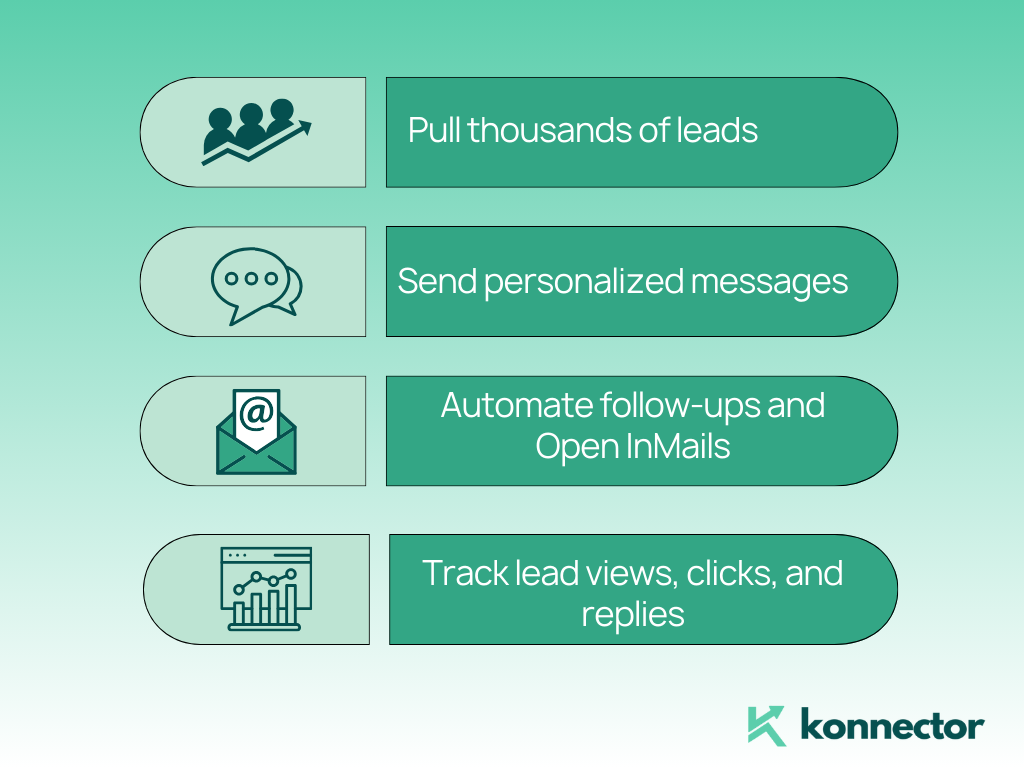
- ດຶງເອົາຫຼາຍພັນຫົວ ຈາກການຄົ້ນຫາ LinkedIn, ເຫດການ, ແລະກຸ່ມ
- ສົ່ງຂໍ້ຄວາມສ່ວນບຸກຄົນ ອີງຕາມສະຖານະການເຊື່ອມຕໍ່
- ເຮັດການຕິດຕາມອັດຕະໂນມັດ ແລະເປີດ InMails ດ້ວຍຕົວກະຕຸ້ນອັດສະລິຍະ
- ຕິດຕາມການເບິ່ງຜູ້ນໍາ, ກົດ, ແລະການຕອບກັບ- ທັງຫມົດຈາກ dashboard ດຽວ
✅ ອ່ານເພີ່ມເຕີມ: ສິ່ງທີ່ເຮັດໃຫ້ Konnector ແຕກຕ່າງຈາກເຄື່ອງມື LinkedIn ອື່ນໆ?
✅ຫຼື: ວິທີການເຂົ້າຮ່ວມການເຊື່ອມຕໍ່ໃຫມ່ແລະກ່ອນຫນ້າທີ່ແຕກຕ່າງກັນໃນແຄມເປນ
✅ຫຼືພຽງແຕ່ ເລີ່ມການທົດລອງໃຊ້ຟຣີຂອງທ່ານທີ່ນີ້ ແລະໃຫ້ AI ເຮັດການຍົກຫນັກ

11x ການເຜີຍແຜ່ LinkedIn ຂອງທ່ານກັບ
ອັດຕະໂນມັດແລະ Gen AI
ໃຊ້ພະລັງງານຂອງ LinkedIn Automation ແລະ Gen AI ເພື່ອຂະຫຍາຍການເຂົ້າເຖິງຂອງທ່ານທີ່ບໍ່ເຄີຍມີມາກ່ອນ. ມີສ່ວນຮ່ວມກັບຜູ້ນໍາຫລາຍພັນຄົນຕໍ່ອາທິດດ້ວຍຄໍາຄິດເຫັນທີ່ຂັບເຄື່ອນໂດຍ AI ແລະແຄມເປນເປົ້າຫມາຍ - ທັງຫມົດຈາກເວທີຫນຶ່ງຂອງຜູ້ນໍາຫນ້າ.
ຄໍາຖາມທີ່ຖືກຖາມເລື້ອຍໆ
ເພື່ອປ່ຽນທີ່ຢູ່ອີເມວຂອງທ່ານໃນ LinkedIn, ໃຫ້ໄປທີ່ ການຕັ້ງຄ່າ ແລະ ຄວາມເປັນສ່ວນຕົວ → ການເຂົ້າສູ່ລະບົບ ແລະ ຄວາມປອດໄພ → ທີ່ຢູ່ອີເມວ. ເພີ່ມອີເມວໃໝ່ຂອງທ່ານ, ຢືນຢັນມັນ, ແລະ ຕັ້ງມັນເປັນອີເມວຫຼັກຂອງທ່ານ.
ແມ່ນແລ້ວ, LinkedIn ອະນຸຍາດໃຫ້ທ່ານເພີ່ມທີ່ຢູ່ອີເມວຫຼາຍອັນໃສ່ໃນບັນຊີດຽວ. ທ່ານສາມາດເລືອກອັນໜຶ່ງເປັນອີເມວຫຼັກຂອງທ່ານ ໃນຂະນະທີ່ເກັບຮັກສາອັນອື່ນໄວ້ເປັນອີເມວສຳຮອງ.
ບໍ່, ການປ່ຽນທີ່ຢູ່ອີເມວຂອງທ່ານຈະບໍ່ມີຜົນກະທົບຕໍ່ການເຊື່ອມຕໍ່, ຂໍ້ຄວາມ ຫຼື ຂໍ້ມູນໂປຣໄຟລ໌ຂອງທ່ານ. ທຸກຢ່າງຍັງຄົງຢູ່ຄົບຖ້ວນຫຼັງຈາກການອັບເດດ.
ການອັບເດດອີເມວ LinkedIn ຂອງທ່ານຮັບປະກັນວ່າທ່ານຈະໄດ້ຮັບການແຈ້ງເຕືອນທີ່ສຳຄັນ, ຂໍ້ຄວາມຈາກຜູ້ຮັບສະໝັກ, ແລະ ການຕອບກັບແຄມເປນໃນກ່ອງຈົດໝາຍທີ່ຖືກຕ້ອງ, ເຊິ່ງຊ່ວຍປັບປຸງການສື່ສານ ແລະ ການເບິ່ງເຫັນໄດ້ດີຂຶ້ນ.
ອີເມວມືອາຊີບ ເຊັ່ນ ຊື່ ຫຼື ໂດເມນບໍລິສັດຂອງທ່ານ (ຕົວຢ່າງ: firstname.lastname@company.com)
), ເໝາະສົມທີ່ສຸດສຳລັບ LinkedIn ເພາະມັນຊ່ວຍເພີ່ມຄວາມໜ້າເຊື່ອຖື ແລະ ຄວາມໄວ້ວາງໃຈ.
ແມ່ນແລ້ວ, ທ່ານສາມາດລຶບທີ່ຢູ່ອີເມວເກົ່າຂອງທ່ານອອກໄດ້ຫຼັງຈາກເພີ່ມ ແລະ ຢືນຢັນທີ່ຢູ່ອີເມວໃໝ່ແລ້ວ. ໃຫ້ແນ່ໃຈວ່າອີເມວໃໝ່ຖືກຕັ້ງເປັນອີເມວຫຼັກກ່ອນທີ່ຈະລຶບອີເມວເກົ່າ.