ເຈົ້າກົດ “ບັນທຶກ” ໃນລາຍຊື່ວຽກ. ຈາກນັ້ນຊີວິດກໍ່ເກີດຂຶ້ນ — ການສຳພາດ, ການສະໝັກ, ອາທິດທີ່ຫຍຸ້ງ — ແລະ ເມື່ອເຈົ້າກັບມາ, ເຈົ້າກໍ່ບໍ່ສາມາດຊອກຫາມັນຢູ່ໃສໄດ້.
ຖ້າສິ່ງນັ້ນຟັງຄຸ້ນຫູ, ເຈົ້າບໍ່ໄດ້ຢູ່ຄົນດຽວ. ມີຜູ້ຄົນຫຼາຍກວ່າ 40 ລ້ານຄົນສະໝັກວຽກໃນ LinkedIn® ທຸກໆອາທິດ , ແລະ ສ່ວນໃຫຍ່ຂອງພວກເຂົາໃຊ້ຄຸນສົມບັດວຽກທີ່ບັນທຶກໄວ້ເພື່ອບຸກມາກບົດບາດກ່ອນທີ່ພວກເຂົາຈະພ້ອມທີ່ຈະສະໝັກ. ບັນຫາບໍ່ແມ່ນຄຸນສົມບັດ. ມັນແມ່ນວ່າ LinkedIn® ໄດ້ຍ້າຍສິ່ງຕ່າງໆໄປມາຢ່າງງຽບໆເລື້ອຍໆຈົນເສັ້ນທາງໄປຫາວຽກທີ່ບັນທຶກໄວ້ຂອງເຈົ້າບໍ່ຊັດເຈນສະເໝີໄປ - ໂດຍສະເພາະໃນເດັສທັອບ ແລະ ມືຖື.
ຄູ່ມືນີ້ບອກທ່ານຢ່າງແນ່ນອນວ່າຈະຊອກຫາ ວຽກທີ່ບັນທຶກໄວ້ຂອງທ່ານໃນ LinkedIn® ໃນປີ 2026 ໄດ້ຢູ່ໃສ , ວິທີການຈັດການພວກມັນຢ່າງຖືກຕ້ອງ, ແລະ - ທີ່ສຳຄັນກວ່ານັ້ນ - ວິທີການປ່ຽນບຸກມາກເຫຼົ່ານັ້ນໃຫ້ກາຍເປັນການສົນທະນາທີ່ແທ້ຈິງກັບຄົນທີ່ເໝາະສົມ.
ການບັນທຶກວຽກແມ່ນການເລີ່ມຕົ້ນຂອງຂະບວນການ, ບໍ່ແມ່ນຈຸດຈົບຂອງມັນ. ຜູ້ສະໝັກທີ່ໄດ້ຮັບການສຳພາດບໍ່ແມ່ນຜູ້ທີ່ໄດ້ບັນທຶກລາຍຊື່ຫຼາຍທີ່ສຸດ. ພວກເຂົາແມ່ນຜູ້ທີ່ປະຕິບັດຕາມພວກມັນໄດ້ໄວທີ່ສຸດ ແລະ ມີຍຸດທະສາດທີ່ສຸດ.
ເປັນຫຍັງຕ້ອງໃຊ້ຄຸນສົມບັດວຽກທີ່ບັນທຶກໄວ້ຂອງ LinkedIn®?
ຄຸນສົມບັດວຽກທີ່ບັນທຶກໄວ້ມີປະໂຫຍດຫຼາຍກວ່າທີ່ຄົນສ່ວນໃຫຍ່ປະຕິບັດ. ມັນບໍ່ພຽງແຕ່ເປັນບຸກມາກດິຈິຕອນເທົ່ານັ້ນ - ມັນເປັນຈຸດເລີ່ມຕົ້ນສຳລັບຂະບວນການຄົ້ນຄວ້າ ແລະ ການເຜີຍແຜ່ຂໍ້ມູນທີ່ແຍກຜູ້ຊອກວຽກທີ່ມີປະຕິກິລິຍາອອກຈາກຜູ້ຊອກວຽກທີ່ມີປະຕິກິລິຍາ.
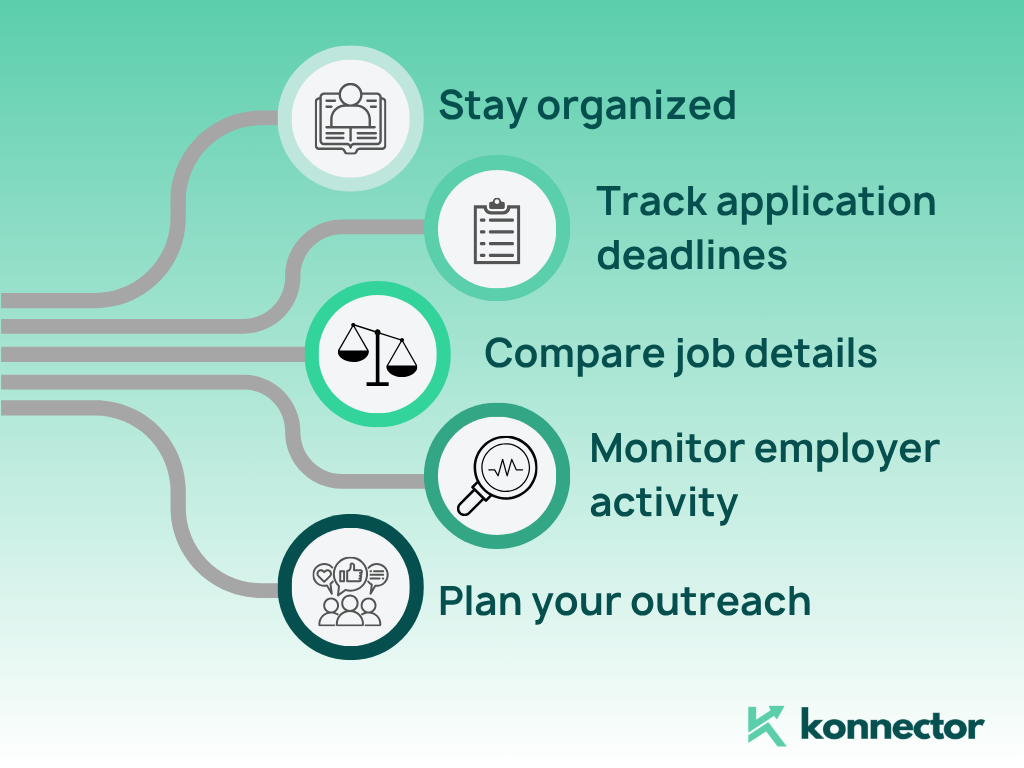
ເມື່ອທ່ານບັນທຶກວຽກ, ທ່ານໃຫ້ເວລາກັບຕົວເອງເຮັດສິ່ງຕ່າງໆຢ່າງຖືກຕ້ອງ. ເຖິງເວລາແລ້ວທີ່ຈະສຶກສາໜ້າ LinkedIn® ຂອງບໍລິສັດ. ເຖິງເວລາແລ້ວທີ່ຈະຊອກຫາຜູ້ຈັດການຝ່າຍຮັບສະໝັກ ຫຼື ຜູ້ຮັບສະໝັກພາຍໃນ. ເຖິງເວລາແລ້ວທີ່ຈະກວດສອບວ່າມີຄົນເຊື່ອມຕໍ່ທີ່ມີຢູ່ແລ້ວຂອງທ່ານເຮັດວຽກຢູ່ທີ່ນັ້ນຫຼືບໍ່. ເຖິງເວລາແລ້ວທີ່ຈະສ້າງຄຳຮ້ອງຂໍການເຊື່ອມຕໍ່ທີ່ອ້າງອີງເຖິງບາງສິ່ງບາງຢ່າງສະເພາະ - ແທນທີ່ຈະສົ່ງໃບສະໝັກທີ່ເຢັນຊາເຂົ້າໄປໃນຂຸມດຳ.
ຜູ້ສະໝັກທີ່ຕິດຕໍ່ຫາຜູ້ຈັດການຝ່າຍຮັບສະໝັກ ຫຼື ຜູ້ເຊື່ອມຕໍ່ພາຍໃນກ່ອນທີ່ຈະສະໝັກ ມີອັດຕາການປ່ຽນແປງການສຳພາດສູງກວ່າຜູ້ທີ່ສະໝັກໂດຍກົງຜ່ານທາງພອດທອລຢ່າງຫຼວງຫຼາຍ. ການບັນທຶກວຽກກ່ອນຈະສ້າງປ່ອງຢ້ຽມສຳລັບການກະກຽມນັ້ນ.
ວຽກທີ່ບັນທຶກໄວ້ຍັງເປັນສ່ວນຕົວຢ່າງສົມບູນ. ຜູ້ຮັບສະໝັກ ແລະ ບໍລິສັດຕ່າງໆບໍ່ສາມາດເຫັນວ່າທ່ານໄດ້ບຸກມາກຕຳແໜ່ງໃດໄວ້. ທ່ານສາມາດບັນທຶກວຽກໄວ້ໃນຄູ່ແຂ່ງ, ຕຳແໜ່ງທີ່ເຮັດວຽກຂ້າງຄຽງ, ຫຼື ຕຳແໜ່ງທີ່ເຮັດວຽກຕໍ່ເນື່ອງໂດຍທີ່ບໍ່ມີໃຜຮູ້ — ເຮັດໃຫ້ທ່ານມີອິດສະຫຼະໃນການສຳຫຼວດໂດຍບໍ່ຕ້ອງມີຄຳໝັ້ນສັນຍາ. ບໍ່ມີຊ່ວງເວລາ “ຂ້ອຍເຫັນໂພສນັ້ນຢູ່ໃສ?” ອີກຕໍ່ໄປ.
ວິທີການບັນທຶກວຽກໃນ LinkedIn®
ກ່ອນທີ່ທ່ານຈະສາມາດຊອກຫາວຽກທີ່ບັນທຶກໄວ້ໄດ້, ທ່ານຈໍາເປັນຕ້ອງບັນທຶກພວກມັນໄວ້ກ່ອນ. ນີ້ແມ່ນການທົບທວນຄືນໂດຍຫຍໍ້.
ເບິ່ງວຽກ: ຄົ້ນຫາບົດບາດຕ່າງໆໃນ LinkedIn® — ເດັສທັອບ ຫຼື ແອັບ — ໂດຍໃຊ້ຕົວກອງທີ່ທ່ານຕ້ອງການສຳລັບຕຳແໜ່ງ, ສະຖານທີ່ ແລະ ອຸດສາຫະກຳ.
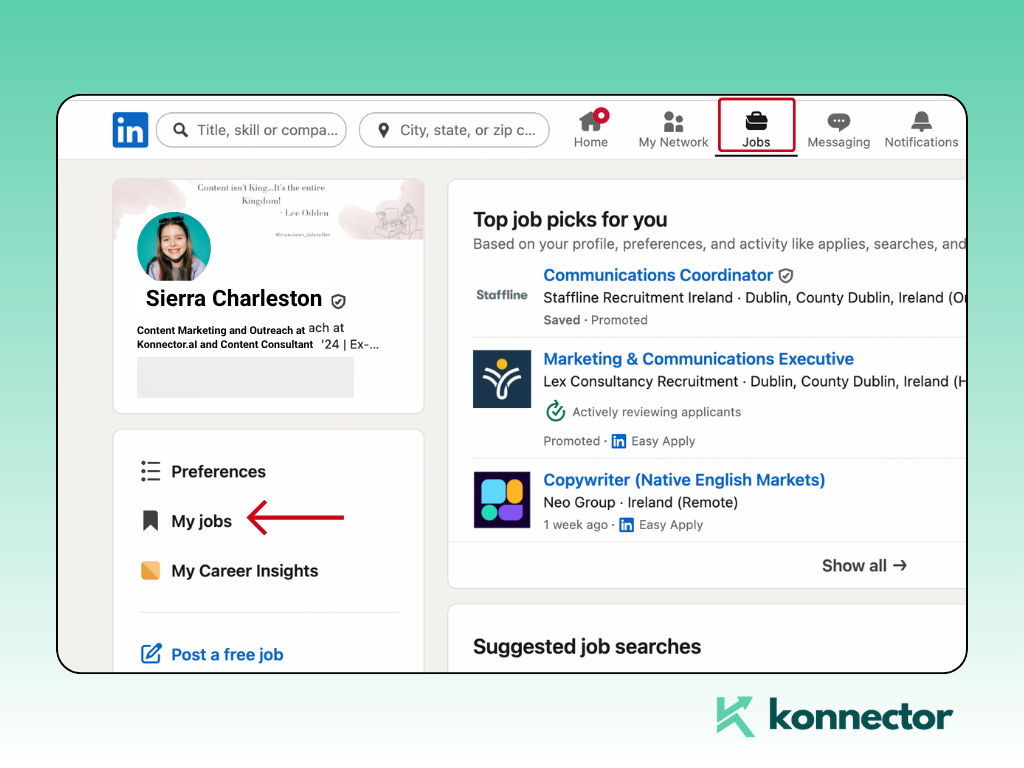
ເຫັນບາງສິ່ງບາງຢ່າງທີ່ໜ້າສົນໃຈບໍ? ຊອກຫາ ປຸ່ມ ບັນທຶກ ຢູ່ຂ້າງໆລາຍຊື່ວຽກແຕ່ລະອັນ . ມັນປາກົດຢູ່ຂ້າງຫົວຂໍ້ວຽກ ຫຼື ພາຍໃນລາຍຊື່ວຽກເອງ.
ຄລິກ ຫຼື ແຕະ ບັນທຶກ. ວຽກຈະຖືກເພີ່ມເຂົ້າໃນວຽກທີ່ບັນທຶກໄວ້ຂອງທ່ານໃນ LinkedIn® ທັນທີ.
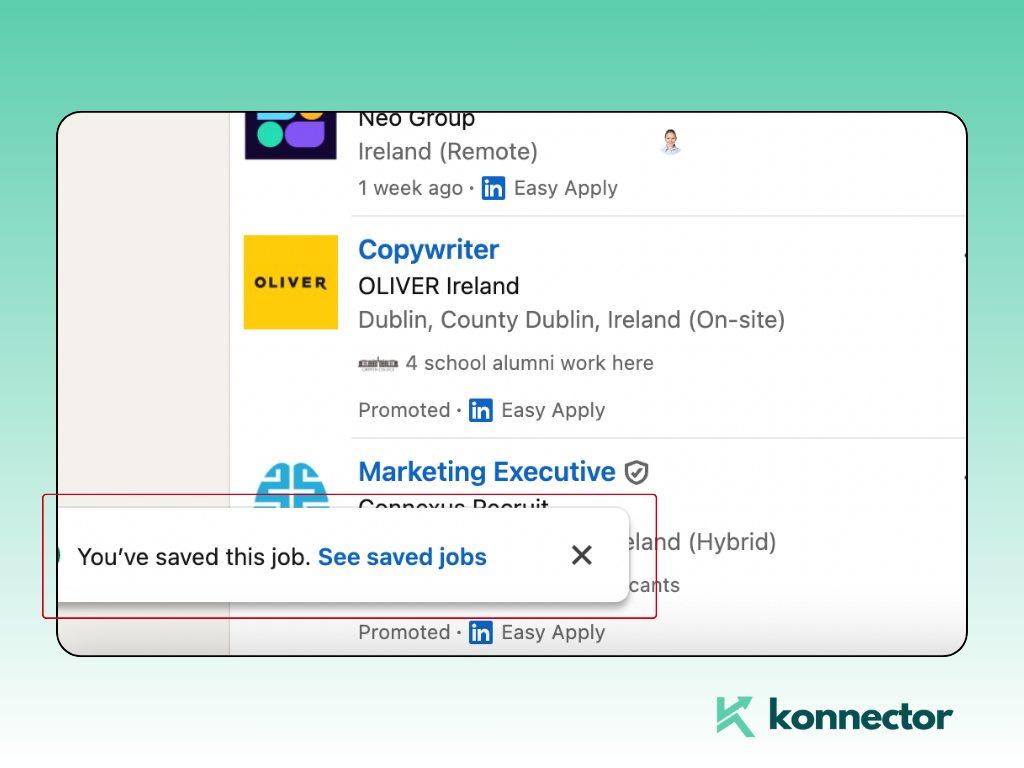
ທ່ານບໍ່ຈຳເປັນຕ້ອງມີບັນຊີພຣີມຽມເພື່ອບັນທຶກວຽກ. ຄຸນສົມບັດນີ້ມີໃຫ້ສະມາຊິກ LinkedIn® ທຸກຄົນໃນບັນຊີຟຣີ. ແລະຜູ້ຮັບສະໝັກບໍ່ສາມາດເຫັນສິ່ງທີ່ທ່ານໄດ້ບັນທຶກໄວ້ - ມັນເປັນສ່ວນຕົວຂອງທ່ານທັງໝົດ.
ວິທີການຊອກຫາວຽກທີ່ບັນທຶກໄວ້ໃນ LinkedIn® ໃນຄອມພິວເຕີ
ເສັ້ນທາງແມ່ນງ່າຍດາຍເມື່ອທ່ານຮູ້ແລ້ວ - ແຕ່ມັນໄດ້ຍ້າຍລະຫວ່າງການອັບເດດ LinkedIn® ຫຼາຍຄັ້ງພໍສົມຄວນຈົນຜູ້ໃຊ້ຫຼາຍຄົນຊອກຫາບ່ອນຜິດ.
ເຂົ້າສູ່ລະບົບ LinkedIn® ແລະຄລິກທີ່ ໄອຄອນ ວຽກ ຢູ່ໃນແຖບນໍາທາງດ້ານເທິງ. ໃນໜ້າວຽກ, ໃຫ້ເບິ່ງແຖບດ້ານຊ້າຍ. ທ່ານຈະເຫັນ “ວຽກຂອງຂ້ອຍ”. ຄລິກມັນ.
ພາຍໃນວຽກຂອງຂ້ອຍ, ແຖບ ທີ່ບັນທຶກໄວ້ ຈະສະແດງທຸກວຽກທີ່ທ່ານໄດ້ບຸກມາກໄວ້, ພ້ອມກັບວັນທີປະກາດ, ວັນສິ້ນສຸດການສະໝັກຖ້າມີ, ແລະສະຖານະການສະໝັກຖ້າທ່ານໄດ້ສະໝັກແລ້ວ.
ຈາກມຸມມອງນີ້ ທ່ານສາມາດຈັດຮຽງຕາມວັນທີທີ່ບັນທຶກໄວ້, ກັ່ນຕອງຕາມບໍລິສັດ, ແລະໄປທີ່ແຕ່ລະລາຍຊື່ໂດຍກົງເພື່ອກວດສອບສະຖານະປັດຈຸບັນຂອງມັນ. ກວດສອບລາຍຊື່ນີ້ເປັນປະຈຳ. ວຽກໝົດອາຍຸ. ວັນເວລາຜ່ານໄປ. ລາຍຊື່ທີ່ທ່ານໄດ້ບັນທຶກໄວ້ສາມອາທິດກ່ອນອາດຈະບໍ່ຮັບໃບສະໝັກອີກຕໍ່ໄປ.
ຄຳແນະນຳຈາກຜູ້ຊ່ຽວຊານ: ທ່ານສາມາດຈັດຮຽງ ຫຼື ກັ່ນຕອງວຽກທີ່ບັນທຶກໄວ້ຕາມວັນທີທີ່ບັນທຶກໄວ້ ຫຼື ບໍລິສັດ ເພື່ອຊອກຫາສິ່ງທີ່ທ່ານຕ້ອງການໄດ້ຢ່າງວ່ອງໄວ — ເປັນປະໂຫຍດໂດຍສະເພາະເມື່ອລາຍຊື່ວຽກຂອງທ່ານເລີ່ມເພີ່ມຂຶ້ນ.
ວິທີການຊອກຫາວຽກທີ່ບັນທຶກໄວ້ໃນ LinkedIn® ໃນມືຖື
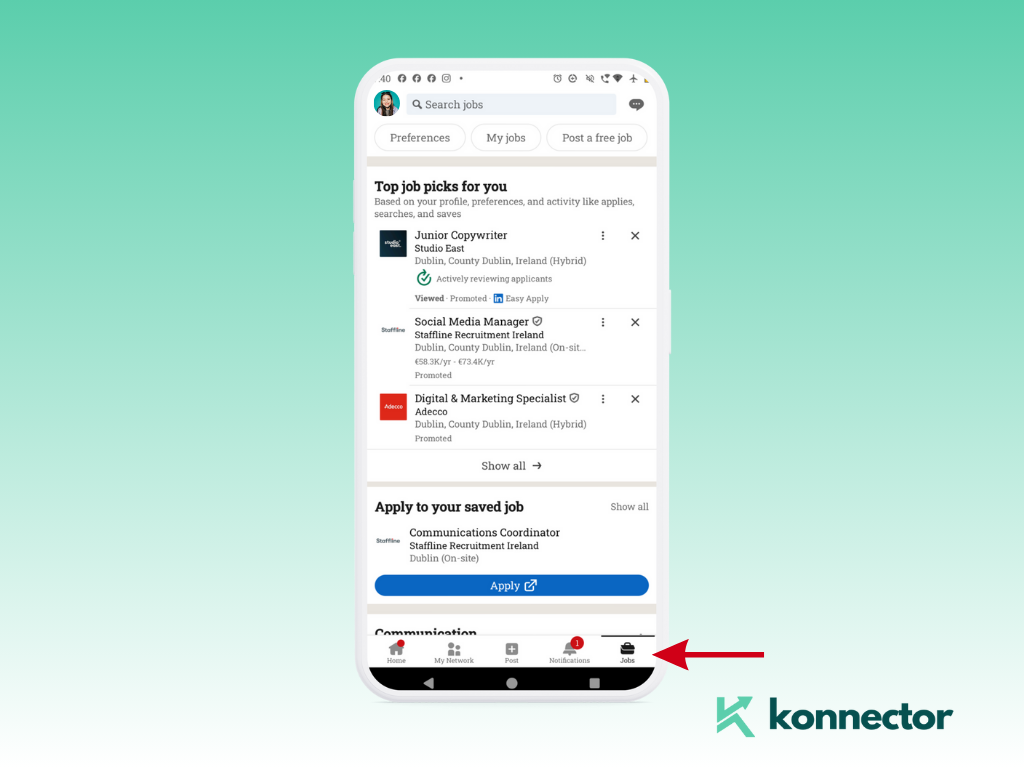
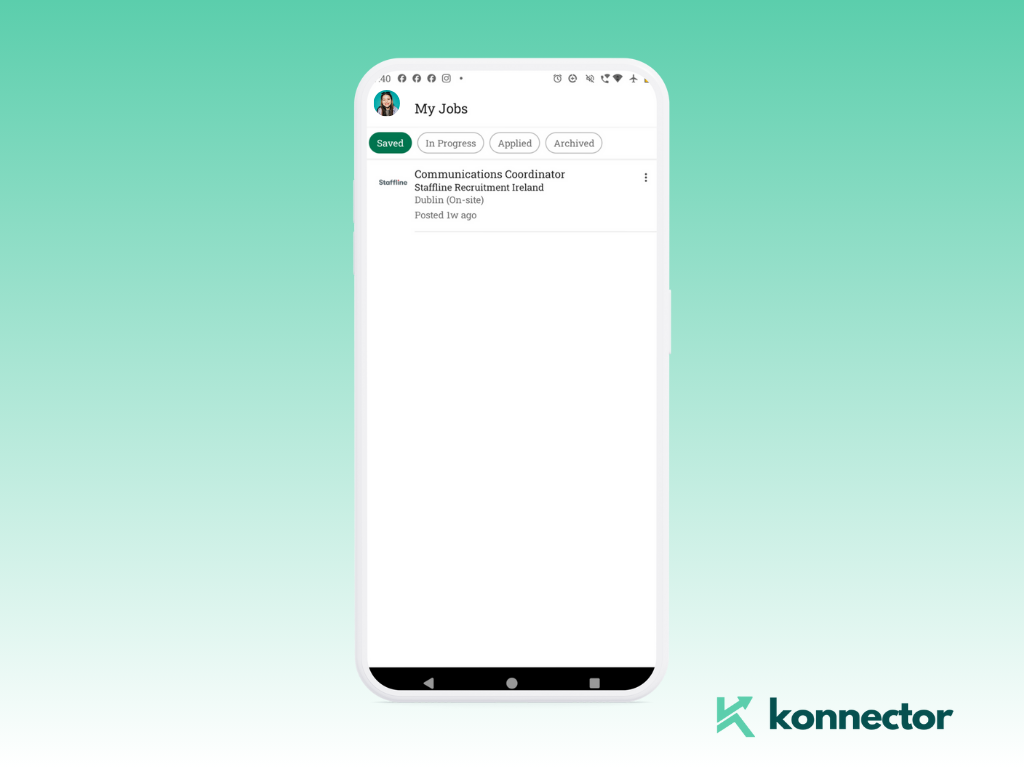
ເປີດແອັບ LinkedIn® ແລະແຕະ ໄອຄອນວຽກ ຢູ່ທາງລຸ່ມຂອງໜ້າຈໍ — ໄອຄອນກະເປົ໋າເອກະສານ. ຢູ່ເທິງສຸດຂອງໜ້າຈໍວຽກ, ແຕະ “ວຽກຂອງຂ້ອຍ.”
ວຽກທີ່ທ່ານບັນທຶກໄວ້ຈະປາກົດຢູ່ໃນລາຍການພ້ອມກັບລາຍລະອຽດການໂພສ ແລະ ກຳນົດເວລາສົ່ງ.
ໃນມືຖື, ທ່ານຍັງສາມາດ:
ຍົກເລີກການບັນທຶກວຽກໂດຍກົງຈາກມຸມມອງນີ້ໂດຍໃຊ້ເມນູເລື່ອນລົງ.
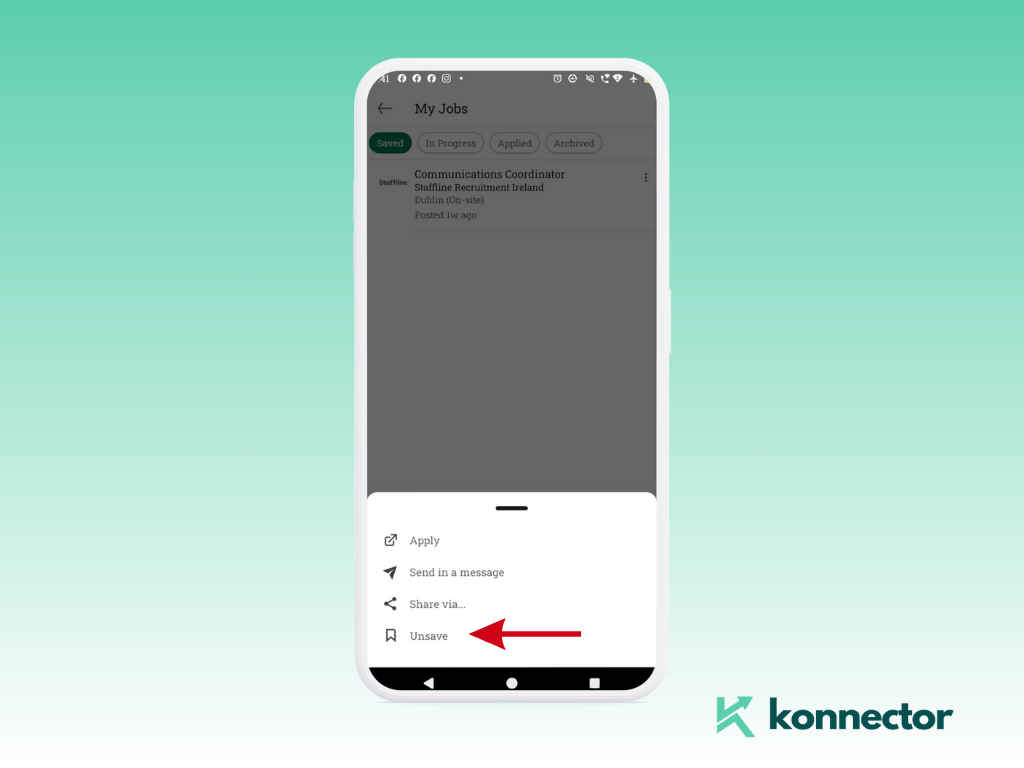
ສະໝັກໂດຍກົງພາຍໃນແອັບສຳລັບບົດບາດທີ່ສະໝັກງ່າຍ. ຮັບການແຈ້ງເຕືອນສຳລັບວັນສິ້ນສຸດການສະໝັກ. ປະສົບການມືຖືເຮັດວຽກໄດ້ດີສຳລັບການທົບທວນ ແລະ ການປະຕິບັດຕໍ່ລາຍຊື່ທີ່ບັນທຶກໄວ້ - ເຖິງແມ່ນວ່າເດັສທັອບຈະໃຫ້ຄວາມຍືດຫຍຸ່ນຫຼາຍກວ່າເລັກນ້ອຍສຳລັບການຈັດຮຽງ ແລະ ການກັ່ນຕອງ.
ວິທີການເບິ່ງວຽກທີ່ບັນທຶກໄວ້ໃນ LinkedIn® ແລະ ດຳເນີນການ
ເຈົ້າໄດ້ພົບເຫັນລາຍຊື່ຂອງເຈົ້າແລ້ວ. ຕໍ່ໄປແມ່ນແນວໃດ? ນີ້ແມ່ນບ່ອນທີ່ຜູ້ຊອກວຽກສ່ວນໃຫຍ່ຢຸດ - ແລະບ່ອນທີ່ໂອກາດທີ່ແທ້ຈິງເລີ່ມຕົ້ນ.
ກວດສອບແຕ່ລະລາຍຊື່ກ່ອນສະໝັກ. ກວດສອບວ່າວຽກຍັງເປີດຢູ່ຫຼືບໍ່ ແລະ ກວດສອບລາຍລະອຽດທັງໝົດອີກຄັ້ງ. ບາງຄັ້ງບໍລິສັດຕ່າງໆກໍ່ອັບເດດຂໍ້ກຳນົດ, ຂະຫຍາຍເວລາກຳນົດ, ຫຼື ເພີ່ມຂໍ້ມູນໃໝ່ຫຼັງຈາກການລົງປະກາດໃນເບື້ອງຕົ້ນ.
ຕັ້ງຄ່າການແຈ້ງເຕືອນ. ບາງວຽກມີວັນທີ "ສະໝັກກ່ອນ". ເພີ່ມການແຈ້ງເຕືອນໃນປະຕິທິນ - ຫຼືໃຊ້ການແຈ້ງເຕືອນ LinkedIn® - ເພື່ອບໍ່ໃຫ້ທ່ານພາດໄລຍະເວລາໃດໆ. ເວລາສະເລ່ຍໃນການຕື່ມຂໍ້ມູນໃນ LinkedIn® ແມ່ນຢູ່ລະຫວ່າງ 36 ຫາ 44 ມື້ , ຊຶ່ງໝາຍຄວາມວ່າບົດບາດທີ່ທ່ານໄດ້ບັນທຶກໄວ້ໃນເດືອນກ່ອນອາດຈະຢູ່ໃນໄລຍະສຸດທ້າຍແລ້ວ.
ຄົ້ນຄວ້າທີມງານທີ່ຮັບສະໝັກ. ໄປທີ່ໜ້າ LinkedIn® ຂອງບໍລິສັດ, ຄລິກ People, ແລະຄົ້ນຫາຕຳແໜ່ງວຽກ ຫຼື ພະແນກ. ຜູ້ຈັດການທີ່ຮັບສະໝັກມັກຈະສາມາດຊອກຫາໄດ້ພາຍໃນສອງນາທີ. ຂັ້ນຕອນດຽວນີ້ເຮັດໃຫ້ທ່ານນຳໜ້າຜູ້ສະໝັກສ່ວນໃຫຍ່.
ສະໝັກດ້ວຍຄວາມໝັ້ນໃຈ. ເມື່ອທ່ານພ້ອມແລ້ວ, ໃຫ້ຄລິກ ຫຼື ແຕະ ສະໝັກ. ບາງວຽກສະເໜີໃຫ້ສະໝັກງ່າຍ (ໂດຍກົງຈາກ LinkedIn®), ໃນຂະນະທີ່ວຽກອື່ນໆຈະນຳທ່ານໄປຫາເວັບໄຊທ໌ຂອງບໍລິສັດ.
ໃບສະໝັກວຽກຈະຖືກສົ່ງໄປໃນພອດທອລ. ການສະເໜີວຽກແມ່ນມາຈາກສາຍພົວພັນທີ່ທ່ານສ້າງຂຶ້ນກ່ອນທີ່ພອດທອລຈະເຫັນຊື່ຂອງທ່ານ.
ວິທີການເອົາຫຼືຈັດການວຽກທີ່ບັນທຶກໄວ້
ໃນ Desktop
ໄປທີ່ ວຽກ → ວຽກຂອງຂ້ອຍ → ບັນທຶກໄວ້ແລ້ວ. ວາງເມົ້າໃສ່ວຽກທີ່ທ່ານຕ້ອງການລຶບອອກ. ຄລິກທີ່ໄອຄອນບຸກມາກອີກຄັ້ງ — ມັນຈະຍົກເລີກການບັນທຶກລາຍຊື່ ແລະ ລຶບມັນອອກຈາກລາຍຊື່ຂອງທ່ານ.
ໃນມືຖື
ເປີດ ວຽກ → ວຽກຂອງຂ້ອຍ. ແຕະເມນູໃນລາຍຊື່ໃດກໍໄດ້ ແລະ ເລືອກຍົກເລີກການບັນທຶກ ຫຼື ໃຊ້ຕົວເລືອກເລື່ອນລົງເພື່ອລຶບມັນອອກ.
ໃຫ້ປະຕິບັດຕໍ່ລາຍຊື່ວຽກທີ່ບັນທຶກໄວ້ຄືກັບເອກະສານສົດ, ບໍ່ແມ່ນບ່ອນເກັບມ້ຽນ. ລາຍຊື່ທີ່ວຸ້ນວາຍຂອງບົດບາດທີ່ໝົດອາຍຸ ຫຼື ບໍ່ກ່ຽວຂ້ອງອີກຕໍ່ໄປເຮັດໃຫ້ບຸລິມະສິດຕົວຈິງຂອງທ່ານຍາກທີ່ຈະເຫັນ ແລະ ປະຕິບັດໄດ້. ທົບທວນມັນທຸກໆອາທິດ. ລຶບສິ່ງໃດກໍ່ຕາມທີ່ທ່ານໄດ້ຕັດສິນໃຈທີ່ຈະບໍ່ດຳເນີນການ. ຮັກສາລາຍຊື່ໃຫ້ສຸມໃສ່ບົດບາດທີ່ທ່ານກຳລັງກະກຽມຢ່າງຕັ້ງໜ້າທີ່ຈະມີສ່ວນຮ່ວມ.
ຍຸດທະສາດທີ່ຜູ້ຊອກວຽກສ່ວນໃຫຍ່ຂ້າມໄປຫຼັງຈາກບັນທຶກວຽກແລ້ວ
ການບັນທຶກວຽກ ແລະ ການສະໝັກຜ່ານພອດທອລ ແມ່ນວິທີການທີ່ນິຍົມໃຊ້ຫຼາຍທີ່ສຸດ. ມັນຍັງເປັນວິທີການທີ່ມີປະສິດທິພາບໜ້ອຍທີ່ສຸດ. ການປະກາດຮັບສະໝັກວຽກໃນ LinkedIn® ໂດຍສະເລ່ຍ ໄດ້ຮັບໃບສະໝັກຫຼາຍຮ້ອຍໃບ , ເຊິ່ງສ່ວນໃຫຍ່ແມ່ນບໍ່ເຄີຍຖືກກວດສອບໂດຍຜູ້ຮັບສະໝັກທີ່ເປັນມະນຸດ. ຜູ້ສະໝັກທີ່ໂດດເດັ່ນບໍ່ແມ່ນຜູ້ທີ່ມີຊີວະປະຫວັດທີ່ລະອຽດທີ່ສຸດ. ພວກເຂົາແມ່ນຜູ້ທີ່ມາຮອດກ່ອນທີ່ຜູ້ຈັດການຝ່າຍຈ້າງຈະເປີດລາຍຊື່ຜູ້ສະໝັກ.
ທັນທີທີ່ທ່ານບັນທຶກວຽກ, ໃຫ້ເລີ່ມລຳດັບການຄົ້ນຄວ້າ:
ຊອກຫາຜູ້ຈັດການຝ່າຍຮັບສະໝັກ. ໜ້າບໍລິສັດ → ບຸກຄົນ → ຄົ້ນຫາຕາມພະແນກ ຫຼື ຕຳແໜ່ງ. ສອງນາທີຂອງວຽກທີ່ຜູ້ສະໝັກສ່ວນໃຫຍ່ຂ້າມໄປຢ່າງສິ້ນເຊີງ.
ກວດສອບການເຊື່ອມຕໍ່ເຊິ່ງກັນແລະກັນ. ການແນະນຳທີ່ອົບອຸ່ນຈາກຜູ້ຕິດຕໍ່ທີ່ແບ່ງປັນມີຄ່າເທົ່າກັບສິບໃບສະໝັກທີ່ຍັງບໍ່ໄດ້ລົງທະບຽນ. ຖ້າທ່ານມີການເຊື່ອມຕໍ່ເຊິ່ງກັນແລະກັນຢູ່ທີ່ບໍລິສັດ, ໃຫ້ຕິດຕໍ່ກ່ອນທີ່ທ່ານຈະສະໝັກ - ບໍ່ແມ່ນເພື່ອຂໍການແນະນຳທັນທີ, ແຕ່ເພື່ອຮຽນຮູ້ເພີ່ມເຕີມກ່ຽວກັບທີມງານ.
ມີສ່ວນຮ່ວມກັບເນື້ອຫາຂອງບໍລິສັດ. ກົດໄລຄ໌ ແລະ ຄອມເມັ້ນຢ່າງຄິດໃນໂພສຕ່າງໆຈາກໜ້າເວັບຂອງບໍລິສັດ ແລະ ຈາກພະນັກງານໃນພະແນກທີ່ກ່ຽວຂ້ອງ. ຜູ້ສະໝັກທີ່ມີສ່ວນຮ່ວມກັບ ເນື້ອຫາຂອງບໍລິສັດກ່ອນທີ່ຈະສະໝັກ ແມ່ນເຫັນໄດ້ຊັດເຈນກວ່າຕໍ່ທີມງານທີ່ຮັບສະໝັກ - ເພາະວ່າອັລກໍຣິທຶມຂອງ LinkedIn® ສະແດງປະຫວັດການມີສ່ວນຮ່ວມນັ້ນ.
ສົ່ງຄຳຮ້ອງຂໍການເຊື່ອມຕໍ່ສ່ວນຕົວ. ຮັກສາຄວາມຍາວບໍ່ເກີນ 200 ຕົວອັກສອນ. ອ້າງອີງເຖິງບົດບາດ, ສິ່ງໜຶ່ງສະເພາະທີ່ທ່ານສັງເກດເຫັນກ່ຽວກັບທີມງານຂອງເຂົາເຈົ້າ ຫຼື ການອັບເດດຂອງບໍລິສັດຫຼ້າສຸດ, ແລະ ສະແດງຄວາມສົນໃຈຢ່າງແທ້ຈິງ. ບໍ່ມີການນຳສະເໜີ. ບໍ່ຕ້ອງຕິດ CV. ພຽງແຕ່ການເປີດຮັບສະໝັກທີ່ກ່ຽວຂ້ອງ ແລະ ເປັນມະນຸດ. ເບິ່ງຄູ່ມືຂອງພວກເຮົາກ່ຽວກັບ ວິທີການຕິດຕໍ່ຜູ້ຮັບສະໝັກໃນ LinkedIn® ສຳລັບແມ່ແບບຂໍ້ຄວາມທີ່ເຮັດວຽກໄດ້ແທ້.
Konnector.ai ປ່ຽນວຽກທີ່ບັນທຶກໄວ້ໃຫ້ກາຍເປັນການສົນທະນາຕົວຈິງໄດ້ແນວໃດ
ສິ່ງທ້າທາຍຂອງຍຸດທະສາດຂ້າງເທິງນີ້ແມ່ນເວລາ. ຖ້າທ່ານກຳລັງສະໝັກວຽກສິບ, ຊາວ ຫຼື ສາມສິບຕຳແໜ່ງພ້ອມໆກັນ, ການເຮັດທຸກຢ່າງນີ້ດ້ວຍຕົນເອງສຳລັບແຕ່ລະຕຳແໜ່ງແມ່ນເປັນເລື່ອງທີ່ຫຍຸ້ງຍາກແທ້ໆ. ນັ້ນແມ່ນຊ່ອງຫວ່າງທີ່ Konnector.ai ສ້າງຂຶ້ນເພື່ອປິດ.
Konnector.ai ເປັນ ແພລດ ຟອມອັດຕະໂນມັດ LinkedIn® ທີ່ໃຊ້ AI ທີ່ຖືກອອກແບບມາສຳລັບຜູ້ຊອກວຽກທີ່ມີຄວາມກະຕືລືລົ້ນຜູ້ທີ່ຕ້ອງການໄປໄກກວ່າປະຕູ ແລະ ເຂົ້າຫາຄົນທີ່ເໝາະສົມກ່ອນທີ່ໃບສະໝັກຈະມາກອງກັນ.
ນີ້ແມ່ນສິ່ງທີ່ມັນເຮັດໃນການປະຕິບັດ:
ການສະກັດເອົາລູກຄ້າທີ່ມີທ່າແຮງຈາກລາຍຊື່ວຽກ. ດຶງຜູ້ຈັດການຝ່າຍຮັບສະໝັກ ຫຼື ຜູ້ຮັບສະໝັກໂດຍກົງຈາກຕຳແໜ່ງວຽກ ແລະ ເພີ່ມເຂົາເຈົ້າເຂົ້າໃນລຳດັບການເຜີຍແຜ່ — ບໍ່ຈຳເປັນຕ້ອງຄົ້ນຫາດ້ວຍຕົນເອງ.
ການອຸ່ນເຄື່ອງກ່ອນການເຂົ້າເຖິງ. Konnector.ai ຈະເຂົ້າເບິ່ງໂປຣໄຟລ໌ ແລະ ກົດໄລຄ໌ໂພສທີ່ກ່ຽວຂ້ອງຂອງຜູ້ຕິດຕໍ່ເປົ້າໝາຍໂດຍອັດຕະໂນມັດກ່ອນທີ່ຈະສົ່ງຄຳຮ້ອງຂໍການເຊື່ອມຕໍ່ - ດັ່ງນັ້ນຊື່ຂອງເຈົ້າຈະຄຸ້ນເຄີຍແລ້ວເມື່ອຄຳຮ້ອງຂໍມາຮອດ.
ການຮ້ອງຂໍການເຊື່ອມຕໍ່ ແລະ ຂໍ້ຄວາມສ່ວນຕົວທີ່ປັບປຸງໂດຍ AI. ສ້າງຂຶ້ນຈາກໂປຣໄຟລ໌ຂອງຜູ້ຕິດຕໍ່ແຕ່ລະຄົນ, ກິດຈະກຳຫຼ້າສຸດ, ແລະ ບົດບາດສະເພາະທີ່ທ່ານກຳລັງເປົ້າໝາຍ. ທຸກໆຂໍ້ຄວາມຕ້ອງການການອະນຸມັດຈາກທ່ານກ່ອນທີ່ມັນຈະສົ່ງ - AI ຈະເຮັດການຄົ້ນຄວ້າ, ທ່ານໂທອອກ.
ການເຜີຍແຜ່ຫຼາຍຊ່ອງທາງ. ລວມການຮ້ອງຂໍການເຊື່ອມຕໍ່ LinkedIn® ເຂົ້າກັບອີເມວຕິດຕາມສ່ວນຕົວສຳລັບບົດບາດທີ່ທ່ານຕ້ອງການຫຼາຍຈຸດຕິດຕໍ່ກ່ອນວັນສິ້ນສຸດການສະໝັກ.
ການຕິດຕາມການເບິ່ງໂປຣໄຟລ໌. ຖ້າຜູ້ຮັບສະໝັກຈາກໜຶ່ງໃນວຽກທີ່ບັນທຶກໄວ້ຂອງທ່ານໄດ້ເບິ່ງໂປຣໄຟລ໌ຂອງທ່ານແລ້ວ, ນັ້ນແມ່ນສັນຍານການຊື້ສົດ. Konnector.ai ຈະສະແດງມັນເພື່ອໃຫ້ທ່ານສາມາດຕິດຕາມໄດ້ໃນເວລາທີ່ເໝາະສົມ.
ສຳລັບຂໍ້ມູນເພີ່ມເຕີມກ່ຽວກັບການສ້າງຍຸດທະສາດການເຜີຍແຜ່ວຽກຢ່າງຄົບຖ້ວນກ່ຽວກັບການຊອກຫາວຽກຂອງທ່ານ, ເບິ່ງຄູ່ມືຂອງພວກເຮົາກ່ຽວກັບ ເຄື່ອງມືອັດຕະໂນມັດ LinkedIn® ສຳລັບການຊອກຫາວຽກ ແລະ ວິທີ ການອັດຕະໂນມັດ LinkedIn® ໂດຍບໍ່ເສຍຄ່າ.
📅 ຈອງການສາທິດຟຣີ → ເບິ່ງວ່າ Konnector.ai ສາມາດປ່ຽນລາຍຊື່ວຽກທີ່ບັນທຶກໄວ້ຂອງທ່ານໃຫ້ກາຍເປັນແຄມເປນການເຜີຍແຜ່ທີ່ມີໂຄງສ້າງ ແລະ ສ່ວນຕົວໄດ້ແນວໃດ.
⚡ ລົງທະບຽນຟຣີ → ເລີ່ມຕິດຕໍ່ຜູ້ຈັດການຝ່າຍຮັບສະໝັກກ່ອນທີ່ໃບສະໝັກຂອງທ່ານຈະມາຮອດ. ບໍ່ຕ້ອງໃຊ້ບັດເຄຣດິດ.
ອ່ານເພີ່ມເຕີມ
- ວິທີການຕິດຕໍ່ຜູ້ຮັບສະໝັກໃນ LinkedIn®
- ເຄື່ອງມືອັດຕະໂນມັດ LinkedIn® 10 ອັນດັບຕົ້ນໆສຳລັບຜູ້ຊອກວຽກ
- ເຄື່ອງມືອັດຕະໂນມັດ LinkedIn® 10 ອັນດັບຕົ້ນໆສຳລັບການຊອກວຽກ
- ວິທີການອັດຕະໂນມັດ LinkedIn® ໂດຍບໍ່ເສຍຄ່າດ້ວຍ Konnector.AI
- LinkedIn® ການຮັບສະໝັກພະນັກງານຢ່າງຫ້າວຫັນ: ປ້າຍໝາຍເຖິງຫຍັງ

11x ການເຜີຍແຜ່ຂໍ້ມູນ LinkedIn® ຂອງທ່ານດ້ວຍ
ອັດຕະໂນມັດແລະ Gen AI
ໃຊ້ປະໂຫຍດຈາກພະລັງຂອງ LinkedIn® Automation ແລະ Gen AI ເພື່ອຂະຫຍາຍການເຂົ້າເຖິງຂອງທ່ານແບບທີ່ບໍ່ເຄີຍມີມາກ່ອນ. ມີສ່ວນຮ່ວມກັບລູກຄ້າທີ່ມີທ່າແຮງຫຼາຍພັນຄົນຕໍ່ອາທິດດ້ວຍຄຳເຫັນທີ່ຂັບເຄື່ອນດ້ວຍ AI ແລະແຄມເປນເປົ້າໝາຍ - ທັງໝົດນີ້ມາຈາກແພລດຟອມທີ່ມີປະສິດທິພາບສູງໃນການພັດທະນາລູກຄ້າທີ່ມີທ່າແຮງ.
ຄໍາຖາມທີ່ຖືກຖາມເລື້ອຍໆ
ບໍ່ແມ່ນແບບພື້ນເມືອງຜ່ານ LinkedIn®, ແຕ່ທ່ານສາມາດໃຊ້ເຄື່ອງມືຕ່າງໆເຊັ່ນ KonnectorAI ຫຼື ເກັບຮັກສາ spreadsheet ດ້ວຍຕົນເອງເພື່ອການຕິດຕາມທີ່ສັບສົນຫຼາຍຂຶ້ນ.
ແນ່ນອນ. ວຽກທີ່ບັນທຶກໄວ້ຂອງທ່ານຈະຖືກຊິ້ງຄ໌ຂ້າມອຸປະກອນຕ່າງໆເມື່ອທ່ານເຂົ້າສູ່ລະບົບ.
ຖ້ານາຍຈ້າງລຶບໂພສ ຫຼື ມັນໝົດອາຍຸ, ມັນຈະຫາຍໄປຈາກວຽກທີ່ທ່ານບັນທຶກໄວ້. ກະລຸນາກວດສອບເປັນປະຈຳເພື່ອຫຼີກເວັ້ນການພາດວຽກ.
ແມ່ນແລ້ວ! ບັນທຶກວຽກໄດ້ຫຼາຍເທົ່າທີ່ທ່ານຕ້ອງການ - ສະໝັກເມື່ອພ້ອມເທົ່ານັ້ນ.
ບໍ່. ວຽກທີ່ບັນທຶກໄວ້ແມ່ນເປັນສ່ວນຕົວ ແລະ ເບິ່ງເຫັນໄດ້ໂດຍທ່ານເທົ່ານັ້ນ.