ໃນການເຜີຍແຜ່ B2B, ທຸກໆຈຸດສໍາພັດມີຄວາມສໍາຄັນ. LinkedIn ສະແດງໃຫ້ທ່ານເຫັນຜູ້ທີ່ເບິ່ງໂປຣໄຟລ໌ຂອງເຈົ້າ, ແລະນັ້ນສາມາດສ້າງຄວາມຢາກຮູ້ຢາກເຫັນຫຼືຍົກທຸງສີແດງ. ນີ້ແມ່ນບ່ອນທີ່ LinkedIn Private Mode ກາຍເປັນເຄື່ອງມື stealth ສໍາລັບການໂຄສະນາທີ່ສະຫລາດກວ່າ.
ບໍ່ວ່າທ່ານຈະຄົ້ນຄວ້າຄວາມສົດໃສດ້ານ, ຄູ່ແຂ່ງ, ຫຼືຜູ້ຮັບສະໝັກ, ໂໝດສ່ວນຕົວຈະເຮັດໃຫ້ເຈົ້າເບິ່ງໄປຮອບໆໂດຍບໍ່ປ່ອຍໃຫ້ຮ່ອງຮອຍ. ໃນຄູ່ມືນີ້, ພວກເຮົາຈະແຍກວິທີການເຮັດວຽກ, ເວລາທີ່ຈະໃຊ້ມັນ, ກໍລະນີການນໍາໃຊ້ທີ່ແທ້ຈິງຈາກ SDRs, ແລະຄວາມຜິດພາດຈໍານວນຫນ້ອຍເພື່ອຫຼີກເວັ້ນ.
ໂຫມດສ່ວນຕົວ LinkedIn ແມ່ນຫຍັງ (ແລະເປັນຫຍັງມັນມີຢູ່)?
ໂຫມດສ່ວນຕົວຂອງ LinkedIn ຊ່ວຍໃຫ້ທ່ານເອີ້ນເບິ່ງໂປຣໄຟລ໌ ໂດຍບໍ່ມີການເປີດເຜີຍຕົວຕົນຂອງທ່ານ. ໂດຍປົກກະຕິ, ປະຊາຊົນສາມາດເຫັນໄດ້ວ່າຜູ້ທີ່ເບິ່ງໂປຣໄຟລ໌ຂອງເຂົາເຈົ້າ - ແຕ່ໃນໂຫມດສ່ວນຕົວ, ທັງຫມົດທີ່ເຂົາເຈົ້າເຫັນແມ່ນ "LinkedIn Member."
ມັນເປັນປະໂຫຍດໃນເວລາທີ່ທ່ານເຮັດການຄົ້ນຄວ້າ, ກວດເບິ່ງຄູ່ແຂ່ງ, ຫຼືວາງແຜນການເຜີຍແຜ່—ໂດຍບໍ່ມີການປ່ອຍໃຫ້ຮ່ອງຮອຍດິຈິຕອນ
ຮູບແບບການເບິ່ງ LinkedIn ທີ່ແຕກຕ່າງກັນແມ່ນຫຍັງ?
LinkedIn ມີ 3 ໂຫມດໃຫ້ເລືອກ:
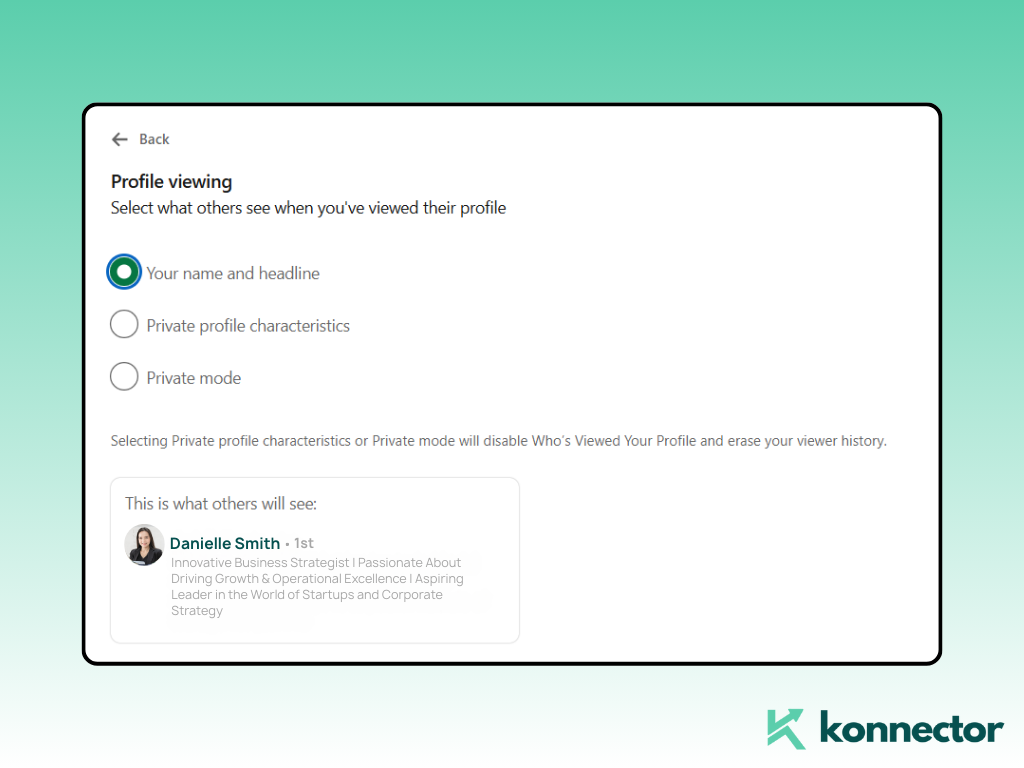
1. ໂໝດສາທາລະນະ
ຊື່ເຕັມ, ຫົວຂໍ້ຂ່າວ, ແລະລາຍລະອຽດໂປຣໄຟລ໌ຂອງທ່ານແມ່ນສາມາດເຫັນໄດ້ໂດຍທຸກຄົນທີ່ທ່ານເບິ່ງ.
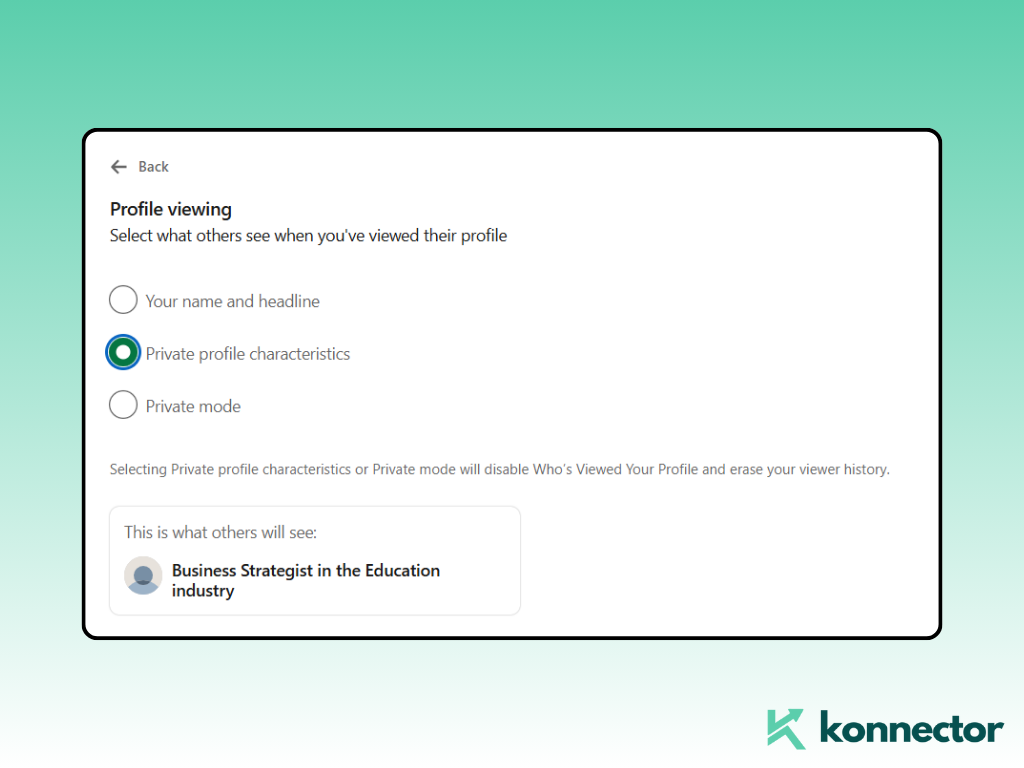
2. ໂໝດເຄິ່ງສ່ວນຕົວ
ຄົນເຫັນຊື່ວຽກ ແລະບໍລິສັດຂອງເຈົ້າ—ແຕ່ບໍ່ແມ່ນຊື່ຂອງເຈົ້າ. ຕົວຢ່າງ: "ຜູ້ບໍລິຫານການຕະຫຼາດຢູ່ Adobe."
3. ໂໝດສ່ວນຕົວ
ບໍ່ເປີດເຜີຍຊື່. ຜູ້ຊົມເຫັນພຽງແຕ່ "LinkedIn Member."
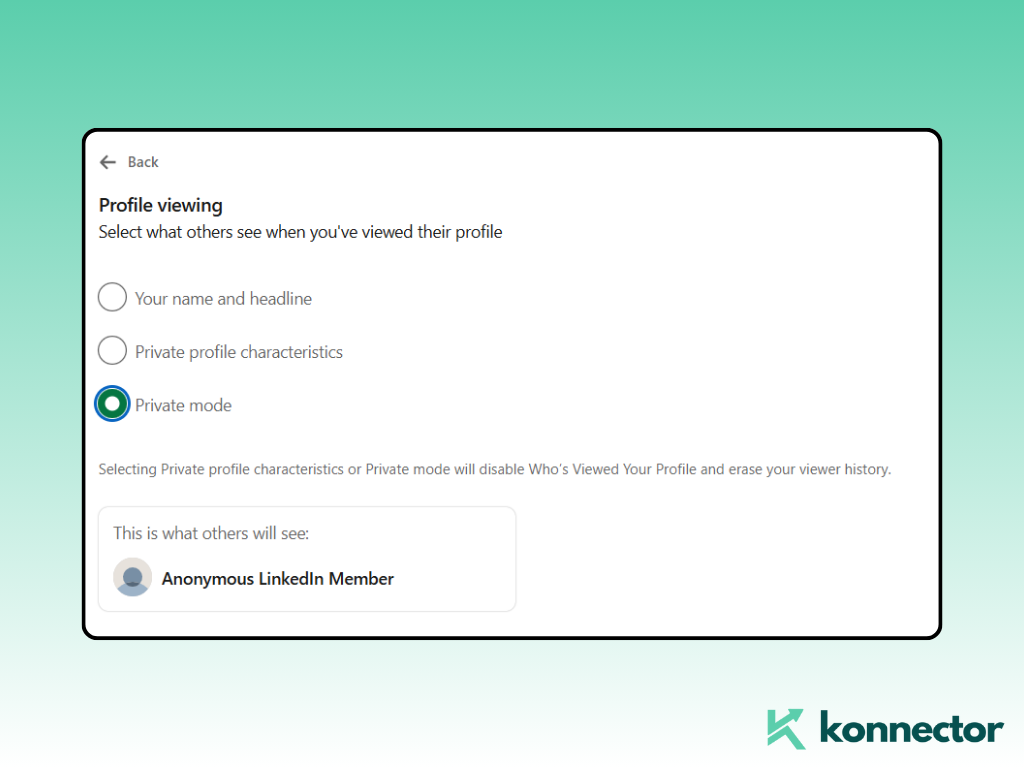
ຄວາມແຕກຕ່າງທີ່ ສຳ ຄັນ
| ຮູບແບບການ | ການເບິ່ງເຫັນ | Best For |
|---|---|---|
| ສາທາລະນະ | ໂປຣໄຟລ໌ເຕັມ | ເຄືອຂ່າຍ, ການມີສ່ວນຮ່ວມ |
| ເຄິ່ງເອກະຊົນ | ວຽກ + ບໍລິສັດເທົ່ານັ້ນ | ການຄົ້ນຄວ້າແສງສະຫວ່າງ |
| ສ່ວນຕົວ | ບໍ່ມີຂໍ້ມູນສະແດງໃຫ້ເຫັນ | ການຄົ້ນຄວ້າ stealth, snooping ຄູ່ແຂ່ງ |
ວິທີການເປີດໂຫມດສ່ວນຕົວ LinkedIn (ຂັ້ນຕອນໂດຍຂັ້ນຕອນ)
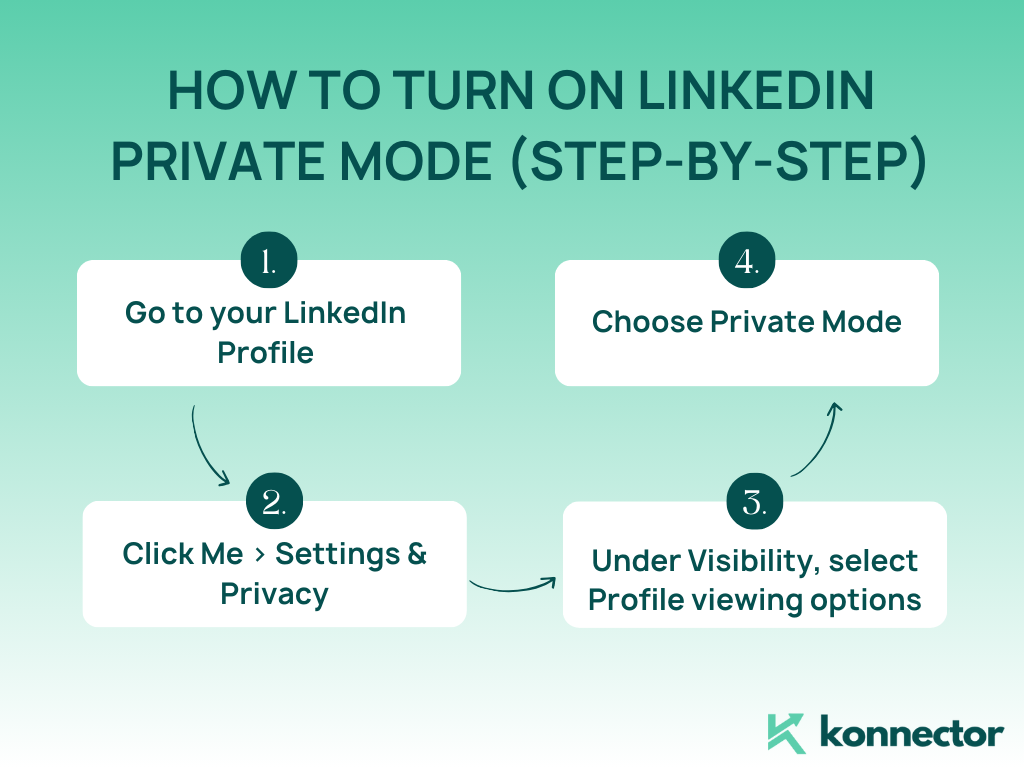
ໝາຍເຫດ: ຖ້າທ່ານຢູ່ໃນບັນຊີທີ່ບໍ່ເສຍຄ່າ, ການເປີດໂໝດສ່ວນຕົວຈະລຶບປະຫວັດຜູ້ເບິ່ງຂອງທ່ານ (ທ່ານຈະບໍ່ສາມາດເຫັນໄດ້ວ່າໃຜເບິ່ງໂປຣໄຟລ໌ຂອງທ່ານ).
ທ່ານຄວນເປີດໃຊ້ໂຫມດສ່ວນຕົວໃນ LinkedIn ບໍ?
| ເມື່ອໃຊ້ມັນ | ເມື່ອໃດທີ່ຈະຫຼີກເວັ້ນມັນ |
|---|---|
| ການຄົ້ນຄວ້າຄູ່ແຂ່ງຫຼືການຈ້າງທີ່ມີທ່າແຮງ | ການສ້າງການເບິ່ງເຫັນຍີ່ຫໍ້ |
| ເຮັດການຄົ້ນຄວ້າຄວາມສົດໃສດ້ານ stealth (SDRs, BDMs) | ການມີສ່ວນຮ່ວມກັບເນື້ອຫາເພື່ອອົບອຸ່ນຂຶ້ນນໍາ |
| ການກະກຽມສໍາລັບການສາທິດຫຼືການສໍາພາດ | ດຶງດູດການເຊື່ອມຕໍ່ຂາເຂົ້າ |
| ການສຶກສາຜູ້ຕັດສິນໃຈບັນຊີກ່ອນທີ່ຈະເຜີຍແຜ່ |
SDR Use Case 1: Cold Prospect Research (Cybersecurity SaaS)
ທ່ານກຳລັງຂາຍເຄື່ອງມືຄວາມປອດໄພທາງອິນເຕີເນັດໃຫ້ກັບຜູ້ນໍາດ້ານໄອທີ. ທ່ານໃຊ້ໂໝດສ່ວນຕົວເພື່ອກວດກາເບິ່ງການເຄື່ອນໄຫວ, ພື້ນຫຼັງ ແລະຂະໜາດຂອງບໍລິສັດຂອງໂອກາດ—ໂດຍທີ່ເຂົາເຈົ້າບໍ່ຮູ້. ຫຼັງຈາກນັ້ນ, ທ່ານປັບແຕ່ງການເຜີຍແຜ່ຂອງທ່ານຕາມຄວາມເຫມາະສົມ.
SDR ການນໍາໃຊ້ກໍລະນີ 2: ການຄົ້ນຄວ້າຕິດຕາມຕົວຢ່າງ (B2B SaaS)
ຫຼັງຈາກການສາທິດກັບຜູ້ຊື້ SaaS ກາງຕະຫຼາດ, ທ່ານສະຫຼັບກັບຮູບແບບສ່ວນບຸກຄົນແລະກວດສອບການອອກທີ່ເຫຼືອຂອງທີມງານຂອງເຂົາເຈົ້າ. ນີ້ຊ່ວຍໃຫ້ທ່ານລະບຸຕົວກໍານົດການຕັດສິນໃຈທີ່ເຊື່ອງໄວ້ຫຼືຕົວສະກັດທີ່ມີທ່າແຮງ - ໂດຍບໍ່ມີການກະຕຸ້ນການແຈ້ງເຕືອນ.
ໂບນັດ: Blend Private Mode + Email + LinkedIn Engagement
ນີ້ແມ່ນຂະບວນການເຮັດວຽກທີ່ມີປະສິດຕິພາບສູງ:
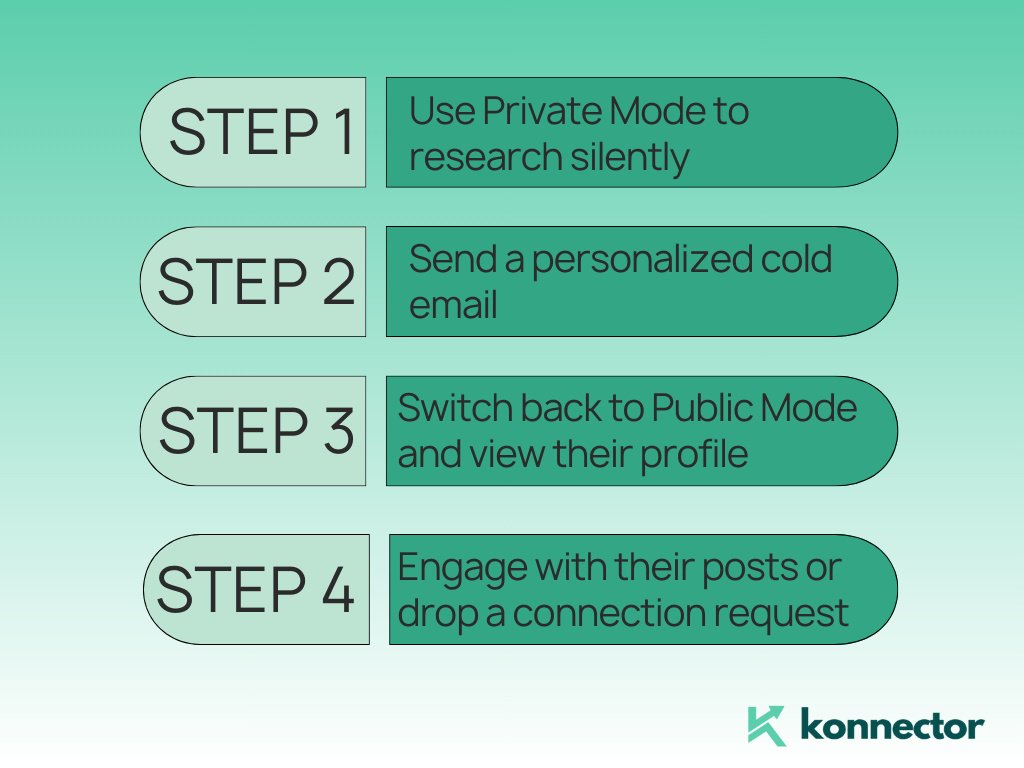
ນີ້ສ້າງການເບິ່ງເຫັນ multi-touch ໃນຂະນະທີ່ຮັກສາ stealth ໃນໄລຍະຕົ້ນ.
ຕ້ອງການເຮັດໃຫ້ລໍາດັບນັ້ນອັດຕະໂນມັດບໍ? Konnector.AI ໃຫ້ທ່ານປະສົມປະສານອີເມວ, ການຢ້ຽມຢາມ LinkedIn, ແລະການຕິດຕາມ - ໂດຍບໍ່ມີການກະຕຸ້ນເຕືອນ.
ເພື່ອອັດຕະໂນມັດການສົ່ງຂໍ້ຄວາມ LinkedIn ທີ່ສະຫລາດ, ກວດເບິ່ງ blog Connector ນີ້ ສໍາລັບຕົວຢ່າງທີ່ແທ້ຈິງ.
ຄວາມຜິດພາດທີ່ຈະຫຼີກເວັ້ນກັບ LinkedIn ຮູບແບບສ່ວນຕົວ
- ຢູ່ໃນໂໝດສ່ວນຕົວດົນເກີນໄປ (ຈຳກັດການເບິ່ງເຫັນຂາເຂົ້າ)
- ການນໍາໃຊ້ມັນກ່ອນທີ່ຈະສົ່ງຄໍາຮ້ອງຂໍການເຊື່ອມຕໍ່ (ເບິ່ງຄືຮົ່ມ)
- ລືມສະຫຼັບກັບໄປໃຊ້ໂໝດສາທາລະນະເມື່ອມີສ່ວນຮ່ວມ.
ໂໝດສ່ວນຕົວແມ່ນ ກ ເຄື່ອງມືການຄົ້ນຄວ້າ, ບໍ່ແມ່ນຜູ້ສ້າງຄວາມສໍາພັນ.
ສະຫຼຸບ: ການຄົ້ນຄວ້າ stealth = Smarter Outreach
ໂຫມດສ່ວນຕົວຂອງ LinkedIn ບໍ່ແມ່ນກ່ຽວກັບການເຊື່ອງ - ມັນແມ່ນການເປັນຍຸດທະສາດ. ການນໍາໃຊ້ຢ່າງສະຫລາດ, ມັນຈະຊ່ວຍໃຫ້ທ່ານວາງແຜນທີ່ດີກວ່າ, ການປັບແຕ່ງເປັນສ່ວນບຸກຄົນທີ່ດີກວ່າ, ແລະຂະຫນາດທີ່ສະຫຼາດຂຶ້ນ.
ພຽງແຕ່ຈື່: ການຄົ້ນຄວ້າໃນເອກະຊົນ, ເຊື່ອມຕໍ່ໃນສາທາລະນະ.
ຕ້ອງການຂະຫຍາຍການເຂົ້າເຖິງຂອງທ່ານໃນທົ່ວບັນຊີບໍ? ລົມກັບຜູ້ຊ່ຽວຊານທີ່ Konnector.AI ມື້ນີ້ເພື່ອໃຊ້ລະບົບອັດຕະໂນມັດທີ່ມີເຫດຜົນດ້ານຄວາມປອດໄພໃນຕົວ.

11x ການເຜີຍແຜ່ LinkedIn ຂອງທ່ານກັບ
ອັດຕະໂນມັດແລະ Gen AI
ໃຊ້ພະລັງງານຂອງ LinkedIn Automation ແລະ Gen AI ເພື່ອຂະຫຍາຍການເຂົ້າເຖິງຂອງທ່ານທີ່ບໍ່ເຄີຍມີມາກ່ອນ. ມີສ່ວນຮ່ວມກັບຜູ້ນໍາຫລາຍພັນຄົນຕໍ່ອາທິດດ້ວຍຄໍາຄິດເຫັນທີ່ຂັບເຄື່ອນໂດຍ AI ແລະແຄມເປນເປົ້າຫມາຍ - ທັງຫມົດຈາກເວທີຫນຶ່ງຂອງຜູ້ນໍາຫນ້າ.
ຄໍາຖາມທີ່ຖືກຖາມເລື້ອຍໆ
ໂໝດສ່ວນຕົວຂອງ LinkedIn ຊ່ວຍໃຫ້ທ່ານສາມາດເບິ່ງໂປຣໄຟລ໌ອື່ນໆໂດຍບໍ່ລະບຸຊື່ໂດຍບໍ່ຕ້ອງເປີດເຜີຍຕົວຕົນຂອງທ່ານ. ແທນທີ່ຈະເຫັນຊື່ຂອງທ່ານ, ຜູ້ໃຊ້ຈະເຫັນ “ສະມາຊິກ LinkedIn” ເປັນຜູ້ຊົມ.
ໄປທີ່ ການຕັ້ງຄ່າ ແລະ ຄວາມເປັນສ່ວນຕົວ → ການເບິ່ງເຫັນ → ຕົວເລືອກການເບິ່ງໂປຣໄຟລ໌, ແລະ ເລືອກ “ໂໝດສ່ວນຕົວ” ເພື່ອເບິ່ງໂປຣໄຟລ໌ໂດຍບໍ່ລະບຸຊື່.
ແມ່ນແລ້ວ, ໃນໂໝດສ່ວນຕົວ ຕົວຕົນຂອງທ່ານຈະຖືກເຊື່ອງໄວ້ຢ່າງສົມບູນ. ເຖິງຢ່າງໃດກໍ່ຕາມ, ທ່ານຍັງຈະບໍ່ສາມາດເຫັນວ່າໃຜເບິ່ງໂປຣໄຟລ໌ຂອງທ່ານ ຖ້າທ່ານໃຊ້ບັນຊີຟຣີ.
ໃຊ້ໂໝດສ່ວນຕົວເມື່ອຄົ້ນຄວ້າຜູ້ທີ່ມີທ່າແຮງ, ຄູ່ແຂ່ງ, ຫຼື ການກະກຽມສຳລັບການສຳພາດ ແລະ ການສາທິດ - ໂດຍສະເພາະເມື່ອທ່ານຕ້ອງການຫຼີກລ່ຽງການແຈ້ງເຕືອນບຸກຄົນທີ່ທ່ານກຳລັງເບິ່ງຢູ່.
ບໍ່, ໂໝດສ່ວນຕົວບໍ່ເໝາະສົມສຳລັບການເຄືອຂ່າຍ. ມັນຈຳກັດການເບິ່ງເຫັນ ແລະ ຫຼຸດຜ່ອນໂອກາດໃນການມີສ່ວນຮ່ວມກັບລູກຄ້າ, ເຮັດໃຫ້ມັນເໝາະສົມກວ່າສຳລັບການຄົ້ນຄວ້າຫຼາຍກວ່າການສ້າງສາຍພົວພັນ.