အကယ်၍ သင်သည် လုပ်ငန်းပိုင်ရှင်၊ စျေးကွက်ရှာဖွေသူ သို့မဟုတ် စတင်တည်ထောင်သူဖြစ်ပါက၊ LinkedIn ကုမ္ပဏီစာမျက်နှာကို တည်ဆောက်ခြင်းသည် ယုံကြည်စိတ်ချရမှုကို ထူထောင်ရန်၊ အရည်အချင်းများကို ဆွဲဆောင်ရန်နှင့် ဦးဆောင်မှုများကို ဖန်တီးရန် သင်လုပ်ဆောင်နိုင်သည့် အထူးချွန်ဆုံးအရာများထဲမှ တစ်ခုဖြစ်သည်။ သင်ယခုမှစတင်ခြင်း သို့မဟုတ် အမည်ပြောင်းခြင်းဖြစ်စေ၊ ဤအဆင့်တစ်ဆင့်လမ်းညွှန်ချက်သည် သင့်အား ထင်ရှားပေါ်လွင်သော ပရော်ဖက်ရှင်နယ် LinkedIn ကုမ္ပဏီစာမျက်နှာတစ်ခုဖန်တီးရန် ကူညီပေးပါမည်။
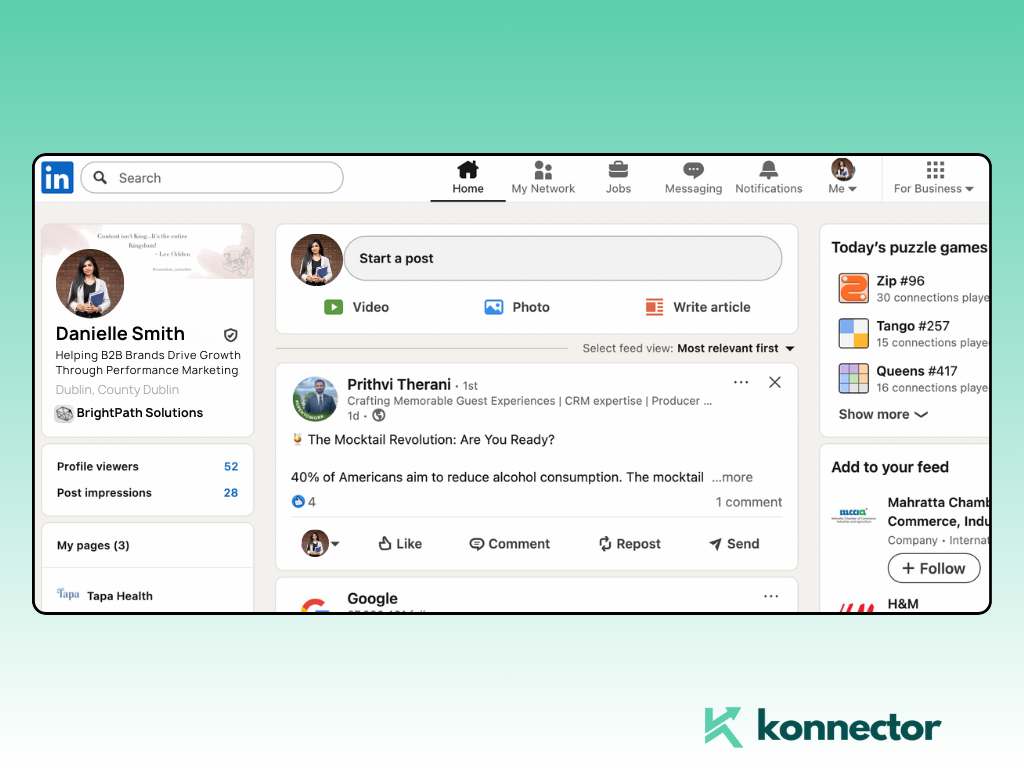
အဆင့် 1- သင်၏ကိုယ်ပိုင်အကောင့်ဖြင့် LinkedIn သို့ဝင်ရောက်ပါ။
ကုမ္ပဏီစာမျက်နှာတစ်ခုဖန်တီးရန်၊ အတည်ပြုအီးမေးလ်လိပ်စာပါရှိသော ကိုယ်ပိုင် LinkedIn အကောင့်သို့ သင်ဝင်ရောက်ရပါမည်။ မှတ်စု: သင်သည် အမည်ဝှက်ဖြင့် သို့မဟုတ် ကိုယ်ရေးကိုယ်တာပရိုဖိုင်မပါဘဲ ကုမ္ပဏီစာမျက်နှာတစ်ခု ဖန်တီး၍မရပါ။
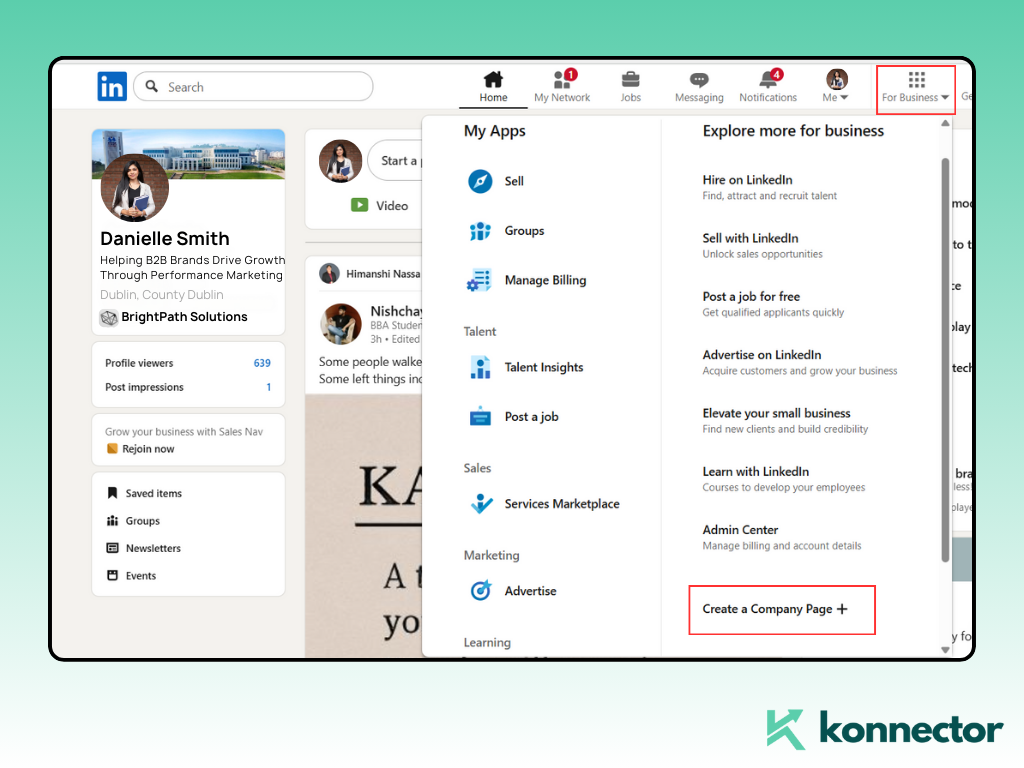
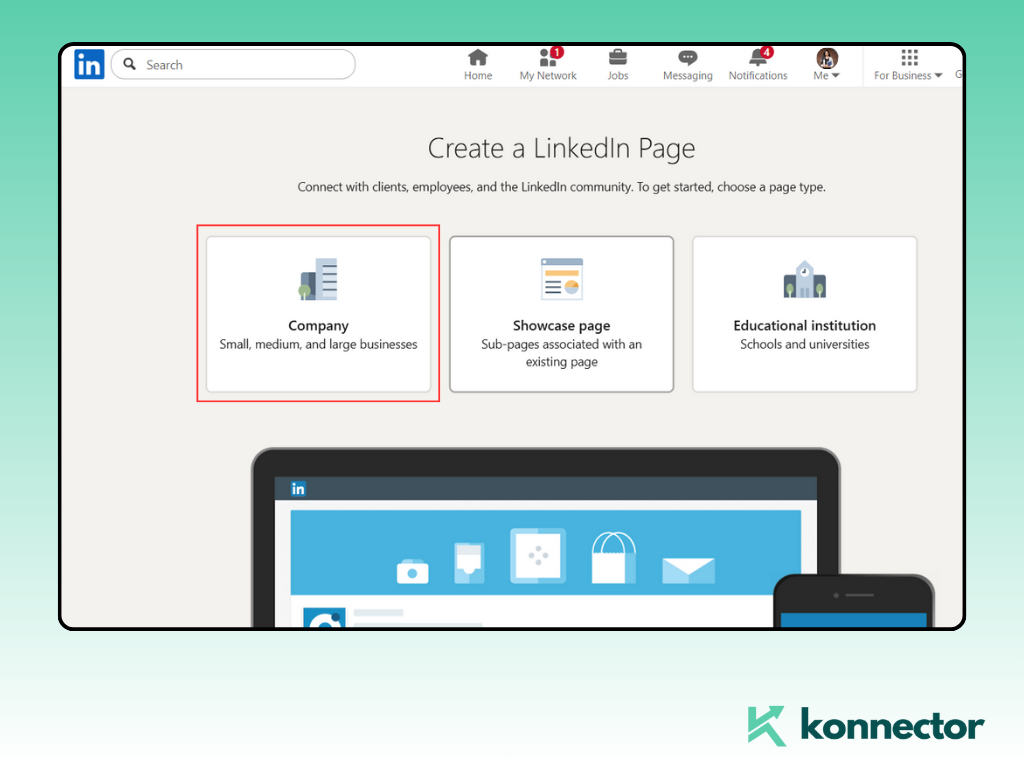
အဆင့် 2- "ကုမ္ပဏီစာမျက်နှာတစ်ခုဖန်တီးပါ" ကိုနှိပ်ပါ။
LinkedIn ပင်မစာမျက်နှာသို့သွားပါ၊ ညာဘက်အပေါ်ထောင့်ရှိ “အလုပ်” အိုင်ကွန် (ဇယားကွက်သင်္ကေတ) ကိုနှိပ်ပါ၊ အောက်ခြေသို့ရွှေ့ပြီး “ကုမ္ပဏီစာမျက်နှာတစ်ခုဖန်တီးပါ” ကိုရွေးချယ်ပါ။ တနည်းအားဖြင့် သွားကြည့်ပါ- https://www.linkedin.com/company/setup/new/
အဆင့် 3- မှန်ကန်သော စာမျက်နှာအမျိုးအစားကို ရွေးချယ်ပါ။
LinkedIn တွင် စာမျက်နှာ အမျိုးအစား ၄ မျိုး ရှိသည်။ သင့်အဖွဲ့အစည်းနှင့် ကိုက်ညီမည့်တစ်ခုကို ရွေးပါ-
- ကုမ္ပဏီ: အသေးစားမှ လုပ်ငန်းကြီးများအတွက်
- Showcase စာမျက်နှာ: မိခင်ကုမ္ပဏီတစ်ခု၏ အမှတ်တံဆိပ်ခွဲများ သို့မဟုတ် လုပ်ငန်းယူနစ်များအတွက်
- ပညာရေးဆိုင်ရာ Institution မှ: တက္ကသိုလ်များ၊ ကောလိပ်များ သို့မဟုတ် ကျောင်းများအတွက်
- အကျိုးအမြတ်မယူသော စာမျက်နှာ: အကျိုးအမြတ်မယူသောဖွဲ့စည်းပုံအောက်တွင် လုပ်ဆောင်နေသော အဖွဲ့အစည်းများအတွက်
အသုံးပြုသူအများစုအတွက်၊ ပုံမှန် "ကုမ္ပဏီ" စာမျက်နှာသည် မှန်ကန်သောရွေးချယ်မှုဖြစ်သည်။
အဆင့် 4- ကုမ္ပဏီအသေးစိတ်အား ထည့်သွင်းပါ။
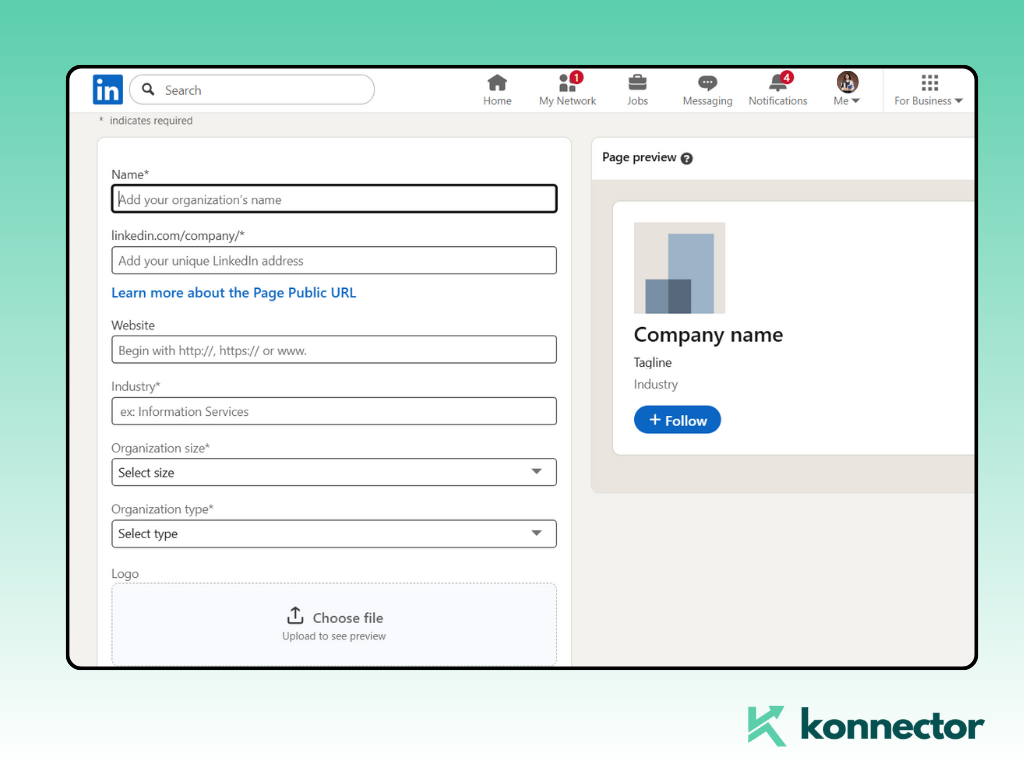
တိကျသော ကုမ္ပဏီအချက်အလက်များဖြင့် ဖောင်ကိုဖြည့်ပါ-
- စာမျက်နှာအမည်: သင့်ကုမ္ပဏီ၏တရားဝင်အမည်
- LinkedIn အများသုံး URL: ၎င်းသည် သင့်စာမျက်နှာ၏ ဝဘ်လိပ်စာဖြစ်လာသည် (ဥပမာ၊ linkedin.com/company/yourcompany)
- Website- သင့်တရားဝင် ဝဘ်ဆိုဒ် URL ကို ထည့်ပါ။
- စက်မှုလုပ်ငန်း: သင်၏ အဓိကလုပ်ငန်းကို ရွေးချယ်ပါ။
- ကုမ္ပဏီအရွယ်အစား: ဝန်ထမ်းအရေအတွက်ကို ရွေးပါ။
- ကုမ္ပဏီအမျိုးအစား: သင်သည် သီးသန့်ချုပ်နှောင်ထားခြင်းရှိမရှိ၊ အများသူငှာ၊ အကျိုးအမြတ်မယူသော၊ စသည်ဖြင့် ရွေးချယ်ပါ။
- logo- စတုရန်းလိုဂိုကို အပ်လုဒ်လုပ်ပါ (300 x 300 px အကြံပြုထားသည်)
- အမှတ်အသား: သင့်ကုမ္ပဏီက လုပ်ဆောင်တာကို ဖော်ပြတဲ့ တိုတို ရှင်းရှင်းလင်းလင်း စာကြောင်းတစ်ကြောင်း ရေးပါ။
အပြည့်အစုံဖတ်ရန် --> Konnector.ai ဖြင့် LinkedIn ကို အခမဲ့ မည်သို့အလိုအလျောက်လုပ်မည်နည်း။
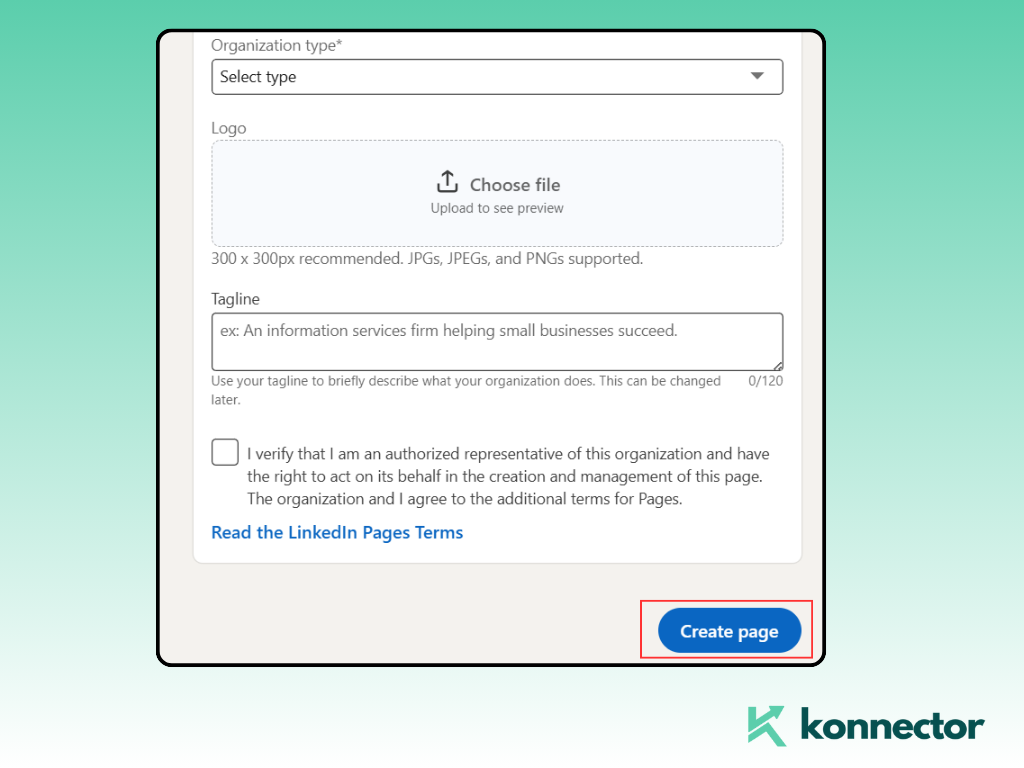
အဆင့် 5: "စာမျက်နှာဖန်တီးပါ" ကိုနှိပ်ပါ
လိုအပ်သော အကွက်များ အားလုံး ပြီးသည်နှင့်၊ နှိပ်ပါ။ စာမျက်နှာကိုဖန်တီး ခလုတ် မဖြစ်မနေ အချက်အလက်များ ပျောက်ဆုံးပါက LinkedIn သည် ၎င်းကို အနီရောင်ဖြင့် မီးမောင်းထိုးပြပါမည်။ အမှားအယွင်းတစ်ခုရရှိပါက၊ သင်၏ကိုယ်ရေးကိုယ်တာ LinkedIn အကောင့်သည် 7 ရက်ထက်ပို၍ သက်တမ်းရှိပြီ၊ သင့်အီးမေးလ်ကို အတည်ပြုပြီး သင့်တွင် ခိုင်မာသော LinkedIn ပရိုဖိုင်တစ်ခုရှိသည် (LinkedIn ၎င်းကို အရည်အသွေးစစ်ထုတ်မှုတစ်ခုအဖြစ် အသုံးပြုသည်) သေချာပါစေ။
အဆင့် 6- သင့်ကုမ္ပဏီ Page ကိုတည်ဆောက်ပါ။
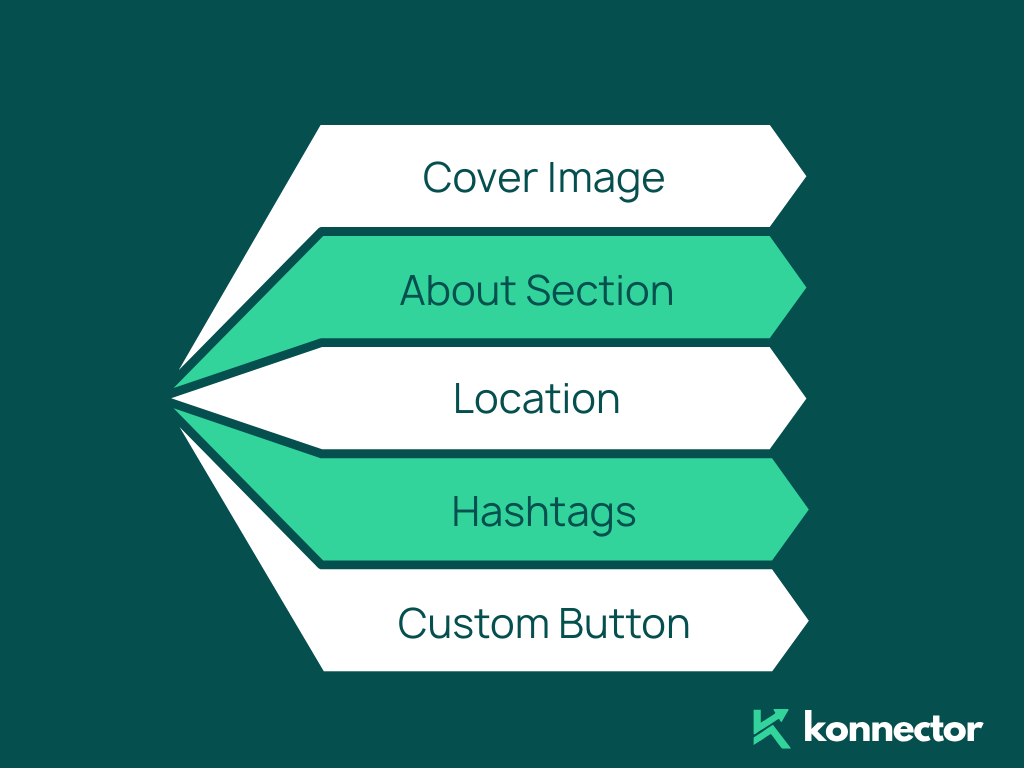
သင့်စာမျက်နှာကို ဖန်တီးပြီးသည်နှင့် သင်သည် စီမံခန့်ခွဲသူ ဒက်ရှ်ဘုတ်ပေါ်တွင် ဆင်းသက်လာမည်ဖြစ်သည်။ ဤနေရာမှ၊ သင်သည် သင်၏ ကုမ္ပဏီစာမျက်နှာကို စိတ်ကြိုက်ပြင်ဆင်ပြီး အကောင်းဆုံးဖြစ်အောင် စတင်နိုင်သည်-
- အဖုံးပုံရိပ်- သင့်အမှတ်တံဆိပ်ကို ထင်ဟပ်စေသော (1128 x 191 px အကြံပြုထားသည်) ဆိုင်းဘုတ်ကို အပ်လုဒ်လုပ်ပါ။
- အပိုင်းအကြောင်း- ဆွဲဆောင်မှုရှိသော ကုမ္ပဏီဖော်ပြချက်တစ်ခု ထည့်ပါ (အများဆုံး စာလုံးရေ 2,000)
- Location: တစ်ခု သို့မဟုတ် တစ်ခုထက်ပိုသော ရုံးလိပ်စာများကို ထည့်ပါ။
- hashtags ကို- သင့်စာမျက်နှာနှင့် ချိတ်ဆက်ရန် ကွန်မြူနတီ hashtag 3 ခုအထိ ရွေးချယ်ပါ။
- စိတ်ကြိုက်ခလုတ်− “Visit Website” သို့မဟုတ် “ကျွန်ုပ်တို့ကို ဆက်သွယ်ပါ” ကဲ့သို့ CTA တစ်ခုကို လင့်ခ်တစ်ခုထည့်ပါ။
အဆင့် 7- လိုက်နာရန် သင်၏ချိတ်ဆက်မှုများကို ဖိတ်ကြားပါ။
LinkedIn က သင့်ကို ဖိတ်ခေါ်နိုင်စေတယ်။ တစ်လလျှင် ချိတ်ဆက်မှု 250 ရှိသည်။ သင်၏ကုမ္ပဏီစာမျက်နှာကိုလိုက်နာရန်။ ဤသည်မှာ သင်၏ ကနဦးပရိသတ်ကို တည်ဆောက်ရန် အကောင်းဆုံးနည်းလမ်းဖြစ်သည်။ “Admin Tools” > “Invite Connections” > ဖိတ်ကြားလိုသူကို ရွေးချယ်ပါ။
အဆင့် 8- အကြောင်းအရာကို စတင်တင်ပါ။
အကြောင်းအရာများကို ပုံမှန်တင်ခြင်းဖြင့် သင့်စာမျက်နှာကို တက်ကြွစေပါ-
- ကုမ္ပဏီအပ်ဒိတ်များ
- ဘလော့လင့်ခ်များ
- အလုပ်ခန့်ကြေငြာချက်များ
- မှတ်တိုင်များနှင့် အောင်မြင်မှုများ
- လူမသိသူမသိ အကြောင်းအရာ
- အတွေးခေါင်းဆောင်ရာထူး

သက်ဆိုင်ရာ hashtags များကိုသုံးပါ၊ ဝန်ထမ်းများကို တဂ်လုပ်ပြီး သင့်အဖွဲ့အား ပြန်လည်မျှဝေရန် တိုက်တွန်းပါ။
အဆင့် 9- စီမံခန့်ခွဲသူများနှင့် အဖွဲ့အဖွဲ့ဝင်များကို ပေါင်းထည့်ပါ။
စာမျက်နှာကို စီမံခန့်ခွဲရန် အခြားသူများကို ဝင်ရောက်ခွင့်ပေးရန်- စီမံခန့်ခွဲသူ ကိရိယာများ ဒေါင်းလုဒ်သို့ သွားပါ၊ “စီမံခန့်ခွဲသူ စီမံခန့်ခွဲရန်” ကို ရွေးပါ၊ “Add Admin” ကို နှိပ်ပြီး ၎င်းတို့၏ အမည်ကို ထည့်သွင်းပါ၊ ထို့နောက် အခန်းကဏ္ဍတစ်ခု သတ်မှတ်ပါ (စူပါစီမံခန့်ခွဲသူ၊ အကြောင်းအရာ စီမံခန့်ခွဲသူ၊ ခွဲခြမ်းစိတ်ဖြာသူ စသည်ဖြင့်)
အပြည့်အစုံဖတ်ရန် --> LinkedIn မှာ CV ကို ဘယ်လိုထည့်ရမလဲ။
အဆင့် 10- စွမ်းဆောင်ရည်ကို စောင့်ကြည့်ပါ။
အဆိုပါကိုသွားပါ analytics စွမ်းဆောင်ရည်ကို ခြေရာခံရန် တဘ်- ဧည့်သည်များ၏ ထိုးထွင်းသိမြင်မှု၊ နောက်လိုက်တိုးတက်မှု၊ ပို့စ်တင်ခြင်း နှင့် လူဦးရေစာရင်း။ အကြောင်းအရာ၊ ပို့စ်တင်ချိန်နှင့် ပစ်မှတ်များကို အကောင်းဆုံးဖြစ်အောင်ပြုလုပ်ရန် ဤဒေတာကို အသုံးပြုပါ။
နောက်ဆုံးထင်မြင်ချက်များ
LinkedIn ကုမ္ပဏီ စာမျက်နှာကို ဖန်တီးခြင်းသည် အမှတ်တံဆိပ်တည်ရှိမှုကို တည်ဆောက်ရန်၊ အရည်အချင်းများကို ဆွဲဆောင်ရန်နှင့် ဆုံးဖြတ်ချက်ချမှတ်သူများနှင့် ချိတ်ဆက်ရန် သင်၏တံခါးပေါက်ဖြစ်သည်။ ရိုးရှင်းသော အဆင့် 10 ဆင့်ဖြင့်၊ သင်သည် ပရော်ဖက်ရှင်နယ်၊ အကောင်းဆုံးဖြစ်အောင် လုပ်ဆောင်ထားသော ကုမ္ပဏီစာမျက်နှာကို တည်ဆောက်နိုင်ပြီး သင့်ပရိသတ်ကို စတင်ကြီးထွားစေနိုင်သည်။ ၎င်းကို တက်ကြွစေပြီး အမြင်အာရုံ ဆွဲဆောင်မှုရှိပြီး သင့်ကုမ္ပဏီ၏ အသံနှင့် လိုက်လျောညီထွေဖြစ်စေရန် သေချာပါစေ။

11x သင်၏ LinkedIn ချိတ်ဆက်မှုနှင့်အတူ
အလိုအလျောက်စနစ်နှင့် Gen AI
သင်၏လက်လှမ်းမီမှုကို ယခင်ကကဲ့သို့ ချဲ့ထွင်ရန် LinkedIn Automation နှင့် Gen AI တို့၏ စွမ်းအားကို အသုံးချပါ။ AI မောင်းနှင်သော မှတ်ချက်များနှင့် ပစ်မှတ်ထားသော ကမ်ပိန်းများ—အားလုံးသည် ဦးဆောင်မျိုးဆက် ပါဝါပလက်ဖောင်းတစ်ခုမှ အပတ်စဉ် ခေါင်းဆောင်ထောင်ပေါင်းများစွာကို ချိတ်ဆက်ပါ။
ေမးေလ့ရွိသည့္ေမးခြန္းမ်ား
မဟုတ်ပါ၊ LinkedIn သည် ကုမ္ပဏီစာမျက်နှာတစ်ခုဖန်တီးရန် ကိုယ်ရေးကိုယ်တာပရိုဖိုင်တစ်ခု လိုအပ်ပါသည်။ သင့်အကောင့်တွင် အတည်ပြုထားသော အီးမေးလ်လိပ်စာတစ်ခုရှိရမည်ဖြစ်ပြီး အနည်းဆုံး ရက်အနည်းငယ်သက်တမ်းရှိရမည်။
အခြေခံ LinkedIn ကုမ္ပဏီစာမျက်နှာတစ်ခုကို မိနစ် ၁၀ အောက်အတွင်း တည်ဆောက်နိုင်ပါတယ်။ ဒါပေမယ့် အမှတ်တံဆိပ်၊ အကြောင်းအရာနဲ့ အသေးစိတ်အချက်အလက်တွေနဲ့ အကောင်းဆုံးဖြစ်အောင်လုပ်ဖို့ အချိန်ပိုယူရနိုင်ပါတယ်။
ဟုတ်ကဲ့၊ LinkedIn ကုမ္ပဏီစာမျက်နှာတစ်ခု ဖန်တီးခြင်းနှင့် စီမံခန့်ခွဲခြင်းသည် လုံးဝအခမဲ့ဖြစ်သည်။ သို့သော် သင်၏စာမျက်နှာ သို့မဟုတ် ပို့စ်များကို မြှင့်တင်လိုပါက LinkedIn သည် အခကြေးငွေပေးရသည့် ကြော်ငြာရွေးချယ်မှုများကို ပေးဆောင်ပါသည်။
လိုဂို: ၃၀၀ x ၃၀၀ ပစ်ဇယ် (စတုရန်း)
မျက်နှာဖုံးပုံ- ၁၁၂၈ x ၁၉၁ ပစ်ဇယ်
မှန်ကန်သော အတိုင်းအတာများကို အသုံးပြုခြင်းဖြင့် သင့်စာမျက်နှာသည် ပရော်ဖက်ရှင်နယ်ဆန်ကြောင်း သေချာစေသည်။
အောက်ပါအခြေအနေများတွင် သင်ပြဿနာများနှင့် ရင်ဆိုင်ရနိုင်သည်-
သင့်ပရိုဖိုင်သည် အသစ် သို့မဟုတ် မပြည့်စုံပါ
သင့်အီးမေးလ်ကို အတည်ပြုမထားပါ
သင့်မှာ ချိတ်ဆက်မှု အကန့်အသတ်ရှိပါတယ်
သင်သည် စာမျက်နှာများစွာကို ဖန်တီးပြီးပါပြီ
LinkedIn သည် spam များကို ကာကွယ်ရန်အတွက် ဤစစ်ဆေးမှုများကို အသုံးပြုသည်။
ကုမ္ပဏီစာမျက်နှာသည် သင်၏ အဓိကလုပ်ငန်းကို ကိုယ်စားပြုပြီး Showcase စာမျက်နှာကိုမူ သင်၏ကုမ္ပဏီအောက်ရှိ သီးခြားထုတ်ကုန်များ၊ ဝန်ဆောင်မှုများ သို့မဟုတ် အမှတ်တံဆိပ်ခွဲများအတွက် အသုံးပြုပါသည်။
သင့်ရဲ့ ဆက်သွယ်မှုတွေကို ဖိတ်ခေါ်ခြင်း၊ ပုံမှန်ပို့စ်တင်ခြင်း၊ သက်ဆိုင်ရာ hashtag တွေကို အသုံးပြုခြင်း၊ ဝန်ထမ်းတွေကို အကြောင်းအရာတွေကို ပါဝင်ဆွေးနွေးပြီး ပြန်လည်မျှဝေဖို့ အားပေးခြင်းတွေနဲ့ စတင်ပါ။
တစ်ပတ်လျှင် ၂-၄ ကြိမ် ပို့စ်တင်ခြင်းသည် ကောင်းမွန်သော အစပြုချက်တစ်ခုဖြစ်သည်။ အကြိမ်ရေထက် တသမတ်တည်းရှိခြင်းသည် ပိုအရေးကြီးသောကြောင့် ပုံမှန်ပို့စ်တင်ချိန်ဇယားကို ထိန်းသိမ်းပါ။
ဟုတ်ကဲ့၊ စာမျက်နှာကို စီမံခန့်ခွဲရန် Super Admin၊ Content Admin သို့မဟုတ် Analyst ကဲ့သို့သော အခန်းကဏ္ဍအမျိုးမျိုးရှိသော admin များစွာကို သင်သတ်မှတ်ပေးနိုင်ပါသည်။
သင့်ရဲ့ ဗျူဟာကို ပိုမိုကောင်းမွန်အောင် လုပ်ဆောင်ဖို့အတွက် LinkedIn Analytics ကို အသုံးပြုပြီး follower growth, post engagement, visitor insights နဲ့ audience demographics စတဲ့ metrics တွေကို ခြေရာခံပါ။