



Introductie
Gefeliciteerd met je recente promotie. Dat is een belangrijke professionele mijlpaal – en eentje die je met je netwerk moet delen.
Wanneer je een promotie toevoegt aan je LinkedIn®-profiel , werk je niet alleen je functietitel bij, maar geef je ook aan dat je groeit, iets bereikt hebt en aan een nieuw hoofdstuk in je carrière begint. Of je nu een leidinggevende rol op je neemt of meer verantwoordelijkheid krijgt, LinkedIn® is de perfecte plek om die update zichtbaar en impactvol te maken.
In deze gids leggen we precies uit hoe u uw profiel bijwerkt, uw contactpersonen op de hoogte stelt en uw promotieaankondiging laat opvallen.
Waarom en wanneer je een promotie op LinkedIn® moet toevoegen
Professionele zichtbaarheid
Een actueel LinkedIn®-profiel maakt je carrièreontwikkeling zichtbaar voor recruiters, collega's en potentiële samenwerkingspartners. Het zorgt er ook voor dat je professionele imago relevant blijft.
Mogelijkheden om te netwerken
Promotieaankondigingen wekken doorgaans interactie op. Deze zichtbaarheid kan leiden tot waardevolle gesprekken, connecties of zelfs toekomstige vacatures.
Personal Branding
Door jouw groei te delen, versterk je jouw sterke punten, vaardigheden en doelen – allemaal cruciale componenten van een sterk persoonlijk merk.
Wil je de zichtbaarheid van je profiel vergroten? Zo genereer je een URL voor je LinkedIn®-profiel , zodat je deze makkelijker kunt delen in e-mails, cv's of marketingcampagnes.
Wanneer moet je delen?
Voordat u uw profiel bijwerkt of uw netwerk op de hoogte stelt:
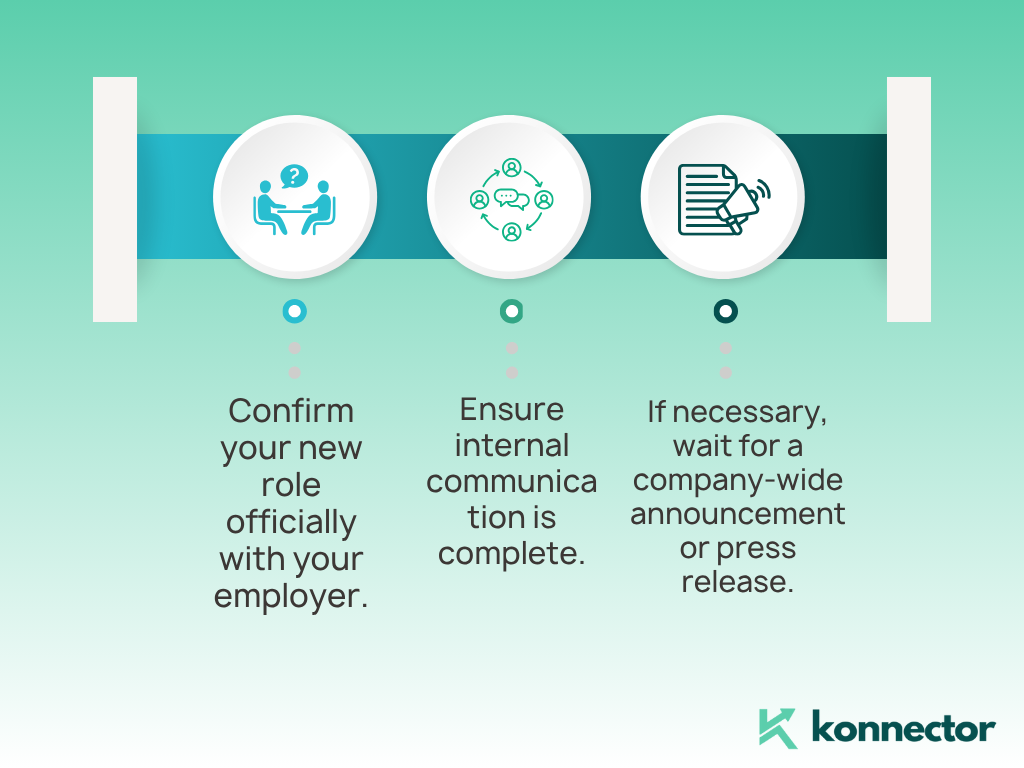
- Bevestig uw nieuwe functie officieel bij uw werkgever.
- Zorg voor volledige interne communicatie.
- Wacht indien nodig op een aankondiging of persbericht van het hele bedrijf.
Je kunt de promotie altijd eerst privé toevoegen en later een openbare update delen.
Hoe voeg je een promotie toe op LinkedIn®?
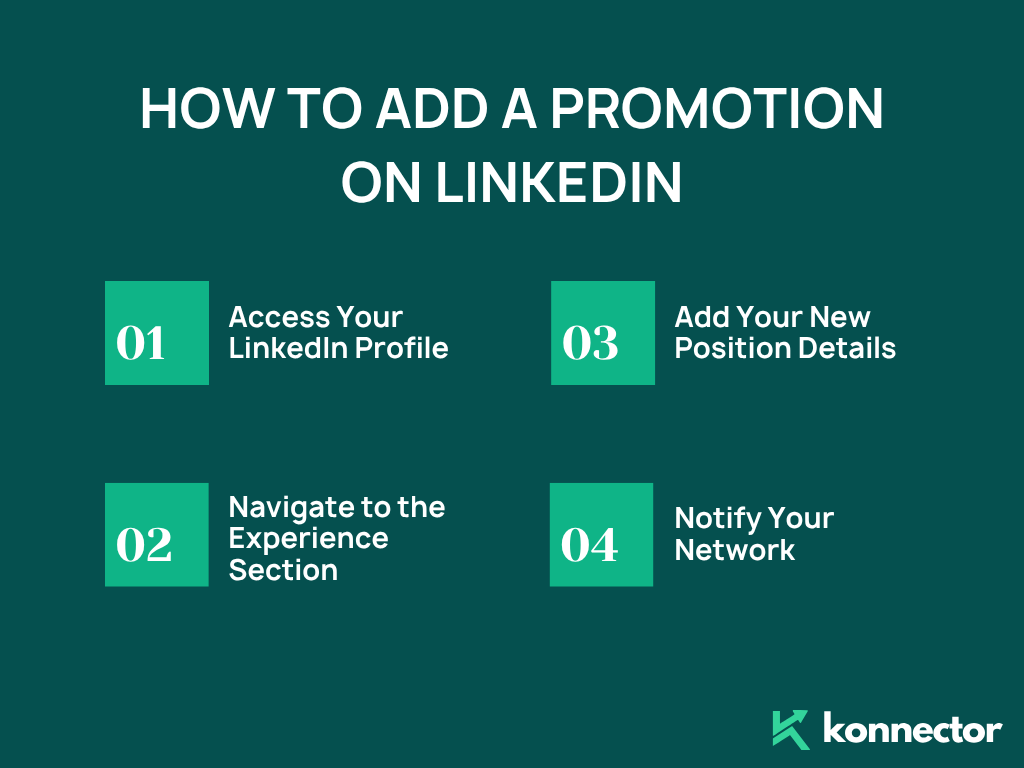
Stap 1: Open je LinkedIn®-profiel
- Log in op LinkedIn®.
- Klik op het ‘Ik’-icoontje rechtsboven op de homepage.
- Selecteer ‘Profiel bekijken’.
Stap 2: Navigeer naar het gedeelte Ervaring
- Scrol naar het gedeelte ‘Ervaring’.
- Klik op het “+” icoontje om een nieuwe positie toe te voegen.
Stap 3: Voeg uw nieuwe functiegegevens toe
- Onderwerp: Voeg uw nieuwe roltitel toe.
- Type werk:Kies uit fulltime, parttime, freelance, etc.
- BedrijfsnaamBegin met typen en selecteer de officiële LinkedIn®-pagina van uw bedrijf.
- Lokatie: Voer uw werklocatie of afstandsstatus in.
- Begin datum: Voeg de maand en het jaar toe.
- Einddatum: Laat dit leeg als de rol doorlopend is.
- BeschrijvingLeg in het kort uw nieuwe verantwoordelijkheden en prestaties uit en wat deze promotie voor uw carrière betekent.
Als de promotie binnen hetzelfde bedrijf plaatsvindt, vermeld dit dan als een nieuwe functie en niet als een wijziging van de vorige. Zo blijft uw loopbaanoverzicht accuraat en overzichtelijk.
Stap 4: Breng uw netwerk op de hoogte
- Nadat u de gegevens hebt ingevuld, scrolt u naar beneden tot u de schakelaar 'Netwerk op de hoogte stellen' vindt.
- Schakel het naar Ja als u wilt dat uw contacten worden geïnformeerd.
- Klik Opslaan om de update te publiceren.
Hierdoor ontvangen uw connecties een melding dat u aan een nieuwe rol bent begonnen.
Hoe voeg je een promotie toe aan LinkedIn® zonder je netwerk op de hoogte te stellen?
Als u uw profiel liever stilletjes wilt bijwerken:
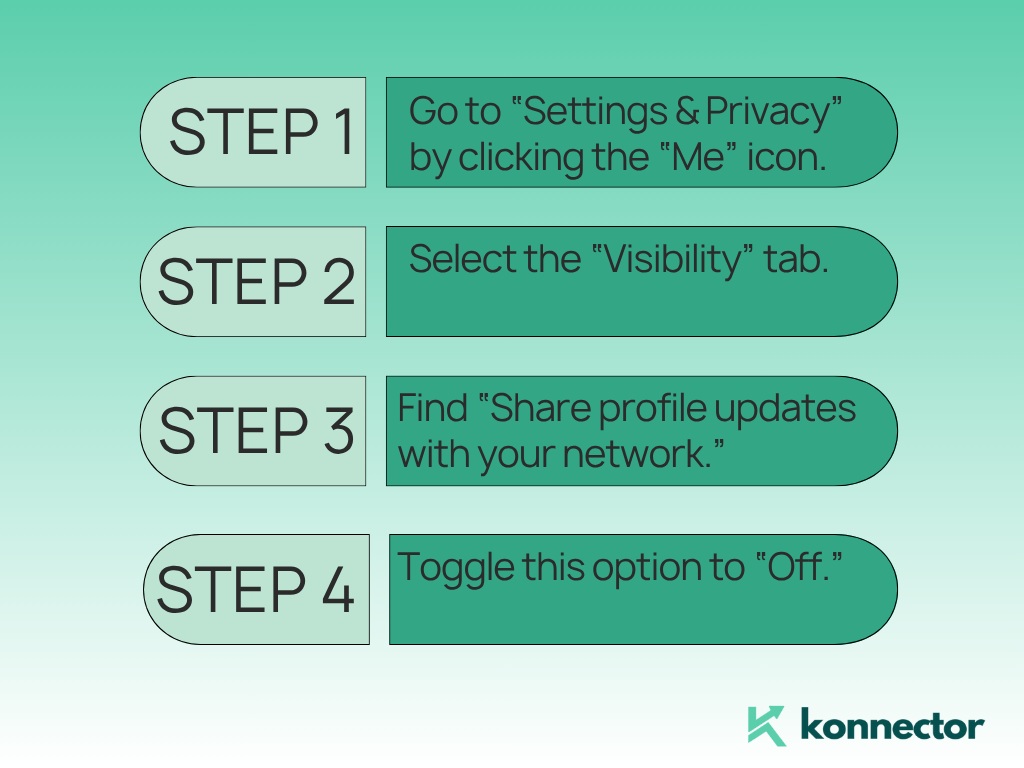
- Ga naar ‘Instellingen en privacy’ door op het ‘Ik’-icoontje te klikken.
- Selecteer het tabblad ‘Zichtbaarheid’.
- Onder 'Zichtbaarheid van uw LinkedIn®-activiteit' vindt u 'Profielupdates delen met uw netwerk'.
- Zet deze optie op “Uit”.
Vanaf nu blijven alle wijzigingen in uw Ervaring-sectie, inclusief een promotie, privé totdat u besluit ze handmatig te delen.
Hoe schrijf je een promotiebericht op LinkedIn®?
Zodra je profiel is bijgewerkt, kun je met een goed geschreven bericht het moment vieren en de interactie stimuleren.
Wat moet er in uw promotiebericht staan:
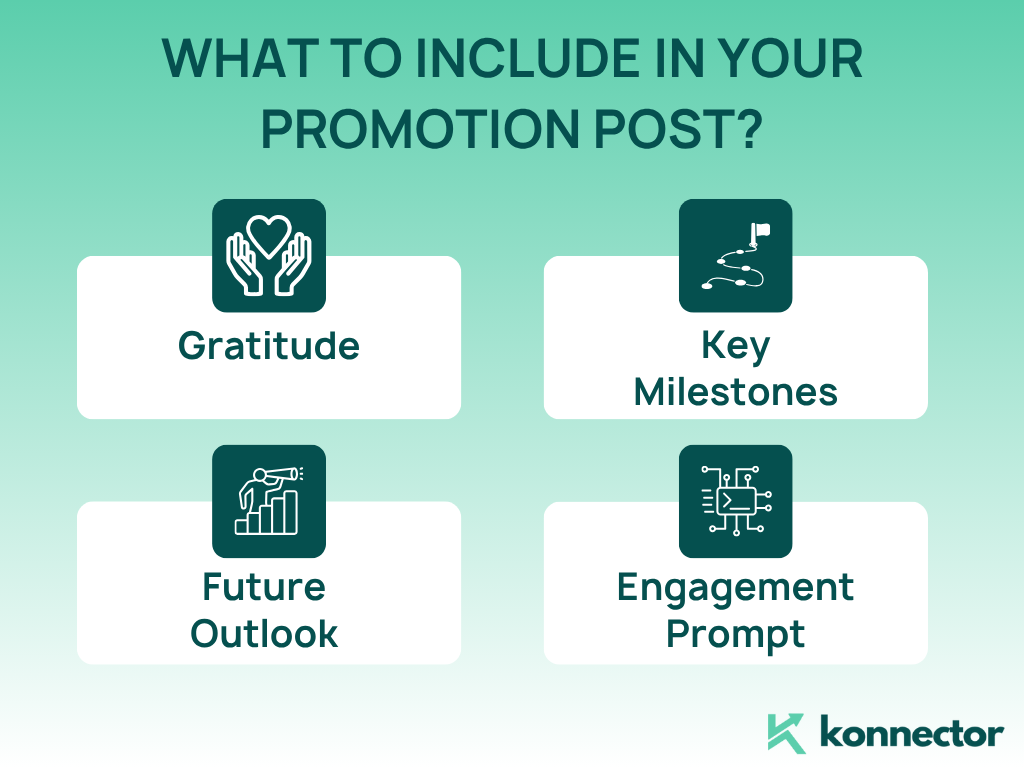
- Dankbaarheid
Bedank het team, de mentoren en managers die jouw reis hebben gesteund. - Belangrijkste mijlpalen
Beschrijf in het kort de prestaties of ervaringen die tot deze promotie hebben geleid. - Toekomstblik
Vertel waar je enthousiast over bent in je nieuwe rol. Dit toont leiderschap en visie. - Verlovingsverzoek
Vraag om opmerkingen, feedback of advies uit uw netwerk om het gesprek gaande te houden.
Voorbeeld van een promotiepost:
Ik ben blij u te kunnen mededelen dat ik de rol van [nieuwe functietitel] bij [bedrijfsnaam] op mij heb genomen.
Dankbaar voor het team dat mijn groei heeft ondersteund en ik kijk uit naar wat de toekomst brengt. Als je een vergelijkbare rol hebt vervuld, hoor ik graag je advies of inzichten!
Gebruik hashtags zoals:
#Promotie #CarrièreUpdate #NieuweRol #ProfessioneleGroei
Wat moet u nog meer updaten op uw profiel?
Een nieuwe functietitel is slechts één geheel. Om je carrièreontwikkeling volledig te weerspiegelen, zorg ervoor dat deze secties ook worden bijgewerkt:
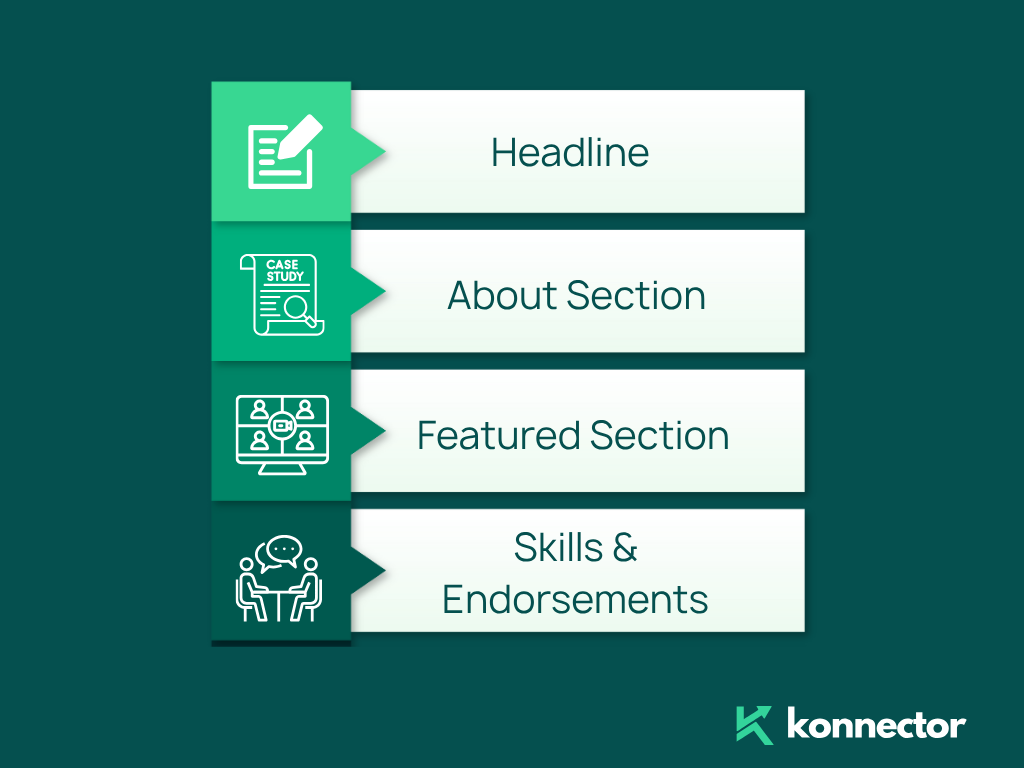
Opschrift
Je kop is vaak het eerste wat mensen lezen. Werk hem bij zodat hij je nieuwe titel of je aandachtsgebied weerspiegelt.
Voorbeeld:
Senior UX-ontwerper | Gespecialiseerd in SaaS, toegankelijkheid en gebruikersonderzoek
Over sectie
Werk uw samenvatting bij zodat deze uw nieuwe doelen, verantwoordelijkheidsgebieden of loopbaanrichting weergeeft.
Aanbevolen sectie
Als uw nieuwe functie te maken heeft met openbare projecten, vermeldingen in de media of spreekgelegenheden, voeg dan hier links of media toe.
Vaardigheden en goedkeuringen
Voeg nieuwe vaardigheden toe die relevant zijn voor uw functie en vraag collega's om deze te onderschrijven.
Weet je niet zeker hoe aanbevelingen werken? Bekijk onze complete LinkedIn®-handleiding voor aanbevelingen om te leren hoe je geloofwaardigheid opbouwt en steun krijgt voor je bijgewerkte vaardigheden.
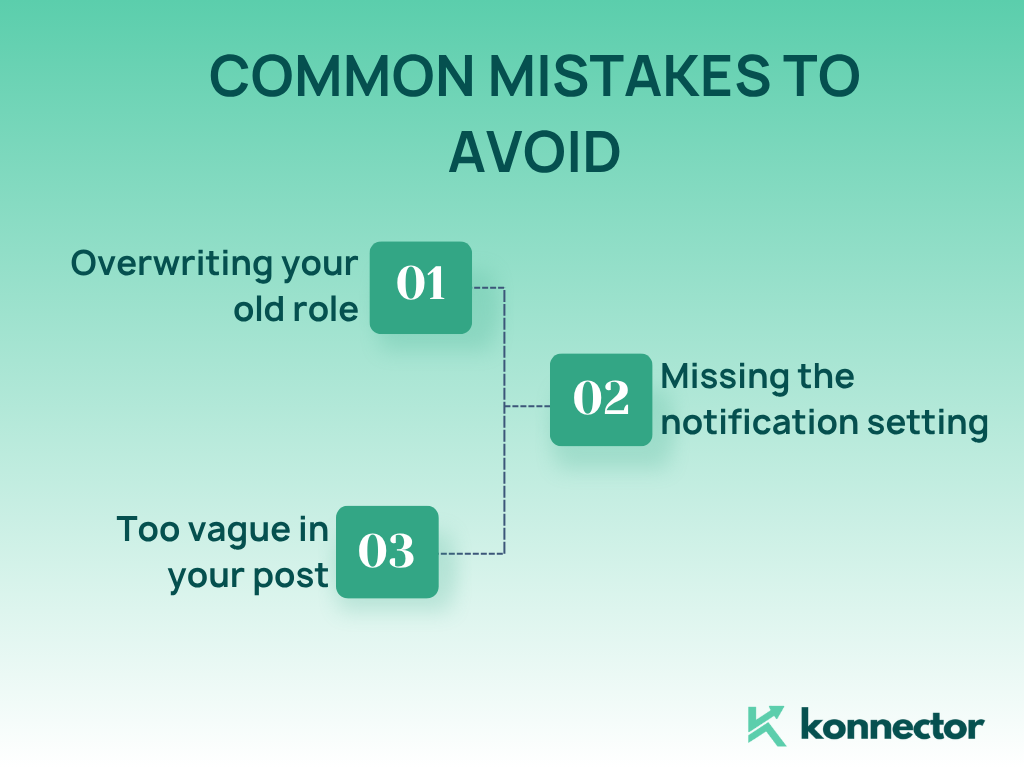
Veel voorkomende fouten te vermijden
- Je oude rol overschrijven: Voeg altijd een nieuwe functie toe voor een promotie. Bewerk uw bestaande functie niet, anders wordt uw geschiedenis gewist.
- De meldingsinstelling ontbreekt: Als u vergeet om “Netwerk op de hoogte stellen” in te schakelen, zal uw update stil zijn.
- Te vaag in je bericht: Wees specifiek in je aankondiging. Benadruk wat er veranderd is en waarom dat belangrijk is.
Snelle checklist voordat u deelt
-
-
- Ervaringssectie bijgewerkt met nieuwe rol
- Schakelaar 'Netwerk melden' correct ingesteld
- Koptekst weerspiegelt nieuwe titel
- Over sectie bijgewerkt
- Promotie aankondigingsbericht opgesteld
- Vaardigheden die aansluiten bij nieuwe verantwoordelijkheden
- Optioneel: media of certificaten toegevoegd
- LinkedIn®-URL aangepast en actueel
-
Tot slot en een slimmere manier om te groeien op LinkedIn®
Wanneer je promotie toevoegt aan LinkedIn® , doe je meer dan alleen je profiel bewerken: je creëert zichtbaarheid, momentum en professionele waarde. Het is een belangrijke stap, maar het is slechts het begin.
Om uw carrièrestappen echt te benutten en ze om te zetten in kansen voor de lange termijn, moet u verder kijken dan statische updates.
Dat is waar Konnector.AI om de hoek komt kijken.
Konnector automatiseert je LinkedIn®-communicatie, zorgt ervoor dat je zichtbaar blijft met gepersonaliseerde interactie en bouwt slimme vervolgacties op – en dat alles terwijl je uren handmatig werk bespaart.
Vraag vandaag nog een demo aan!
Heb je je titel bijgewerkt? Geweldig.
Laat Konnector u helpen er het maximale uit te halen.

Vergroot uw LinkedIn®-bereik met een factor 11!
Automatisering en Gen AI
Benut de kracht van LinkedIn® Automation en Gen AI om uw bereik als nooit tevoren te vergroten. Betrek wekelijks duizenden leads met AI-gestuurde reacties en gerichte campagnes – allemaal vanuit één krachtig platform voor leadgeneratie.
Veelgestelde Vragen / FAQ
Om een promotie op LinkedIn® toe te voegen, ga je naar je profiel, scroll je naar het gedeelte 'Ervaring', klik je op het '+' pictogram en voeg je de details van je nieuwe functie toe. Zorg ervoor dat je het als een nieuwe functie binnen hetzelfde bedrijf vermeldt, zodat je carrièreontwikkeling correct wordt weergegeven.
Het informeren van je netwerk kan de zichtbaarheid en betrokkenheid vergroten, maar dit is afhankelijk van je voorkeur. Je kunt de optie 'Netwerk informeren' in- of uitschakelen voordat je je update opslaat.
Ja, je kunt een promotie toevoegen zonder je netwerk op de hoogte te stellen door de instelling 'Profielupdates delen' uit te schakelen onder 'Zichtbaarheid' in de instellingen en privacy van LinkedIn®.
Een sterke promotiepost moet dankbaarheid uiten, belangrijke prestaties benoemen en aangeven waar je enthousiast over bent in je nieuwe functie. Wees authentiek en moedig je netwerk aan om te reageren.
Het toevoegen van een promotie vergroot je professionele zichtbaarheid, versterkt je persoonlijke merk en kan leiden tot nieuwe netwerk- en carrièremogelijkheden.




