Uw LinkedIn netwerk is meer dan alleen een lijst met connecties – het is een van je meest waardevolle professionele activa. Elk contact vertegenwoordigt een potentiële klant, partner, mentor of medewerker. Maar simpelweg connecties hebben op LinkedIn is niet genoeg. Om je netwerk echt te benutten, moet je begrijpen Hoe contacten exporteren in LinkedIn en deze ruwe details omzetten in bruikbare inzichten.
Door uw LinkedIn-verbindingen te exporteren, kunt u een back-up van uw gegevens maken en deze naar een andere locatie verplaatsen. CRMen gebruik het op verschillende platforms voor outreach en relatiebeheer. Nog belangrijker is dat het, in combinatie met tools zoals Konnector.AI, wordt uw geëxporteerde lijst veel krachtiger. In plaats van alleen namen en functietitels, kunt u contactgegevens verrijken, duplicaten verwijderen, doelgroepen segmenteren op branche of anciënniteit en gerichte outreach-campagnes starten – en dat alles terwijl u voldoet aan de regelgeving inzake gegevensbescherming.
Deze gids leidt u stap voor stap door het proces van het exporteren van uw LinkedIn-contacten, het opschonen en organiseren van de gegevens en het vervolgens gebruiken Konnector.AI om de waarde van uw professionele netwerk voor verkoop, werving en bedrijfsgroei te maximaliseren.
Lees verder—-> Hoe LinkedIn te gebruiken voor B2B-marketing [Trends, tools en tactieken]
Waarom LinkedIn-contacten exporteren?
Het exporteren van uw verbindingen is niet alleen een technische taak, maar ook een strategische zet om de volledige waarde van uw LinkedIn netwerkNa export kunnen uw contacten worden geback-upt, georganiseerd en geactiveerd in sales-, marketing- of recruitmentworkflows. Daarom is het belangrijk om de tijd te nemen om uw gegevens te exporteren:
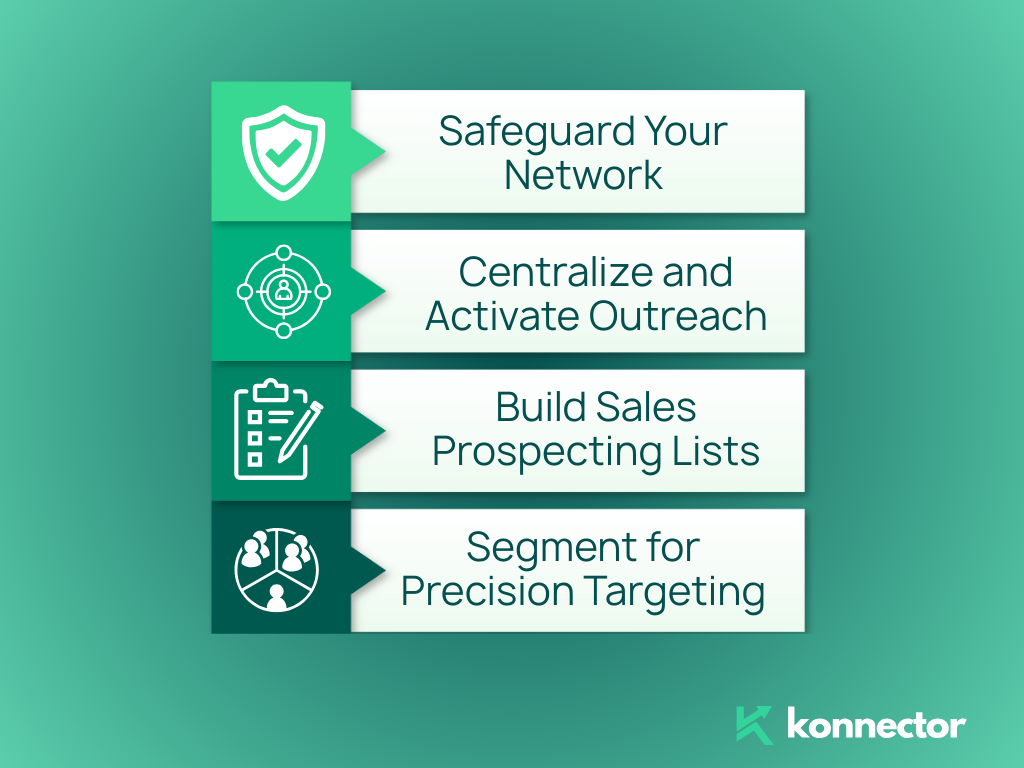
- Bescherm uw netwerk: Zorg voor een betrouwbare back-up van uw zakelijke contacten buiten LinkedIn, zodat u nooit de toegang verliest, zelfs niet als uw account wordt beperkt of u van platform verandert.
- Centraliseer en activeer outreach: Importeer uw geëxporteerde bestand in CRM's zoals HubSpot, Salesforce of Konnector.AIDit maakt het eenvoudiger om relaties op één plek te beheren en conforme outreach-campagnes te lanceren.
- Maak verkooplijsten: Gebruik uw geëxporteerde gegevens om gerichte prospectielijsten te maken waarmee u gepersonaliseerde marketingactiviteiten kunt uitvoeren en uw verkoopcyclus kunt verkorten.
- Segment voor nauwkeurige targeting: Organiseer contacten op rol, branche, regio of anciënniteit. Met Konnector.AIkunt u contacten dynamisch taggen en filteren, zodat ze aansluiten bij uw campagnedoelen.
Stap voor stap: contacten exporteren in LinkedIn
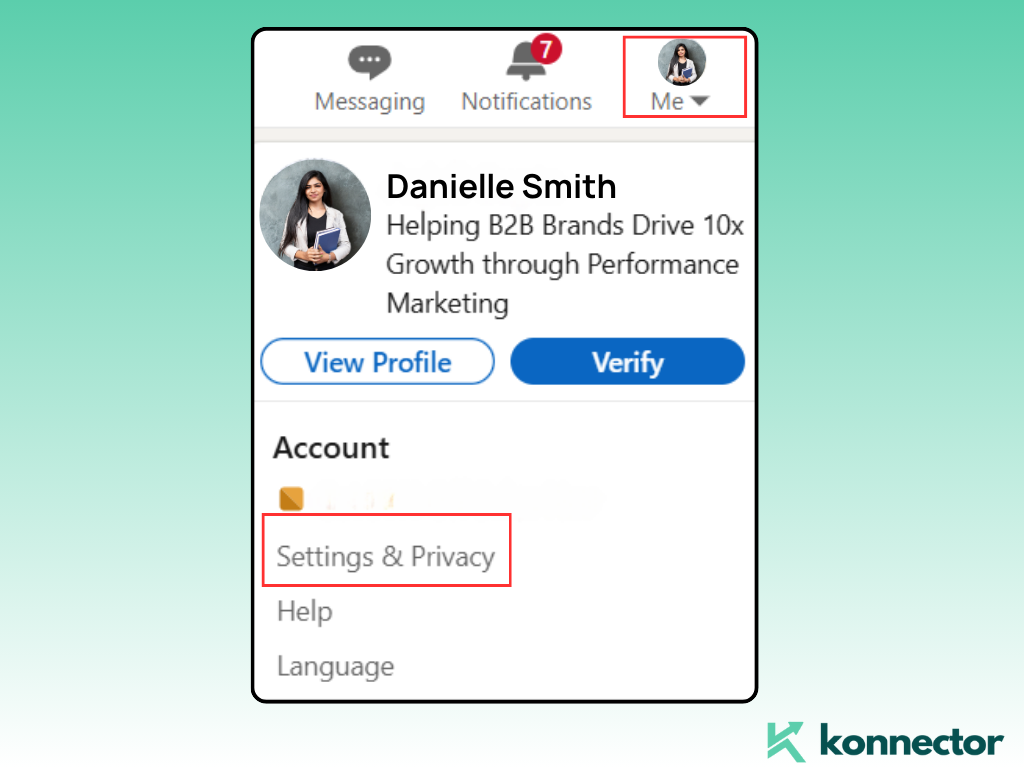
1) Open Instellingen en Privacy
Klik op je profielfoto (rechtsboven) → Instellingen en privacy.
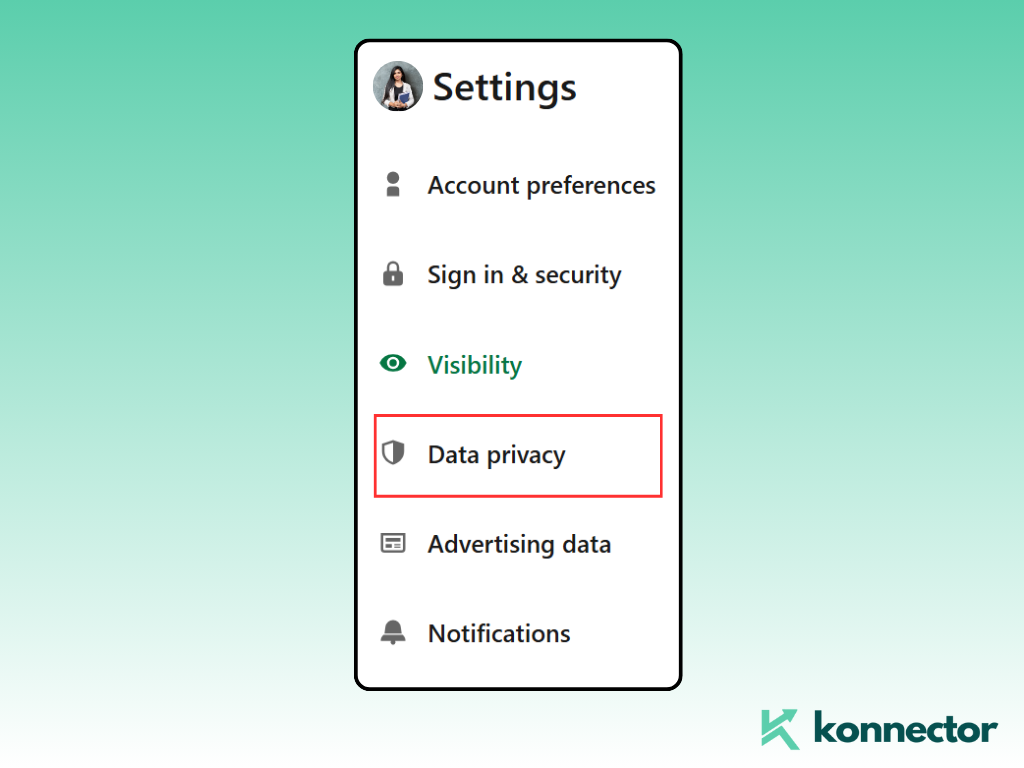
2) Ga naar Gegevensbescherming
Selecteer in het linkermenu Data Privacy.
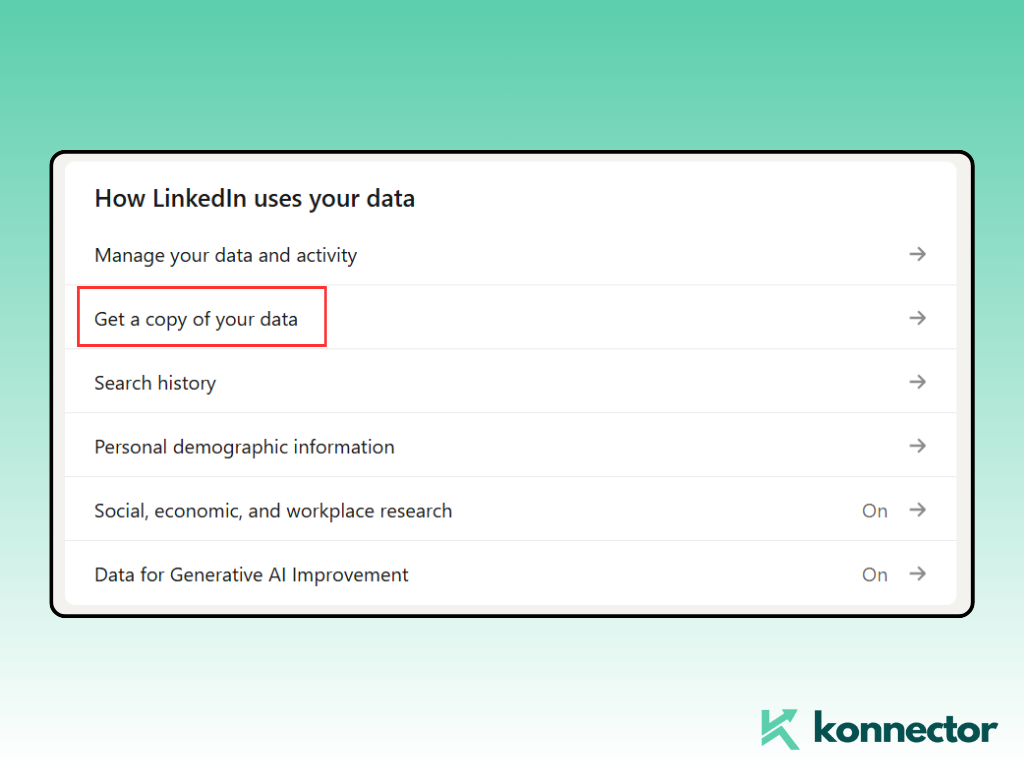
3) Ontvang een kopie van uw gegevens
Scroll naar Ontvang een kopie van uw gegevens → doorklikken.
4) Kies “Verbindingen”
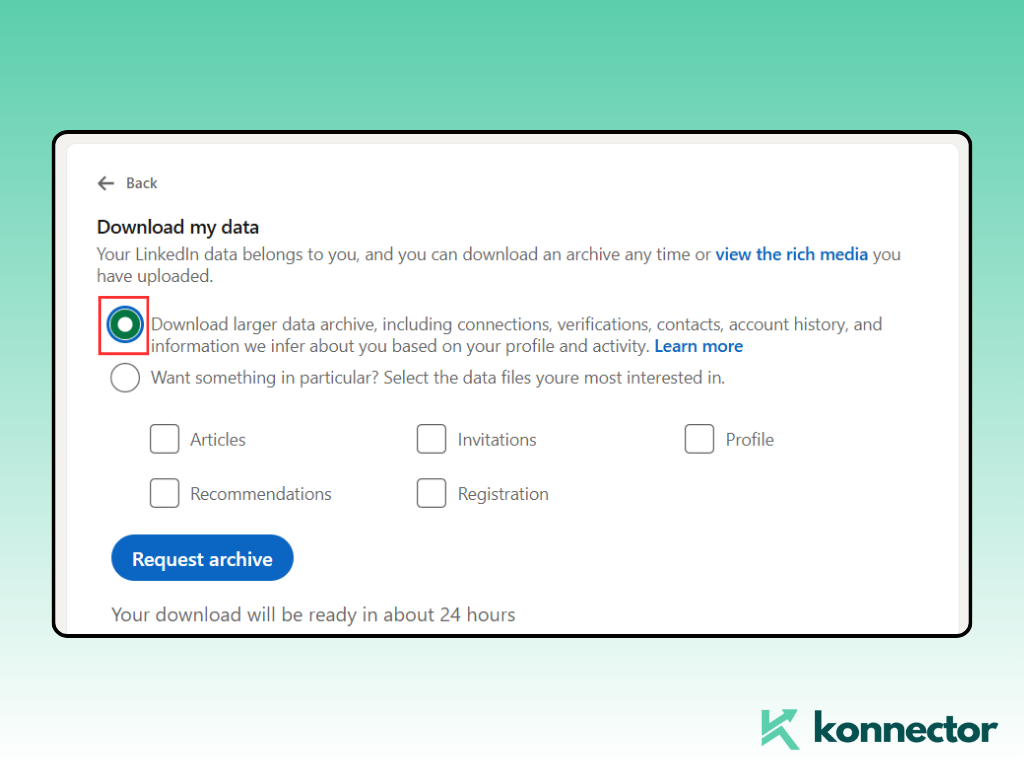
kies aansluitingen om alleen uw contacten te exporteren (of 'Alles erop en eraan' voor een volledig archief).
5) Archief aanvragen
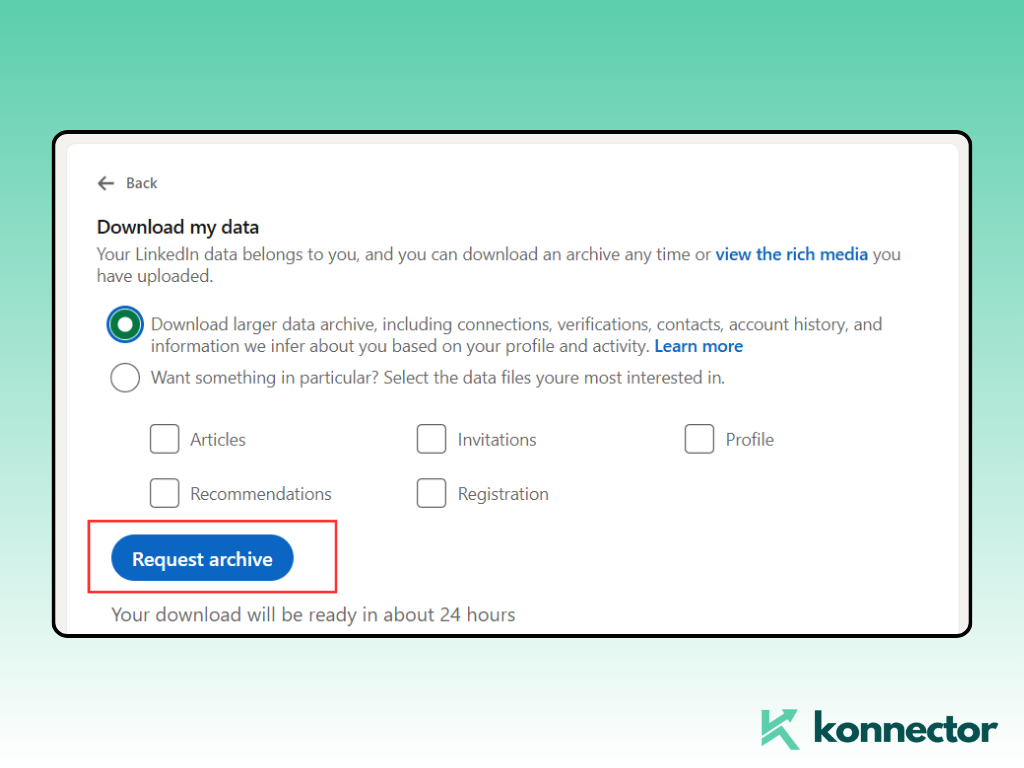
Klik Archief opvragen en bevestig met uw wachtwoord als daarom wordt gevraagd.
6) Download het CSV-bestand
LinkedIn stuurt je een link per e-mail (meestal binnen 10-15 minuten). Download de CSV bestand.
Let op: E-mailadressen worden alleen weergegeven als uw connecties ervoor hebben gekozen ze te delen. Respecteer altijd de privacywetgeving (AVG, CAN-SPAM) en vraag toestemming waar nodig.
Welke gegevens krijgt u?
Wanneer u uw LinkedIn-contacten exporteert, wordt het bestand dat u ontvangt, geleverd in CSV-indeling met verschillende nuttige datapunten. Dit is wat u kunt verwachten en hoe elk detail u kan helpen:
- Naam: Zowel de voor- als achternaam van uw relaties, waardoor u eenvoudig persoonlijkere communicatie kunt verzorgen en uw CRM-gegevens nauwkeurig kunt houden.
- Huidige titel: De functie die ze het laatst op LinkedIn hebben vermeld, helpt bij het identificeren van besluitvormers, invloedrijke personen of belangrijke belanghebbenden voor gerichte campagnes.
- Bedrijf: De organisatie waaraan uw contactpersoon is gekoppeld, zodat u prospects kunt groeperen op werkgever, branche of accountniveau in hulpmiddelen zoals Konnector.AI.
- E-mail: E-mailadressen worden alleen opgenomen als uw contactpersoon ervoor heeft gekozen ze te delen. Hoewel ze niet altijd volledig zijn, bieden ze een direct kanaal voor follow-ups en CRM-integratie.
- Verbindingsdatum: De datum waarop je voor het eerst contact hebt gehad met de persoon op LinkedIn. Dit is handig om langdurige relaties te identificeren, warme contacten te prioriteren of te segmenteren op recentheid.
Maak de CSV nuttig met Konnector.AI
- Opschonen en dedupliceren: Upload uw CSV naar Konnector.AI en verwijder dubbele en oude vermeldingen in enkele minuten.
- Automatisch verrijken: Haal ontbrekende context op (rol, anciënniteit, bedrijfsinformatie) om targeting en personalisatie te verbeteren.
- Slimme segmentatie: Maak dynamische segmenten op basis van branche, functie, regio, anciënniteit of eerdere werkervaring.
- Labels en voorinstellingen: Pas tags toe zoals Klanten, Beleggers, Oprichters, HR-leiders voor snelle campagne-opzet.
- Nalevingsmaatregelen: Stel contactbeleid in (opt-outlijsten, frequentielimieten) voordat u iemand een bericht stuurt.
Activeer uw lijst in Konector.AI
1) Importeer de CSV
Gebruik Lijsten → Importeren om een CSV-bestand van uw LinkedIn-connecties te uploaden.
2) Kaartvelden
Koppel CSV-kolommen (naam, functie, bedrijf, e-mail, verbindingsdatum) aan Konnector-velden.
3) Verrijken en scoren
lopen verrijken om gaten op te vullen; optioneel inschakelen Leadscores om de besluitvormers te prioriteren.
4) Segmenteren en taggen
Maak segmenten zoals Hoofd HR (EU) or Serie A B2B SaaS (VS). Tags toepassen voor campagnelogica.
5) Lanceer conforme outreach
Kies een Konnector.AI campagne (bijv. Warme herbetrokkenheid voor bestaande verbindingen). Personaliseer met variabelen ({{first_name}}, {{company}}, {{role}}) en stel een menselijk ritme in.
6) Volgen en herhalen
Monitor reacties, geplande vergaderingen en conversies per segment. Verfijn teksten, timing en targeting op basis van prestaties.
Lees verder—-> Hoe kiest u de juiste trefwoorden voor LinkedIn?
Bewezen strategieën om uw geëxporteerde gegevens te maximaliseren
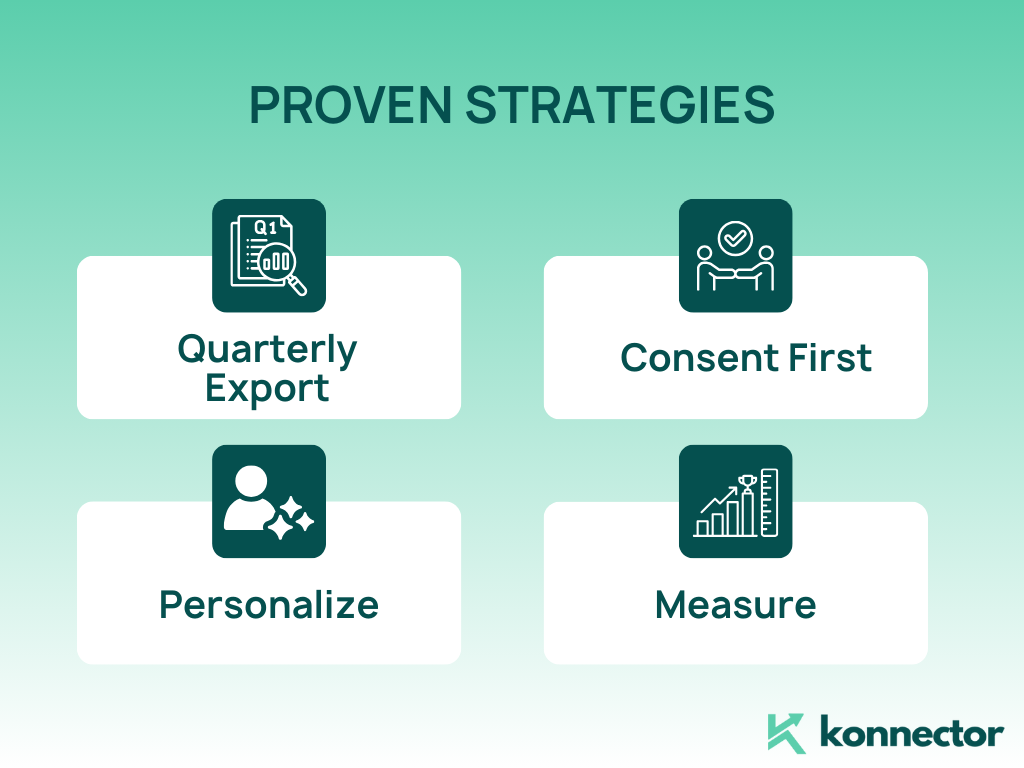
- Kwartaalexport: Werk uw CSV elke 3 tot 6 maanden bij om de gegevens actueel te houden.
- Toestemming eerst: Als u van plan bent om e-mail te versturen, zorg er dan voor dat u hiervoor een wettelijke basis hebt en dat u zich eenvoudig kunt afmelden.
- Personaliseer: Gebruik titels, branches en anciënniteit om berichten op schaal aan te passen.
- Maatregel: Houd bij hoeveel reacties er binnen een segment binnenkomen, hoeveel afspraken er worden gemaakt en hoeveel kansen er zijn gecreëerd.
Common Use Cases
- Ocuco Netherlands BV Herstel inactieve verbindingen; routeer actieve segmenten naar AE's.
- Rekruteren: Filter op rol/senioriteit en voer beleefde, gerichte outreach.
- partnerships: Identificeer BD-fits (aanvullende tools, bureaus, resellers).
- Oprichters/consultants: Kondig lanceringen aan, deel casestudies en nodig uit voor webinars.
Lees verder—-> Hoe kunt u LinkedIn-automatisering effectief gebruiken met Konnector.ai?
Conclusie
Learning Hoe contacten exporteren in LinkedIn is nog maar het begin. De echte waarde zit in hoe u die gegevens na het downloaden gebruikt. Een eenvoudig CSV-bestand met namen, bedrijven en titels kan gemakkelijk ongebruikt blijven, maar in combinatie met de juiste strategie en tools wordt het een groeimotor voor uw bedrijf.
Dit is waar Konnector.AI transformeert het proces. In plaats van handmatig door spreadsheets te sorteren, kunt u direct schoon jouw gegevens, verrijken ontbrekende details, segment contacten per rol of branche, en activeren Gerichte outreachcampagnes – en dat alles in overeenstemming met de privacywetgeving. Het resultaat is een slimmere, snellere en persoonlijkere manier om je LinkedIn-netwerk te betrekken.
Behandel uw geëxporteerde lijst als een levend bezitWerk het regelmatig bij, respecteer toestemming bij het benaderen en meet de betrokkenheid om je aanpak te verfijnen. Als het goed wordt gedaan, exporteer je je LinkedIn-contacten met de ondersteuning van Konnector.AI helpt u niet alleen bij het organiseren van uw netwerk, maar verandert het ook in een schaalbare pijplijn voor verkoop, werving, partnerschappen en groei op de lange termijn.
Om meer te weten, boek vandaag nog een demo or aanmelden voor een gratis proefperiode!

11x uw LinkedIn-bereik met
Automatisering en Gen AI
Benut de kracht van LinkedIn Automation en Gen AI om uw bereik te vergroten als nooit tevoren. Betrek duizenden leads wekelijks met AI-gestuurde opmerkingen en gerichte campagnes, allemaal vanaf één lead-gen powerhouse-platform.
Veelgestelde Vragen / FAQ
Ja. Ga naar Instellingen en privacy → Gegevensbescherming → Kopie van uw gegevens ophalen → Verbindingen. U kunt al uw contacten downloaden in één CSV-bestand.
E-mailadressen worden alleen weergegeven als uw contacten ervoor hebben gekozen deze met hun netwerk te delen. Veel contacten tonen mogelijk geen e-mailadressen.
Upload uw bestand naar Konnector.AI om automatisch duplicaten te verwijderen, opmaakproblemen op te lossen en ontbrekende bedrijfs- of rolgegevens aan te vullen.
Ja. Met Konnector.AI kunt u het CSV-bestand uploaden, velden zoals naam, functie en bedrijf toewijzen en verrijking uitvoeren voordat u uw lijst segmenteert voor outreach-campagnes.
Alleen als u een wettelijke basis heeft en voldoet aan de AVG- of CAN-SPAM-regelgeving. Zorg altijd voor toestemmingsmechanismen en opt-outopties.
LinkedIn exporteert gegevens in CSV-formaat, dat werkt met Excel, Google Sheets, CRM's en automatiseringsplatforms zoals Konnector.AI.
Het is het beste om dit elke 3-6 maanden te doen om je lijst up-to-date te houden. Je kunt de lijst vervolgens opnieuw synchroniseren met Konnector.AI voor de meest actuele gegevens.
Segmenteer op functie, branche, anciënniteit, regio of datum van indiensttreding. In Konnector.AI kunt u ook contacten taggen en dynamische lijsten samenstellen.
Ja. Met Konnector.AI kunt u afzonderlijke campagnes maken met unieke cadansen, tags en frequentielimieten voor elk doelgroeptype.
Houd belangrijke statistieken bij, zoals het aantal reacties, geboekte vergaderingen en gecreëerde kansen. Konnector.AI biedt dashboards waarmee u succes per segment kunt meten.