Nettverksbygging på LinkedIn er enklere enn noensinne med QR-koder. I stedet for å søke etter noen ved navn, kan du skanne eller dele en LinkedIn QR-kode for å få umiddelbar tilgang til profilen deres. Enten du er på en konferanse, et intervju eller et kundemøte, vel vitende om hvordan generere en QR-kode på LinkedIn kan spare tid og gjøre tilkoblingen sømløs. Her er en trinnvis veiledning.
Hva er en LinkedIn QR-kode?
En LinkedIn QR-kode er en unik, skannbar kode som lenker direkte til LinkedIn-profilen din. I stedet for å be noen om å søke etter navnet ditt blant tusenvis av resultater, kan de ganske enkelt skanne koden med smarttelefonkameraet eller LinkedIn-appen og komme til profilen din umiddelbart.
Tenk på det som en digital snarvei til din profesjonelle identitet – én skanning kan vise din erfaring, ferdigheter, anbefalinger og nylige innlegg. Fordi LinkedIn QR-koden aldri endres med mindre du oppdaterer profil-URL-en din, kan du bruke den på tvers av visittkort, CV-er, arrangementsmateriell eller e-postsignaturer.
Kort sagt: LinkedIn QR-koden din eliminerer friksjon, noe som gjør det enklere for folk å koble seg til, følge og samhandle med deg i sanntid.
Les mer—-> Hvordan eksportere kontakter i LinkedIn?
Hvorfor bruke en LinkedIn QR-kode?
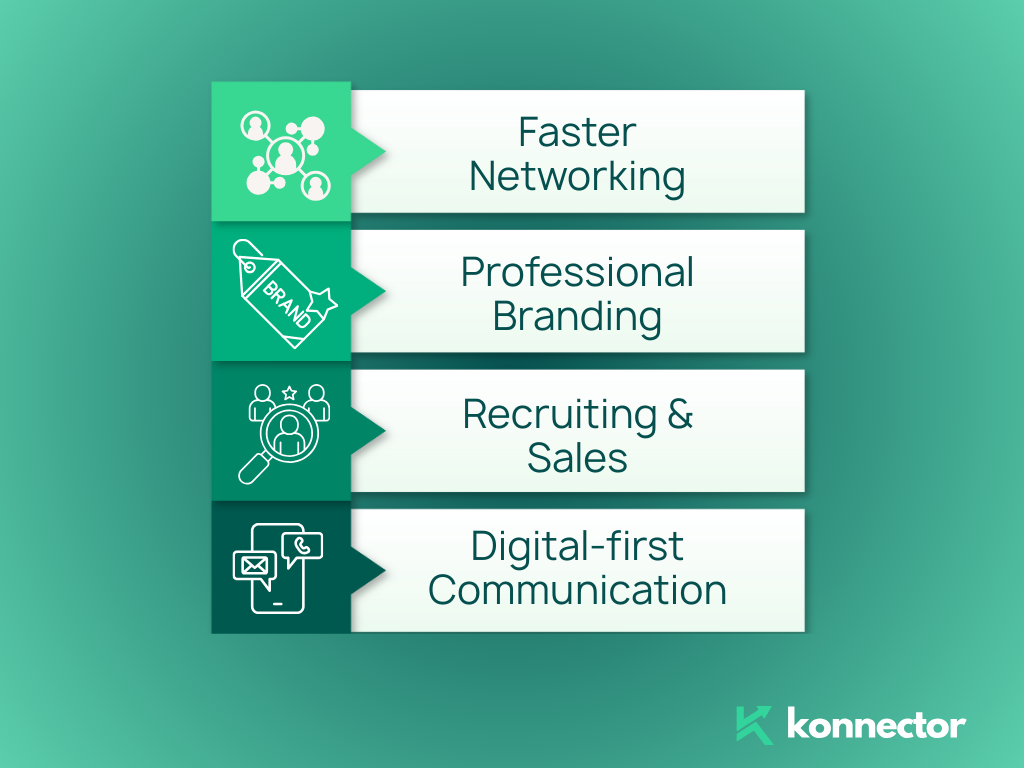
- Raskere nettverk: Del koden din på arrangementer i stedet for å stave navnet ditt.
- Profesjonell merkevarebygging: Legg det til på visittkort, CV-er eller presentasjoner.
- Rekruttering og salg: Gjør det enklere for potensielle kunder, kandidater eller kunder å komme i kontakt med deg.
- Digital først kommunikasjon: En enkel måte å bygge bro mellom nettverksbygging på nett og offline.
Slik genererer du en QR-kode på LinkedIn (mobilapp)
1. Åpne LinkedIn mobilapp På telefonen din.
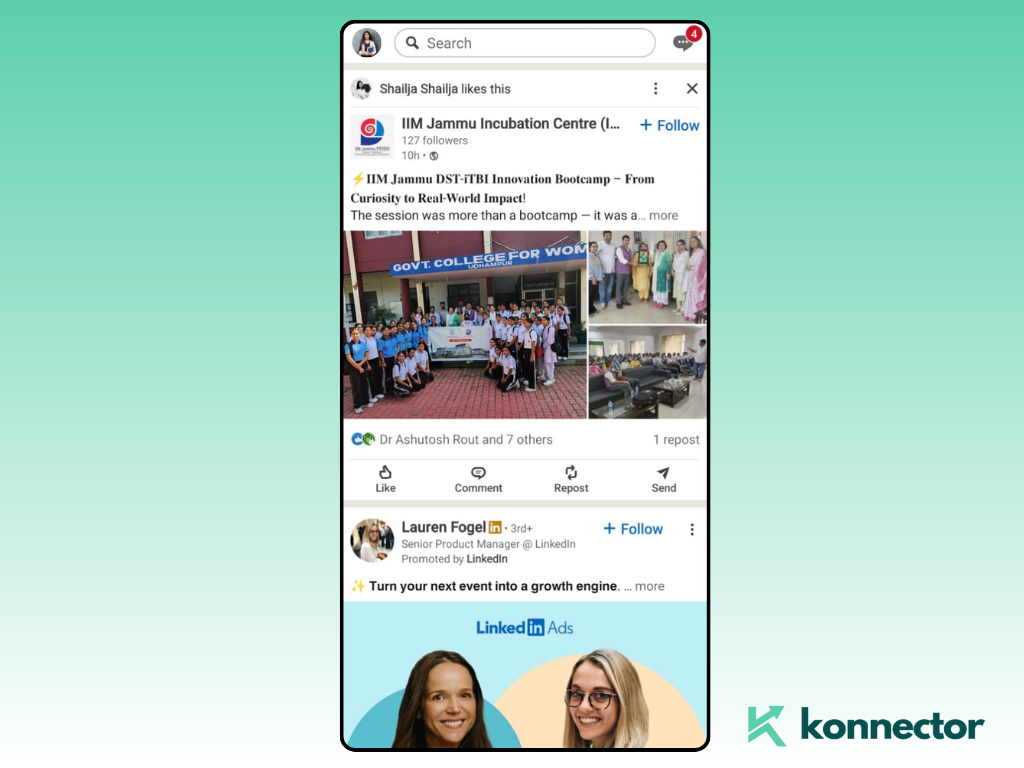
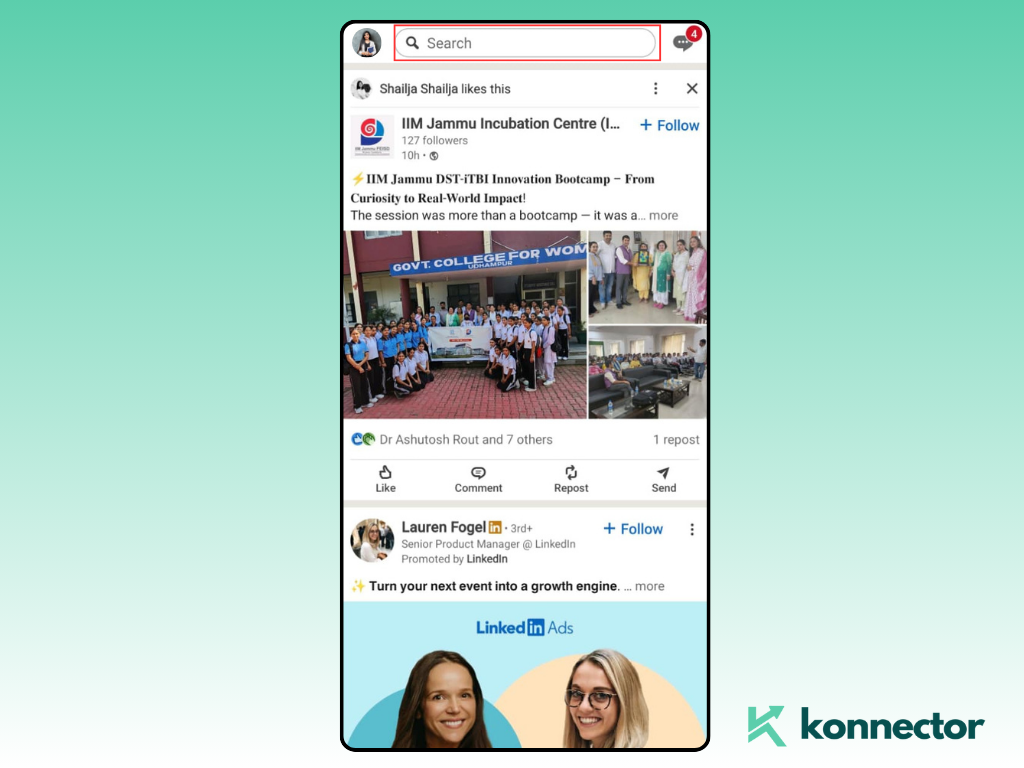
2. Trykk på søke~~POS=TRUNC øverst på startskjermen.
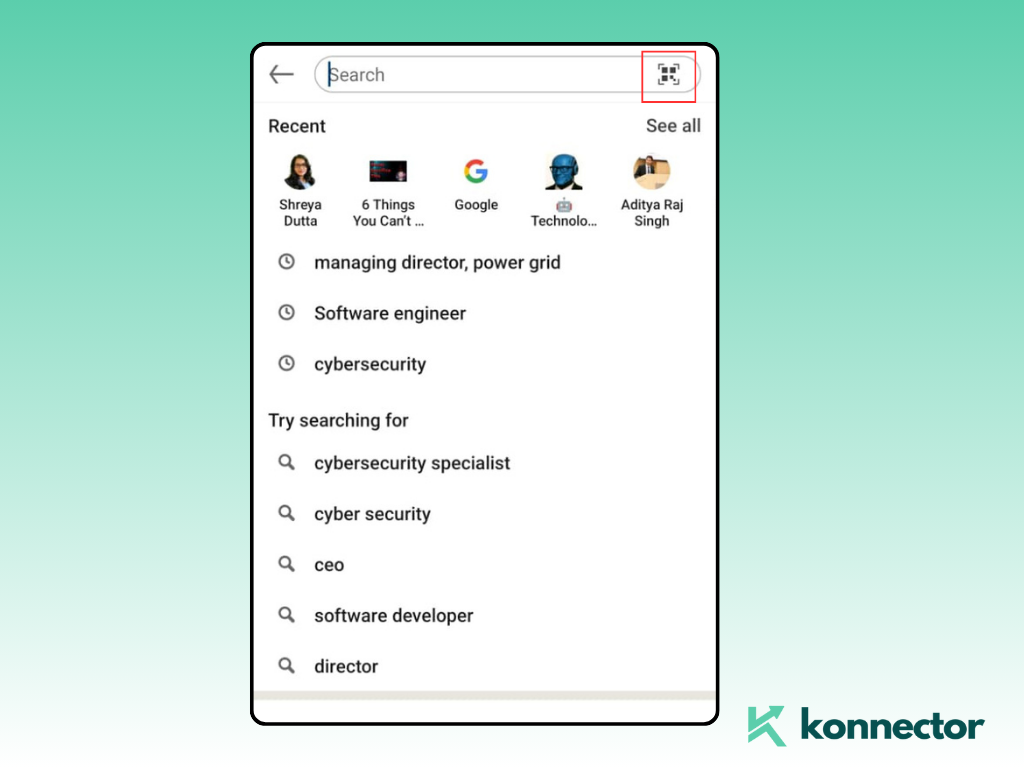
3. På høyre side trykker du på Ikon for QR -kode.
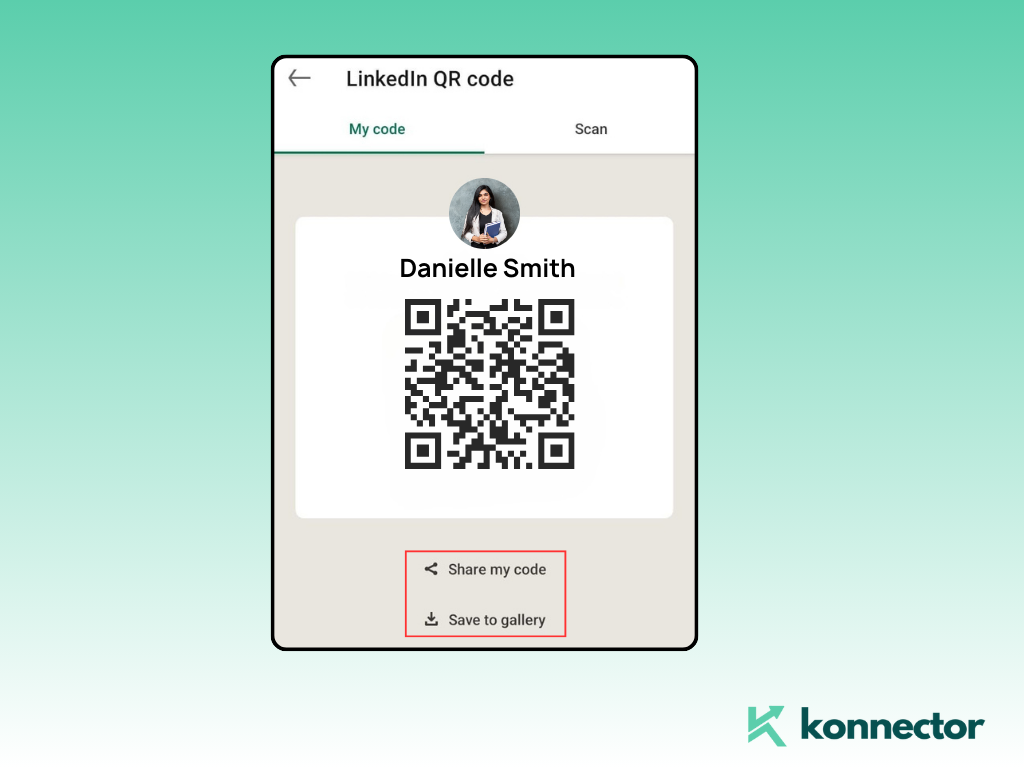
4. Her ser du dine personlige LinkedIn QR-kode.
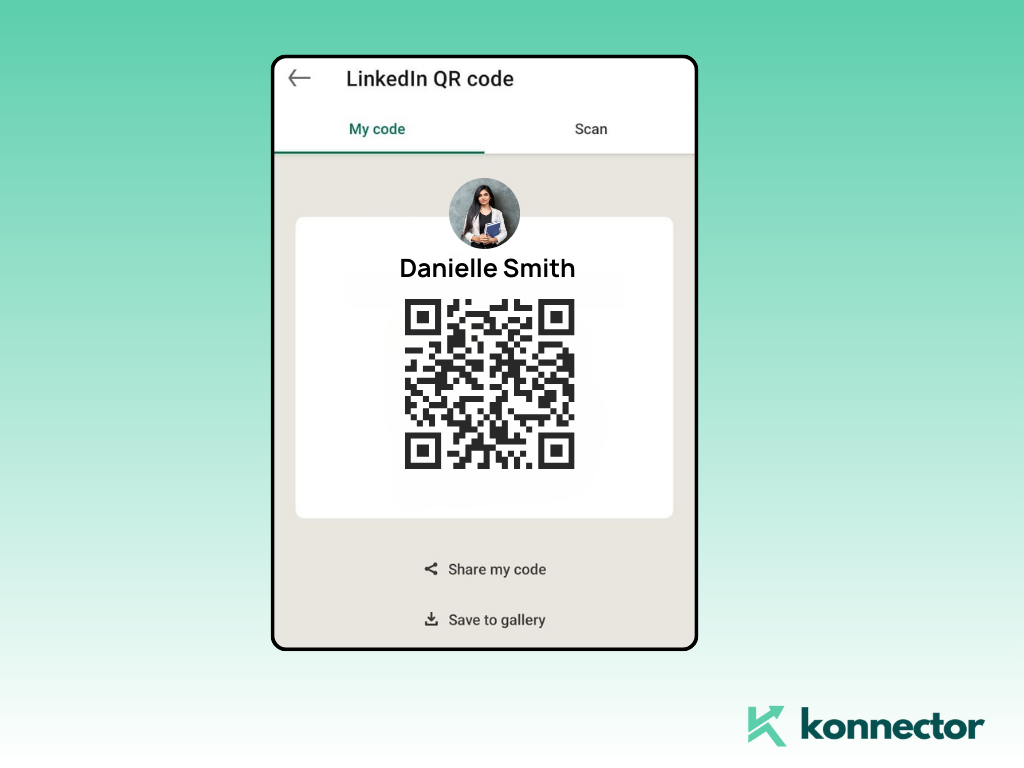
5. Du kan nedlasting koden som et bilde eller aksje det direkte via meldingsapper eller e-post.
Slik genererer du en QR-kode på LinkedIn (skrivebord)
LinkedIn tilbyr ennå ikke et innebygd alternativ for å opprette en LinkedIn QR-kode direkte fra desktopversjonen. Den offisielle QR-funksjonen er bare tilgjengelig i mobilappen.
Når det er sagt, kan du fortsatt bruke skrivebordet ditt på et par enkle måter:
- Generer på mobil først: Åpne LinkedIn-appen, trykk på søkefeltet → QR-ikonet → Min kode, og lagre deretter ditt personlige LinkedIn QR-kodebilde.
- Overfør bildet: Send den lagrede QR-koden til deg selv via e-post, last den opp til Google Drive, eller bruk AirDrop/WhatsApp Web for å flytte den fra telefonen til skrivebordet.
- Gjenbruk på tvers av dokumenter: Når du er på datamaskinen, kan du enkelt sette inn LinkedIn QR-koden din i CV-er, presentasjoner, brosjyrer eller til og med legge den til i bunnteksten på nettstedet ditt.
- Opprett en QR-kode for bedriftens LinkedIn-konto: For sider, kopier URL-en til LinkedIn-bedriftssiden på datamaskinen og kjør den gjennom en gratis QR-kodegenerator på nett. På denne måten får du et skannbart bilde som peker direkte til bedriftens tilstedeværelse på LinkedIn.
Tips: Test alltid LinkedIn QR-koden din på både iOS- og Android-enheter før du publiserer den på trykk eller deler den bredt.
Hvordan andre kan skanne QR-koden din
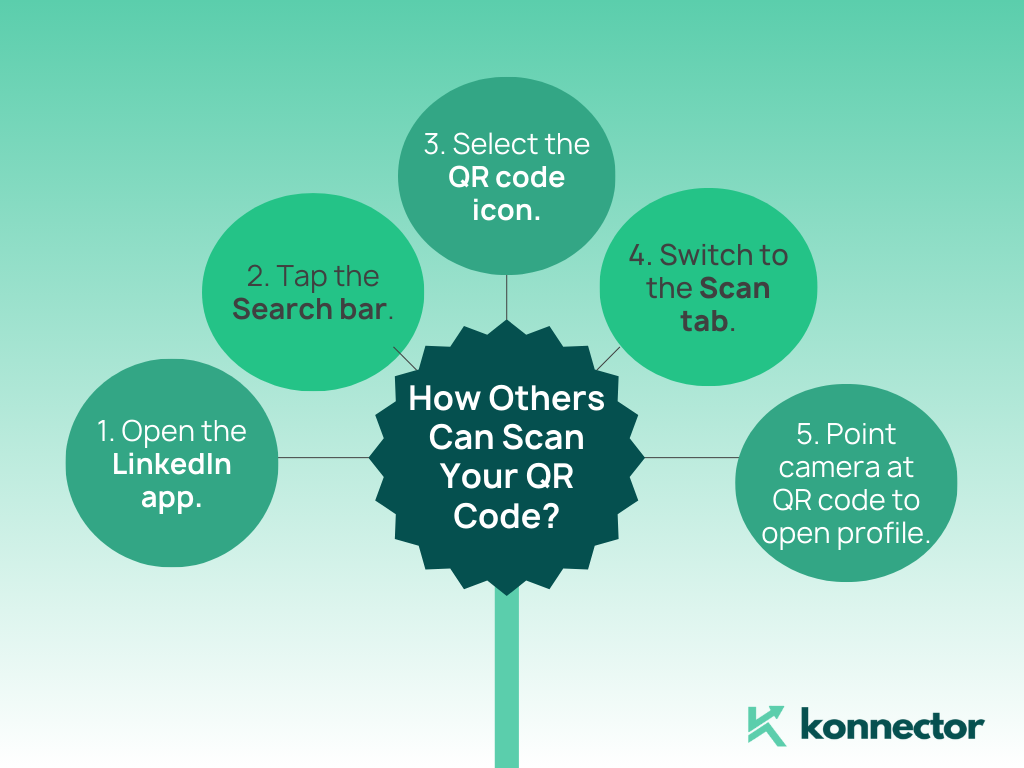
- Åpne LinkedIn-appen.
- Trykk på søke~~POS=TRUNC.
- Velg Ikon for QR -kode.
- Bytt til Skann-fanen.
- Rett kameraet mot QR-koden for å åpne profilen umiddelbart.
Les mer—-> Hvordan bli en toppstemmespiller på LinkedIn?
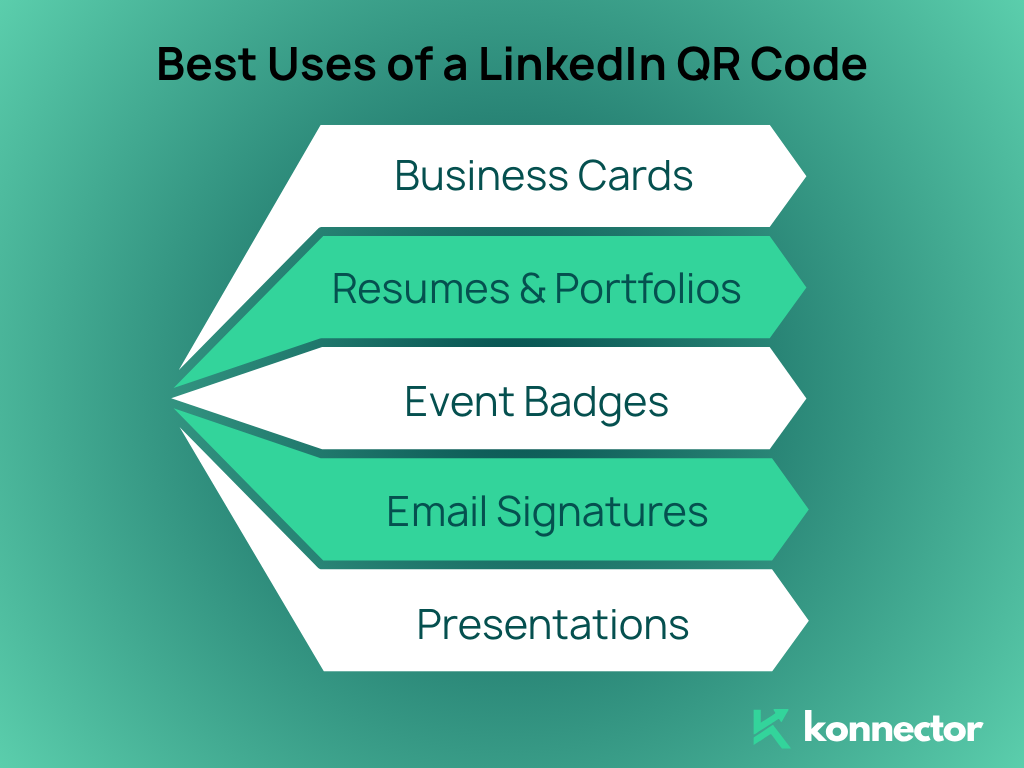
Beste bruk av en LinkedIn QR-kode
- Visittkort: Ved å skrive ut LinkedIn QR-koden din på et visittkort kan nye kontakter skanne og koble seg til umiddelbart. Fordel: Du trenger ikke å skrive inn lange profil-URL-er – du øker sjansen for oppfølging etter nettverksbygging.
- CV-er og porteføljer: Å legge til en LinkedIn QR-kode i CV-en eller porteføljen din gjør det enkelt for rekrutterere å se hele profilen din og anbefalingene dine. Fordel: Hjelper deg med å skille deg ut og gir arbeidsgivere et dypere innblikk i opplevelsen din utover PDF-filen.
- Arrangementsmerker: En LinkedIn QR-kode på badgen din forenkler nettverksbygging på konferanser og messer. Fordel: Deltakerne kan koble seg til med én skanning, slik at du slipper å sjonglere visittkort eller huske navn senere.
- E-postsignaturer: Ved å plassere LinkedIn QR-koden din i signaturen din kan kolleger, kunder eller potensielle kunder koble seg til etter hver e-post du sender. Fordel: Bygger ditt profesjonelle nettverk organisk uten ekstra innsats.
- Presentasjoner: Å avslutte en pitch presentasjon eller et webinar med din LinkedIn QR-kode gir publikum en enkel oppfordring til handling. Fordel: Sikrer at budskapet ditt fortsetter utenfor rommet, og gjør seerne om til forbindelser.
Konklusjon
Knowing hvordan generere en QR-kode på LinkedIn kan gi nettverksbyggingen din en boost. Med bare noen få klikk kan du opprette en skannbar lenke til din profesjonelle profil og gjøre det enklere for kunder, arbeidsgivere eller kolleger å komme i kontakt med deg. Bruk den klokt – enten det er på visittkort, CV-er eller digital kommunikasjon – for å skille deg ut og styrke ditt personlige merke.

11x din LinkedIn-utvidelse med
Automatisering og Gen AI
Utnytt kraften til LinkedIn Automation og Gen AI for å forsterke rekkevidden din som aldri før. Engasjer tusenvis av potensielle kunder ukentlig med AI-drevne kommentarer og målrettede kampanjer – alt fra én plattform for potensielle kunder.
Ofte Stilte Spørsmål
Nei, en LinkedIn QR-kode utløper aldri så lenge profil-URL-en din forblir den samme.
Ikke direkte. Du kan bare opprette det via LinkedIn-mobilappen og deretter overføre bildet til datamaskinen din.
Åpne LinkedIn-appen, trykk på søkefeltet, velg QR-ikonet og velg «Skann».
Ja, bare kopier URL-en til bedriftssiden din og bruk en hvilken som helst QR-generator til å lage en skannbar kode.
LinkedIns innebygde QR-kode er standard, men tredjepartsgeneratorer lar deg endre farger eller legge til merkevarebygging.
Gode steder inkluderer visittkort, CV-er, arrangementsmerker, presentasjoner og e-postsignaturer.
Nei. Skanning åpner profilen, og personen må fortsatt velge «Koble til» eller «Følg».
Ikke innenfor LinkedIn. Du trenger en URL-forkorter eller et QR-verktøy med analyser for å se antall skanninger.
Ja, den lenker bare til profilen din, som allerede er søkbar. Juster personverninnstillingene om nødvendig.
For visittkort, bruk minst 2.5–3 cm kvadratiske. For plakater, bruk større slik at de enkelt skannes på avstand.