Dlaczego Twój adres URL w serwisie LinkedIn ma znaczenie
Czy kiedykolwiek kopiowałeś swoje Link do profilu na LinkedIn tylko po to, by znaleźć go wypełnionego losowymi liczbami i literami? Nie jest to łatwe do zapamiętania lub udostępnienia, prawda? Spersonalizowany adres URL LinkedIn sprawia, że Twój profil wygląda profesjonalnie, poprawia wizerunek osobistyi pomaga rekruterom i osobom mającym kontakty szybciej Cię odnaleźć.
Niezależnie od tego, czy jesteś poszukiwanie pracy, nawiązywanie kontaktówlub ustanowienie swojej obecności online, wyczyść adres URL LinkedIn to mała, ale potężna aktualizacja. Ponadto świetnie wygląda w CV, wizytówkach i podpisie e-mail.
Jak wygenerować swój adres URL LinkedIn
Gdy po raz pierwszy utworzysz konto LinkedIn, platforma przypisuje Ci domyślny adres URL profilu to wygląda mniej więcej tak:
www.linkedin.com/in/john-doe-7389hfj123
Jego zagracone, łatwe do zapomnienia i nie robiące najlepszego pierwszego wrażenia. Ale nie martw się — możesz łatwo zmienić to na coś czystego i spersonalizowanego.
Jak dostosować adres URL serwisu LinkedIn
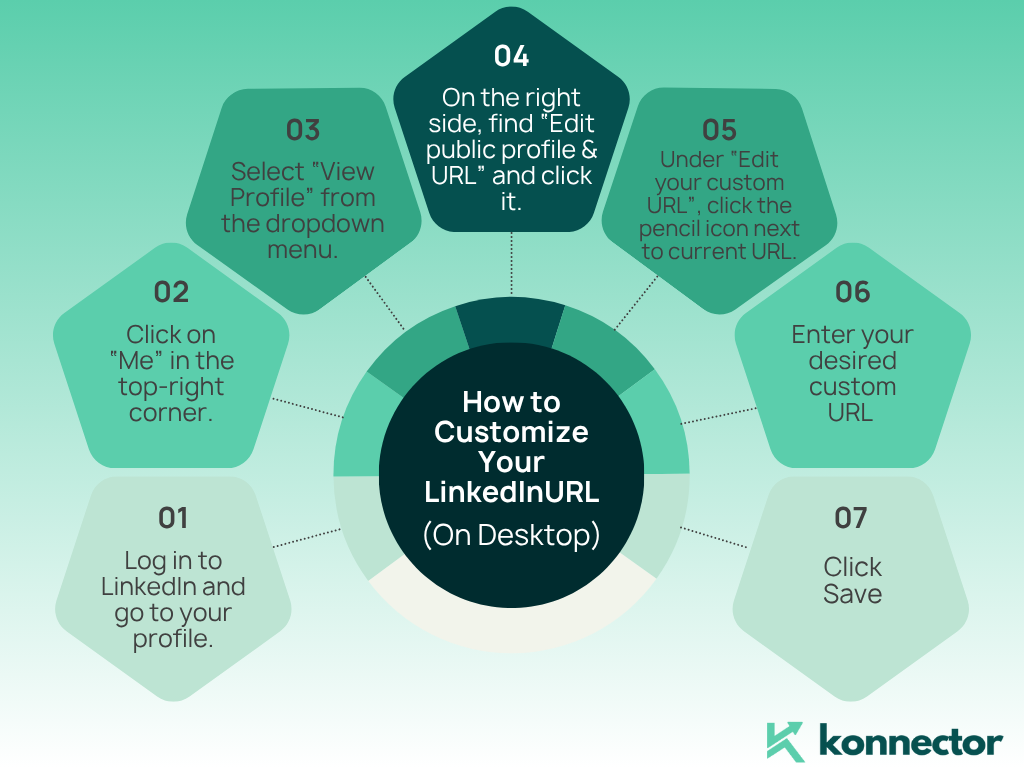
Na komputerze
- Zaloguj się do LinkedIn i idź do swojego profil.
- Kliknij „Ja” w prawym górnym rogu.
- Wybierz „Zobacz profil” z rozwijanego menu.
- Po prawej stronie, znajdź „Edytuj profil publiczny i adres URL” i kliknij go.
- Pod „Edytuj swój niestandardowy adres URL”, kliknij ikonę ołówka obok Twojego bieżącego adresu URL.
- Wpisz swój pożądany niestandardowy adres URL (najlepiej swoje imię i nazwisko bez spacji i symboli).
- Kliknij Zapisz, i jesteś skończony!
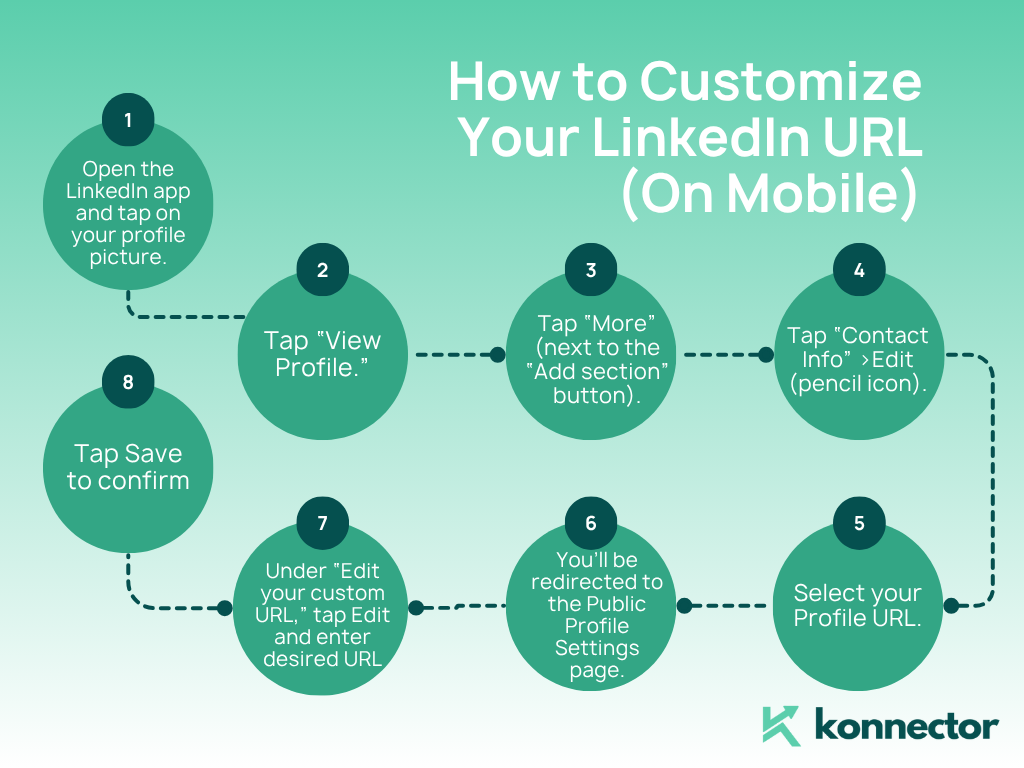
Na komórce
- Otwórz Aplikacja LinkedIn i dotknij swojego zdjęcie profilowe.
- Stuknij "Zobacz profil".
- Stuknij "Więcej" (obok przycisku „Dodaj sekcję”).
- Stuknij „Dane kontaktowe” > Edytuj (ikona ołówka).
- Wybierz swój URL profilu.
- Zostaniesz przekierowany do Strona ustawień profilu publicznego.
- W "Edytuj swój niestandardowy adres URL”, dotknij Edytuj i wprowadź żądany adres URL.
- Stuknij Zapisz potwierdzać.
Najlepsze praktyki dotyczące profesjonalnego adresu URL w serwisie LinkedIn
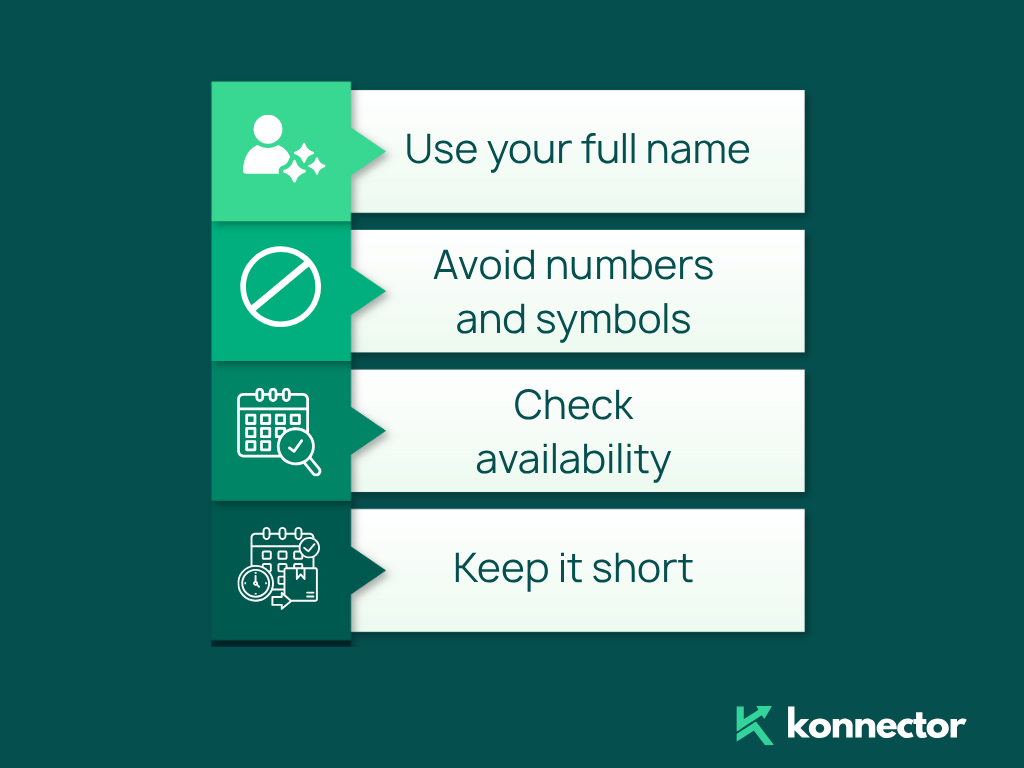
- Użyj swojego pełnego imienia i nazwiska: Prosty, profesjonalny format, taki jak linkedin.com/in/johndoe jest najlepszy.
- Unikaj cyfr i symboli: Jeżeli Twoje imię jest zajęte, spróbuj dodać pierwszą literę drugiego imienia lub zawód (np. linkedin.com/in/johndoe-marketing).
- Krótko mówiąc: Im prostszy adres URL, tym łatwiej go udostępnić.
- Sprawdź dostępność: Jeśli preferowany przez Ciebie adres URL jest już zajęty, poeksperymentuj z niewielkimi zmianami.
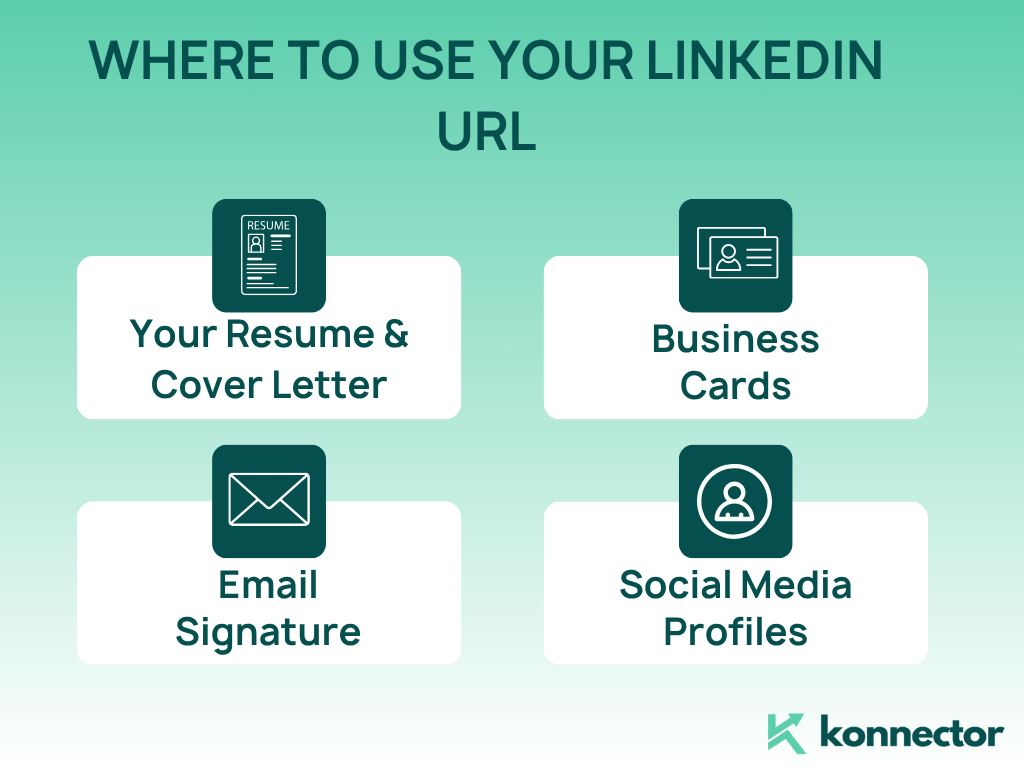
Gdzie używać adresu URL LinkedIn
- – Twoje CV i list motywacyjny: Ułatw rekruterom znalezienie i sprawdzenie Twojego profilu.
- – Wizytówki: Spersonalizowany adres URL w serwisie LinkedIn zwiększa wiarygodność i profesjonalizm.
- – Podpis e-mail: Zachęcaj do nawiązywania kontaktów za każdym razem, gdy wysyłasz wiadomość e-mail.
- – Profile w mediach społecznościowych: Promuj krzyżowo swój profil w serwisie LinkedIn na Twitterze, Instagramie lub stronach osobistych.
Uwagi końcowe
Pomyśl o swoim Profil LinkedIn jako Twoja cyfrowa wizytówka. prosty, dostosowany adres URL pozwala Ci się wyróżnić, wzmacnia Twoją markę osobistą i sprawia, że rekruterzy i potencjalni klienci będą mogli Cię łatwo znaleźć.
Aktualizacja zajmie tylko kilka minut, ale wpływ na Twoją obecność w sieci jest znacząca.
Poświęć dziś chwilę na uporządkowanie adresu URL swojego konta w serwisie LinkedIn — to niewielka zmiana, która robi dużą różnicę!
Mam nadzieję, że ten przewodnik pomógł Ci dowiedzieć się, jak wygeneruj LinkedIn URL. Oto kilka kolejnych wskazówek, które pomogą Ci odnieść sukces na LinkedIn:
Czytaj więcej:
-
-

11x większy zasięg na LinkedIn dzięki
Automatyzacja i sztuczna inteligencja
Wykorzystaj moc LinkedIn Automation i Gen AI, aby zwiększyć zasięg jak nigdy dotąd. Angażuj tysiące leadów co tydzień za pomocą komentarzy opartych na AI i ukierunkowanych kampanii — wszystko z jednej platformy do generowania leadów.