



คุณกด "บันทึก" ในประกาศรับสมัครงาน จากนั้นชีวิตก็ดำเนินไป — การสัมภาษณ์ การสมัครงาน สัปดาห์ที่ยุ่งวุ่นวาย — และเมื่อคุณกลับมาดูอีกครั้ง คุณกลับไม่พบประกาศนั้นที่ไหนเลย
หากเรื่องนี้ฟังดูคุ้นเคย คุณไม่ใช่คนเดียว มีผู้คนกว่า 40 ล้านคนสมัครงานบน LinkedIn® ทุกสัปดาห์และคนจำนวนมากใช้ฟีเจอร์บันทึกงานเพื่อบันทึกตำแหน่งงานที่สนใจไว้ก่อนที่จะพร้อมสมัคร ปัญหาไม่ได้อยู่ที่ฟีเจอร์นั้น แต่เป็นเพราะ LinkedIn® ได้เปลี่ยนแปลงการตั้งค่าต่างๆ อย่างเงียบๆ บ่อยครั้ง จนทำให้เส้นทางไปยังงานที่บันทึกไว้ของคุณไม่ชัดเจนเสมอไป โดยเฉพาะอย่างยิ่งบนเดสก์ท็อปและมือถือ
คู่มือนี้จะบอกคุณอย่างละเอียดว่าคุณจะค้นหาตำแหน่งงานที่บันทึกไว้ใน LinkedIn® ในปี 2026 ได้ที่ไหน วิธีจัดการตำแหน่งงานเหล่านั้นอย่างถูกต้อง และที่สำคัญยิ่งกว่านั้นคือวิธีการเปลี่ยนบุ๊กมาร์กเหล่านั้นให้เป็นการสนทนาจริงกับบุคคลที่เหมาะสม
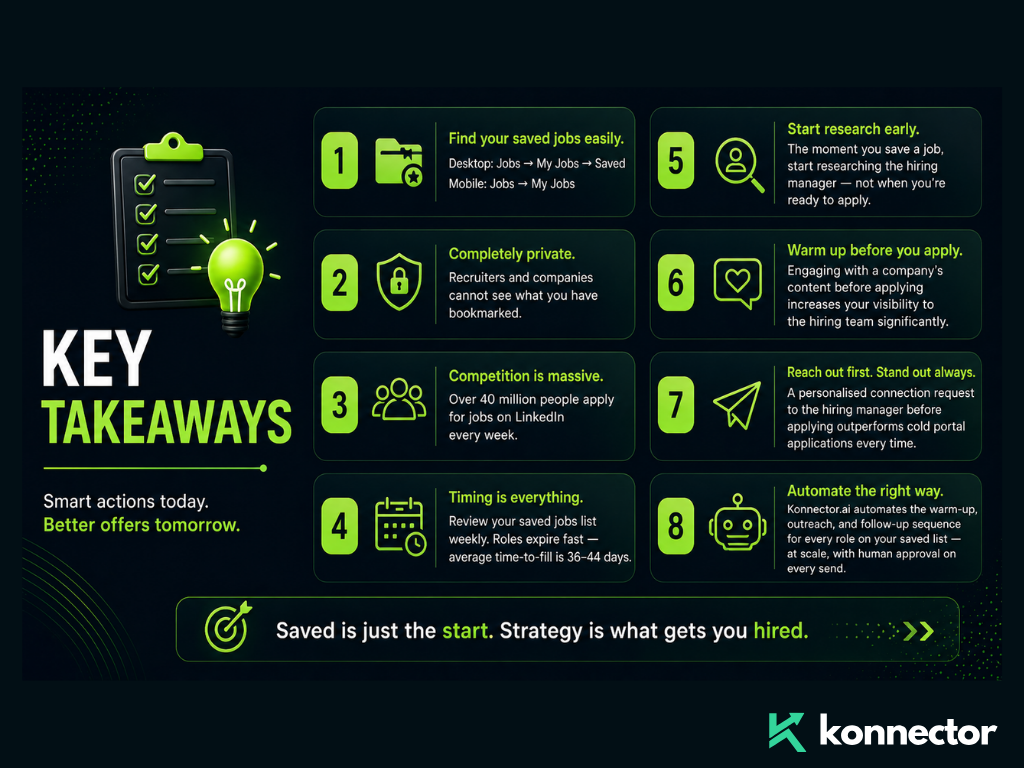
การบันทึกงานไว้เป็นเพียงจุดเริ่มต้นของกระบวนการ ไม่ใช่จุดสิ้นสุด ผู้สมัครที่ได้รับการสัมภาษณ์ไม่ใช่คนที่บันทึกประกาศรับสมัครงานไว้มากที่สุด แต่เป็นคนที่ดำเนินการอย่างรวดเร็วและมีกลยุทธ์ที่สุด
เหตุใดจึงควรใช้ฟีเจอร์บันทึกงานของ LinkedIn®?
ฟีเจอร์บันทึกงานมีประโยชน์มากกว่าที่หลายคนคิด มันไม่ใช่แค่ที่คั่นหน้าดิจิทัล แต่เป็นจุดเริ่มต้นของกระบวนการค้นคว้าและติดต่อหางาน ซึ่งจะช่วยแยกแยะผู้หางานที่ตอบสนองต่อสถานการณ์ออกจากผู้หางานที่วางแผนล่วงหน้า
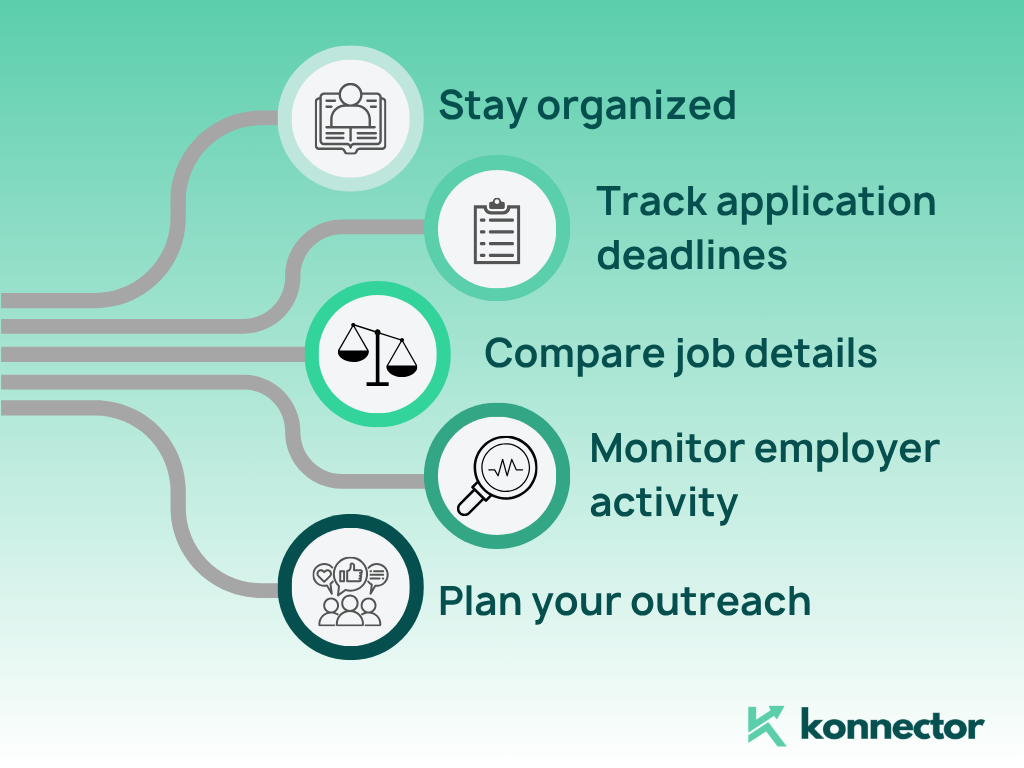
เมื่อคุณบันทึกงานไว้ คุณจะมีเวลาทำสิ่งต่างๆ อย่างเหมาะสมเวลาที่จะศึกษาหน้าโปรไฟล์ LinkedIn® ของบริษัท เวลาที่จะหาผู้จัดการฝ่ายสรรหาหรือผู้สรรหาภายใน เวลาที่จะตรวจสอบว่ามีคนรู้จักของคุณทำงานอยู่ที่นั่นหรือไม่ เวลาที่จะสร้างคำขอเชื่อมต่อที่อ้างอิงถึงสิ่งเฉพาะเจาะจง แทนที่จะส่งใบสมัครแบบสุ่มสี่สุ่มห้าไปในหลุมดำ
ผู้สมัครที่ติดต่อผู้จัดการฝ่ายสรรหาหรือผู้ติดต่อภายในก่อนสมัครงานมีอัตราการได้รับเรียกสัมภาษณ์สูงกว่าผู้สมัครที่สมัครโดยตรงผ่านทางเว็บไซต์อย่างมีนัยสำคัญ การบันทึกงานไว้ก่อนจะช่วยให้มีเวลาในการเตรียมตัว
งานที่บันทึกไว้เป็นส่วนตัวอย่างสมบูรณ์ผู้สรรหาและบริษัทต่างๆ ไม่สามารถเห็นได้ว่าคุณบันทึกตำแหน่งงานใดไว้คุณสามารถบันทึกงานในบริษัทคู่แข่ง ตำแหน่งงานที่เทียบเท่ากัน หรือตำแหน่งงานที่ท้าทายกว่าโดยที่ไม่มีใครรู้ ซึ่งจะช่วยให้คุณมีอิสระในการสำรวจโดยไม่ต้องผูกมัด และจะไม่ต้องถามตัวเองอีกต่อไปว่า “ฉันเห็นประกาศรับสมัครงานนั้นที่ไหนนะ?”
วิธีบันทึกงานบน LinkedIn®
ก่อนที่คุณจะค้นหางานที่บันทึกไว้ได้ คุณต้องบันทึกงานเหล่านั้นก่อน นี่คือขั้นตอนการบันทึกโดยย่อ
เรียกดูตำแหน่งงาน:ค้นหาตำแหน่งงานบน LinkedIn® — ทั้งบนเดสก์ท็อปหรือแอป — โดยใช้ตัวกรองที่คุณต้องการสำหรับชื่อตำแหน่ง สถานที่ และอุตสาหกรรม
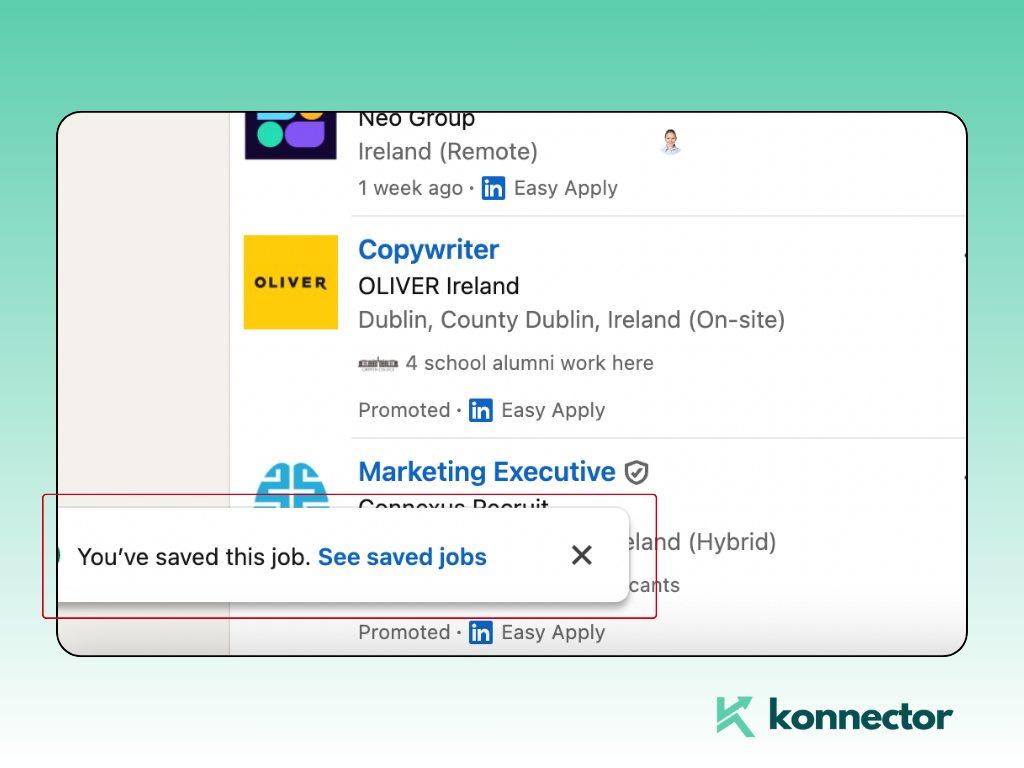
เห็นอะไรที่น่าสนใจไหม?ถัดจากประกาศรับสมัครงานแต่ละรายการ ให้มองหา ปุ่ม "บันทึก " ปุ่มนี้จะปรากฏอยู่ข้างชื่อตำแหน่งงานหรืออยู่ภายในประกาศรับสมัครงานนั้นเอง
คลิกหรือแตะ บันทึกงานจะถูกเพิ่มลงในรายการงานที่บันทึกไว้ของคุณใน LinkedIn® ทันที
คุณไม่จำเป็นต้องมีบัญชี Premium เพื่อบันทึกงานฟีเจอร์นี้มีให้สำหรับสมาชิก LinkedIn® ทุกคนที่มีบัญชีฟรี และผู้สรรหาบุคลากรจะไม่สามารถเห็นสิ่งที่คุณบันทึกไว้ได้ เพราะเป็นข้อมูลส่วนตัวของคุณโดยสมบูรณ์
วิธีการค้นหางานที่บันทึกไว้บน LinkedIn® ในคอมพิวเตอร์เดสก์ท็อป
เส้นทางนั้นตรงไปตรงมาเมื่อคุณรู้แล้ว — แต่เนื่องจากมีการเปลี่ยนแปลงใน LinkedIn® บ่อยครั้ง ผู้ใช้หลายคนจึงมักมองหาในที่ที่ไม่ถูกต้อง
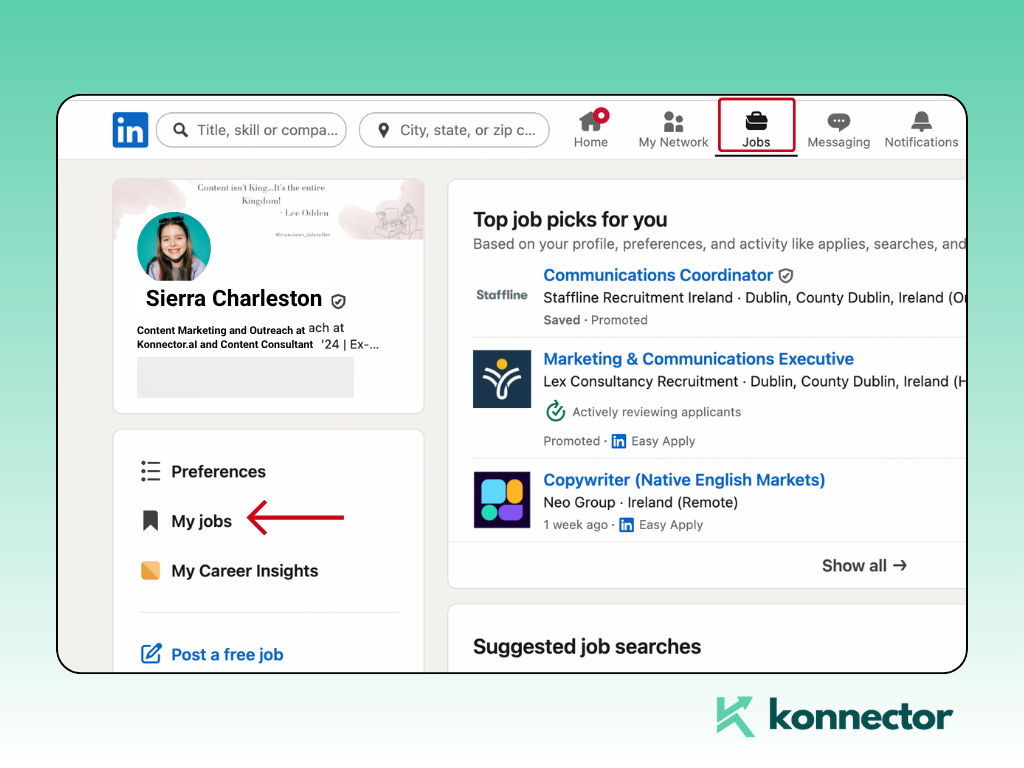
เข้าสู่ระบบ LinkedIn® แล้วคลิก ไอคอน งานในแถบนำทางด้านบน ในหน้างาน ให้ดูที่แถบด้านข้างซ้าย คุณจะเห็น“งานของฉัน”คลิกที่นั่น
ภายในหน้า "งานของฉัน " แท็บ " บันทึกแล้ว " จะแสดงรายการงานทั้งหมดที่คุณบุ๊กมาร์กไว้ พร้อมด้วยวันที่ประกาศรับสมัคร วันหมดเขตรับสมัคร (หากมี) และสถานะการสมัครหากคุณได้สมัครไปแล้ว
จากมุมมองนี้ คุณสามารถเรียงลำดับตามวันที่บันทึก กรองตามบริษัท และไปที่ประกาศรับสมัครงานแต่ละรายการโดยตรงเพื่อตรวจสอบสถานะปัจจุบันตรวจสอบรายการนี้เป็นประจำ งานอาจหมดอายุ กำหนดเวลาอาจผ่านไป ประกาศรับสมัครงานที่คุณบันทึกไว้เมื่อสามสัปดาห์ก่อนอาจไม่เปิดรับสมัครอีกต่อไปแล้ว
เคล็ดลับ: คุณสามารถจัดเรียงหรือกรองงานที่บันทึกไว้ตามวันที่บันทึกหรือบริษัท เพื่อค้นหาสิ่งที่คุณต้องการได้อย่างรวดเร็ว โดยเฉพาะอย่างยิ่งเมื่อรายการของคุณเริ่มยาวขึ้น
วิธีการค้นหางานที่บันทึกไว้บน LinkedIn® บนมือถือ
เปิดแอป LinkedIn® แล้วแตะไอคอนงานที่ด้านล่างของหน้าจอ (ไอคอนรูปกระเป๋าเอกสาร) ที่ด้านบนของหน้าจองาน ให้แตะ“งานของฉัน”
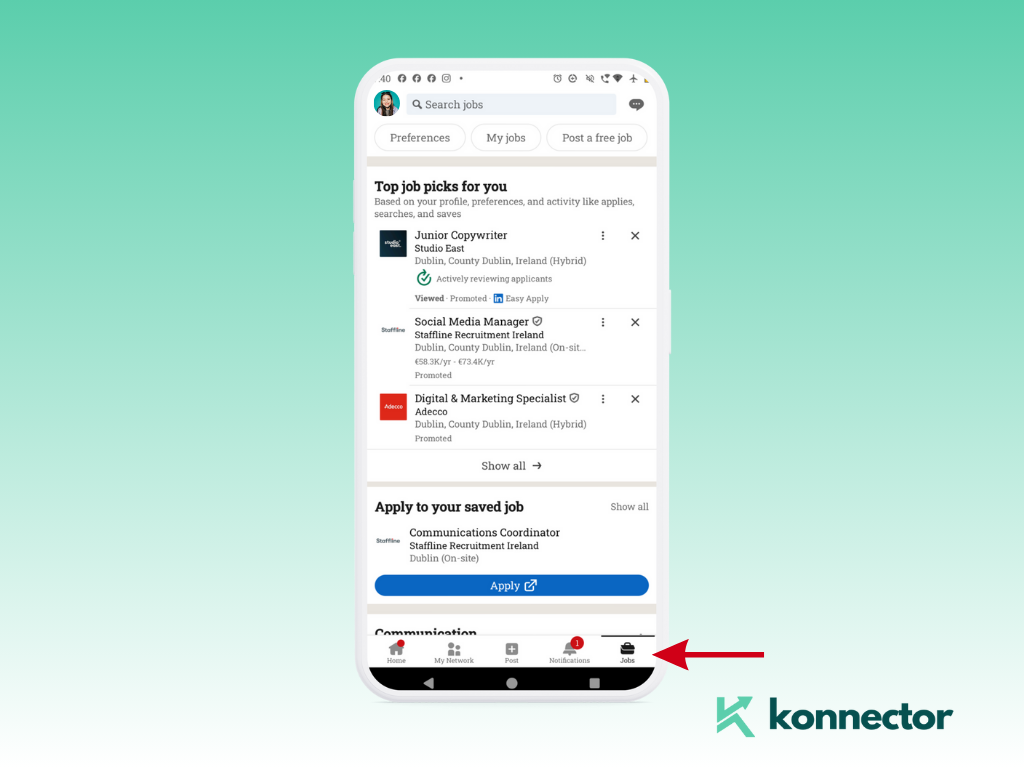
งานที่คุณบันทึกไว้จะปรากฏในรายการพร้อมรายละเอียดการประกาศและวันกำหนดส่ง
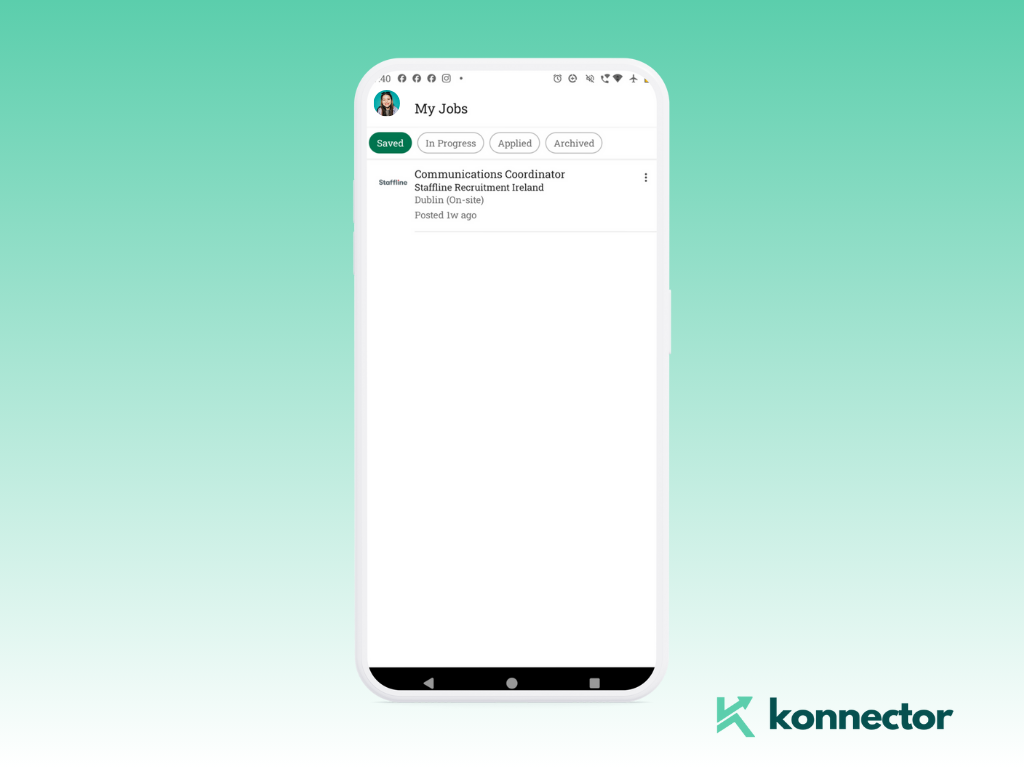
บนมือถือ คุณยังสามารถ:
ยกเลิกการบันทึกงานได้โดยตรงจากมุมมองนี้โดยใช้เมนูแบบเลื่อนลง
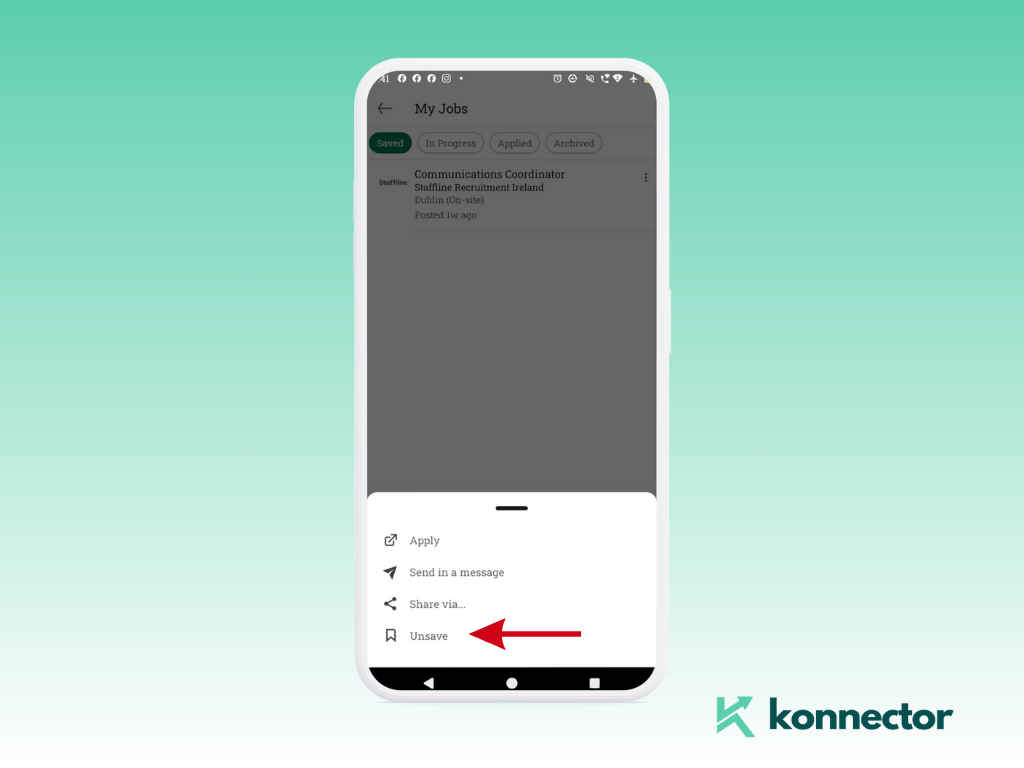
สมัครงานได้โดยตรงภายในแอปสำหรับตำแหน่งงานที่สมัครได้ง่าย รับการแจ้งเตือนเกี่ยวกับกำหนดเวลาการสมัคร ประสบการณ์การใช้งานบนมือถือนั้นดีสำหรับการตรวจสอบและดำเนินการกับรายการที่บันทึกไว้ แม้ว่าเวอร์ชันเดสก์ท็อปจะมีความยืดหยุ่นมากกว่าเล็กน้อยสำหรับการจัดเรียงและการกรองข้อมูล
วิธีดูงานที่บันทึกไว้ใน LinkedIn® และดำเนินการตามคำขอ
คุณได้รายชื่อตำแหน่งงานที่ต้องการแล้ว แล้วต่อจากนี้ล่ะ? นี่คือจุดที่ผู้หางานส่วนใหญ่หยุดอยู่ และเป็นจุดเริ่มต้นของโอกาสที่แท้จริง
ตรวจสอบรายละเอียดงานแต่ละตำแหน่งก่อนสมัครดูว่าตำแหน่งงานนั้นยังเปิดรับสมัครอยู่หรือไม่ และตรวจสอบรายละเอียดทั้งหมดอีกครั้ง บริษัทต่างๆ อาจอัปเดตข้อกำหนด ขยายเวลาปิดรับสมัคร หรือเพิ่มข้อมูลใหม่หลังจากประกาศรับสมัครครั้งแรก
ตั้งเตือนความจำไว้บางตำแหน่งงานมีกำหนด “สมัครภายใน” เพิ่มการแจ้งเตือนในปฏิทิน หรือใช้การแจ้งเตือนของ LinkedIn® เพื่อให้คุณไม่พลาดโอกาส โดยเฉลี่ยแล้ว ระยะเวลาในการสรรหาบุคลากรบน LinkedIn® อยู่ระหว่าง 36 ถึง 44 วันซึ่งหมายความว่าตำแหน่งงานที่คุณบันทึกไว้เมื่อเดือนที่แล้วอาจอยู่ในขั้นตอนสุดท้ายแล้ว
ศึกษาข้อมูลทีมรับสมัครงานไปที่หน้า LinkedIn® ของบริษัท คลิกที่ "บุคคล" แล้วค้นหาชื่อตำแหน่งงานหรือแผนก โดยส่วนใหญ่แล้วจะสามารถค้นหาผู้จัดการฝ่ายรับสมัครงานได้ภายในเวลาไม่ถึงสองนาที ขั้นตอนนี้เพียงขั้นตอนเดียวจะทำให้คุณได้เปรียบผู้สมัครส่วนใหญ่
สมัครได้อย่างมั่นใจเมื่อคุณพร้อมแล้ว ให้คลิกหรือแตะที่ปุ่ม "สมัคร" บางตำแหน่งงานมีระบบสมัครด่วน (สมัครได้โดยตรงจาก LinkedIn®) ในขณะที่บางตำแหน่งงานจะนำคุณไปยังเว็บไซต์ของบริษัท
ใบสมัครงานจะถูกส่งผ่านทางเว็บไซต์ ส่วนข้อเสนอการจ้างงานนั้นมาจากความสัมพันธ์ที่คุณสร้างไว้ก่อนที่เว็บไซต์จะเห็นชื่อของคุณเสียอีก
วิธีการลบหรือจัดการงานที่บันทึกไว้
บนเดสก์ท็อป
ไปที่งาน → งานของฉัน → บันทึกไว้เลื่อนเมาส์ไปที่งานที่คุณต้องการลบ คลิกไอคอนบุ๊กมาร์กอีกครั้ง — ระบบจะยกเลิกการบันทึกรายการและลบออกจากรายการของคุณ
บนโทรศัพท์มือถือ
เปิดJobs → My Jobsแตะที่เมนูในรายการใดก็ได้ แล้วเลือก Unsave หรือใช้ตัวเลือกแบบดรอปดาวน์เพื่อลบออก
จงถือว่ารายการงานที่บันทึกไว้ของคุณเป็นเอกสารที่มีการอัปเดตอยู่เสมอ ไม่ใช่เอกสารเก็บถาวร รายการที่รกไปด้วยงานที่หมดอายุหรือไม่เกี่ยวข้องอีกต่อไปจะทำให้คุณมองเห็นและดำเนินการตามลำดับความสำคัญที่แท้จริงได้ยากขึ้น ตรวจสอบรายการทุกสัปดาห์ ลบงานที่คุณตัดสินใจไม่ดำเนินการต่อออกไป ให้รายการเน้นเฉพาะงานที่คุณกำลังเตรียมตัวที่จะสมัครอย่างจริงจัง
กลยุทธ์ที่ผู้หางานส่วนใหญ่ละเลยหลังจากได้งานแล้ว
การบันทึกงานและสมัครผ่านเว็บไซต์เป็นวิธีที่พบมากที่สุด แต่ก็เป็นวิธีที่มีประสิทธิภาพน้อยที่สุดเช่นกัน โดยเฉลี่ยแล้ว ประกาศรับสมัครงานบน LinkedIn® จะได้รับใบสมัครหลายร้อยใบซึ่งส่วนใหญ่ไม่เคยถูกตรวจสอบโดยผู้คัดเลือกที่เป็นมนุษย์เลยผู้สมัครที่โดดเด่นไม่ใช่ผู้ที่มีประวัติย่อที่สมบูรณ์แบบที่สุด แต่เป็นผู้ที่ปรากฏตัวขึ้นก่อนที่ผู้จัดการฝ่ายสรรหาจะเปิดดูรายชื่อผู้สมัครด้วยซ้ำ
ทันทีที่คุณบันทึกงาน ให้เริ่มลำดับขั้นตอนการค้นคว้าข้อมูล:
ค้นหาผู้จัดการฝ่ายสรรหาบุคลากร ไปที่หน้าบริษัท → ฝ่ายบุคคล → ค้นหาตามแผนกหรือตำแหน่ง ใช้เวลาเพียงสองนาที ซึ่งผู้สมัครส่วนใหญ่ข้ามขั้นตอนนี้ไป
ตรวจสอบดูว่ามีคนรู้จักร่วมกันหรือไม่ การแนะนำอย่างเป็นกันเองจากคนรู้จักร่วมกันนั้นดีกว่าการสมัครงานแบบไม่รู้จักกันถึงสิบครั้ง หากคุณมีคนรู้จักร่วมกันในบริษัทนั้น ให้ติดต่อพวกเขาก่อนสมัครงาน ไม่ใช่เพื่อขอคำแนะนำทันที แต่เพื่อเรียนรู้เพิ่มเติมเกี่ยวกับทีมงาน
มีส่วนร่วมกับเนื้อหาของบริษัทกดไลค์และแสดงความคิดเห็นอย่างรอบคอบในโพสต์จากเพจของบริษัทและจากพนักงานในแผนกที่เกี่ยวข้อง ผู้สมัครที่มีส่วนร่วมกับเนื้อหาของบริษัทก่อนสมัครงานจะมีโอกาสได้รับการพิจารณาจากทีมสรรหาบุคลากรมากขึ้นอย่างเห็นได้ชัด เนื่องจากอัลกอริทึมของ LinkedIn® จะแสดงประวัติการมีส่วนร่วมเหล่านั้นออกมา
ส่งคำขอเชื่อมต่อแบบส่วนตัว จำกัดจำนวนตัวอักษรไม่เกิน 200 ตัว อ้างอิงถึงตำแหน่งงาน สิ่งที่คุณสังเกตเห็นเกี่ยวกับทีมงานของพวกเขา หรือข่าวสารล่าสุดของบริษัท และแสดงความสนใจอย่างจริงใจ ไม่ต้องโฆษณาตัวเอง ไม่ต้องแนบประวัติย่อ แค่ข้อความที่เกี่ยวข้องและเป็นกันเอง ดูคำแนะนำของเราเกี่ยวกับวิธีการติดต่อผู้สรรหาบุคลากรบน LinkedIn®สำหรับเทมเพลตข้อความที่ได้ผลจริง
Konnector.ai เปลี่ยนงานที่บันทึกไว้ให้เป็นการสนทนาจริงได้อย่างไร
ความท้าทายของกลยุทธ์ข้างต้นคือเรื่องเวลา หากคุณสมัครงานสิบ ยี่สิบ หรือสามสิบตำแหน่งพร้อมกัน การทำทั้งหมดนี้ด้วยตนเองสำหรับแต่ละตำแหน่งนั้นเป็นเรื่องที่หนักหน่วงมาก นั่นคือสิ่งที่ Konnector.ai ถูกสร้างขึ้นมาเพื่อแก้ไข
Konnector.ai คือ แพลตฟอร์ม ระบบอัตโนมัติ LinkedIn® ที่ขับเคลื่อนด้วย AIซึ่งออกแบบมาสำหรับผู้หางานที่มีความกระตือรือร้นและต้องการก้าวข้ามข้อจำกัดของเว็บไซต์หางงาน และเข้าถึงบุคคลที่เหมาะสมก่อนที่ใบสมัครจะหลั่งไหลเข้ามา
นี่คือสิ่งที่มันทำในทางปฏิบัติ:
การดึงข้อมูลผู้ติดต่อจากประกาศรับสมัครงานดึงข้อมูลผู้จัดการฝ่ายจัดจ้างหรือผู้สรรหาบุคลากรได้โดยตรงจากประกาศรับสมัครงาน และเพิ่มลงในลำดับการติดต่อ ไม่จำเป็นต้องค้นหาด้วยตนเอง
เตรียมความพร้อมก่อนติดต่อ Konnector.ai จะเข้าชมโปรไฟล์และกดไลค์โพสต์ที่เกี่ยวข้องของผู้ติดต่อเป้าหมายโดยอัตโนมัติก่อนที่จะส่งคำขอเชื่อมต่อ ดังนั้นชื่อของคุณจึงเป็นที่รู้จักอยู่แล้วเมื่อคำขอมาถึง
ข้อความและคำขอเชื่อมต่อส่วนบุคคลที่สร้างโดย AIสร้างขึ้นจากโปรไฟล์ กิจกรรมล่าสุด และบทบาทเฉพาะที่คุณต้องการกำหนดเป้าหมายของแต่ละผู้ติดต่อ ทุกข้อความต้องได้รับการอนุมัติจากคุณก่อนส่ง — AI ทำการค้นคว้า คุณเป็นคนโทรออก
การติดต่อสื่อสารแบบหลายช่องทางผสานการส่งคำขอเชื่อมต่อบน LinkedIn® เข้ากับอีเมลติดตามผลแบบเฉพาะบุคคล สำหรับตำแหน่งงานที่คุณต้องการติดต่อหลายครั้งก่อนถึงกำหนดส่งใบสมัคร
การติดตามจำนวนการเข้าชมโปรไฟล์หากผู้สรรหาจากงานที่คุณบันทึกไว้ได้เข้าชมโปรไฟล์ของคุณแล้ว นั่นคือสัญญาณบ่งชี้ว่ามีโอกาสซื้อโปรไฟล์ของคุณ Konnector.ai จะแสดงสัญญาณนี้เพื่อให้คุณสามารถติดต่อกลับได้ในจังหวะที่เหมาะสมที่สุด
สำหรับข้อมูลเพิ่มเติมเกี่ยวกับการสร้างกลยุทธ์การติดต่อสื่อสารอย่างครบวงจรสำหรับการหางาน โปรดดูคู่มือของเราเกี่ยวกับเครื่องมืออัตโนมัติของ LinkedIn®สำหรับการหางาน และวิธีการใช้งานLinkedIn® แบบอัตโนมัติได้ฟรี
📅 จองการสาธิตฟรี →ดูว่า Konnector.ai สามารถเปลี่ยนรายการงานที่คุณบันทึกไว้ให้เป็นแคมเปญการติดต่อลูกค้าแบบมีโครงสร้างและเฉพาะบุคคลได้อย่างไร
⚡ สมัครฟรี →เริ่มเข้าถึงผู้จัดการฝ่ายสรรหาบุคลากรก่อนที่ใบสมัครของคุณจะไปถึง ไม่ต้องใช้บัตรเครดิต
อ่านเพิ่มเติม
- วิธีติดต่อฝ่ายสรรหาบุคลากรผ่าน LinkedIn®
- 10 อันดับเครื่องมืออัตโนมัติของ LinkedIn® สำหรับผู้หางาน
- 10 อันดับเครื่องมืออัตโนมัติยอดนิยมของ LinkedIn® สำหรับการหางาน
- วิธีใช้งาน LinkedIn® แบบอัตโนมัติได้ฟรีด้วย Konnector.AI
- LinkedIn® กำลังสรรหาบุคลากรอย่างแข็งขัน: สัญลักษณ์นี้หมายถึงอะไร

เพิ่มการเข้าถึง LinkedIn® ของคุณ 11 เท่า ด้วย
ระบบอัตโนมัติและ Gen AI
ใช้ประโยชน์จากพลังของระบบอัตโนมัติ LinkedIn® และ Gen AI เพื่อขยายการเข้าถึงของคุณอย่างที่ไม่เคยมีมาก่อน สร้างปฏิสัมพันธ์กับลูกค้าเป้าหมายหลายพันรายต่อสัปดาห์ด้วยความคิดเห็นที่ขับเคลื่อนด้วย AI และแคมเปญที่ตรงเป้าหมาย ทั้งหมดนี้จากแพลตฟอร์มสร้างลูกค้าเป้าหมายทรงพลังเพียงแพลตฟอร์มเดียว
คำถามที่พบบ่อย (FAQs)
แม้ว่าจะไม่สามารถทำได้โดยตรงผ่าน LinkedIn® แต่คุณสามารถใช้เครื่องมืออย่าง KonnectorAI หรือบันทึกข้อมูลด้วยตนเองลงในสเปรดชีตเพื่อการติดตามที่ซับซ้อนยิ่งขึ้นได้
แน่นอนค่ะ งานที่คุณบันทึกไว้จะซิงค์กับอุปกรณ์ต่างๆ เมื่อคุณล็อกอินเข้าสู่ระบบแล้ว
หากนายจ้างลบประกาศรับสมัครงาน หรือประกาศหมดอายุลง งานนั้นจะหายไปจากรายการงานที่คุณบันทึกไว้ ตรวจสอบเป็นประจำเพื่อไม่ให้พลาดโอกาส
ใช่! บันทึกงานได้มากเท่าที่คุณต้องการ สมัครเมื่อพร้อมเท่านั้น
ไม่ งานที่บันทึกไว้เป็นส่วนตัวและมีเพียงคุณเท่านั้นที่มองเห็น




