


เมื่อพูดถึงการสร้างโอกาสในการขาย LinkedIn® คือสถานที่ที่คุณควรอยู่ การศึกษาโดย HubSpot แสดงให้เห็นว่าอัตราการเปลี่ยนผู้เข้าชมเป็นลูกค้าเป้าหมายของ LinkedIn® อยู่ที่ 2.74% ซึ่งสูงกว่า Facebook หรือ Twitter เกือบสามเท่า!
และด้วยผู้ใช้มากกว่า 1 พันล้านคน โดย 63 ล้านคนเป็นผู้มีอำนาจตัดสินใจ นับเป็นเหมืองทองสำหรับธุรกิจต่างๆ ที่กำลังมองหาโอกาสในการขายที่ จริง
แต่เอาเข้าจริงแล้ว การคัดกรองโปรไฟล์ด้วยตนเองเพื่อค้นหาโอกาสทองนั้นอาจใช้เวลานานมาก นี่คือจุดที่ คอนเนคเตอร์.เอไอ ก้าวเข้ามาช่วยกอบกู้สถานการณ์ ลืมความเหนื่อยล้าจากการค้นหาข้อมูลอย่างไม่รู้จบและการคัดลอกวางรายละเอียดไปได้เลย Konnector จะดึงข้อมูลที่คุณต้องการเพื่อดึงข้อมูลลูกค้าเป้าหมายจาก LinkedIn® ในปริมาณมาก โดยดึงข้อมูลจากแหล่งข้อมูลสำคัญทั้งหมด ไม่ว่าจะเป็นกลุ่ม กิจกรรม โพสต์ และอื่นๆ จากนั้นจะทำการติดต่อลูกค้าเป้าหมายโดยอัตโนมัติ ทำให้การเปลี่ยนจากลูกค้าเป้าหมายไปสู่การขายทำได้ง่ายและรวดเร็วยิ่งขึ้น โดยใช้ความพยายามจากคุณน้อยที่สุด
ในบทความนี้ เราจะมาสำรวจว่า Konnector เปลี่ยนแปลงกระบวนการดึงข้อมูลและติดต่อลูกค้าเป้าหมายจาก LinkedIn® ได้อย่างไร พร้อมที่จะเรียนรู้วิธีการใช้ Konnector เพื่อการค้นหาลูกค้าเป้าหมายที่รวดเร็วและมีประสิทธิภาพแล้วหรือยัง? มาเริ่มกันเลย
เริ่มต้นใช้งานการสร้างบัญชี Konnector.AI
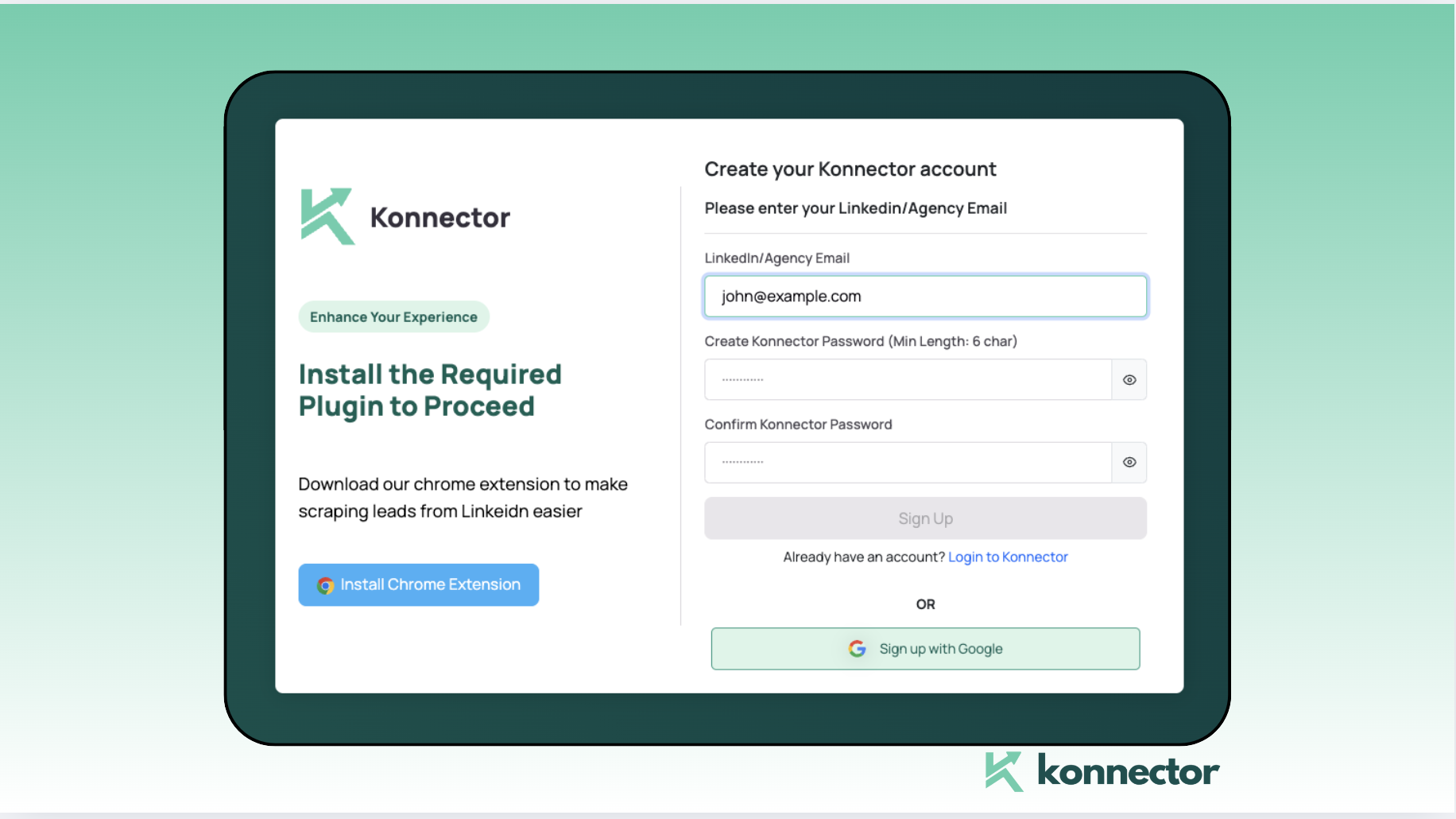
ขั้นตอนที่ 1- ลงทะเบียน
- เยี่ยมชมเว็บไซต์ Konnector.AI และคลิกที่ "ลงชื่อ" ปุ่ม
- กรอกข้อมูล รายละเอียดที่จำเป็น (อีเมล์และรหัสผ่าน ฯลฯ) เพื่อสร้างบัญชีของคุณ
ขั้นตอนที่ 2 - เชื่อมต่อบัญชี LinkedIn® ของคุณ
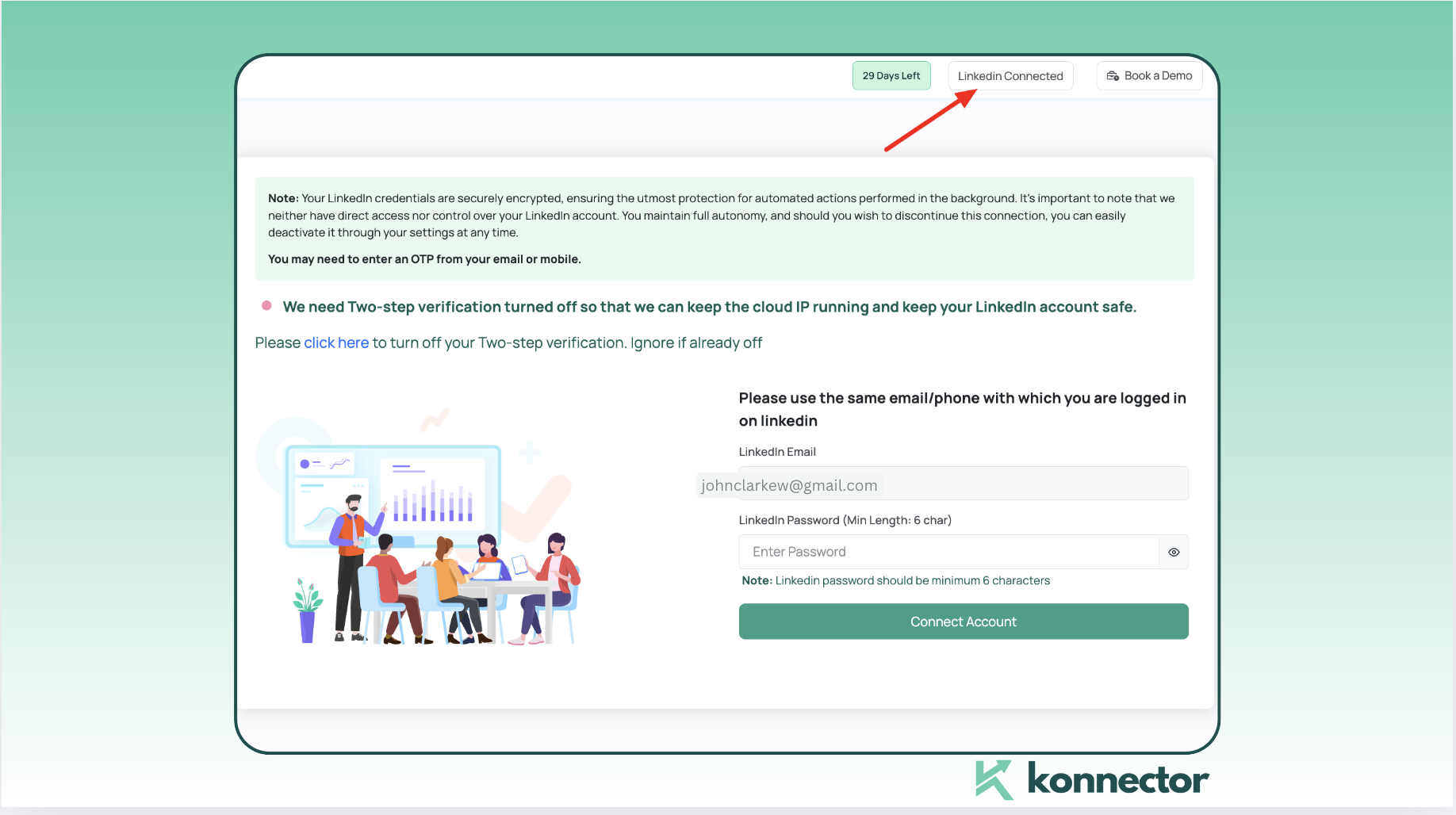
- เมื่อบัญชีของคุณถูกสร้างขึ้นแล้ว เชื่อมต่อโปรไฟล์ LinkedIn® ของคุณ ไปที่ Konnector.AI
- ตาม คำแนะนำบนหน้าจอ เพื่ออนุญาตการเข้าถึง LinkedIn®
ในขณะที่เราแนะนำให้ใช้ ส่วนขยาย Chrome ของ Konnector (เพราะมันทำให้ชีวิต...โดยเฉพาะการดึงข้อมูล LinkedIn® จำนวนมากง่ายขึ้นมาก) เราเข้าใจดีว่า Chrome อาจไม่ใช่สำหรับทุกคน ด้วยส่วนขยายนี้ คุณสามารถดึงข้อมูลลูกค้าเป้าหมายจาก LinkedIn® ได้ในไม่กี่คลิก—เร็วและง่ายสุดๆ นี่คือวิธีใช้งาน วิธีการตั้งค่า.
ไม่ได้ใช้ Chrome ใช่ไหม? ไม่เป็นไร! เพียงทำตามขั้นตอนง่ายๆ เหล่านี้เพื่ออัปโหลดข้อมูลผู้ติดต่อจาก LinkedIn® ของคุณ และทำให้ทุกอย่างทำงานได้อย่างราบรื่น
ขั้นตอนที่ 3 - ไปที่ส่วน Leads
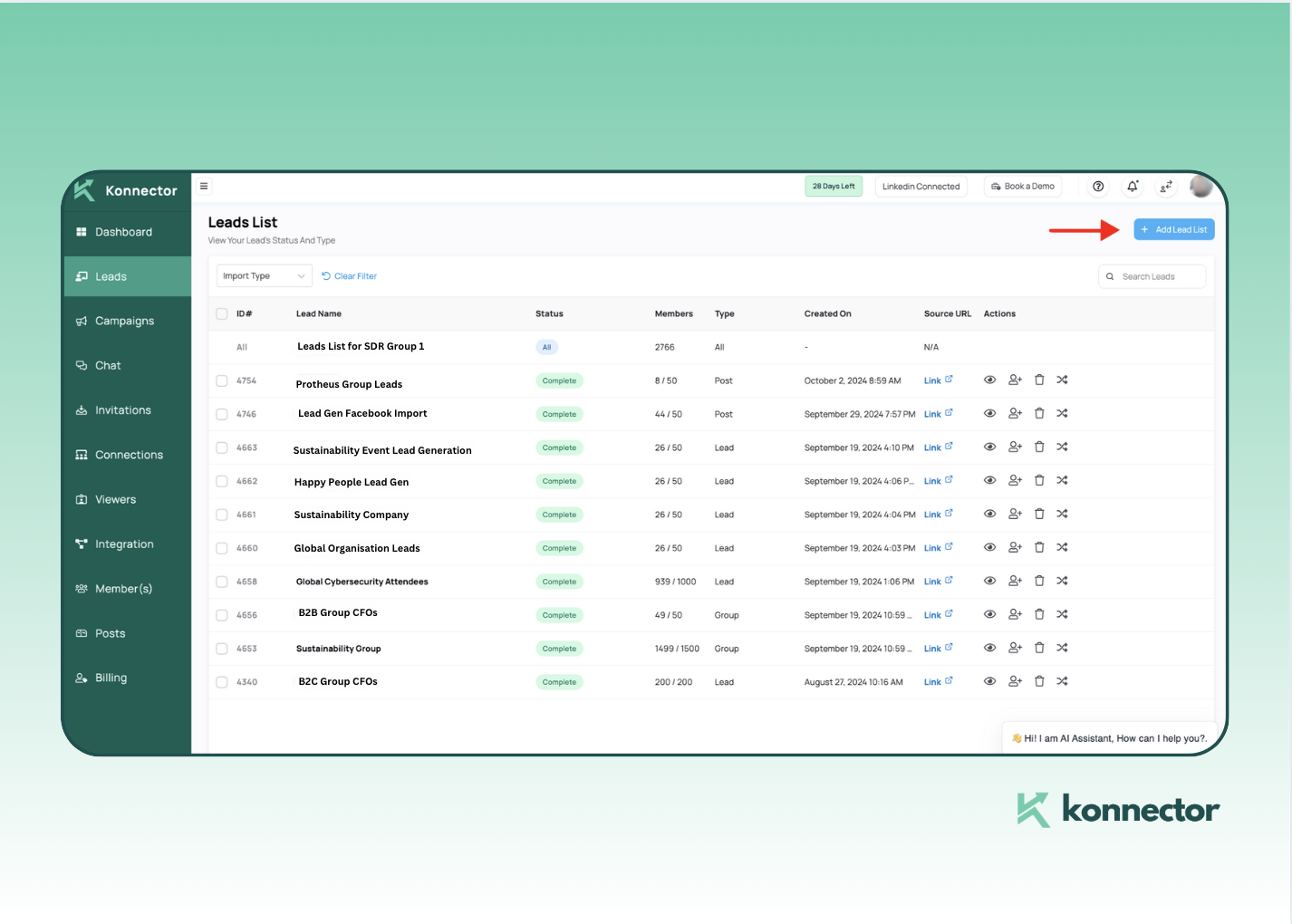
- หลังจากเชื่อมต่อ LinkedIn® ของคุณแล้ว ไปที่ส่วน “ลูกค้าเป้าหมาย” บนแดชบอร์ด Konnector.AI
- ส่วนนี้คือส่วนที่คุณสามารถทำได้ เริ่มการสกัดตะกั่ว จากแหล่งต่างๆ
การแยกลูกค้าเป้าหมายจากแหล่งต่าง ๆ ด้วย Konnector
ค้นหา
- ดำเนินการ LinkedIn® ค้นหาโดยใช้ตัวกรองที่เกี่ยวข้อง (ที่ตั้ง อุตสาหกรรม ฯลฯ) ในกรณีนี้ เรากำลังมองหาที่ปรึกษาทางการเงินในแมนฮัตตัน
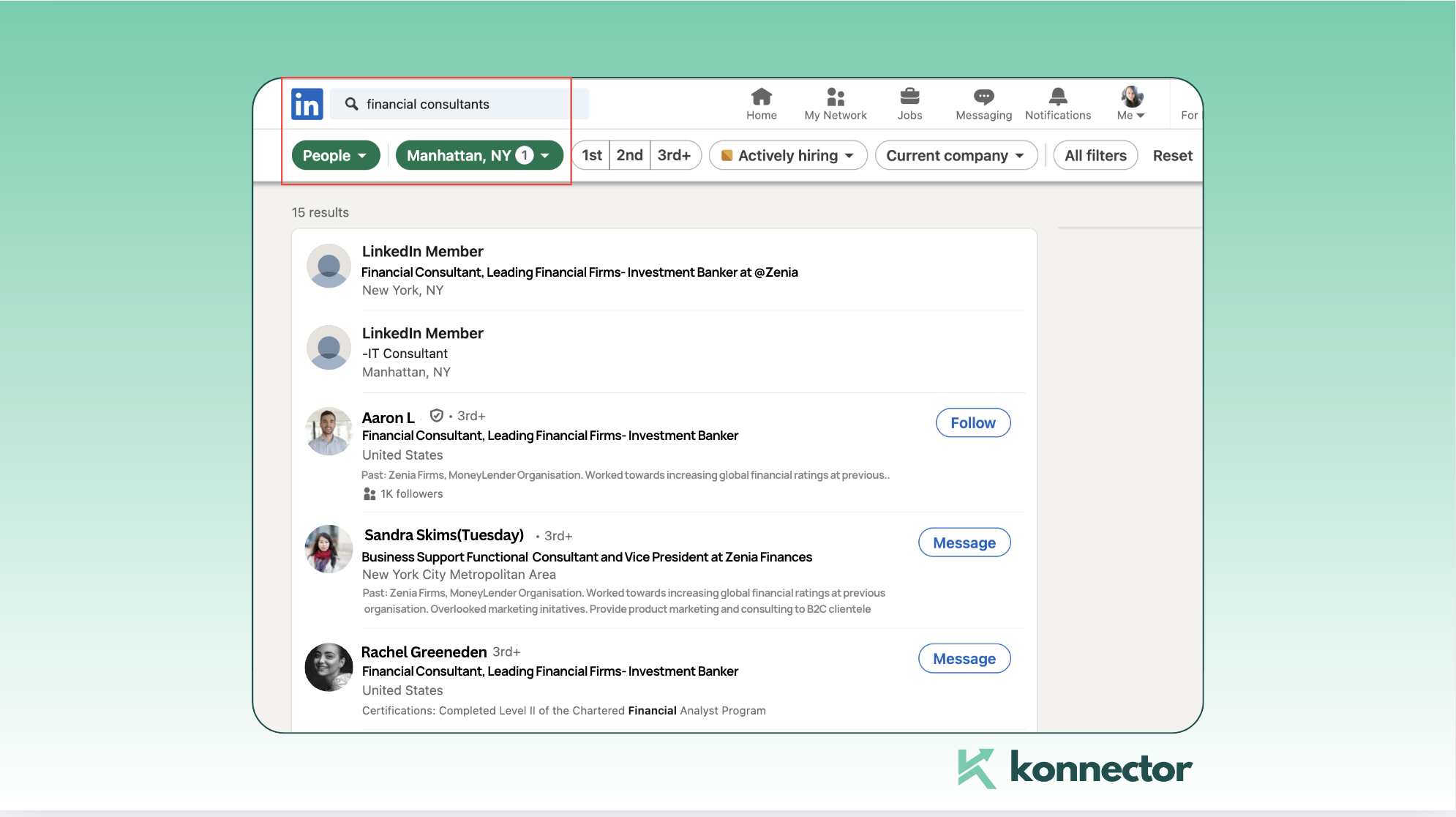
- สารสกัด นำจากผลการค้นหา โดยการวาง URL การค้นหาลงใน Konnector
- คัดลอก URL จากการค้นหาด้านบนและวางไว้ในส่วนถัดไป
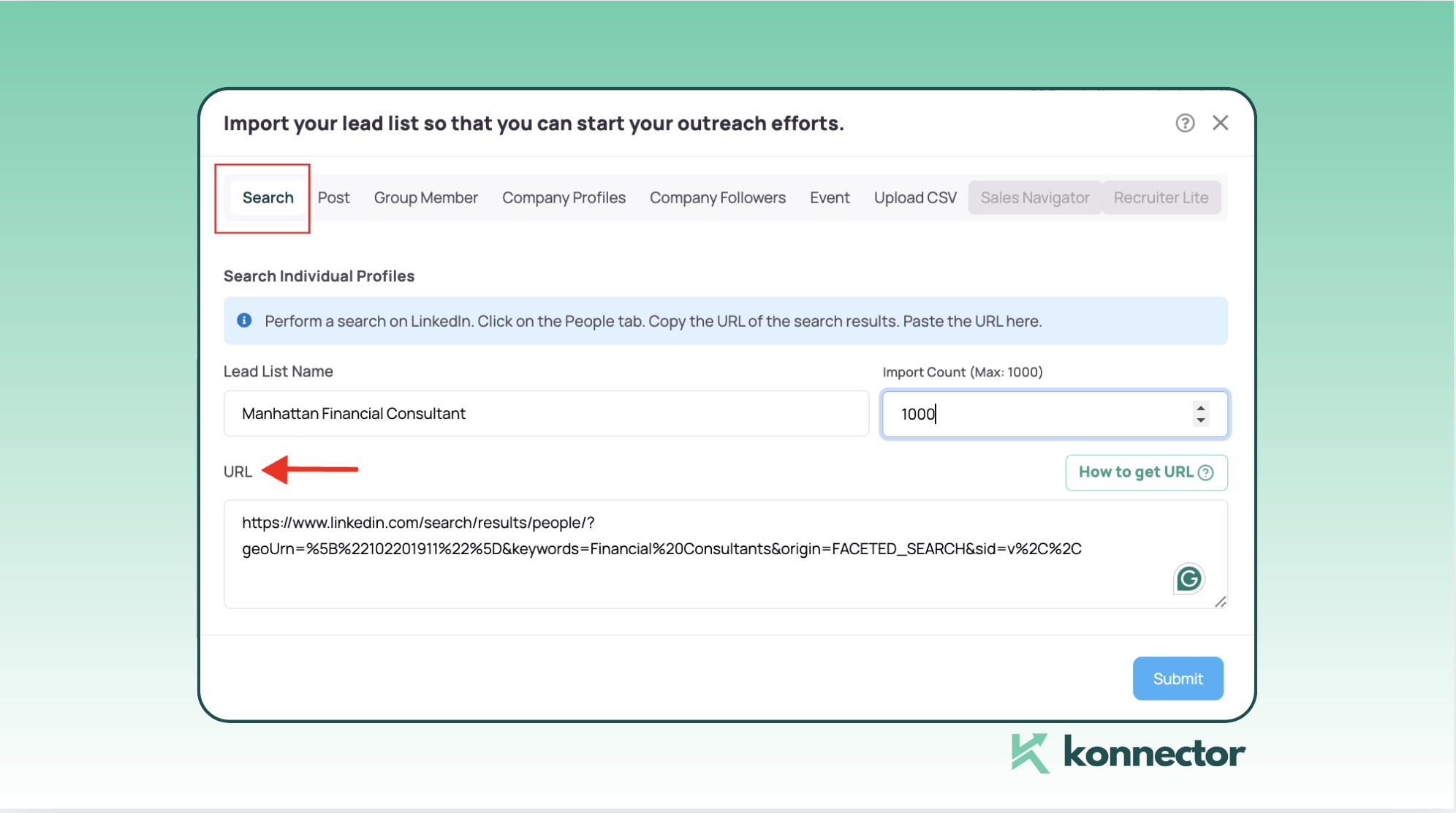
- เลือก 'ตัวเลือกการค้นหา' ตามที่เน้นไว้ในภาพด้านบน เพิ่มชื่อรายชื่อผู้สนใจ ระบุจำนวนที่ต้องการแยก และวาง URL ก่อนกด "ส่ง"
นี่จะจัดคิวรายชื่อผู้สนใจซื้อในส่วน Konnector Leads ของคุณ จากนั้นคุณสามารถเปิดตัวแคมเปญอัตโนมัติด้วยรายการนี้ได้
Groups
- ระบุและ เข้าร่วมกลุ่ม LinkedIn® ที่เกี่ยวข้อง ในอุตสาหกรรมของคุณ โปรดจำไว้ว่า คุณต้องเป็นสมาชิกของกลุ่ม LinkedIn® อย่างน้อย 4 วันตัวอย่างเช่น เราจะใช้กลุ่มความยั่งยืนนี้เป็นตัวอย่าง:
- คุณสามารถเยี่ยมชม หน้ากลุ่ม และเลือกตัวเลือก 'เชิญสมาชิก' ในบานหน้าต่างด้านขวา (ตามที่แสดงในภาพ)
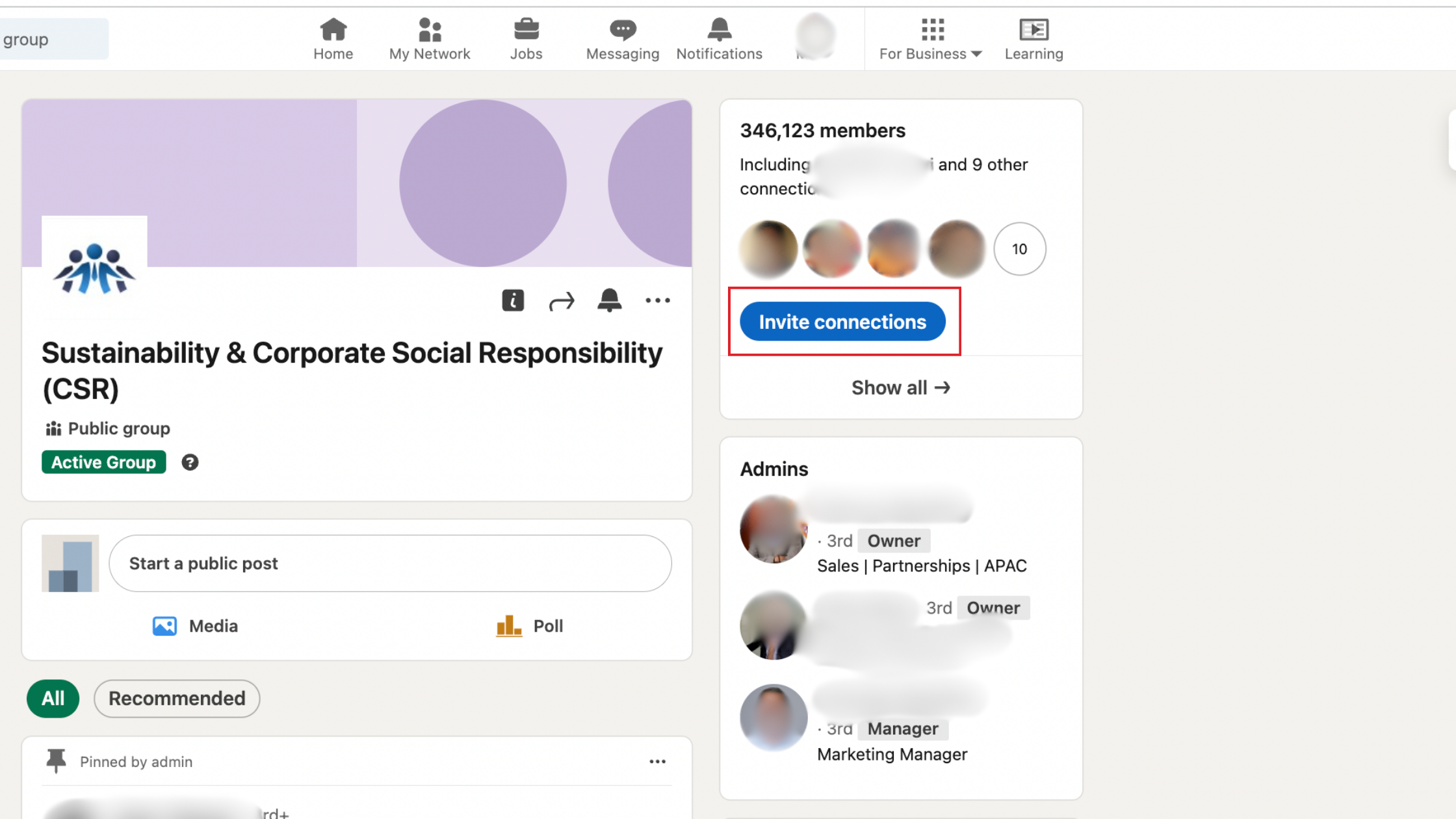
- นี่จะเปิดขึ้น รายชื่อสมาชิก:
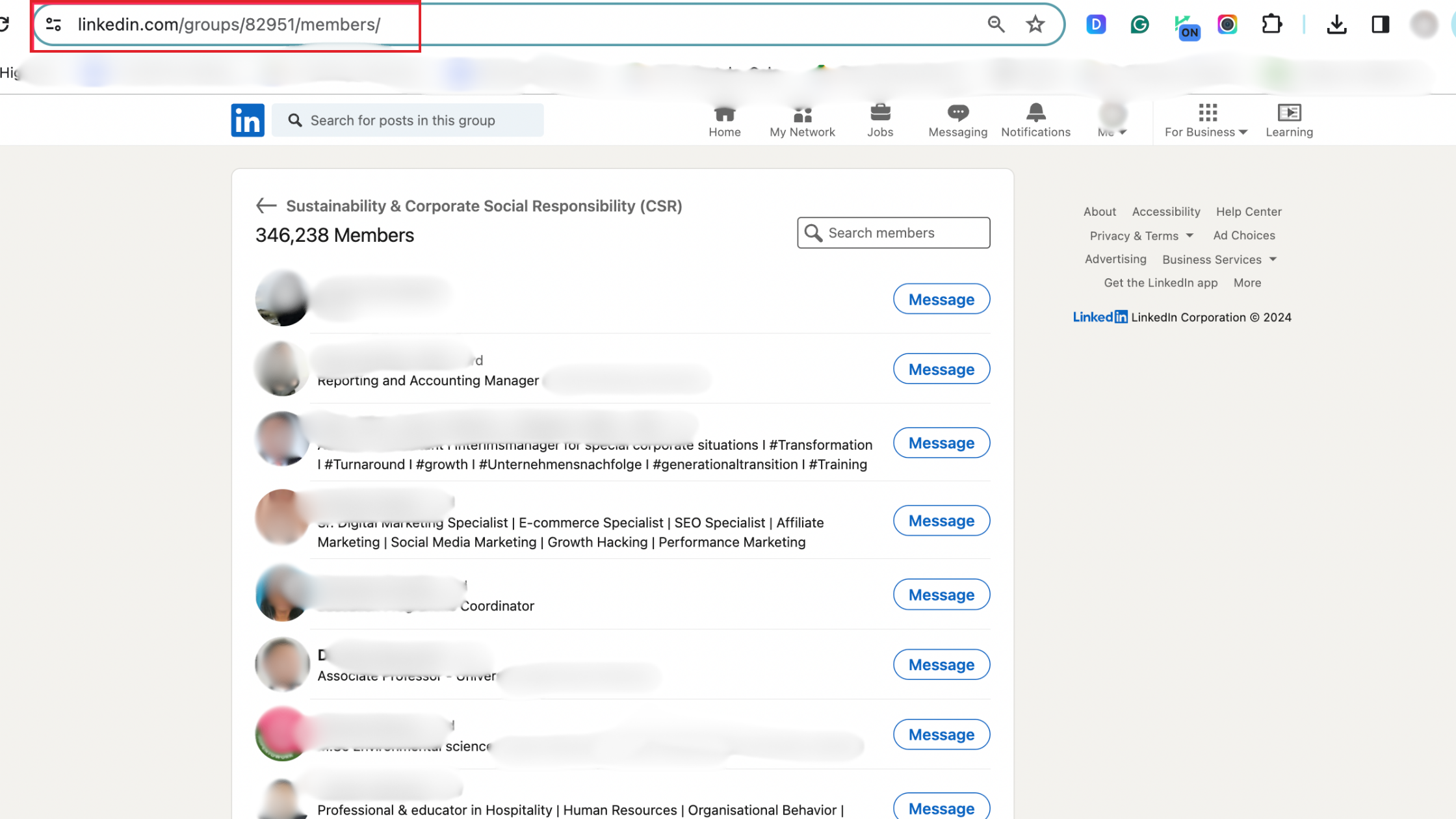
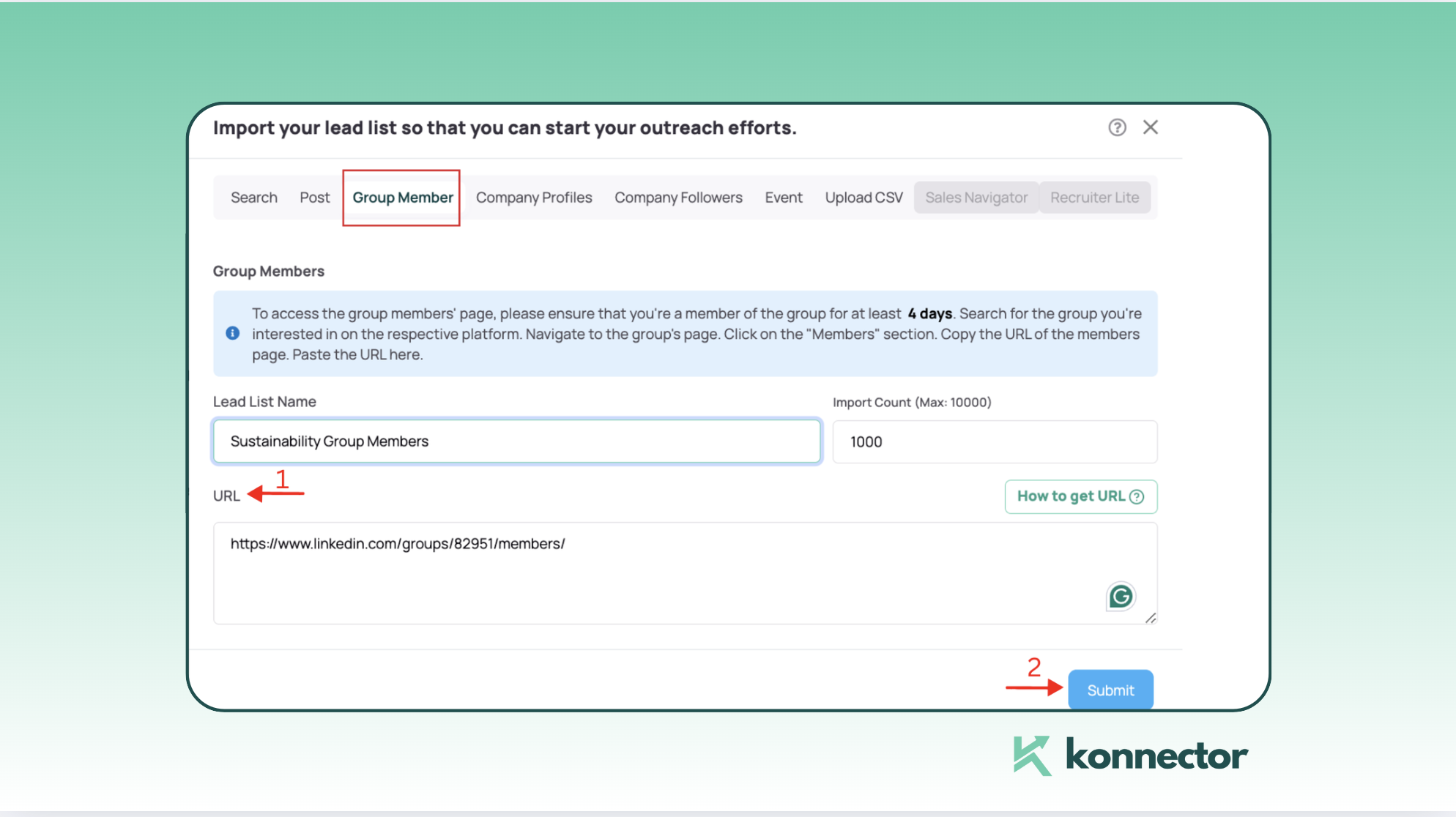
- หลังจากเลือก URL ในภาพด้านบนแล้ว คุณสามารถไปที่ส่วน Leads และเลือก 'เพิ่มรายชื่อผู้สนใจ'.
- จากนั้นคุณสามารถดึงข้อมูลได้โดย การวาง URL ของกลุ่ม เข้าสู่ Konnector เพิ่มชื่อสำหรับรายการและจำนวนลีดที่คุณต้องการจะรวบรวม ลีดเหล่านี้จะอยู่ในคิวและพร้อมสำหรับการอ่านใน แผงควบคุม Konnected Leads.
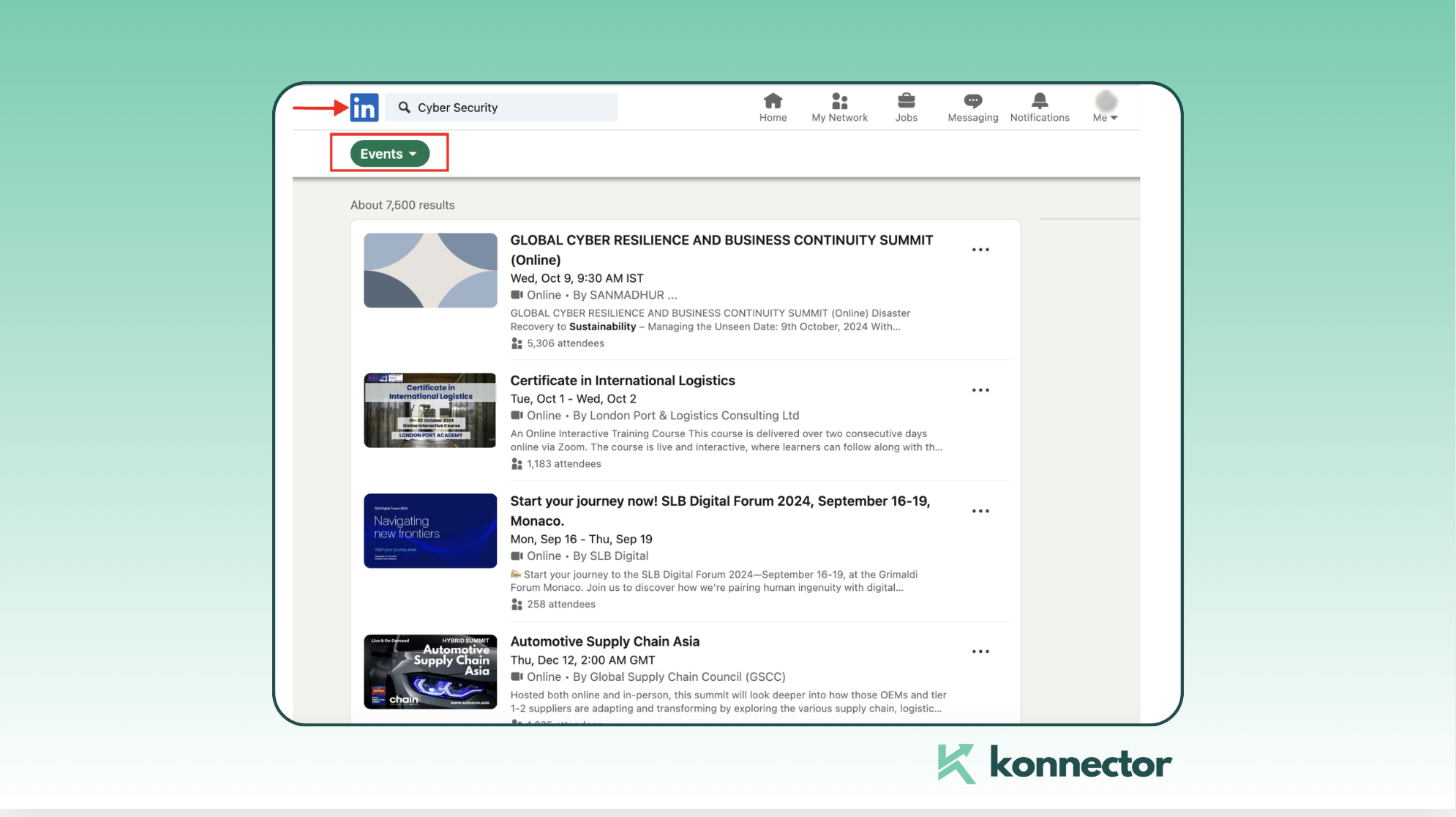
อีเวนต์
-
- เข้าร่วมกิจกรรมบน LinkedIn® ที่สอดคล้องกับอุตสาหกรรมหรือกลุ่มเป้าหมายของคุณ ตัวอย่างเช่น หากคุณจำหน่ายผลิตภัณฑ์ด้านความปลอดภัยทางไซเบอร์ ให้ลงทะเบียนเข้าร่วมกิจกรรมที่เกี่ยวข้องกับความปลอดภัยทางไซเบอร์ ดังแสดงในภาพด้านล่าง จำไว้ว่าคุณต้องเป็นผู้เข้าร่วมจึงจะสามารถเข้าถึงข้อมูลนำกิจกรรมได้นี่คือบทช่วยสอนสั้นๆ สำหรับคุณในการขูด นำเสนอด้วยกิจกรรม LinkedIn®.
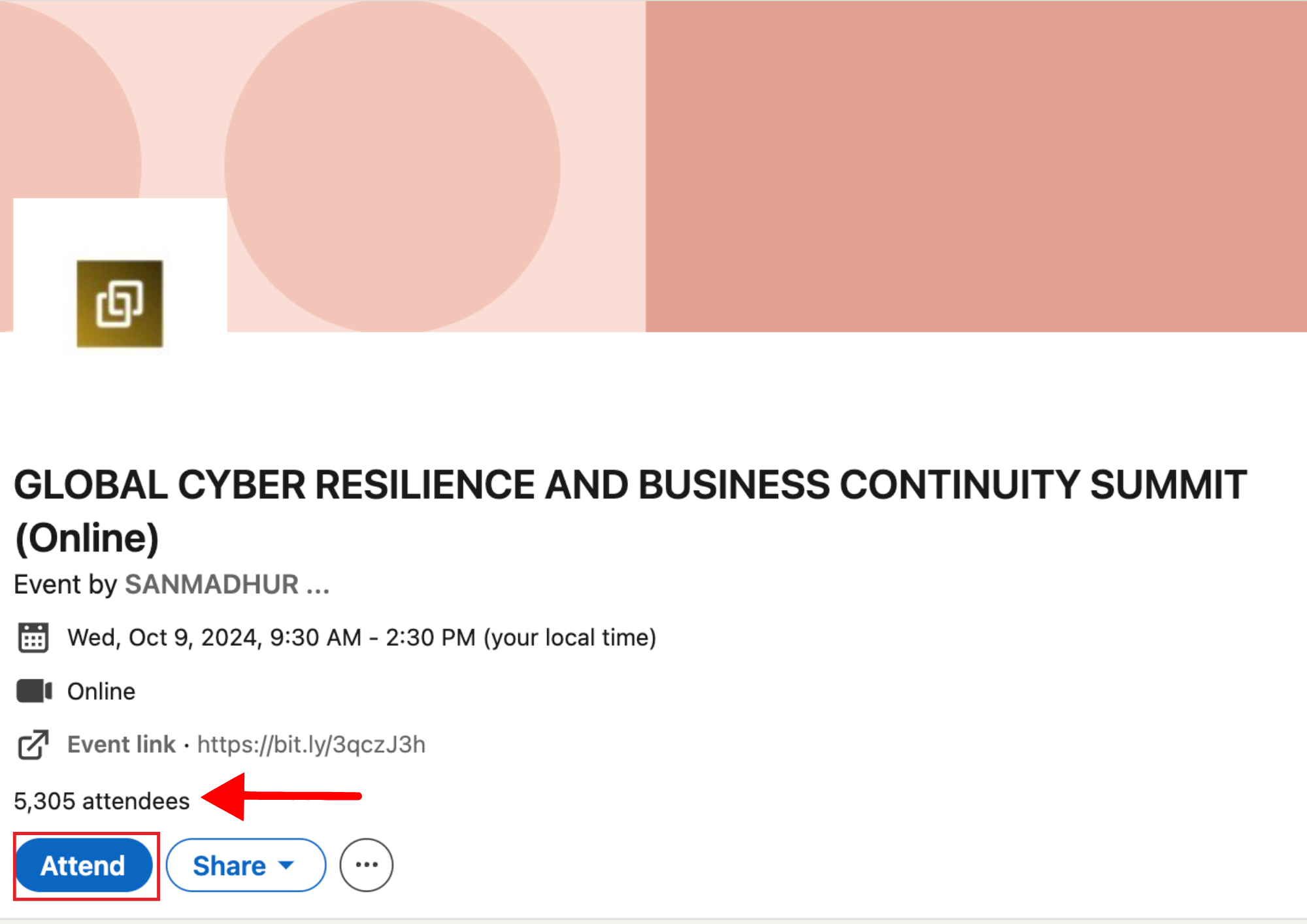
- เริ่มโดย คลิกเข้าร่วม (ดังแสดงในภาพ) เพื่อดู รายชื่อผู้เข้าร่วมคลิกจำนวนผู้เข้าร่วมที่แสดงอยู่ด้านล่างลิงก์กิจกรรม เคล็ดลับคือ ให้เข้าร่วมและสร้างเครือข่ายอย่างแข็งขันในระหว่างกิจกรรมเพื่อสร้างความน่าเชื่อถือ วิธีนี้จะช่วยให้ผู้สนใจสามารถเชื่อมโยงข้อความของคุณกับชื่อของคุณได้อย่างง่ายดาย
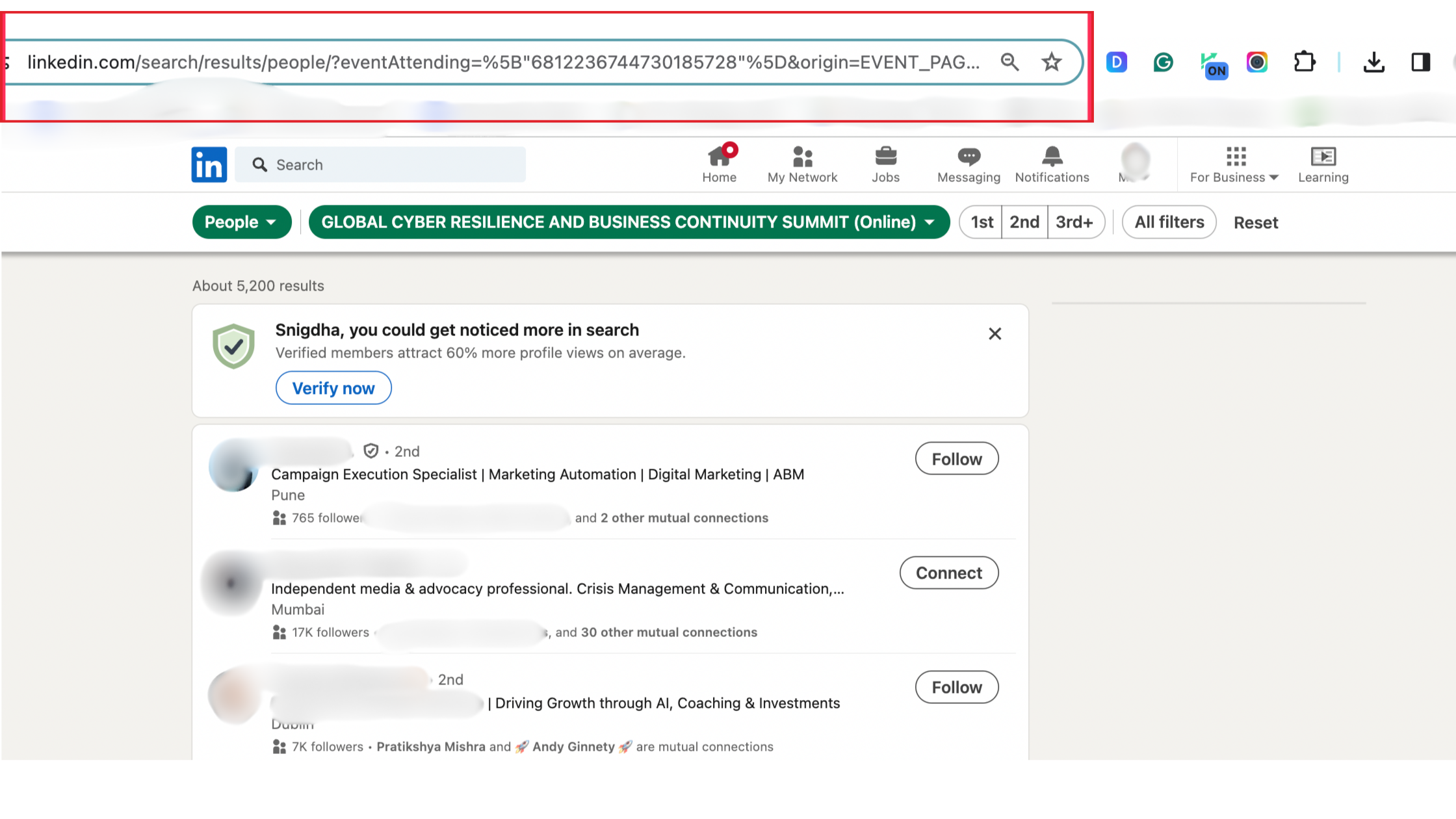
- เมื่อคุณเปิดรายชื่อผู้เข้าร่วม ให้คัดลอก URL ตามที่ระบุไว้ด้านล่าง
- เข้าร่วมกิจกรรมบน LinkedIn® ที่สอดคล้องกับอุตสาหกรรมหรือกลุ่มเป้าหมายของคุณ ตัวอย่างเช่น หากคุณจำหน่ายผลิตภัณฑ์ด้านความปลอดภัยทางไซเบอร์ ให้ลงทะเบียนเข้าร่วมกิจกรรมที่เกี่ยวข้องกับความปลอดภัยทางไซเบอร์ ดังแสดงในภาพด้านล่าง จำไว้ว่าคุณต้องเป็นผู้เข้าร่วมจึงจะสามารถเข้าถึงข้อมูลนำกิจกรรมได้นี่คือบทช่วยสอนสั้นๆ สำหรับคุณในการขูด นำเสนอด้วยกิจกรรม LinkedIn®.
วาง URL นี้ ลงในแผงควบคุม Konnector ของคุณภายใต้หัวข้อต่อไปนี้ และรายชื่อผู้มีแนวโน้มจะเป็นลูกค้าเหล่านี้จะพร้อมอยู่ในหัวข้อผู้มีแนวโน้มจะเป็นลูกค้าของคุณ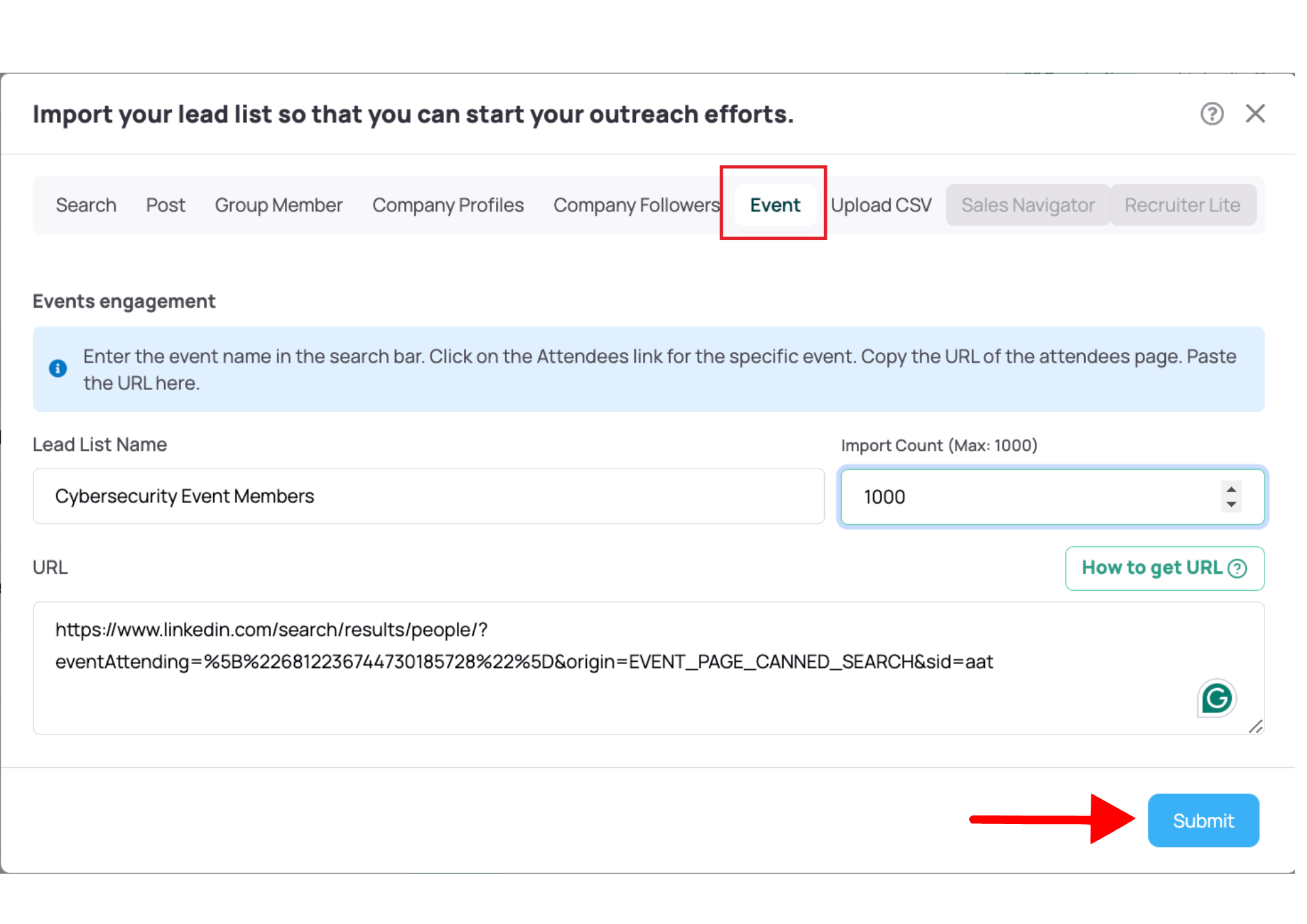
โพสต์
-
- มี สองทาง คุณสามารถสร้างรายชื่อผู้สนใจซื้อได้ ไม่ว่าจะจากโพสต์ของคุณเองหรือจากคนอื่น กระบวนการทั้งสองอย่างแทบจะเหมือนกัน
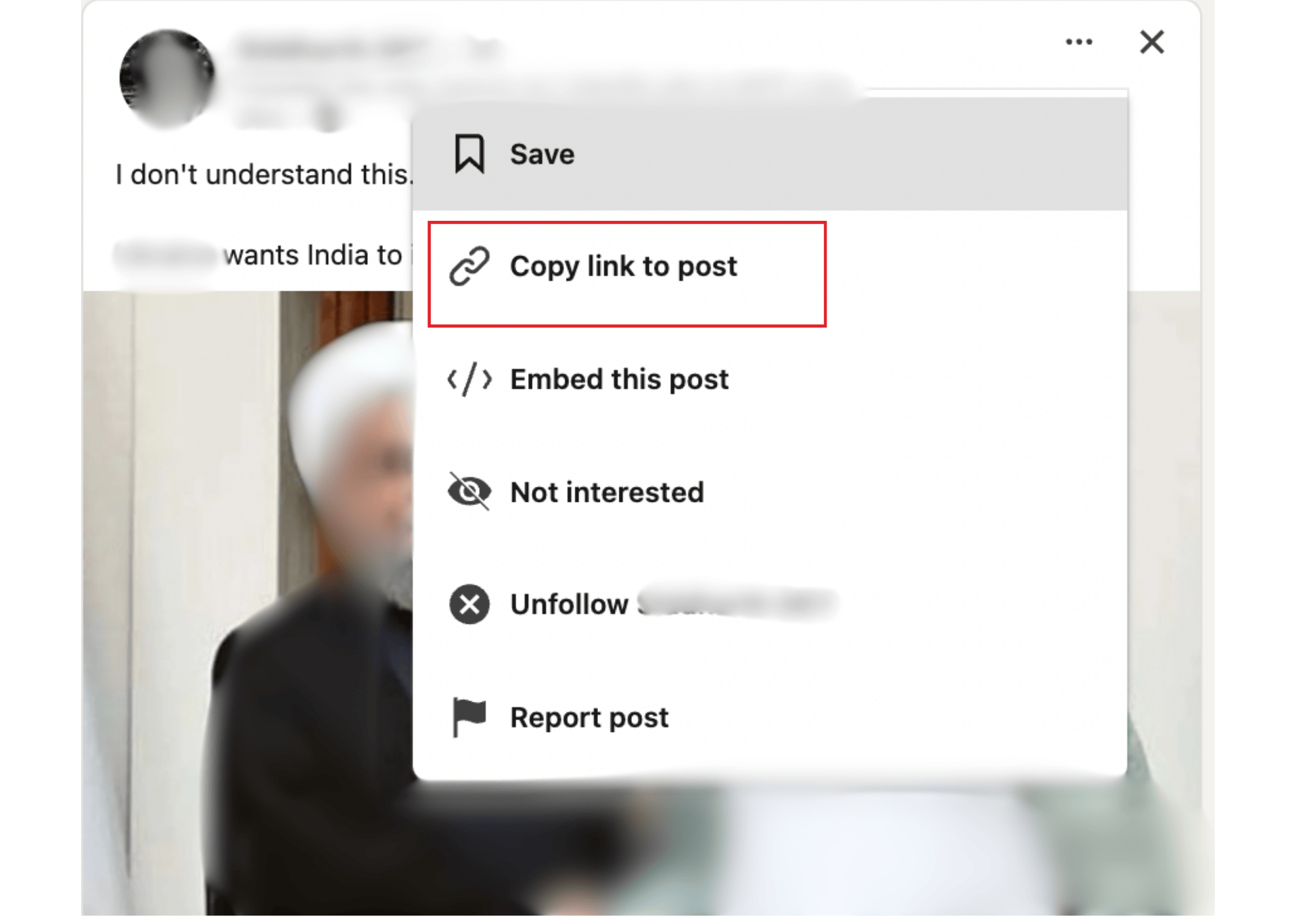
- เริ่มต้นด้วยการคลิกจุดสามจุดถัดจากโพสต์และเลือก "คัดลอกลิงก์ไปยังโพสต์" (ตามที่แสดงในรูปภาพด้านล่าง)
-
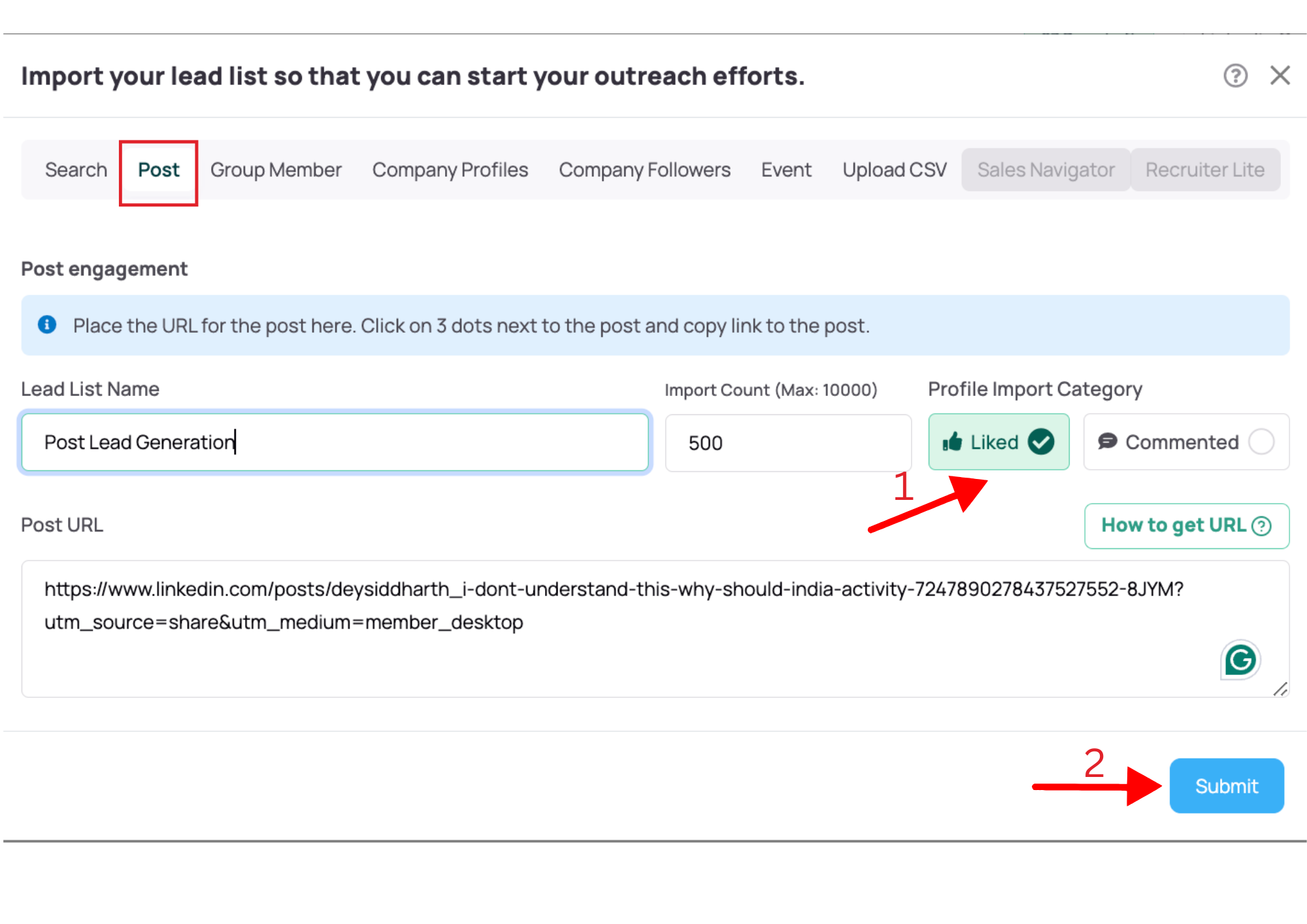
- เปิด 'เพิ่มรายชื่อผู้สนใจ' ในแผงควบคุม Konnector ของคุณ เลือกตัวเลือก 'โพสต์' จากนั้นคุณสามารถเลือก 'ถูกใจ' หรือ 'แสดงความคิดเห็น' ตัวเลือก—หรือทั้งสองตัวเลือก! การใช้ทั้งสองตัวเลือกจะช่วยให้คุณรวบรวมลูกค้าเป้าหมายได้มากขึ้น และคุณยังสามารถติดต่อกับลูกค้าเป้าหมายได้แตกต่างกันเพื่อแนวทางเฉพาะบุคคล
 <
<
- เมื่อคุณ คัดลอก URL ส่งมัน และรายชื่อของคุณจะปรากฏบนแผงควบคุม Konnector ของคุณ พร้อมใช้งานแล้ว!
ข้อมูล บริษัท
-
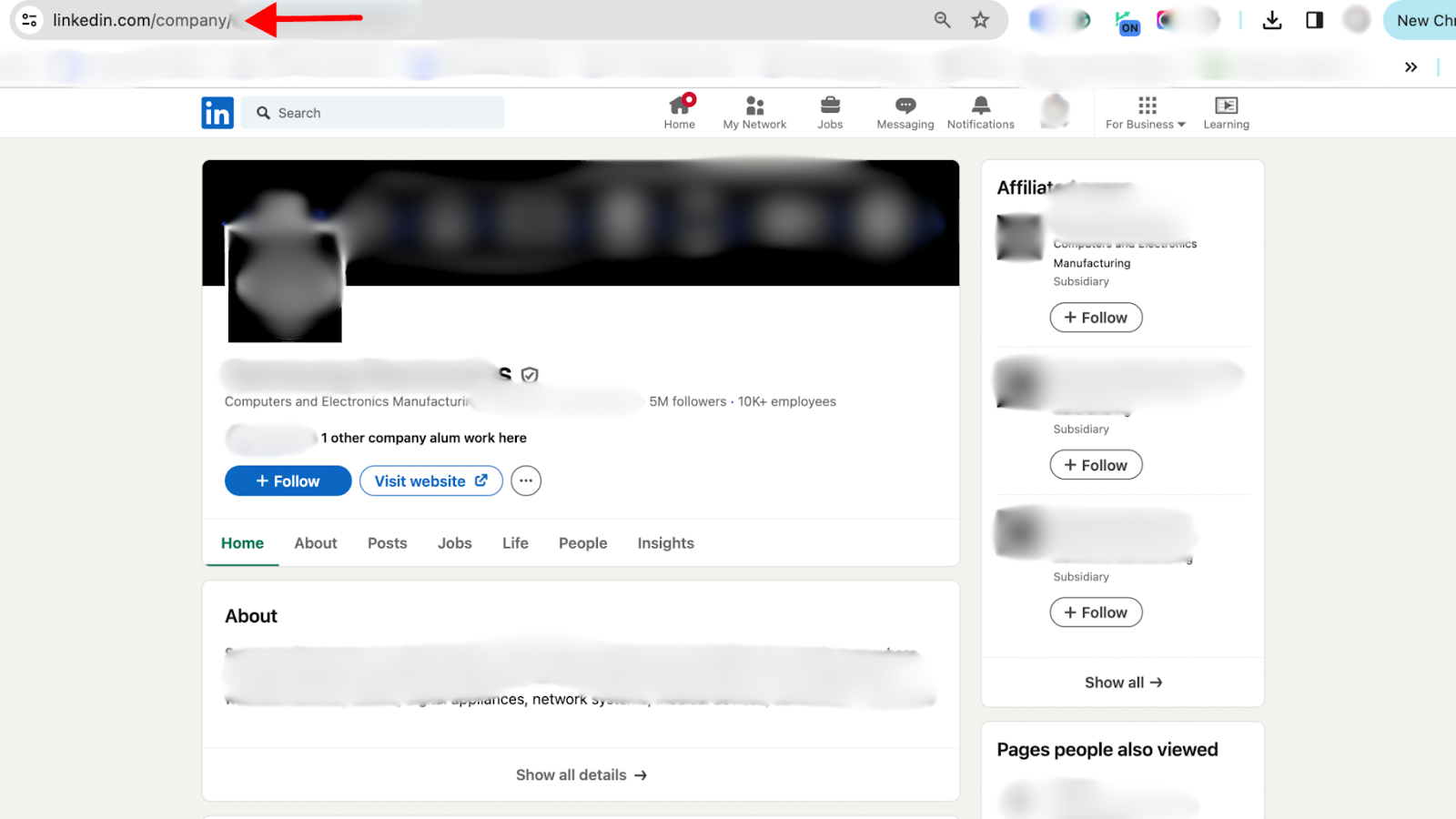
- ขั้นตอนแรกคือเลือก 'บริษัท' ที่คุณสนใจ เข้าไปที่หน้าโปรไฟล์ของบริษัทนั้นบน LinkedIn® แล้ว... เลือก URL อยู่ด้านบนสุด
-
- เลือก 'โปรไฟล์บริษัท' ตัวเลือกในส่วน Leads ของ Konnector วาง URL จำนวน Leads ที่คุณต้องการเพิ่ม และส่งหน้าดังกล่าว
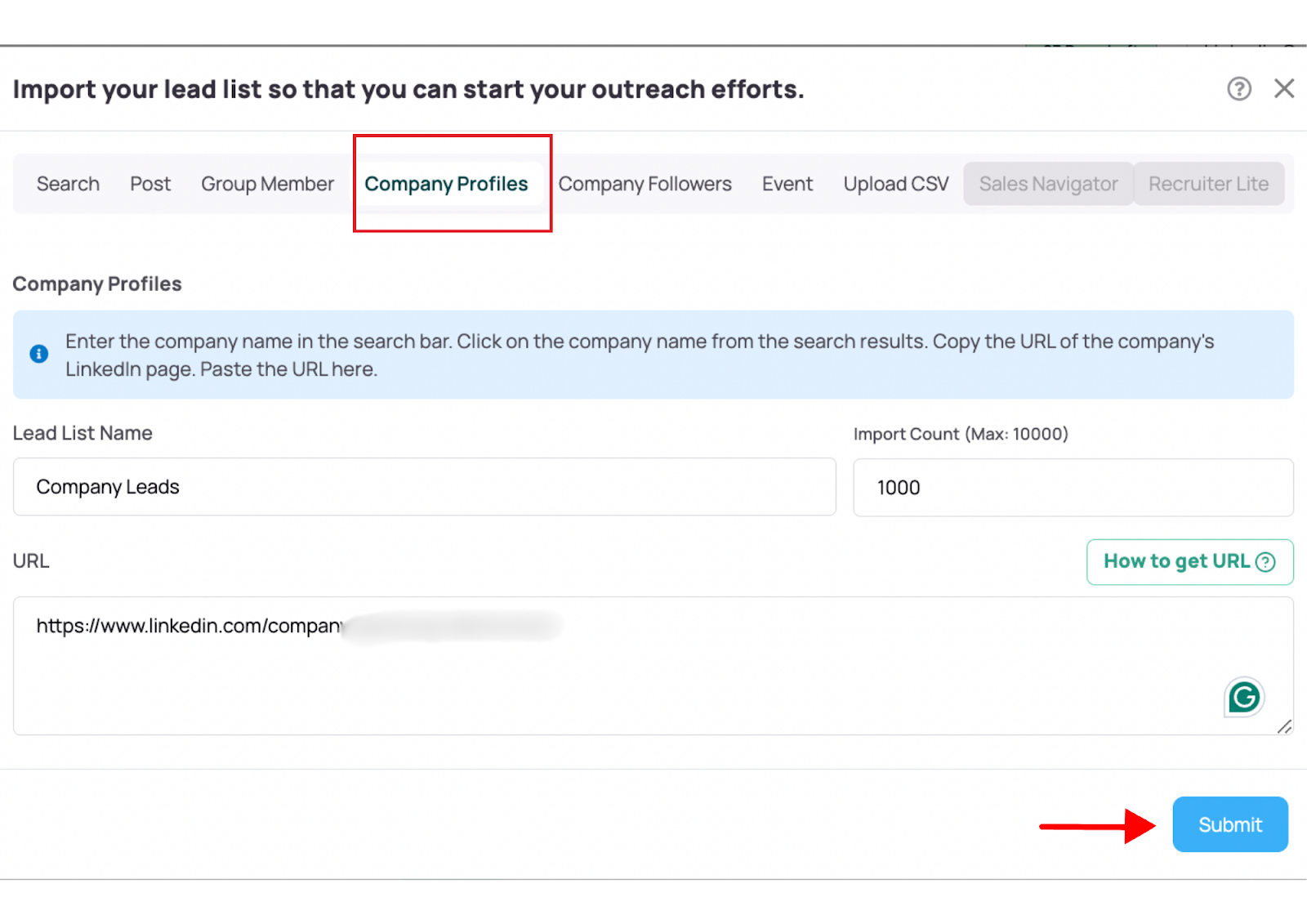
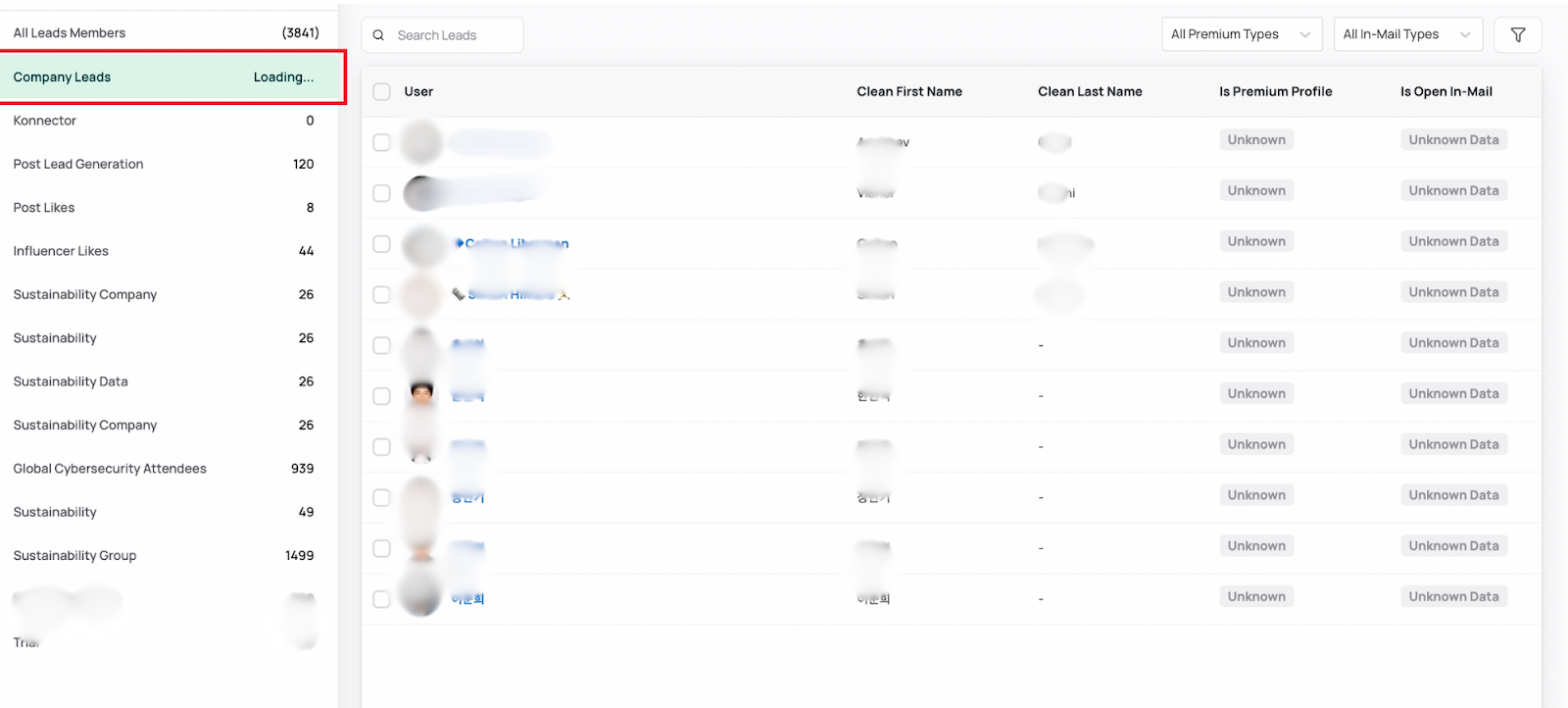
รายชื่อผู้สนใจทั้งหมดของสมาชิกที่เกี่ยวข้องกับบริษัทจะถูกส่งออกไปยังแดชบอร์ด Konnector ของคุณ (ดังที่แสดงด้านล่าง) เป็นตัวเลือกที่ยอดเยี่ยมเมื่อคุณพยายาม กำหนดเป้าหมายบริษัทขนาดใหญ่ และดึงข้อมูลจำนวนมากออกมาในครั้งเดียว
ผู้ติดตามบริษัท
-
-
- ชอบมาก ข้อมูล บริษัทขั้นตอนแรกคือเลือก 'บริษัท' ที่คุณสนใจ เข้าไปที่หน้าโปรไฟล์ของบริษัทนั้นบน LinkedIn® แล้ว... เลือก URL อยู่ด้านบนสุด
-
-
- เลือก 'ผู้ติดตามบริษัท' ตัวเลือกในส่วน Leads ของ Konnector วาง URL จำนวนลีด คุณต้องการเพิ่มและส่งหน้า
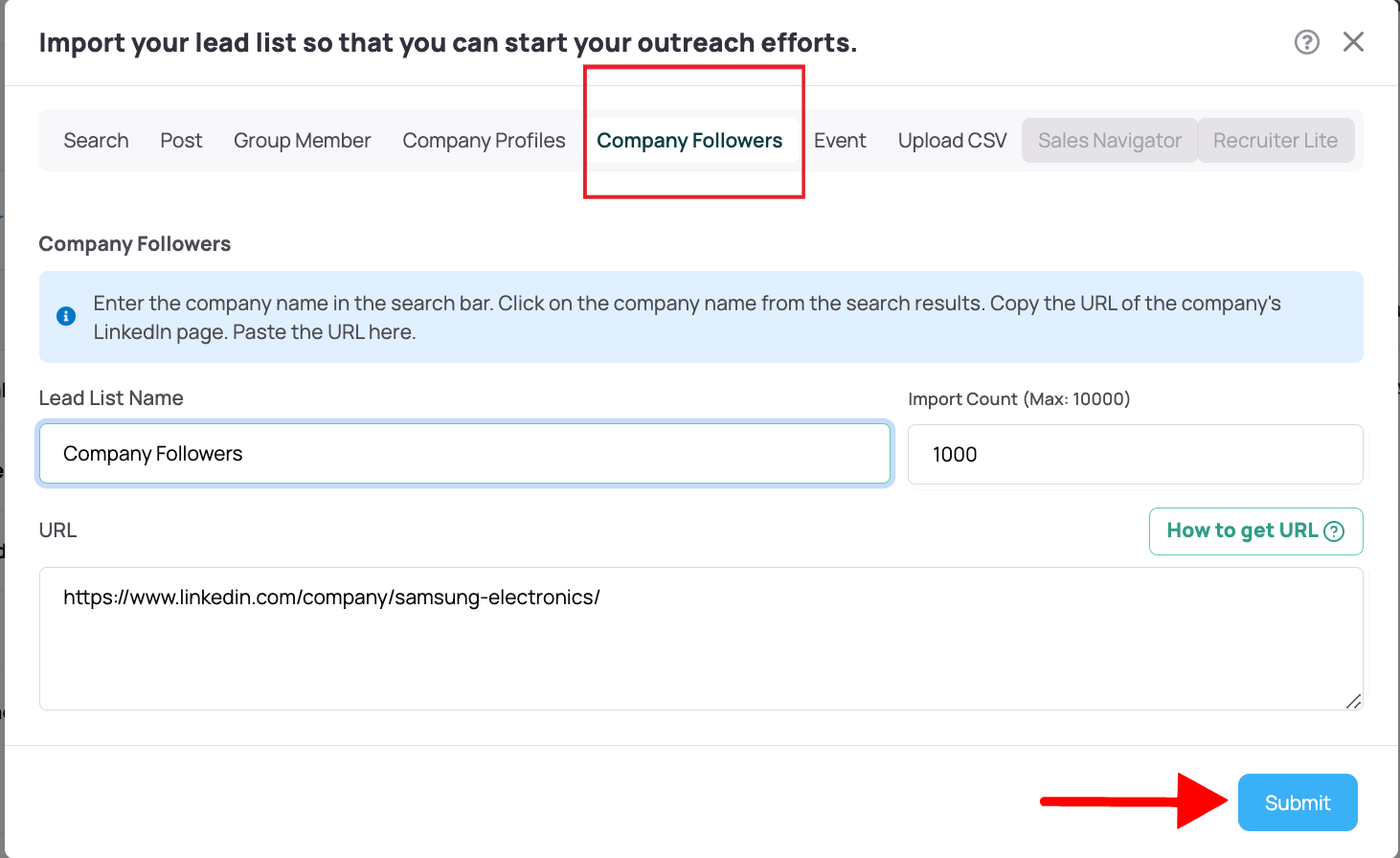
- การขอ รายชื่อผู้สนใจ ของสมาชิก LinkedIn® ทั้งหมดที่ติดตามบริษัทนี้จะเป็น ส่งออก ในแดชบอร์ด Konnector ของคุณ
- พนักงานขาย:สำหรับคำแนะนำโดยละเอียดในการดึงข้อมูลลูกค้าเป้าหมายจาก Sales Navigator โดยไม่ใช้ส่วนขยาย โปรดดูบล็อกของเรา ที่นี่
บทสรุปและ CTA
การดึงข้อมูลลูกค้าเป้าหมายจาก LinkedIn® นั้นเป็นงานหนึ่ง ซึ่งเราทำให้คุณทำได้ง่าย! แต่การจะนำข้อมูลเหล่านั้นไปใช้ประโยชน์อย่างไรนั้นเป็นอีกเรื่องหนึ่งเลย เรายินดีให้ความช่วยเหลือคุณในทั้งสองด้าน เชื่อมต่อกับผู้เชี่ยวชาญ วันนี้เพื่อดูว่า Konnector สามารถเชื่อมต่อคุณกับลูกค้าเป้าหมายและยกระดับการเข้าถึงของคุณได้อย่างไร!
- เลือก 'ผู้ติดตามบริษัท' ตัวเลือกในส่วน Leads ของ Konnector วาง URL จำนวนลีด คุณต้องการเพิ่มและส่งหน้า

เพิ่มการเข้าถึง LinkedIn® ของคุณ 11 เท่า ด้วย
ระบบอัตโนมัติและ Gen AI
ใช้ประโยชน์จากพลังของระบบอัตโนมัติ LinkedIn® และ Gen AI เพื่อขยายการเข้าถึงของคุณอย่างที่ไม่เคยมีมาก่อน สร้างปฏิสัมพันธ์กับลูกค้าเป้าหมายหลายพันรายต่อสัปดาห์ด้วยความคิดเห็นที่ขับเคลื่อนด้วย AI และแคมเปญที่ตรงเป้าหมาย ทั้งหมดนี้จากแพลตฟอร์มสร้างลูกค้าเป้าหมายทรงพลังเพียงแพลตฟอร์มเดียว
คำถามที่พบบ่อย (FAQs)
ใช่แล้ว Konnector ช่วยให้คุณดึงข้อมูลลูกค้าเป้าหมายได้ง่ายๆ เพียงแค่คัดลอก URL ของ LinkedIn® แล้ววางลงไป ไม่จำเป็นต้องใช้ส่วนขยาย Chrome
คุณสามารถดึงข้อมูลลูกค้าเป้าหมายได้จากผลการค้นหา กลุ่ม กิจกรรม โพสต์ เพจบริษัท ผู้ติดตามบริษัท และ Sales Navigator บน LinkedIn®
ใช่ คุณต้องเป็นสมาชิกกลุ่มอย่างน้อย 4 วันก่อนที่ Konnector จะสามารถดึงข้อมูลจากกลุ่มนั้นได้
แน่นอน แดชบอร์ดเว็บของ Konnector ทำงานได้บนทุกเบราว์เซอร์ คุณเพียงแค่วาง URL ลงในแพลตฟอร์มเพื่อดึงข้อมูลลูกค้าเป้าหมาย
Konnector รองรับการแยกข้อมูลจำนวนมาก - สูงสุด 2,500 รายการต่อรอบ ขึ้นอยู่กับแผนของคุณ
ใช่แล้ว Konnector ใช้โปรโตคอลการเข้ารหัสเพื่อเชื่อมต่อกับโปรไฟล์ LinkedIn® ของคุณอย่างปลอดภัยสำหรับการดึงข้อมูลลูกค้าเป้าหมายและการทำการตลาดอัตโนมัติ
ใช่ Konnector ช่วยให้คุณดึงข้อมูลลูกค้าเป้าหมายจากการมีส่วนร่วมกับโพสต์ได้ โดยเลือกตัวเลือก "ถูกใจ" หรือ "แสดงความคิดเห็น" หลังจากวาง URL โพสต์
ไม่ คุณต้องทำเครื่องหมายตัวเองว่า 'เข้าร่วม' กิจกรรมเพื่อเข้าถึงรายชื่อผู้เข้าร่วมและดึงข้อมูลผู้สนใจจากรายชื่อดังกล่าว
แพลตฟอร์มรวบรวมข้อมูลลูกค้าเป้าหมาย จัดคิวไว้ในแดชบอร์ดของคุณ และอนุญาตให้คุณเปิดตัวแคมเปญอัตโนมัติกับลูกค้าเป้าหมายเหล่านั้นได้
ไม่ค่ะ ตัวเลือกการดึงข้อมูลส่วนใหญ่ใช้งานได้กับบัญชี LinkedIn® ฟรี อย่างไรก็ตาม การดึงข้อมูลเฉพาะของ Sales Navigator จำเป็นต้องสมัครใช้งาน Sales Nav ค่ะ




